محول MOV الى MP4
حوّل ملفات MOV من iPhone و Mac إلى MP4 عبر الإنترنت. حوّل لقطات HEVC إلى H.264 لتشغيلها في أي مكان، ثم أضف ترجمات أو حررها — جرّبها مجانًا على Recapo.ai.
انقر للرفع أو اسحب ملف فيديو هنا
يدعم MP4, MOV, MKV, WebM, MPEG, MPG, 3GP, 3GPP
حتى 2 غيغابايت لكل ملف
يجب ألا تتجاوز مدة كل فيديو 180 دقيقة
لماذا لا تعمل ملفات MOV الخاصة بآيفون في كل مكان؟
تقوم هواتف آيفون الحديثة بالتصوير افتراضياً بصيغة الكفاءة العالية (High Efficiency)، والتي تحفظ فيديو HEVC داخل حاوية QuickTime (.mov). تساعد صيغة HEVC في توفير مساحة تخزين على هاتفك، ولكن دعمها خارج منظومة Apple ليس متسقاً، كما أن حاوية .mov تضيف عقبة توافق ثانية فوق ذلك. تشمل المشاكل الشائعة ما يلي:
- 01
استيراد مقاطع الفيديو من iPhone أو Mac
حمّل ملفات .mov مباشرة من ألبوم الكاميرا أو عبر رابط سحابي متزامن دون الحاجة لتثبيت أي تطبيق.
- 02
تحويل HEVC إلى H.264 MP4
تتم إعادة ترميز فيديو HEVC إلى H.264 وحفظه بصيغة MP4، بينما يتم تغيير حاوية ملفات MOV التي تستخدم H.264 بالفعل مباشرة وبدون أي فقدان للجودة.
- 03
التعديل، إضافة الشرح، والنشر
افتح ملف MP4 في أي برنامج تحرير، أو تابع العمل داخل Recapo لإنشاء ترجمة تلقائية (ASR)، وكتابة نصوص ملخصة بالذكاء الاصطناعي، وإضافة التعليق الصوتي، والتصدير بأبعاد 9:16.
برامج تحرير الفيديو على نظام التشغيل Windows التي تستورد الملف ولكنها تعرض إطارات سوداء أو صوتاً فقط.
مشغلات الويب وتضمينات HTML5 التي ترفض تشغيل تدفقات HEVC تماماً.
أنظمة التحقق من الرفع على المنصات وأنظمة إدارة المحتوى (CMS) التي تسمح فقط بملفات MP4/H.264.
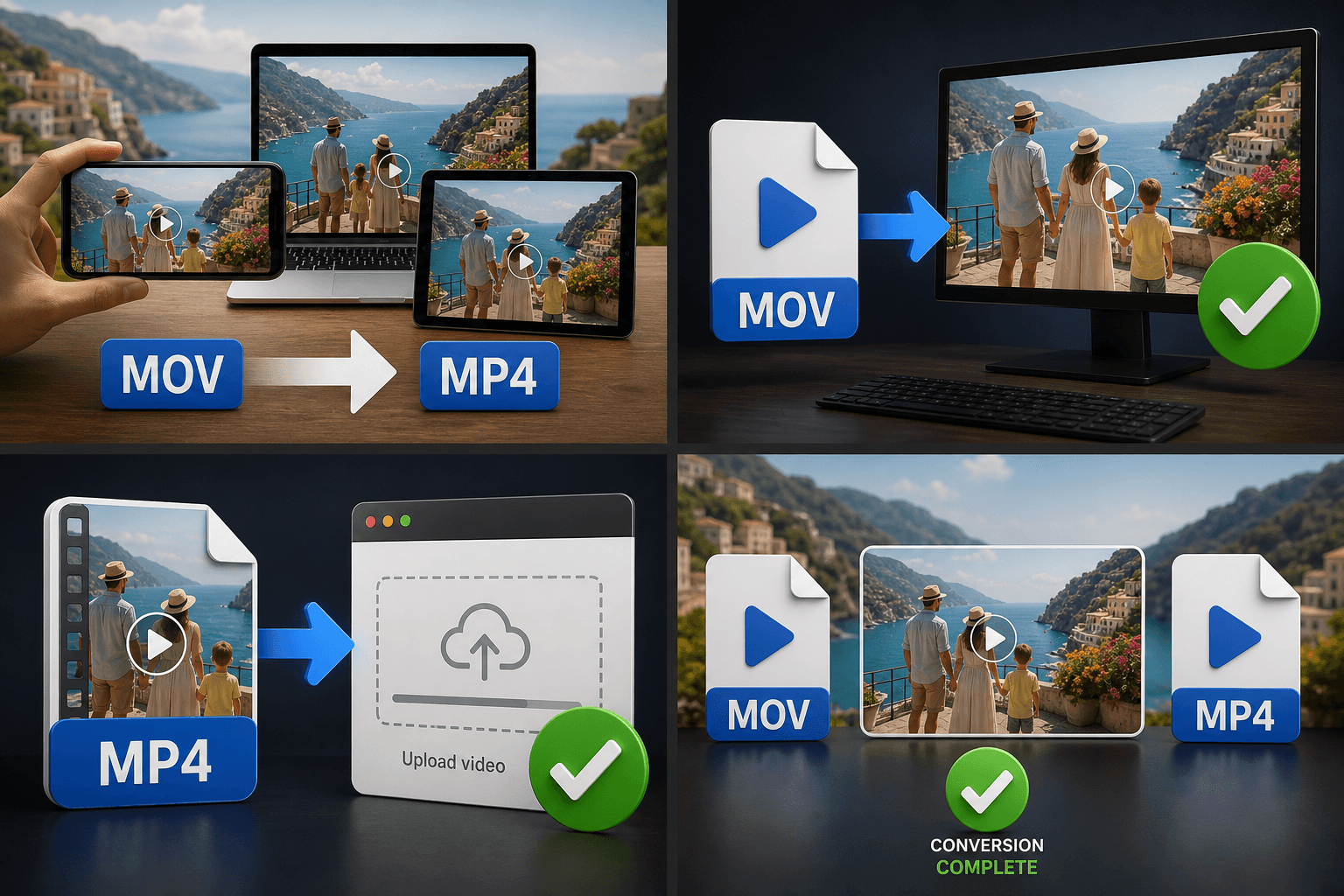
من ألبوم الكاميرا إلى ملف MP4 جاهز للتعديل
تعامل مع ملف MOV الأصلي كنسخة رئيسية ومع ملف MP4 المحول كنسخة عملك اليومية. ارفع لقطات التصوير، وحوّلها مرة واحدة، لتصبح كل الخطوات التالية أسهل وأسرع: ستحصل على تفريغ صوتي دقيق للغاية، وسيتعرف منشئ نصوص التلخيص على الفيديو بنفس الطريقة، بينما ينساب تدفق H.264 بسلاسة تامة على جداول التعديل الزمنية التي عادةً ما تواجه صعوبة في معالجة ترميز HEVC في الوقت الفعلي.
مصمم لخطوات العمل الفعلية هذه
مشاركة لقطات iPhone عبر الأجهزة المختلفة
تصدير فيديو Mac ليعمل على Windows
رفع لقطات MOV إلى منصات الويب
الأسئلة الشائعة
هل يؤدي تحويل MOV إلى MP4 إلى تقليل جودة تصوير الآيفون الخاص بي؟
إذا كان ملف MOV يحتوي بالفعل على ترميز H.264، فسيتم إعادة تغليف مسارات الفيديو والصوت دون أي فقدان في الجودة على الإطلاق. أما بالنسبة لمصادر HEVC، فيتم إعادة ترميزها بجودة عالية ومستهدفة بحيث لا تلاحظ أي فرق عند المشاهدة على الشاشات العادية. ننصحك بالاحتفاظ بملف MOV الأصلي كنسخة رئيسية للأرشيف إذا كنت ترغب في الاحتفاظ بنسخة خام تماماً.
لماذا يعمل ملف MOV الخاص بي على جهاز Mac ولكنه يفشل في برنامج المونتاج؟
يقوم جهاز Mac بفك تشفير ترميز HEVC عبر العتاد (Hardware)، لذا يعمل التشغيل بسلاسة؛ بينما لا تدعم العديد من برامج المونتاج ومشغلات الويب هذا الترميز، أو تدعمه بشكل جزئي فقط. إن تحويل الملف إلى MP4 بترميز H.264 يحل هذه المشكلة تماماً من حيث الترميز وصيغة الملف معاً.
لدي جلسة تصوير كاملة من مقاطع MOV، هل يجب علي تحويلها واحداً تلو الآخر؟
لا، ليس عليك ذلك. يمكنك تحديد ملفات MOV متعددة على هذه الصفحة وتحويلها دفعة واحدة، ثم إضافة الترجمة النصية أو تعديلها معاً داخل منصة Recapo.
ما هي الصيغة التي ينتجها هذا المحول بالضبط؟
ينتج المحول ملف MP4 بفيديو بترميز H.264 وصوت بترميز AAC، وهي الصيغة القياسية التي تتطلبها معظم منصات التواصل الاجتماعي، وبرامج المونتاج، وبقية خطوات العمل وإنتاج الملخصات داخل Recapo.
هل يمكن للمحول التعامل مع ملفات ProRes أو HEVC MOV من أجهزة Mac أو الآيفون؟
نعم، بكل تأكيد. يتم تحويل ملفات QuickTime الثقيلة مثل تسجيلات ProRes أو HEVC MOV إلى صيغة MP4 بترميز H.264 واسع التوافق، والتي تكون عادةً أصغر حجماً بكثير وأسهل في الرفع مقارنة بالملف الأصلي.
ابدأ استخدام أداة تحويل MOV إلى MP4
أدخل البيانات والإعدادات الأساسية أعلاه. ستبقى النتيجة في مسار عمل الأداة الحالي.
استخدمه مجاناً