محول MP4 الى MOV
حوّل ملفات MP4 إلى MOV أونلاين لعمليات العمل التي تعتمد على Final Cut Pro وiMovie وMac-first. سلّم ملفات QuickTime نظيفة يمكن للعملاء فتحها — جرّبها مجانًا على Recapo.ai.
انقر للرفع أو اسحب ملف فيديو هنا
يدعم MP4, MOV, MKV, WebM, MPEG, MPG, 3GP, 3GPP
حتى 2 غيغابايت لكل ملف
يجب ألا تتجاوز مدة كل فيديو 180 دقيقة
متى تحتاج فعلياً إلى صيغة MOV بدلاً من MP4؟
تُعد صيغة MOV هي الحاوية الأساسية لبرنامج QuickTime، ولا تزال بعض مسارات العمل تعتمد عليها كصيغة افتراضية. لذا، فإن استخدام هذه الأداة للتحويل يكون خياراً مثالياً في الحالات التالية:
- 01
رفع ملف MP4
أضف ملفات MP4 مباشرة من جهازك أو استوردها عبر رابط — ندعم الملفات المصدرية المصدرة من أي برنامج تحرير أو منصة.
- 02
تغيير الحاوية إلى MOV
يتم نقل مسارات الفيديو المتوافقة إلى حاوية QuickTime كما هي دون تغيير؛ ولا تتم إعادة الترميز إلا إذا كان ترميز الملف المصدر يتطلب ذلك.
- 03
النقل إلى بيئة عمل Mac
قم بتنزيل ملف .mov لبدء العمل على Final Cut أو iMovie — أو يمكنك تحسين المقطع أولاً داخل Recapo بإضافة الشرح النصي، التعليق الصوتي، والغلاف.
عندما تكون وجهتك النهائية هي مشروع على Final Cut Pro أو iMovie، وتريد أن يتم استيراد الملفات بسلاسة تامة كبقية العناصر الأخرى.
عندما تشترط مواصفات التسليم الخاصة بالعميل أو الاستوديو بوضوح تزويدهم بملفات QuickTime/.mov.
عندما تقوم بدمج مقاطع فيديو تم تحويلها مع ملفات .mov موجودة بالفعل، وترغب في توحيد صيغة الحاوية لجميع الملفات داخل مساحة العمل.
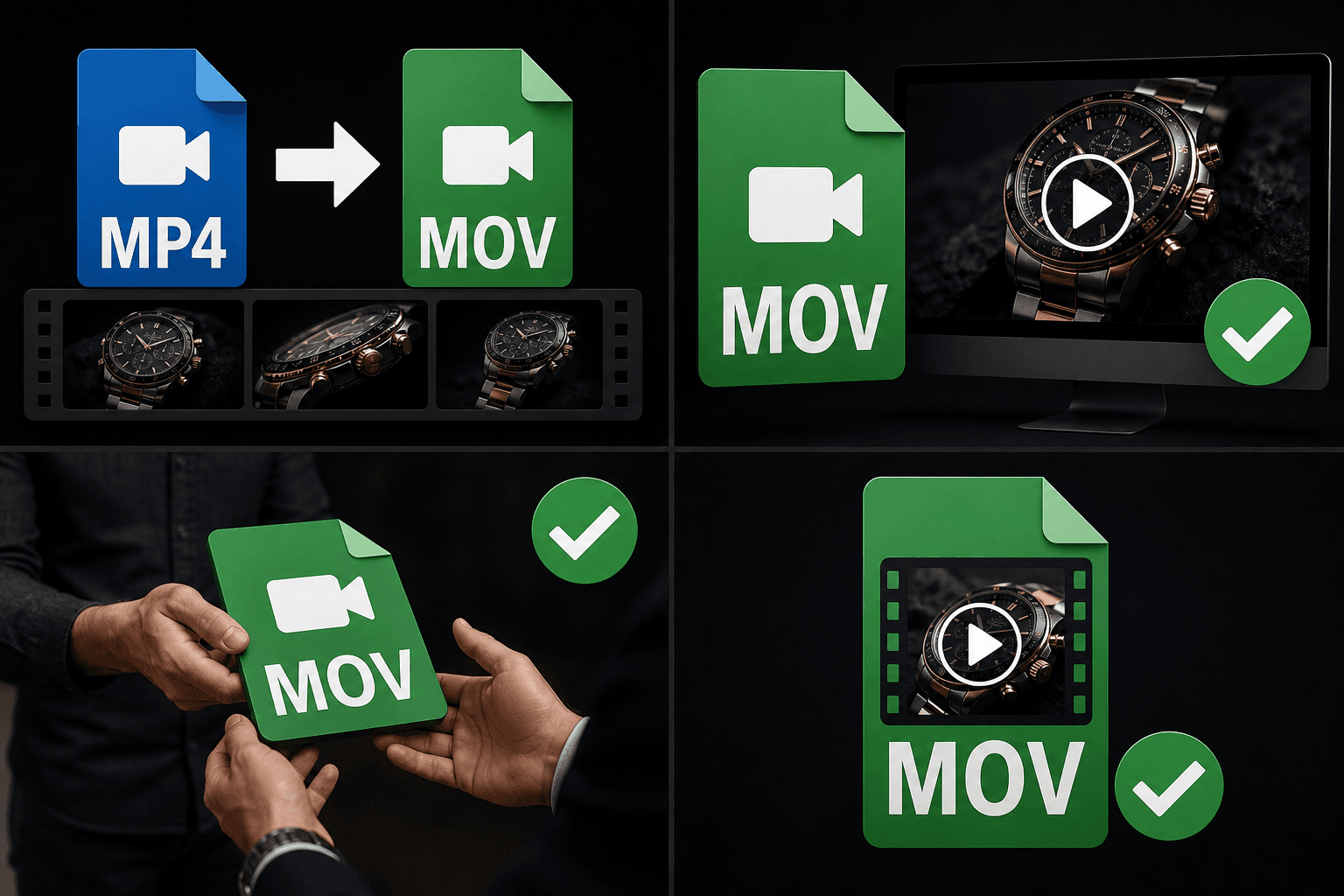
MP4 مقابل MOV: فرق بسيط يصنع فارقاً كبيراً عند تسليم الملفات
من الناحية الهيكلية، تشترك الحاويتان في نفس أصل QuickTime، ويمكن أن يكون الفيديو بداخلهما متطابقاً تماماً من حيث البيانات (byte-identical). لكن الاختلاف يكمن في توافق بيئة العمل؛ حيث تم تصميم الأدوات، والقوالب، وسلاسل المراجعة الخاصة بنظام Apple حول صيغة .mov، وعندما تتطلب المواصفات صيغة QuickTime، فإنها تعني ذلك حرفياً. لذلك، فإن تحويل MP4 إلى MOV يهدف إلى تلبية هذه المواصفات بدقة دون خسارة في الجودة — وهذا هو السبب في أن إعادة تغليف الملف بدون فقدان البيانات (lossless rewrap) هي الطريقة المثالية للقيام بذلك.
مصمم لخطوات العمل الفعلية هذه
الاستيراد إلى Final Cut و iMovie
المراجعة في QuickTime
تلبية مواصفات تسليم ملفات MOV للعميل
الأسئلة الشائعة
هل سيؤدي تحويل MP4 إلى MOV إلى إعادة ترميز الفيديو الخاص بي؟
غالباً لا. عندما يحتوي ملف MP4 على ترميزات تدعمها حاويات QuickTime — مثل ترميز H.264 الشائع — يتم نسخ مسارات الفيديو والصوت كما هي دون تغيير. إعادة الترميز هي خيار بديل نلجأ إليه فقط عند الضرورة وليس بشكل افتراضي.
هل سيقبل برنامج Final Cut Pro ملف MOV المحوّل مباشرة؟
نعم، الملف الناتج هو حاوية QuickTime قياسية بترميزات مدعومة على نطاق واسع، مما يتيح لبرامج المونتاج المتوافقة مع QuickTime مثل Final Cut Pro و iMovie استيرادها مباشرة. إذا كانت مواصفات التسليم المطلوبة منك تحدد ملف تعريف ترميز دقيق، فيرجى التحقق من تلك التفاصيل قبل الإرسال.
هل تمنحني صيغة MOV جودة أفضل من MP4؟
لا، فالحاوية لا تغير جودة بكسلات الفيديو. قم بالتحويل فقط لضمان توافق سير العمل؛ أما إذا كان هدفك هو الحصول على ملفات أصغر حجماً وليس تغيير صيغة الملف، فاستخدم أداة ضغط الفيديو بدلاً من ذلك.
هل سيحتفظ ملف MOV المحوّل بالمسار الصوتي الأصلي؟
نعم، يتم نقل المسار الصوتي بالكامل إلى حاوية MOV جنباً إلى جنب مع الفيديو، مما يضمن بقاء التعليق الصوتي أو الصوت الأصلي متزامناً تماماً بعد التحويل.
ابدأ استخدام محول MP4 إلى MOV
أدخل البيانات والإعدادات الأساسية أعلاه. ستبقى النتيجة في مسار عمل الأداة الحالي.
استخدمه مجاناً