محول H.264
قم بتحويل ترميز HEVC وVP9 وغيرها من برامج الترميز إلى H.264 عبر الإنترنت. تحكم في معدل البت والدقة للحصول على أقصى توافق في التشغيل — مجاني للتجربة على Recapo.ai.
انقر للرفع أو اسحب ملف فيديو هنا
يدعم MP4, MOV, MKV, WebM, MPEG, MPG, 3GP, 3GPP
حتى 2 غيغابايت لكل ملف
يجب ألا تتجاوز مدة كل فيديو 180 دقيقة
لماذا لا يزال H.264 ملك التوافق
تتفوق برامج الترميز الأحدث على H.264 في كفاءة الضغط، لكن الكفاءة لا تهم إلا إذا كان الملف يعمل. تم تضمين فك ترميز H.264 في تقريبًا كل شريحة تم إصدارها منذ أواخر العقد الأول من القرن الحادي والعشرين، وكل متصفح، وكل مسار عمل لاستيعاب المنصات، وكل محرر — مما يجعله الملاذ الأخير من برامج الترميز عندما يرفض أي شيء، في أي مكان، ملفك. التحويل إلى H.264 يقايض القليل من حجم الملف بضمان انتهاء الحديث عن التوافق.
- 01
تحميل أي فيديو مصدر
قم بتحميل ملفات MP4 أو MOV أو MKV أو WebM محليًا أو عبر رابط — مهما كان برنامج الترميز الموجود بالداخل، فإن المحول يقرأه.
- 02
تعيين أهداف الترميز
اختر الجودة الثابتة للاستخدام اليومي، أو اضبط معدل البت والدقة عندما تتطلب مواصفات التسليم أرقامًا دقيقة.
- 03
التصدير والمتابعة
احصل على MP4 بترميز H.264 قابل للتشغيل عالميًا، ثم انتقل إلى التسميات التوضيحية أو الضغط أو التصدير الجاهز للمنصة داخل Recapo.
التحكم في معدل البت: الجودة الثابتة مقابل معدل البت المستهدف
يحافظ ترميز الجودة الثابتة على جودة بصرية ثابتة ويدع حجم الملف يتغير — فالمشاهد الهادئة تستهلك وحدات بت قليلة، والحركة تستهلك المزيد. إنه الإعداد الافتراضي الصحيح عندما لا يعطيك أحد رقمًا. يقوم ترميز معدل البت المستهدف بالعكس: حجم ملف ونطاق ترددي يمكن التنبؤ بهما بتكلفة ثابتة في اتساق الجودة، وهو ما تريده عندما تحدد مواصفات التحميل أو ميزانية البث أو متطلبات العميل رقمًا دقيقًا.
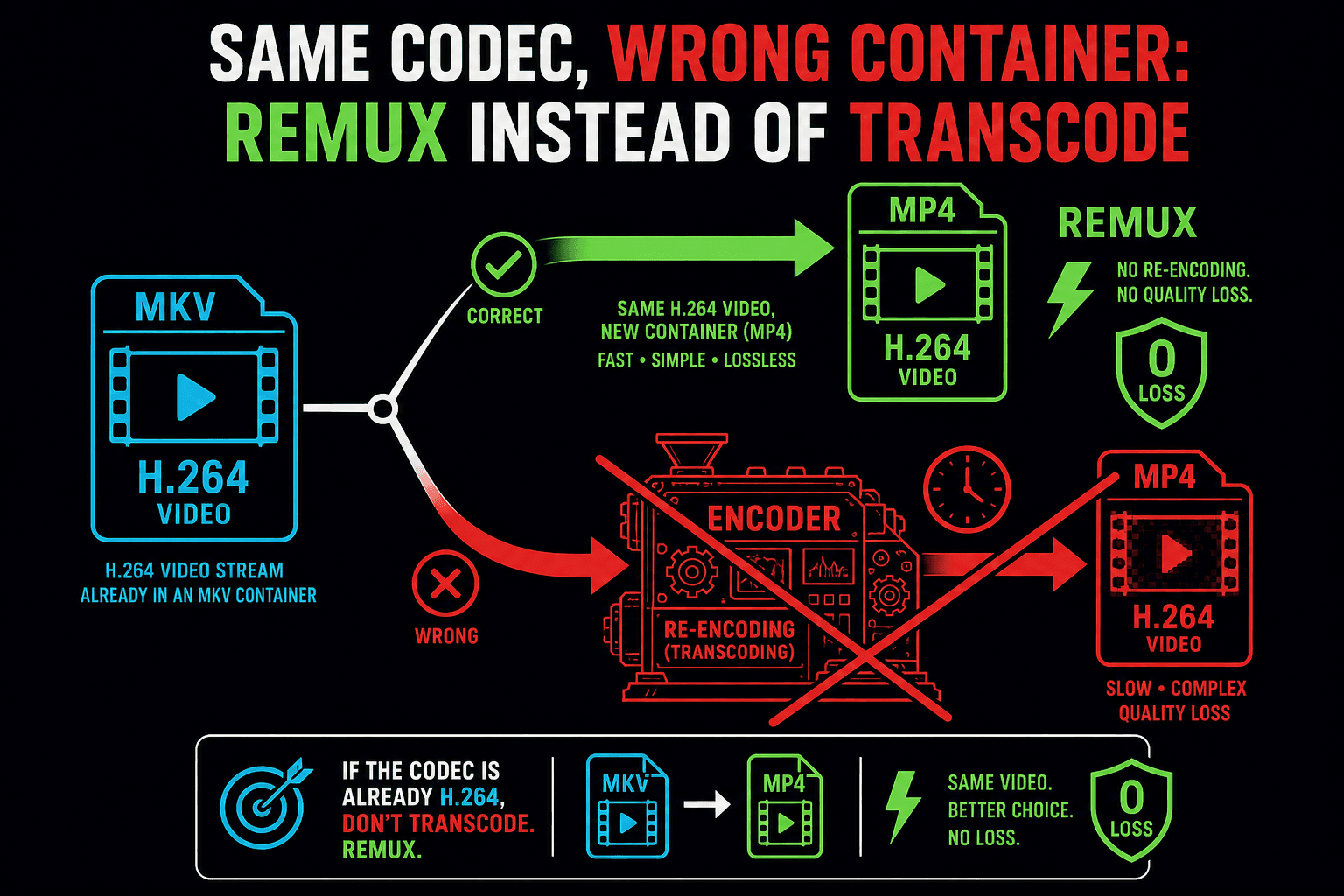
متى لا يجب عليك التحويل
إذا كان مصدرك بالفعل H.264 وكانت الحاوية فقط هي الخاطئة، فاستخدم محول تنسيق الفيديو بدلاً من ذلك — إعادة الدمج فورية وبدون فقدان، بينما التحويل غير الضروري يكلف الوقت وجيلًا من الجودة. قم بالتحويل مرة واحدة، من أفضل مصدر لديك، واحتفظ بهذا المخرج كنسخة التوافق الرئيسية الخاصة بك.
مصمم لخطوات العمل الفعلية هذه
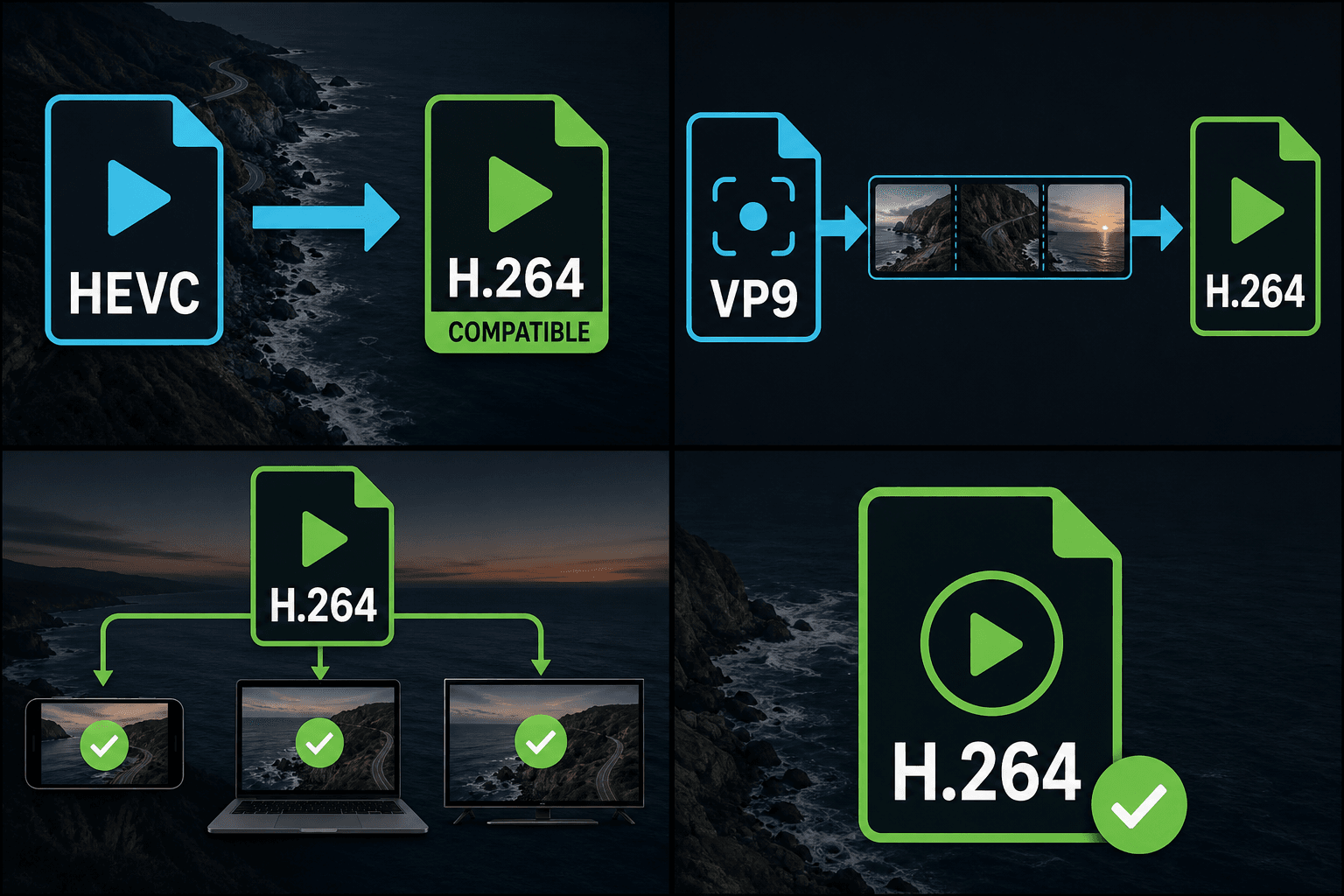
جعل لقطات الهاتف بصيغة HEVC متوافقة
استيراد تسجيلات VP9 إلى برامج التحرير
تصدير بصيغة H.264 متوافقة مع جميع المنصات
الأسئلة الشائعة
هل يجب أن أختار الجودة الثابتة أم معدل البت الثابت؟
الجودة الثابتة، ما لم تنص المواصفات على خلاف ذلك. يوجد معدل البت الثابت للحالات التي يكون فيها حجم الملف أو النطاق الترددي تعاقديًا — قواعد تحميل المنصة، وميزانيات البث، وأوراق تسليم العميل.
هل سيؤدي تحويل ترميز HEVC إلى H.264 إلى جعل ملفي أكبر؟
غالبًا، نعم — يحتاج H.264 إلى وحدات بت أكثر من HEVC لنفس الجودة. هذا هو ثمن التشغيل العالمي. إذا كان الحجم مهمًا، قم بتشغيل النتيجة عبر ضاغط الفيديو أو خفض هدف الجودة قليلاً.
كيف يختلف هذا عن محول تنسيق الفيديو؟
يغير محول التنسيق الحاويات ويعيد الدمج كلما أمكن ذلك، تاركًا برنامج الترميز دون مساس. يقوم محول ترميز H.264 دائمًا بإعادة ترميز دفق الفيديو، مما يمنحك تحكمًا صريحًا في برنامج الترميز والجودة ومعدل البت والدقة.
ما هي برامج الترميز التي يمكن للمحول التحويل منها؟
تم بناؤه لأخذ برامج ترميز الفيديو الشائعة التي تسبب مشاكل في المحرر والتحميل، مثل HEVC (H.265) وVP9 وAV1 وMPEG-2 وProRes، وإعادة ترميزها إلى H.264 (AVC)، وهو برنامج الترميز الذي تقبله المحررات وصفحات التحميل بشكل أكثر موثوقية.
لماذا التحويل إلى H.264 بدلاً من برنامج ترميز أحدث؟
H.264 (AVC) هو برنامج ترميز الفيديو الأكثر دعمًا عبر المحررات والمتصفحات والهواتف وصفحات التحميل، لذا فإن MP4 بترميز H.264 هو التنسيق الأكثر أمانًا لمقطع يحتاج إلى التشغيل والاستيعاب في كل مكان دون تحذيرات.
هل يقوم هذا أيضًا بضغط الفيديو الخاص بي أو تغيير الدقة؟
يركز المحول على تبديل برنامج الترميز إلى H.264، وليس على تصغير الملف أو تغيير حجمه. للحصول على ملف أصغر، استخدم ضاغط الفيديو، واحتفظ بهذه الخطوة لإصلاح توافق برنامج الترميز.
ابدأ استخدام محول ترميز H.264
أدخل البيانات والإعدادات الأساسية أعلاه. ستبقى النتيجة في مسار عمل الأداة الحالي.
استخدمه مجاناً