محول MKV الى MP4
قم بتحويل MKV إلى MP4 عبر الإنترنت واحتفظ بمسار الصوت والترجمات التي اخترتها. أعد دمج الملفات المتوافقة في ثوانٍ، دون فقدان الجودة — جرّبه مجانًا على Recapo.ai.
انقر للرفع أو اسحب ملف فيديو هنا
يدعم MP4, MOV, MKV, WebM, MPEG, MPG, 3GP, 3GPP
حتى 2 غيغابايت لكل ملف
يجب ألا تتجاوز مدة كل فيديو 180 دقيقة
ماذا يحدث لمسارات الصوت والترجمات في ملفات MKV؟
يكون تشغيل ملفات MP4 أكثر استقراراً وموثوقية عند استخدام مسار صوتي واحد، لذا يمكنك اختيار اللغة أو مسار التعليق الصوتي الذي ترغب في نقله قبل بدء عملية التحويل. أما بالنسبة للترجمات النصية (Soft Subtitles)، فالأمر أكثر تعقيداً؛ حيث تعرضها مشغلات MKV دون مشاكل، بينما تتجاهل العديد من مشغلات MP4 المسارات النصية المدمجة تماماً. لذلك، نوفر لك في Recapo خيارين مضمونين:
- 01
رفع ملف MKV
اسحب ملف MKV محليًا وأفلته، أو استورده عبر رابط مباشر — المنصة تدعم الملفات الطويلة ومتعددة المسارات بسهولة.
- 02
اختيار المسارات والتحويل
حدد مسار الصوت الذي تحتاجه بالفعل. إذا كان الفيديو بترميز H.264، فستقوم أداة التحويل بتغيير الحاوية (remux) في ثوانٍ معدودة دون الحاجة لإعادة الترميز.
- 03
استخدام ملف MP4 في أي مكان
قم بتنزيل الملف الناتج مباشرة، أو ابدأ فورًا في توليد الشروحات النصية بالذكاء الاصطناعي، أو كتابة سيناريو الملخص، أو قص الفيديو بأبعاد 9:16 لملفات Shorts.
دمج الترجمة مباشرة داخل الفيديو (Burn-in) لتظهر على جميع المشغلات والمنصات، مع إمكانية التحكم الكامل في نمط الخط ومظهره.
إعادة توليد الترجمة تلقائياً باستخدام تقنية التعرف التلقائي على الكلام (ASR) بعد التحويل، مع إمكانية تعديلها وتصديرها كملفات SRT أو VTT مستقلة بجانب الفيديو.
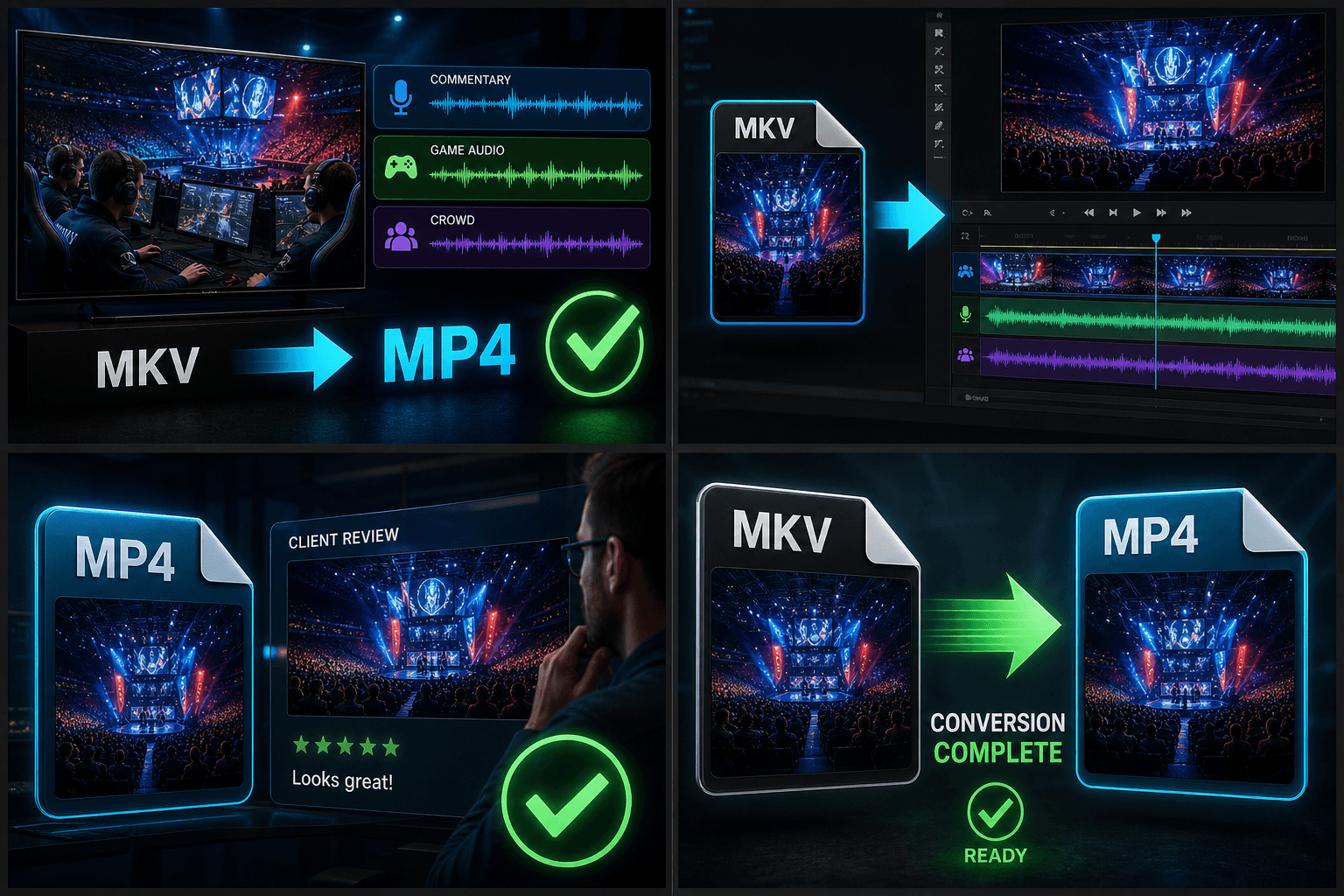
الفرق بين تغيير الحاوية (Remux) وإعادة الترميز (Re-encode): لماذا يتم تحويل MKV إلى MP4 فوراً في الغالب؟
تقوم عملية تغيير الحاوية (Remuxing) بنسخ مسارات الفيديو والصوت الحالية إلى حاوية جديدة دون فك تشفير، مما يحافظ على الجودة الأصلية تماماً وتعتمد سرعتها فقط على سرعة القراءة والكتابة للملف. أما إعادة الترميز (Re-encoding) فتقوم بفك ضغط كل إطار وإعادة ضغطه مجدداً، وهو ما يستغرق وقتاً أطول بكثير ويؤدي دائماً إلى فقدان جزء من جودة الفيديو. يقوم المحول بتغيير الحاوية (Remux) تلقائياً عندما تكون برامج ترميز ملف MKV متوافقة مع صيغة MP4، ولا يلجأ إلى إعادة الترميز بصيغة H.264 إلا عندما يستخدم الملف المصدر برنامج ترميز لا تدعمه مشغلات MP4.
مصمم لخطوات العمل الفعلية هذه
تشغيل التسجيلات متعددة المسارات على نطاق واسع
استيراد لقطات MKV إلى برامج التحرير
تصدير ملف MP4 جاهز للتسليم للعميل
الأسئلة الشائعة
يحتوي ملف MKV الخاص بي على مسارات صوتية متعددة — أي منها سيظهر في ملف MP4؟
يمكنك اختيار المسار الصوتي الذي تريده قبل بدء عملية التحويل. اختيار مسار واحد يجعل سلوك التشغيل متوقعاً ومتسقاً عبر مختلف المشغلات؛ وإذا كنت بحاجة إلى لغة أخرى، يمكنك إعادة عملية التحويل واختيار مسار صوتي مختلف.
هل ستظهر الترجمات المصاحبة الموجودة داخل ملف MKV بعد التحويل؟
ليس دائماً — فالعديد من مشغلات MP4 تتجاهل نصوص الترجمة المدمجة. لضمان ظهور الترجمة، يمكنك دمجها مباشرة في الفيديو (Burn-in)، أو إنشاء ترجمة تلقائية جديدة عبر تقنية ASR في Recapo وتصديرها كملفات SRT أو VTT.
اكتملت عملية التحويل في ثوانٍ معدودة — هل تمت العملية بنجاح فعلاً؟
نعم، بالتأكيد. عندما يحتوي ملف MKV بالفعل على مسارات متوافقة مع صيغة MP4، يتم فقط تغيير الحاوية الخارجية للملف دون إعادة ترميز الفيديو. هذا يجعل العملية شبه فورية ويضمن لك تحويلاً خالياً من أي فقدان في الجودة.
لماذا يجب تحويل MKV إلى MP4 قبل تحرير ملخص الفيديو؟
تدعم معظم برامج التحرير، ومشغلات الويب، والمنصات مثل YouTube وTikTok صيغة MP4 بشكل أكثر استقراراً وموثوقية مقارنة بصيغة MKV. التحويل المسبق يضمن استيراد مقاطعك دون فقدان المسارات الصوتية أو مواجهة أخطاء في التشغيل، مما يحافظ على سلاسة سير عملك في إعداد الملخصات.
ابدأ استخدام أداة تحويل MKV إلى MP4
أدخل البيانات والإعدادات الأساسية أعلاه. ستبقى النتيجة في مسار عمل الأداة الحالي.
استخدمه مجاناً