
Sådan gør du selvstudievideoer til YouTube-shorts
Gør selvstudievideoer til fokuserede YouTube-shorts med klare trin, læsbare skærmdetaljer, billedtekster, lodret indramning og en praktisk QA-workflow.
Sådan gør du selvstudievideoer til YouTube-shorts
For at omdanne tutorial-video til YouTube Shorts-indhold, der stadig lærer noget, skal du udtrække én komplet opgave i stedet for at komprimere en hel lektion. Seeren skal være i stand til at genkende problemet, følge den afgørende handling og se resultatet uden at gå glip af opsætning. For skærmoptagelser betyder det også, at man skal omramme den aktive grænseflade, holde markøren synlig, forstørre detaljer med vilje og kontrollere hver billedtekst i telefonstørrelse.
YouTube siger i øjeblikket, at kvadratiske eller lodrette videoer kan kvalificere sig som Shorts, når de er op til tre minutter lange. Det er en platformsgrænse, ikke et redaktionelt mål. En mikrotutorial bør kun vare så længe, som dens idé kræver, med tilstrækkelig kontekst til at gøre handlingen reproducerbar og ingen urelaterede trin.
Nøgle takeaways
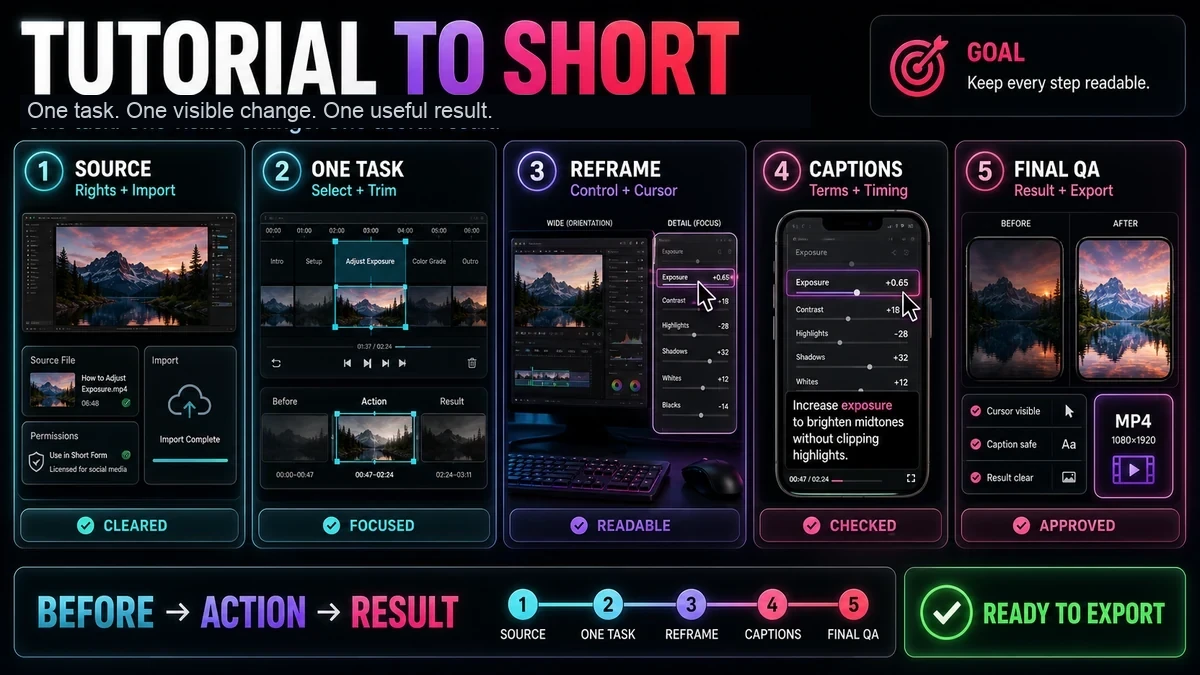
- Byg hver Short omkring én opgave, én synlig ændring og ét nyttigt resultat.
- Brug en før-handling-resultat-sekvens, så seerne forstår både årsagen til skridtet og hvordan succes ser ud.
- Afvis klip, der er afhængige af konti, filer, indstillinger eller tidligere lektioner, som Short aldrig forklarer.
- Reframe skærmoptagelser omkring den aktive kontrol, men bevar nok omkringliggende grænseflade til orientering.
- Hold markøren, etiketterne, billedteksterne og den endelige tilstand læselig på en telefon; Antag ikke, at en forhåndsvisning på skrivebordet er tilstrækkelig.
- Behandl transskriptionssøgning og en første lodret beskæring som redigeringshjælpemidler. En person skal stadig vælge lektionen, kontrollere nøjagtigheden og godkende eksporten.
Hvad får en tutorial til at fungere som en kort?
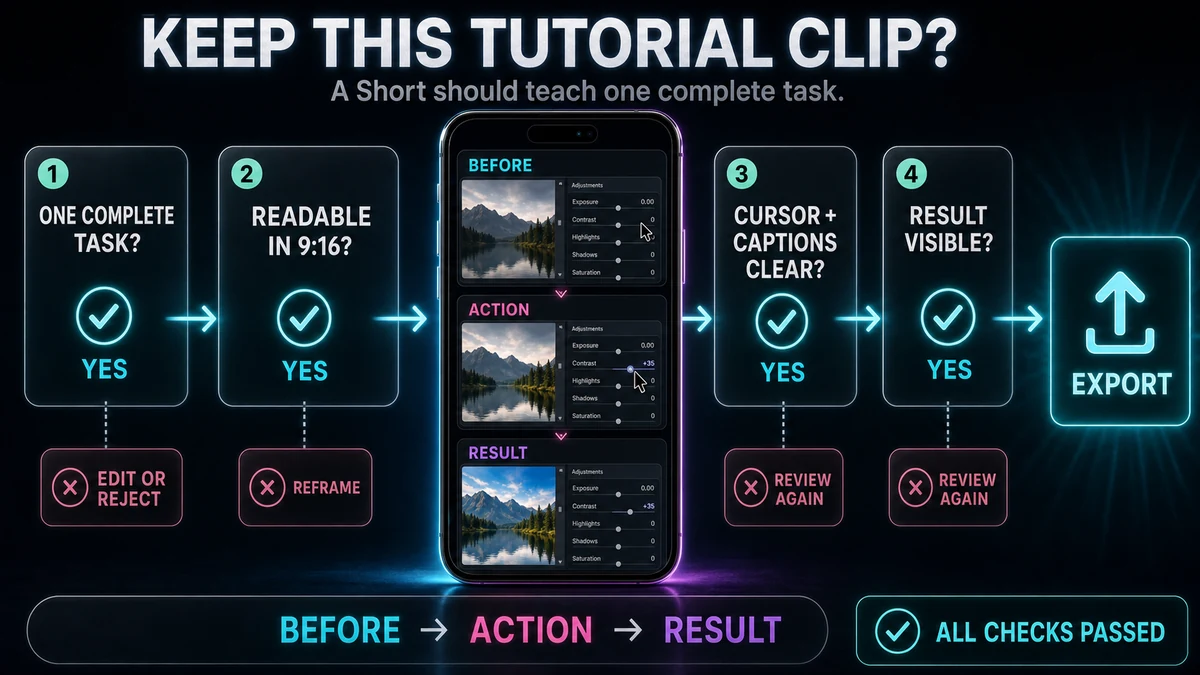
En Short har brug for en ren undervisningsgrænse. Den bedste kandidat er ikke nødvendigvis det mest dramatiske øjeblik; det er det mindste segment, der producerer et meningsfuldt, synligt resultat.
Brug disse udvælgelseskriterier, før du åbner den vertikale editor:
| UdvælgelseskriteriumEn stærk kandidatEn svag kandidat | ||
| En opgaves omfang | Skift én indstilling, anvend én teknik, eller ret ét problem | "Lær hele applikationen" |
| Starttilstand | Problemet er synligt eller kan angives på én linje | Seeren har brug for et tidligere kapitel for at forstå skærmen |
| Afgørende handling | En kort sekvens skaber forandringen | Processen hopper mellem flere værktøjer, konti eller filer |
| Synligt resultat | Seeren kan sammenligne før og efter | Succes sker uden for skærmen eller kræver senere analyse |
| Grænsefladens læsbarhed | Relevante kontroller kan vises tydeligt i 9:16 | Vigtige etiketter er spredt over hele skrivebordet |
| Kontekstuafhængighed | Nødvendig opsætning er inkluderet eller unødvendig | Fortællingen siger "brug de indstillinger, vi oprettede tidligere" |
Dette er grunden til, at en kort, selvstændig rettelse ofte oversættes bedre end et fortættet kapitel. "Lav overskriften forblive synlig, mens du ruller" er en lærebar enhed. "Byg et komplet rapporteringssystem" er en serie.
Brug en før-handling-resultat-sekvens
Åbn på den tilstand, der skal ændres, vis handlingen i reproducerbar rækkefølge, og hold fast på resultatet. "Før" kan være én skærmtilstand plus en direkte fortælling. "Resultatet" skal vise den ændrede indstilling eller adfærd, ikke et generisk "udført"-kort.
Bevar kun den opsætning, som seeren har brug for
Et klip kan være nøjagtigt, men alligevel umuligt at følge, fordi en fil allerede er åben, et plugin er installeret, eller et valg blev foretaget uden for skærmen. Tilføj et kompakt opsætningsbillede, indsnæv løftet, eller vælg et andet uddrag. Antyd aldrig, at en uvist forudsætning sker automatisk; hvis den bruger det meste af Short, giv den en separat tutorial.
Et tutorial-til-kort workflow
Følgende workflow dækker rettigheder, indholdsvalg, skærmoptagelsesreframing, billedtekster, kvalitetsgennemgang og eksport. Udfør trinene i rækkefølge; en tidlig udvælgelsesfejl kan ikke repareres af en poleret afgrøde.
1. Tjek rettigheder før redigering
Brug optagelser og aktiver, du har ret til at bruge. Fjern eller masker kundedata, meddelelser, licensnøgler, e-mailadresser og interne dashboards før reframing; en lodret beskæring kan gøre følsomme detaljer mere fremtrædende.
Spørgsmål om ophavsret afhænger af de specifikke fakta. YouTube bemærker, at rimelig brug afgøres fra sag til sag og i sidste ende af domstole, og at kredit eller en ansvarsfraskrivelse ikke i sig selv giver tilladelse. Behandl dette afsnit som generel risikovejledning, ikke juridisk rådgivning. Når ejerskab eller licens er usikkert, skal du få passende tilladelse eller professionel rådgivning før udgivelse.
2. Importer den rettighedsgodkendte kilde
Start med den bedst tilgængelige originaloptagelse. Recapos YouTube Shorts Maker beskriver import af godkendte lokale optagelser eller et kildelink. Bekræft, at selvstudiet, lyden og skærmdetaljerne er intakte, før du vælger et uddrag.
3. Vælg Én selvstændig opgave
Søg eller læs transskriptionen for at finde forklaringen, men bekræft kandidaten i forhold til videoen. En transskription kan afsløre, hvor instruktøren siger "frys den øverste række", men den kan ikke vise, om den relevante menu, markør eller resultat er synlig.
Marker et udvalg, der inkluderer:
- problemet eller det tilsigtede resultat;
- enhver forudsætning, der ikke kan antages;
- de afgørende klik, bevægelser eller kommandoer;
- det synlige resultat;
- enhver advarsel, der er nødvendig for at forhindre en forudsigelig fejl.
Afvis kandidaten, hvis det afhænger af en uforklarlig tidligere konfiguration, eller hvis resultatet vises meget senere i kilden.
4. Trim for klarhed, ikke kun hastighed
Fjern hilsener, navigationsforsinkelser, gentagelser, mislykkede optagelser og uhensigtsmæssige pauser. Bevar markørens bevægelse, når den giver orientering; et hårdt snit på tværs af en kompleks grænseflade kan gøre handlingen sværere at gengive. Kontroller, at lyd- og interfacetilstand forbliver kontinuerlige i hver redigering.
5. Reframe skærmoptagelsen til 9:16
Indstil projektet til et 9:16 lærred, før du finjusterer overlejringer. Bestem derefter, hvad seeren skal se i hvert øjeblik: hele applikationen, et panel, en menu, markøren eller resultatet.
Hold en stabil afgrøde, mens handlingen forbliver i ét område. Klip, når fokus flyttes et andet sted, og panorer kun, når bevægelse hjælper seerne med at spore handlingen. Konstant bevægelse kan være desorienterende.
For hver reframe skal du kontrollere:
- Er markøren synlig før og under klikket?
- Er den valgte kontrol stor nok til at genkende?
- Kan seeren se, hvor denne kontrol sidder i den bredere grænseflade?
- Bevarer beskæringen værktøjstip, menuer eller bekræftelsesmeddelelser?
- Forbliver resultatet på skærmen længe nok til at inspicere?
Hvis en smal beskæring fjerner kontekst, skal du vise en bredere grænseflade, skære tættere på handlingen og derefter vende tilbage til et bredere resultat. Giv skærmen mest plads i et ansigt-og-skærmlayout, når præcis læsning er vigtig.
6. Tilføj og ret billedtekster
Billedtekster kan dække de kontroller, der undervises i. Hold grupper korte, flyt dem væk fra den aktive kontrol, og undgå de nederste og højre kanter, hvor Shorts-grænsefladeelementer kan forekomme. Da overlejringer varierer afhængigt af enhed og visningstilstand, skal du bruge en realistisk forhåndsvisning i telefonstørrelse i stedet for én universel pixelregel.
Recapos Værktøj til automatisk billedtekster beskriver sprog- og stilvalg, redigerbare synkroniserede billedtekster og timing og positionsgennemgang. Transskription kan mishøre produktudtryk, genveje, filnavne og menuetiketter, så ret det mod optagelsen.
7. Kør visuel, instruktions- og lydkvalitetskontrol
Se én gang med lyd, én gang dæmpet for at teste markørens bevægelse og billedtekster, og én gang uden at læse billedtekster for at fange grove lydredigeringer. Pause på de mindste etiketter. Hvis de er ulæselige, skal du indramme nærmere eller dele en tæt sekvens op i to visninger. Bekræft, at zoom ikke eksponerer slørede pixels eller skærer markøren ud.
8. Eksporter og undersøg den vertikale MP4
Recapo-produktsiden beskriver lodret MP4-eksport efter valg, trimning og justerbar 9:16-reframing. Se den eksporterede fil, og kontroller orientering, varighed, billedtekstkanter, markørens synlighed, skarphed, lydsynkronisering og den endelige ramme.
YouTubes nuværende vejledning tillader kvalificerende firkantede eller lodrette Shorts op til tre minutter, inklusive desktop-uploads via YouTube Studio. Hold redigeringen så kort, som undervisningsmålet tillader, i stedet for at strække den til platformens maksimum. Bemærk også YouTubes aktuelle advarsel om, at en Short længere end et minut med et aktivt Content ID-krav kan blive blokeret globalt. Tjek de officielle regler igen før offentliggørelse, fordi platformkravene kan ændre sig.
Illustrativ skærmvejledning: Frys en overskriftsrække
Dette er et illustrativt redigeringseksempel, ikke en rigtig brugercase, kampagne, produkttest eller ydeevnepåstand. Forestil dig en generisk regnearksvejledning, der lærer én opgave: at holde overskriftsrækken synlig, mens du ruller.
Før: Åbn på en tabel, hvor kolonnenavnene er synlige, rul ned, indtil de forsvinder, og sæt på pause. Fortællingen angiver problemet: "Når etiketterne forlader skærmen, er det let at miste overblikket over hver kolonne." Dette etablerer en synlig årsag til handlingen.
Handling: Vend tilbage til toppen, hold markøren synlig, åbn den relevante visningsmenu, og vælg den kommando, der fryser en række. Fordi menunavne er forskellige mellem regnearksapplikationer og -versioner, bør fortællingen og skærmetiketten matche den grænseflade, der faktisk er optaget. Start med en kort bredere visning, så seeren ved, hvor menuen er, og klip derefter til en tættere beskæring for valget. Undgå en fejende animeret panorering over hele værktøjslinjen.
Resultat: Rul ned igen og hold på bordet med overskriften stadig synlig. En kort billedtekst kan forstærke resultatet: "Overskrift forbliver synligt." Beviset er den ændrede skærmadfærd, ikke en dekorativ færdiggørelsesgrafik.
Dette kildesegment ville mislykkes som en Short, hvis det begynder, efter at menuen allerede er åben, skjuler markøren, bruger en beskæring for stramt til at identificere applikationsområdet eller udelader den sidste rulletest. Det ville også mislykkes, hvis freeze-kommandoen afhænger af et rækkevalg, der er foretaget før uddraget. I så fald skal du inkludere udvalget eller vælge et andet udgangspunkt.
Tutorial-specifikke fejltilstande
- Afgrøden følger taleren, ikke lektionen. Prioriter den aktive kontrol under præcise handlinger; vis instruktøren, når deres ansigt tilføjer information.
- Hvert klik får en ny zoom. Gruppér handlinger i nærheden i én stabil komposition, og indram kun, når opmærksomheden bevæger sig.
- Markøren forsvinder ved kanten. Gennemgå dens fulde sti og flyt beskæringen, før markøren når et sidepanel.
- Billedtekster dækker grænsefladen. Forkort, flyt eller retime dem i stedet for at formindske både billedtekster og kontroller til ulæselige.
- Resultatet er hævdet, ikke vist. Hold fast i den ændrede tilstand, og gentag, når det er nyttigt, den adfærd, der mislykkedes i åbningen.
- Løftet overstiger klippet. Titel 1 demonstreret indstilling som én indstilling, ikke en komplet mesterskabsvejledning.
Endelig tjekliste og begrænsninger
- Hvert visuelt, lyd-, skrift-, musik- og kildeelement ryddes til den tilsigtede brug.
- Private data, legitimationsoplysninger, meddelelser og kundeoplysninger fjernes eller maskeres.
- The Short lærer én opgave med et synligt før, handling og resultat.
- Påkrævet opsætning vises i klippet eller er ikke nødvendig.
- Markørstien og den aktive grænsefladekontrol forbliver inden for 9:16-rammen.
- Zoom- og panoreringsvalg forbedrer orienteringen i stedet for at skabe bevægelse for dens egen skyld.
- Interface-etiketter forbliver læsbare i telefonstørrelse.
- Billedtekster matcher lyden, brug korrekte tekniske termer og undgå vigtige kontroller.
- Nedskæringer bevarer logisk grænsefladetilstand og kontinuerlig lyd.
- Resultatet vises længe nok til at verificere.
- Den eksporterede fil er firkantet eller lodret og inden for YouTubes aktuelle Shorts-varighedsregler.
- Enhver musik eller påberåbt materiale er blevet kontrolleret i forhold til YouTubes aktuelle vejledning.
Nogle tutorials vil ikke overleve en vertikal konvertering. En bred kodesammenligning, dataworkflow med flere vinduer eller præcist designlærred kan blive ulæselige, når de beskæres. I disse tilfælde skal du optage en dedikeret lodret version, omdesigne lektionen som flere Shorts eller beholde materialet i et langformat. Målet er ikke at tvinge enhver kilde ind i 9:16; det er for at bevare instruktionen.
Brug Recapo som et redigeringsudgangspunkt
Recapos YouTube Shorts Maker kan understøtte den mekaniske del af denne proces: importer godkendte optagelser eller et kildelink, find et afsnit gennem transskriptionen, trim det, juster en 9:16 reframe og eksporter en lodret MP4. Det fjerner ikke behovet for at vurdere, om opgaven er selvstændig, om en markør eller kontrol er synlig, eller om lektionen forbliver nøjagtig efter trimning.
Brug værktøjet til at bygge et første lodret snit, og anvend derefter den vejledningsspecifikke QA-tjekliste ovenfor. Hvis kilden i sig selv har brug for en bedre skærmoptagelse eller manglende opsætning, skal du rette kilden i stedet for at forvente omformulering for at opfinde information, der aldrig blev fanget.
Ofte stillede spørgsmål
Hvor lang kan en tutorial YouTube Short være?
I henhold til YouTubes nuværende regler kan en kvalificerende firkantet eller lodret Short vare op til tre minutter. Brug kun den nødvendige tid til opsætning, handling og resultat.
Skal jeg vise mit ansigt og skærmen på samme tid?
Kun når begge tilføjer information. Giv skærmen mere plads, når seerne skal læse en menu eller følge en markør.
Hvordan holder jeg en markør synlig i en lodret beskæring?
Gennemgå markørens sti, og placer beskæringen, før den når næste handling. Brug stabile afgrøder og klip, når fokus flyttes til et andet grænsefladeområde.
Kan billedtekster erstatte de manglende trin?
Nej. Tilføj et opsætningsbillede, indsnæv løftet, eller vælg et andet segment, når opgaven afhænger af uoptaget arbejde.
Kan Recapo automatisk vælge det korrekte selvstudiesegment?
Produktsiden understøtter lokalisering af sektioner gennem en transskription. Du skal stadig bekræfte opsætningen, synlig handling, korrekt skærmtilstand og endeligt resultat.
Kan jeg uploade en Shorts fra en computer?
Ja. YouTube beskriver upload af firkantede eller lodrette Shorts på op til tre minutter gennem YouTube Studio på computeren. Tjek dens hjælpesider igen, før du uploader.
Referencer og officielle kilder
- Recapo YouTube Shorts Maker
- YouTube Hjælp: Forstå tre minutter lange YouTube Shorts
- YouTube Hjælp: Upload YouTube Shorts fra en computer
- YouTube Hjælp: Kom i gang med at oprette YouTube Shorts
- YouTube Hjælp: Rimelig brug på YouTube
Relaterede Recapo-vejledninger
- Sådan laver du YouTube-shorts fra horisontal video
- YouTube Shorts Safe Zone Guide
- Sådan tilføjer du automatiske billedtekster til YouTube-shorts
- Sådan laver du YouTube-shorts på skrivebordet