
Come aggiungere i sottotitoli a un video (gratis, 3 metodi)
Tre modi gratuiti per aggiungere sottotitoli a qualsiasi video: generazione automatica tramite IA, upload SRT o editing manuale — con un controllo di precisione in 4 passaggi e consigli per l'esportazione.

come aggiungere i sottotitoli a un video — Questa guida spiega l'argomento con passaggi pratici, esempi e un flusso di lavoro che puoi utilizzare subito.
Una gran parte dei video brevi viene guardata con il suono spento — durante il tragitto, in fila, accanto a un bambino che dorme. Se il tuo video non ha sottotitoli, quegli spettatori scorrono oltre quello che hai passato ore a creare. I sottotitoli rendono anche i contenuti accessibili a spettatori sordi e con problemi di udito, e forniscono alle piattaforme testo leggibile da macchina che aiuta il tuo video a essere ritrovato.
La buona notizia: aggiungerli ha smesso di essere noioso. Ecco tre modi gratuiti per farlo, dal più veloce al più pratico, oltre alla routine di revisione che distingue le didascalie dall'aspetto professionale da quelle ovvie generate automaticamente.
Una breve nota sulle parole: Didascalie trascrivi l'audio per gli spettatori che non riescono a sentirlo; sottotitoli Tradizionalmente traduci o trascrivi i dialoghi per gli spettatori che possono. I creatori usano i termini in modo intercambiabile, e ogni metodo qui sotto produce entrambi.
Metodo 1: Lasciare che l'IA li generi (più velocemente)
Ideale per: video di talking head, podcast, tutorial, vlog — qualsiasi cosa con un discorso abbastanza chiaro.
- Carica il tuo video a un Generatore automatico di sottotitoli. Formati comuni come MP4 e MOV funzionano direttamente; Se il tuo file è esotico, convertilo prima.
- Scegli la lingua parlata e lascia che il modello trascriva. Pochi minuti di video richiedono ben meno di un minuto per essere elaborati.
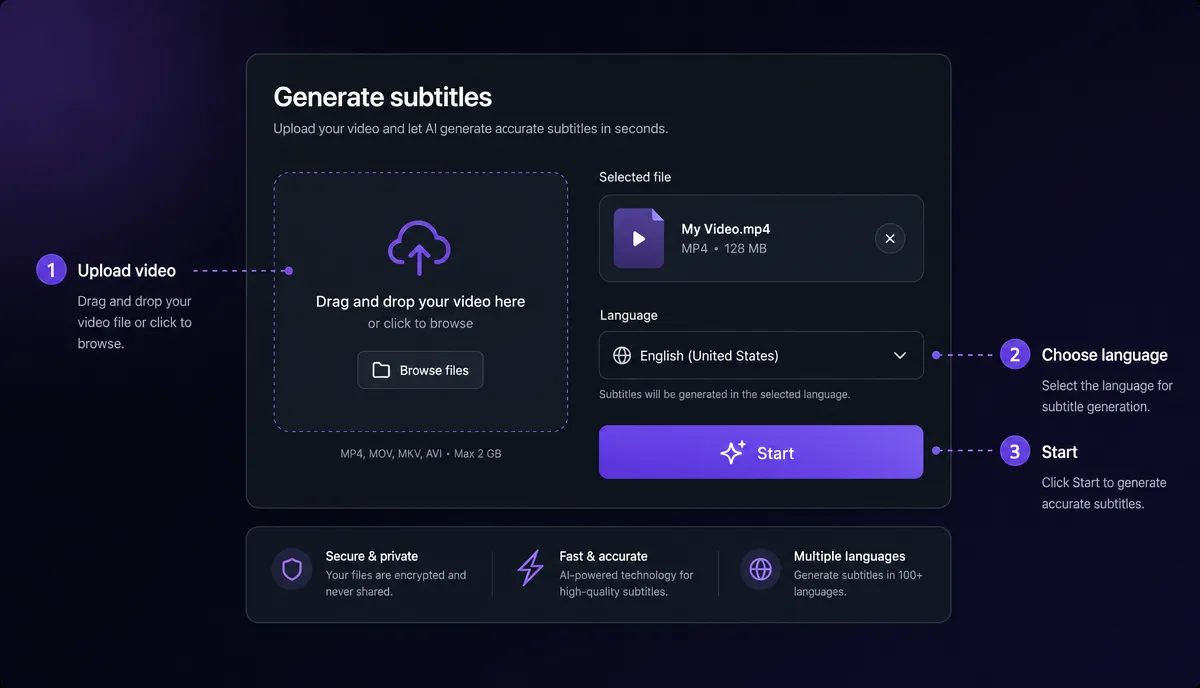
- Leggi la bozza accanto alla forma d'onda. Buoni strumenti mostrano ogni riga di didascalia allineata con l'audio così puoi individuare la deriva a colpo d'occhio.
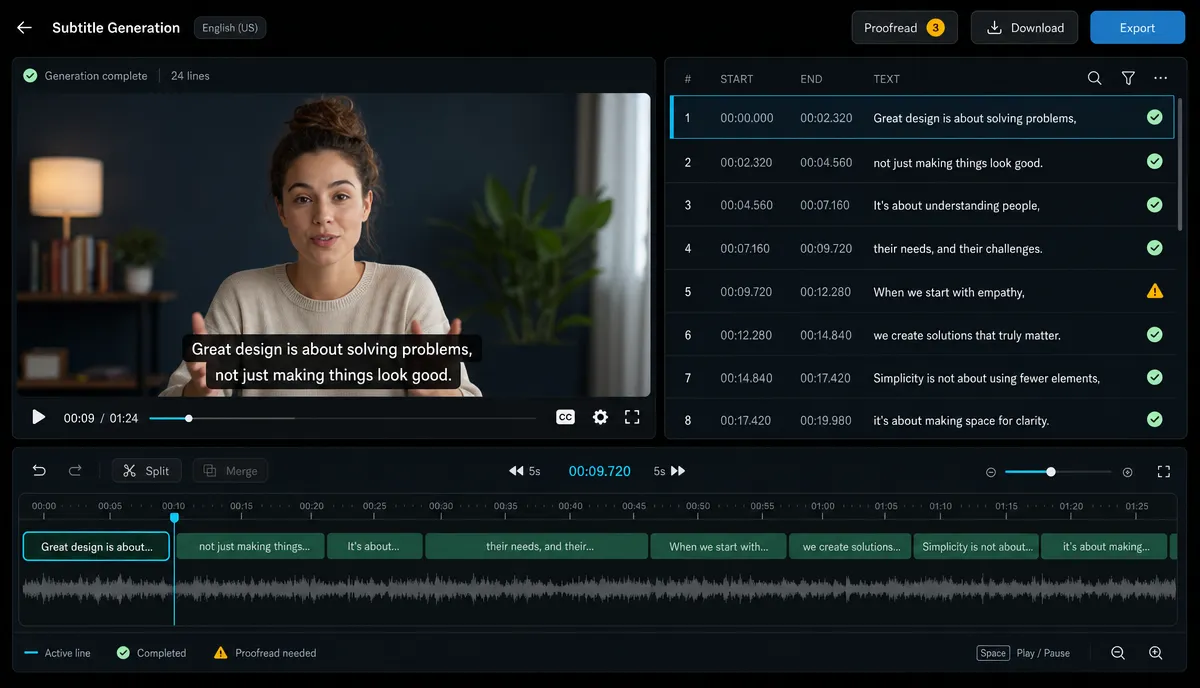
- Esegui il controllo dei quattro passaggi (sezione successiva). Questo è il passaggio che la maggior parte delle persone salta ed è il motivo per cui la maggior parte delle didascalie automatiche sembra generata automaticamente.
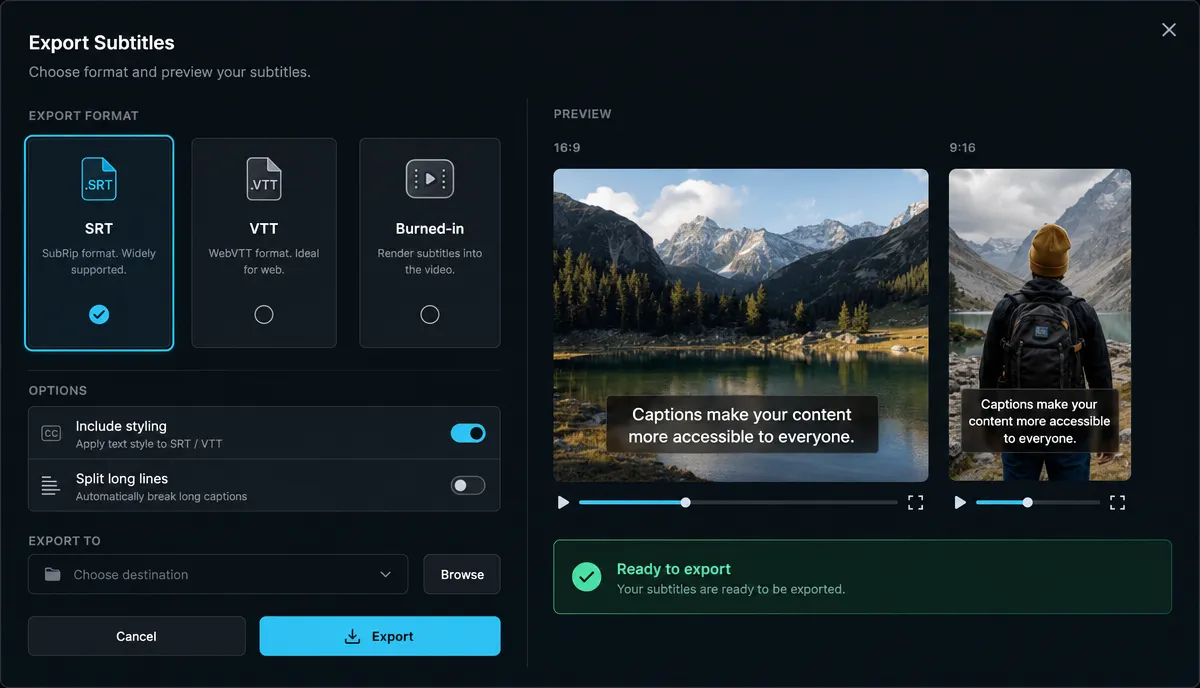
- Esportazione — o un file di sottotitoli (SRT/VTT) o un video con il testo bruciato. Quale scegli dipende dalla piattaforma; vedi l'ultima sezione.
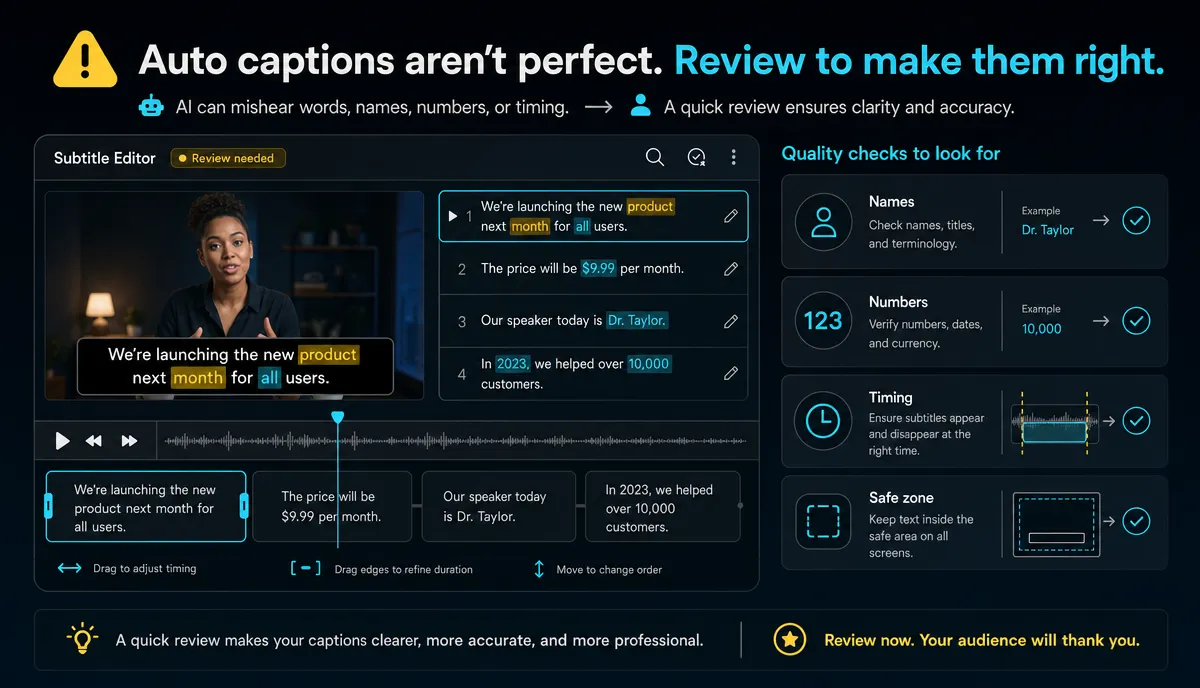
Il controllo di precisione in 4 passaggi
L'auto-trascrizione nel 2026 è abbastanza buona da correggere le parole, non le frasi. Questi quattro passaggi colgono quasi tutto ciò che sbaglia in pochi minuti:
1. Nomi e gergo. Nomi propri, nomi di marchi, termini tecnici — qui è dove indovinano i modelli. Cerca nella trascrizione ogni nome che hai detto e correggilo una volta; le occorrenze ripetute sono solitamente coerenti.
2. Numeri e punteggiatura. "$1.500" contro "millequinquecento", punti interrogativi che cambiano il significato di un gancio. Leggete solo le righe contenenti le cifre — è veloce.
3. Drift temporale. Gioca i primi 20 secondi, quelli centrali e gli ultimi 20 secondi. Se il testo appare più di un passo dal discorso, sposta le battute offensive invece di accettare "abbastanza vicino" — gli spettatori notano più lag che refusi.
4. Zona sicura. Controlla che le didascalie non scontrano con l'interfaccia della piattaforma — i pulsanti a destra di TikTok e la descrizione in basso, l'overlay di YouTube Shorts. Mantieni il testo all'interno della fascia centrale del telaio.
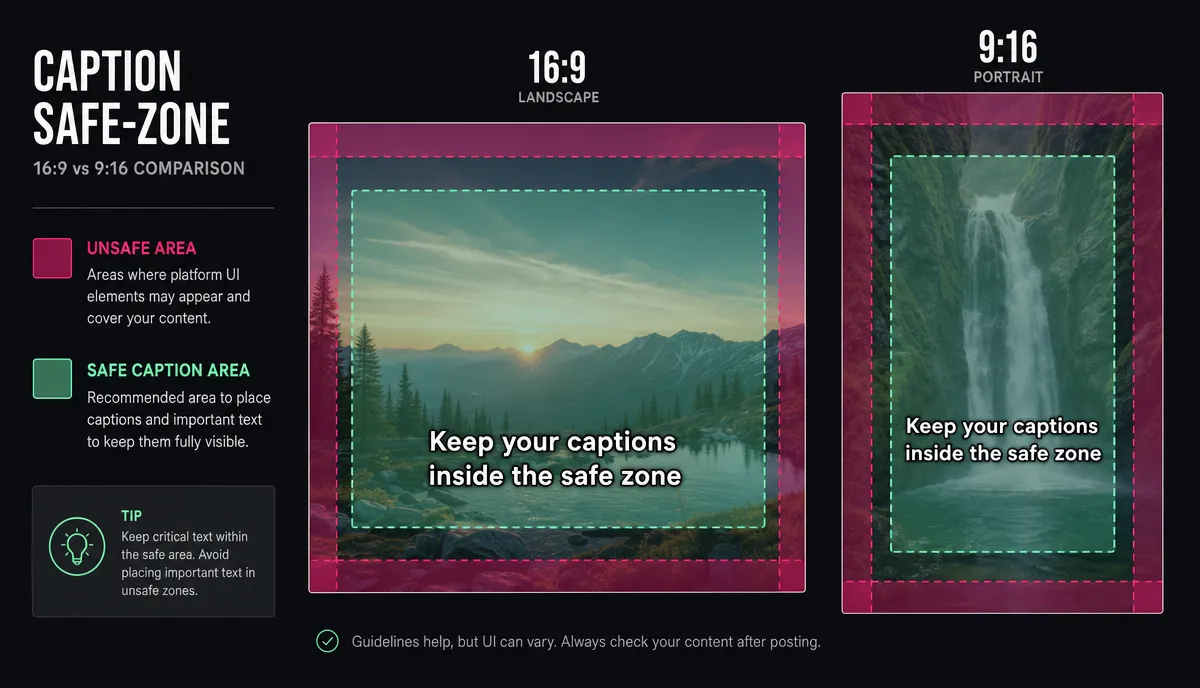
Metodo 2: Caricare o modificare un file SRT
Ideale per: video di cui hai già trascrizioni, ripubblicare su più piattaforme o lavorare con un editor che ti invia file di sottotitoli.
Un SRT è un file in testo semplice composto da righe numerate con timestamp. Se ne hai già uno, non rigenerare nulla — carica il video più l'SRT, e il testo arriva allineato con il tempo. Da lì puoi ristylizzarlo con un Editor di stile dei sottotitoli (carattere, dimensione, posizione, sfondo) senza toccare i tempi.
Due note di formato che vale la pena conoscere:
- SRT vs VTT: le piattaforme accettano principalmente SRT; i player web spesso vogliono VTT. Contengono lo stesso contenuto — Convertiti tra loro piuttosto che ritrascriverli.
- Tieni l'SRT come copia master. Lo styling e la bruciatura sono operazioni a senso unico; la versione SRT è quella che traducerai, ristylizzerai e riutilizzerai.
Metodo 3: Digitarli manualmente
Ideale per: audio rumoroso, diafonia intensa, montaggi densi in musica o brevi clip dove configurare qualcosa automaticamente richiede più tempo che digitare.
Manuale non significa primitivo. Lavora riga per riga contro la forma d'onda: mantieni ogni didascalia su un solo pensiero, circa 32–42 caratteri per riga, non più di due righe sullo schermo. Rompere le linee ai confini naturali delle frasi ("... e poi ce ne andammo" — non "... e poi noi / ce ne andammo"). Per un clip di 30 secondi ci vogliono cinque minuti e ti danno il controllo totale sull'enfasi.
Uno stile che in realtà si legge bene
Qualunque sia stato il testo generato, sono queste convenzioni che lo rendono leggibile su un telefono tenuto a distanza:
- Dimensioni: Più grande di quanto sembri giusto sull'anteprima del desktop. Se non riesci a leggerlo comodamente sul tuo telefono senza concentrarti, è troppo piccolo.
- Contrasto: testo bianco o quasi bianco con un contorno scuro o una pillola di sfondo semi-trasparente. Il testo bianco grezzo su una scena luminosa scompare esattamente quando il tuo gancio colpisce.
- Lunghezza: Una o due righe, un pensiero per didascalia. Le didascalie a tre righe costringono gli spettatori a scegliere tra leggere e guardare.
- Interruzioni di riga ai confini delle frasi: Pausa dove ti fermeresti mentre parli. Le interruzioni a metà frase fanno sembrare sbagliate anche le didascalie accurate.
- Coerenza: Scegli uno stile e tienilo in ogni video. Lo stile delle didascalie fa parte del riconoscimento del marchio in un feed verticale — gli spettatori identificano i creatori prima che registrino il volto o la voce.
Cinque errori comuni nei sottotitoli
- Pubblicazione della trascrizione automatica grezza. Gli errori si raggruppano esattamente dove si concentra l'attenzione: nomi e ganci.
- Didascalie sull'interfaccia della piattaforma. Sottotitoli perfetti che i bottoni di TikTok coprono erano comunque un lavoro sprecato.
- Trascrivere filler. Taglia i "um", "sai", gli scatti — i sottotitoli dovrebbero risultare più puliti dei suoni audio.
- Un piccolo testo "cinematografico". Sembra elegante in editore e invisibile su un autobus.
- Sto bruciando prima di salvare l'SRT. Conserva il file modificabile; I pixel sono per sempre.
Sottotitoli soft vs burned-in: quale esportazione scegliere
| Sottotitoli soft (file SRT/VTT) Registrati (hardcod) | ||
| Il visualizzatore può commutare | Sì | No |
| Sopravvive a re-upload e download | No — il file può essere separato | Sì — sono pixel |
| Più lingue per video | Sì | Uno per esportazione |
| Controllo dello stile | Dipendente dal giocatore | Totale |
| Indicizzabile per piattaforme | Sì | Solo tramite la trascrizione stessa della piattaforma |
La regola pratica su cui si ritrova la maggior parte dei creatori:
- YouTube (formato lungo): carica l'SRT come traccia di sottotitoli. È indicizzabile, i visualizzatori possono attivarlo e puoi aggiungere altre lingue in seguito senza dover rirendere.
- TikTok, Reels, Shorts: Incide i sottotitoli con uno stile audace e ad alto contrasto. I feed verticali si muovono rapidamente, il rendering nativo delle didascalie varia e il testo stilizzato funge anche da elemento di design.
- Fare entrambe le cose? Scotta per il taglio verticale, tieni l'SRT con il master orizzontale.
Domande frequenti
I sottotitoli generati automaticamente sono abbastanza accurati da poter essere pubblicati? Per quanto riguarda il linguaggio chiaro, sì — dopo il controllo dei quattro passaggi sopra. La produzione grezza è solitamente intorno al 90 percento; L'assegno esiste per la manciata di nomi, numeri e moduli di orario che fanno sembrare le didascalie superficiali. Con audio caotico, aspettati altre riparazioni o torna al manuale.
Dovrei usare i sottotitoli anche se il mio video ha una voce fuori campo chiara? Sì. La visione del sound-off, l'accessibilità e la comprensione per i non madrelingua lo sostengono, e non c'è un vero svantaggio oltre ai minuti che ci vogliono.
Come faccio a smettere che i pulsanti di TikTok coprono le mie didascalie? Tieni il testo nella fascia centrale della sicurezza — lontano dalla colonna del pulsante sul bordo destro e dall'area inferiore della descrizione. Se posizioni le didascalie nel terzo inferiore per motivi estetici, alzale; Il controllo in quattro passaggi include esattamente questo passaggio.
Posso tradurre i miei sottotitoli in altre lingue? Sì — e questo è l'argomento più forte per mantenere un file master SRT. Una volta che i sottotitoli nella lingua madre sono stati correggiti, tradurre quel file è veloce e ogni correzione che hai fatto si trasferisce in ogni lingua. Pubblicheremo presto una guida completa al flusso di lavoro multilingue con sottotitoli.
Vuoi la versione veloce di tutto quello che ha detto sopra? Crea un account gratuito, carica un video, e avrai sottotitoli correggiati e stilizzati nel tempo necessario per leggere questa guida. Per una visione più ampia di ciò che l'IA può togliere dalla tua piastra di montaggio, consulta il nostro Panoramica del montaggio video con IA.
Riferimenti e fonti ufficiali
- Aiuto su YouTube: Aggiungi sottotitoli e didascalie
- Aiuto su YouTube: Usa i sottotitoli automatici
- Specifica WebVTT del W3C


