Aggiungi filigrana ai video online
Aggiungi filigrane statiche negli angoli o loghi dinamici in movimento a video MP4 e MOV. Supporta testo e immagini; i loghi si convertono in bianco su trasparente. Elaborazione in cloud su Recapo.ai.
Quando usare filigrane statiche o dinamiche
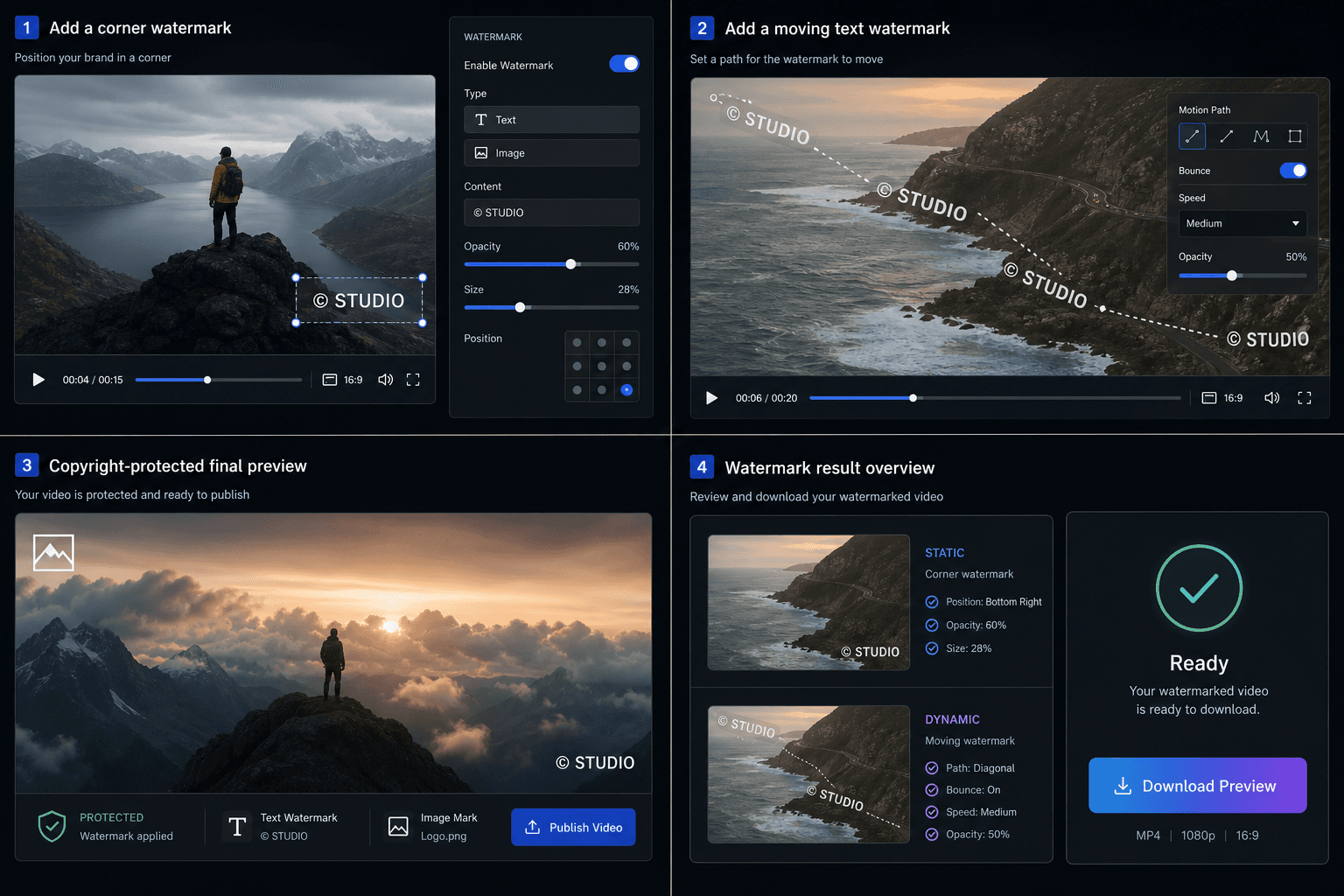
Le filigrane statiche rimangono fisse in un angolo: sono ideali per loghi, avvisi di copyright e nomi dei canali che devono restare sempre visibili. Le filigrane dinamiche, invece, rimbalzano in diagonale sullo schermo (in stile salvaschermo DVD) e sono perfette per i filmati interni e le copie di revisione che richiedono una copertura totale e sono più difficili da ritagliare.
- 01
Carica video
Carica un file MP4, MOV o un altro formato comune dal tuo dispositivo, oppure importalo tramite link.
- 02
Configura la filigrana
Attiva la filigrana statica (in un angolo) e/o dinamica (con rimbalzo diagonale); imposta dimensione e colore del testo, oppure carica un'immagine in bianco su sfondo trasparente.
- 03
Scarica il risultato
Scarica il video con filigrana al termine dell'elaborazione: sarà pronto per essere pubblicato o inviato a strumenti di compressione o sottotitolazione.
Statica
quattro angoli, opacità e dimensione del font regolabili.
Dinamica
rimbalzo diagonale a velocità X/Y costante, intervallo di velocità da 1 a 40.
Configura testo o immagine separatamente per i livelli statici e dinamici.
Perché le immagini diventano bianche su sfondo trasparente
I loghi caricati vengono preelaborati in grafica bianca su sfondo trasparente prima della composizione. Ciò mantiene i segni leggibili sia su filmati chiari che scuri senza che un blocco di colore solido copra l'immagine.
Progettato per questi flussi di lavoro reali
Loghi e watermark negli angoli contro i repost non autorizzati
Testo fluttuante per riprese interne
Inserisci i marchi di copyright prima di pubblicare
FAQ
Posso utilizzare filigrane statiche e dinamiche contemporaneamente?
Sì. È sufficiente attivare almeno un livello per procedere; entrambe le filigrane possono essere impresse nello stesso video finale.
Come si muove la filigrana dinamica?
Si muove seguendo una traiettoria diagonale a rimbalzo, con la stessa velocità sia in orizzontale che in verticale. La velocità massima raggiungibile è 40, che corrisponde all'impostazione più rapida.
Le filigrane vengono impresse in modo permanente?
Sì. Vengono codificate direttamente nei frame del video e non possono essere disattivate come i sottotitoli opzionali.
L'aggiunta di filigrane ai video consuma crediti?
Puoi provare il servizio gratuitamente utilizzando la tua quota inclusa; le attività di elaborazione consumano crediti in base ai piani indicati nella pagina Prezzi.
Come rimuovo una filigrana esistente?
Per rimuovere una filigrana, utilizza lo strumento dedicato per la rimozione delle filigrane video. Questo tool sfrutta il rilevamento AI, eliminando la necessità di selezioni manuali, ed è accessibile dall'apposita pagina anziché da quella per l'aggiunta di filigrane.
Inizia a usare Filigrana video
Inserisci l'input e configura le impostazioni principali qui sopra. Il risultato rimarrà all'interno del flusso di lavoro dello strumento corrente.
Usa gratis