Da video lungo a video breve con AI
Trasforma video lunghi in video brevi con strategie AI ottimizzate per la fonte — livestream, corsi, podcast — e ottieni clip classificate, sottotitoli e ritagli 9:16.
Clicca per caricare o trascina un video
Anteprima live e taglio nel browser; il rendering avviene nel cloud — non lasciare questa pagina (uscendo annullerai il rendering)
Fino a 2 GB per file
Repliche dei livestream: ritaglia i picchi di reazione
Gli stream sono piatti per lunghi tratti ed elettrici per pochi secondi alla volta. L'AI cerca i picchi — voci alzate, risate, cambi di scena improvvisi, il momento in cui il piano va storto — e salta le parti d'attesa. Una replica che nessuno rivedrà diventa la manciata di momenti che tutti ricordano davvero dalla chat dal vivo.
- 01
Importa la registrazione lunga
Incolla un link a una replica o carica il file. Le registrazioni di più ore sono l'input previsto qui, non un caso limite.
- 02
Abbina la strategia alla fonte
Scegli l'angolo adatto — momenti salienti dello stream, concetti chiave del corso o citazioni della conversazione — e l'AI valuta i momenti in base a quella strategia.
- 03
Sottotitola, ritaglia, pubblica
Porta le clip classificate nei sottotitoli, nel ritaglio verticale e nelle copertine, quindi esporta un set di brevi video da un'unica fonte lunga.
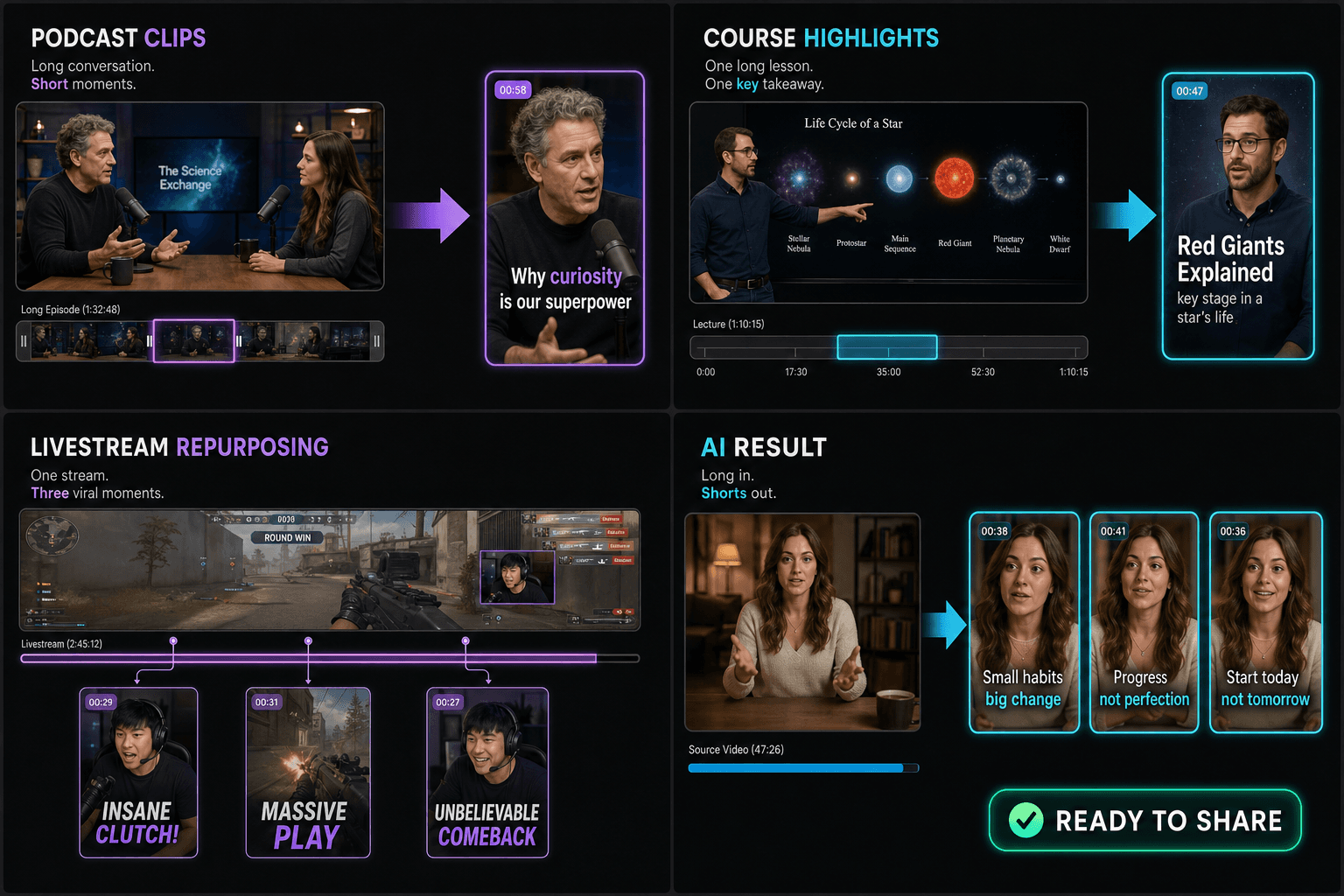
Corsi e tutorial: taglia per concetti chiave
I filmati educativi si ritagliano meglio quando ogni breve video trasporta esattamente un'idea che lo spettatore può usare senza contesto. La strategia favorisce spiegazioni autonome con un inizio chiaro — 'ecco il trucco' — e una risoluzione pulita, piuttosto che frammenti a metà lezione che presuppongono il capitolo precedente. Un corso registrato può generare settimane di brevi video con un singolo consiglio.

Podcast e interviste: inizia con la citazione
Le clip delle conversazioni vivono o muoiono su una singola frase — l'affermazione audace, la battuta finale, il punto della storia. L'AI cerca scambi completi e citabili e li rifila in modo che la frase più forte arrivi presto. Poiché i talking head portano poche informazioni visive, i sottotitoli fanno il lavoro pesante; ogni clip esce con una traccia di sottotitoli modificabile e personalizzabile.
Progettato per questi flussi di lavoro reali
Seleziona manualmente un segmento del podcast
Taglia una sezione continua di un corso
Esporta una clip replay per attività
Domande frequenti su Long video to short video
Può gestire registrazioni di più ore?
Sì, le fonti lunghe sono il caso d'uso principale. Importa le repliche tramite link per saltare i caricamenti enormi e usa la trascrizione e il riepilogo generati per navigare nella registrazione senza doverla rivedere.
Funziona per podcast, webinar, interviste e livestream?
Sì. Recapo descrive strategie separate per replay di livestream, corsi e tutorial, podcast e interviste. Gli stream vengono valutati per i picchi di reazione, i contenuti formativi per le conclusioni autonome e le conversazioni per gli scambi citabili. I risultati dipendono dalla sorgente, quindi testa un file rappresentativo prima di impegnare un archivio di grandi dimensioni o un backlog di produzione mensile.
Le clip brevi includono i sottotitoli?
Ogni clip ottiene i propri sottotitoli ASR, rigenerati per i limiti esatti della clip. Modifica il testo, applica lo stile, quindi masteralo nel video o esporta SRT/VTT insieme.
Ritaglia automaticamente le clip in verticale?
Questo strumento si concentra sulla ricerca e sul ritaglio dei segmenti brevi dal tuo video lungo. Per riformattare a una forma verticale 9:16 e masterare i sottotitoli, prosegui con gli strumenti di ritaglio e sottotitoli di Recapo come passo successivo.
Quanto sono lunghe le clip che produce?
Punti a lunghezze in formato breve adatte a Shorts, Reels e TikTok, quindi i tagli estratti dal tuo video lungo sono pensati per rientrare nell'intervallo delle clip brevi piuttosto che rimanere a lunghezza intera. Recapo è ancora in fase di sviluppo attivo, quindi i controlli esatti della lunghezza sono in fase di perfezionamento.
Posso trasformare un podcast di 30 minuti in più Shorts?
Sì. Un podcast di 30 minuti è una sorgente ricca di trascrizioni adatta al flusso di lavoro long-to-short di Recapo. Lo strumento cerca scambi completi e citabili e può produrre più candidati, ma non garantisce un numero specifico. Rivedi ogni clip, correggi i sottotitoli e conferma che ogni segmento abbia senso anche senza l'episodio completo.
Posso modificare ogni clip breve prima di esportarla?
Rivedi i candidati classificati prima dell'esportazione e regola l'intervallo scelto con i controlli di clipping o taglio di Recapo. Anche i sottotitoli vanno corretti per i limiti finali. Se una modifica richiesta non è disponibile in Long Video to Short Video AI, continua con il candidato in AI Clip Generator o Video Cutter anziché ricaricare la sorgente originale.
Un'unica esportazione può essere usata per YouTube Shorts, TikTok e Reels?
Di solito, un MP4 9:16 pulito e sottotitolato può essere caricato su YouTube Shorts, TikTok e Instagram Reels. I limiti di durata delle piattaforme, il comportamento delle copertine, le aree sicure e le convenzioni dei sottotitoli differiscono comunque, quindi consulta i requisiti di pubblicazione più recenti prima di postare. Conserva un master con testo sicuro e apporta modifiche specifiche per piattaforma quando overlay o ritagli verrebbero oscurati.
Qual è la differenza tra questo strumento e l'AI Clip Generator?
L'AI Clip Generator è lo strumento di scoperta generico: valuta i momenti in base a obiettivi come hook, clip parlata o short 9:16. Long Video to Short Video AI parte dal tipo di sorgente e applica strategie per livestream, corsi, podcast o interviste. Usa il primo per una scoperta flessibile dei momenti salienti e il secondo per un flusso di lavoro long-form ripetibile.
Inizia a usare AI da Video Lungo a Video Breve
Inserisci l'input e configura le impostazioni principali qui sopra. Il risultato rimarrà all'interno del flusso di lavoro dello strumento corrente.
Usa gratis