Generatore di clip AI
Il generatore di clip AI di Recapo guarda filmati lunghi, assegna un punteggio a ogni momento in base alla forza del gancio e classifica i candidati per le clip. Imposta un obiettivo per la clip ed esporta tagli pronti per gli Shorts.
Clicca per caricare o trascina un video
Anteprima live e taglio nel browser; il rendering avviene nel cloud — non lasciare questa pagina (uscendo annullerai il rendering)
Fino a 2 GB per file
Come funziona realmente il rilevamento dei momenti salienti tramite AI
Recapo esegue una vera comprensione del video piuttosto che la corrispondenza di parole chiave: trascrive il parlato, tiene traccia dei cambi di scena e valuta i picchi emotivi rispetto ai momenti di silenzio. Ogni clip candidata ha un punteggio, quindi esamini un breve elenco classificato invece di scorrere una timeline di due ore alla ricerca della parte buona.
- 01
Importa filmati lunghi
Carica un file locale o incolla un link video. Film, repliche di livestream, podcast, corsi e registrazioni di gameplay funzionano tutti come materiale di origine.
- 02
Imposta un obiettivo per la clip
Scegli cosa dovrebbe cercare l'AI: il gancio migliore, una clip parlata o uno short 9:16. Analizza l'intero video e restituisce i candidati ai momenti salienti classificati in base al punteggio.
- 03
Classifica, perfeziona, continua
Riordina i candidati, regola i punti di ingresso e uscita, quindi spingi quelli tenuti nei sottotitoli, nel doppiaggio, nel ritaglio verticale o nel layout della copertina prima di esportare.
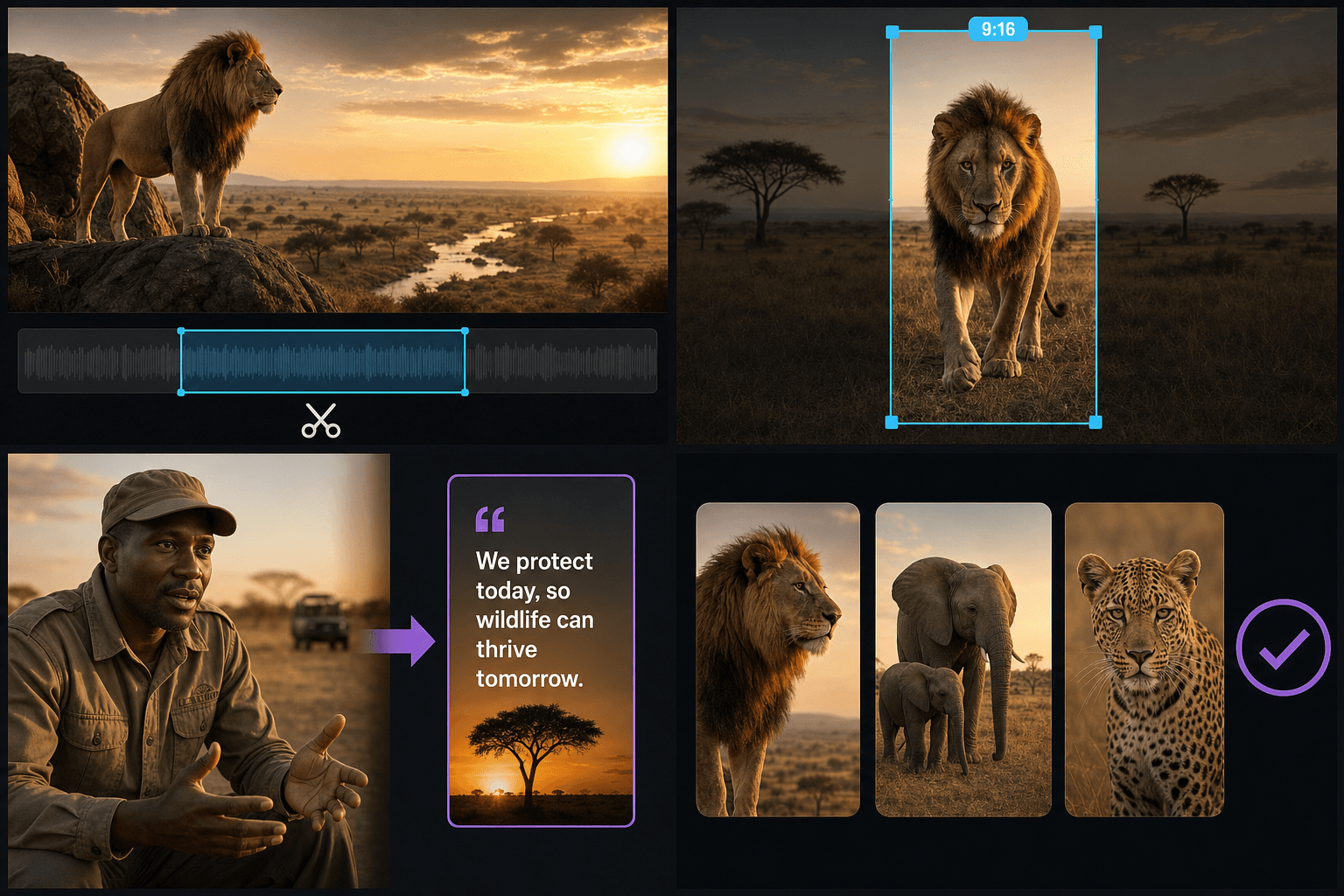
Obiettivi per le clip: definisci cosa significa una buona clip
Un momento saliente in un riassunto di un film non è la stessa cosa di un momento saliente in una demo di prodotto. L'obiettivo della clip influenza il punteggio in modo che la classifica corrisponda alla tua intenzione.
- Gancio migliore — predilige aperture sorprendenti che fermano lo scorrimento nei primi secondi.
- Clip parlata — predilige frasi complete e citabili con punti di inizio e fine puliti.
- Short 9:16 — predilige momenti la cui inquadratura funziona ancora dopo un ritaglio verticale.
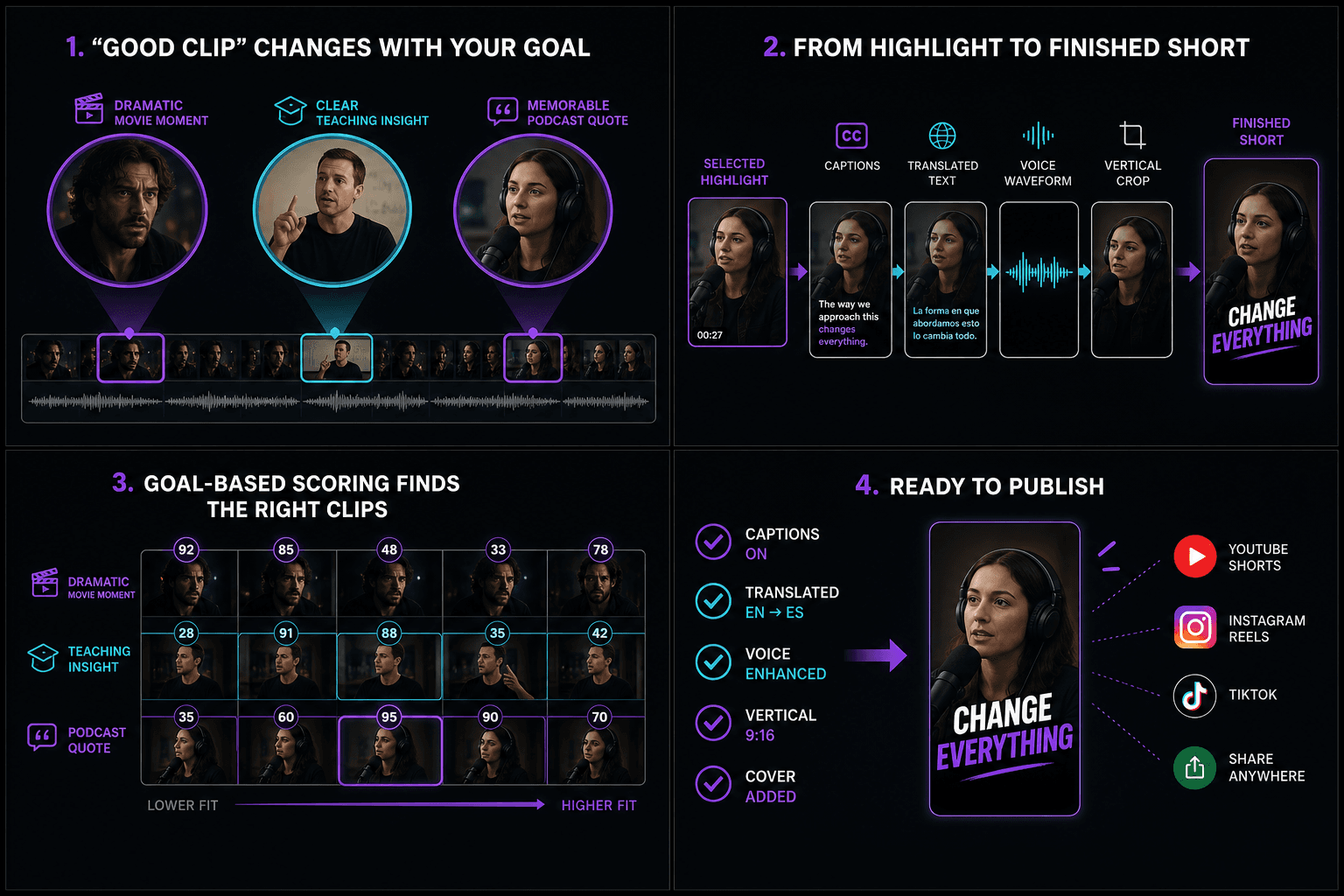
Dal momento saliente classificato allo short pubblicato
Le clip generate non sono la fine della pipeline. Ognuna può includere sottotitoli modificabili con esportazione SRT/VTT o incorporamento, una traccia di sottotitoli tradotta, un doppiaggio AI, un ritaglio verticale e un layout della copertina — tutto all'interno dello stesso progetto, senza dover ricaricare tra gli strumenti.
Progettato per questi flussi di lavoro reali
Seleziona manualmente un segmento di un video lungo
Scegli un formato di destinazione
Esporta un MP4 per attività
Domande frequenti sull'AI Clip Generator
Come sceglie Recapo i momenti migliori da un video lungo?
Recapo trascrive il parlato, rileva i cambi di scena e confronta i picchi emotivi con le pause di silenzio. Quindi classifica i segmenti candidati in base all'obiettivo selezionato: hook migliore, clip parlata o short 9:16. La classifica riduce il tempo di scorrimento, ma gli utenti possono comunque rivedere, riordinare, tagliare, rifiutare o aggiungere segmenti prima dell'esportazione.
Posso modificare o riordinare le clip scelte dall'AI?
Sì. L'elenco classificato è un punto di partenza, non un verdetto. Puoi riordinare i candidati, perfezionare ogni punto di ingresso e uscita, eliminare completamente le clip o aggiungere un tratto che l'AI non ha segnalato.
Quali tipi di video funzionano meglio con un generatore di clip AI?
Qualsiasi cosa con parlato o una struttura di scena chiara: film e programmi per i momenti salienti dei riassunti, repliche di livestream, interviste, lezioni e gameplay. I filmati con poco parlato funzionano ancora, ma la classifica si basa maggiormente sui cambi di scena visivi.
Quante clip può generare Recapo da un singolo video?
Recapo non pubblica un numero fisso di clip per video sorgente. L'elenco classificato dipende dalla durata del video, dalla densità dei segnali e dall'obiettivo clip scelto. Esamina i candidati ed esporta solo quelli che vuoi conservare; la pagina pubblica attualmente descrive un'esportazione MP4 per attività, quindi non promettere un numero di clip in batch che l'interfaccia non garantisce.
Come fa Recapo a mantenere il contesto sufficiente attorno a ogni clip?
Scegli l'obiettivo clip parlata quando le frasi complete sono importanti, perché privilegia frasi citabili con punti di inizio e fine puliti. Poi leggi la trascrizione immediatamente prima e dopo ogni taglio proposto. Estendi il punto di ingresso o uscita se mancano il relatore, l'introduzione, la risposta o la conclusione, e rifiuta le clip che restano ambigue senza il video originale.
Posso cercare clip su un argomento o un relatore specifico?
La pagina pubblica attualmente non documenta un filtro di ricerca dedicato per un argomento o un relatore specifico. Usa l'obiettivo clip più vicino e le istruzioni dell'attività, quindi rivedi manualmente la trascrizione e i candidati classificati. Se la ricerca per prodotto verrà aggiunta, aggiorna questa risposta solo dopo che il controllo sarà visibile nell'interfaccia iniziale e sarà stato testato su filmati con più relatori.
L'AI Clip Generator aggiunge sottotitoli e ricomposizione verticale?
La clip selezionata può proseguire con sottotitoli modificabili, esportazione SRT o VTT, sottotitoli impressi nel video, traduzione, voiceover AI, ritaglio verticale e layout della copertina all'interno dello stesso progetto senza dover ricaricare. Si tratta di passaggi successivi collegati; non dare per scontato che ogni trattamento venga applicato automaticamente quando vengono generati i candidati clip iniziali.
Qual è la differenza tra AI Clip Generator e AI Clip Maker?
L'AI Clip Generator è progettato per analizzare una sorgente lunga, valutare i momenti e restituire una shortlist classificata. L'AI Clip Maker enfatizza la combinazione di suggerimenti AI con precisione manuale quando l'utente sa già quale frase o intervallo è importante. Inizia con il Generator per la scoperta e usa il Maker quando la selezione manuale deliberata è l'attività principale.
Inizia a usare Generatore di clip AI
Inserisci l'input e configura le impostazioni principali qui sopra. Il risultato rimarrà all'interno del flusso di lavoro dello strumento corrente.
Usa gratis