
Imprimere i sottotitoli nel video
Inserisci sottotitoli impressi nel video online: sottotitoli hardcode con il tuo font, colore e contorno fissati nel frame in modo che appaiano identici su ogni piattaforma e lettore.
Fai clic per caricare o trascina un file video
Formati supportati: MP4, MOV, MKV, WebM, MPEG, MPG, 3GP, 3GPP
Fino a 2 GB per file
Upload a video first to adjust settings and preview the result
Sottotitoli impressi vs. file di sottotitoli: quando fare il burn-in
I sottotitoli soft (un file SRT/VTT separato o una traccia di sottotitoli della piattaforma) offrono grande flessibilità: gli spettatori possono attivarli o disattivarli e un singolo video può supportare più lingue. I sottotitoli impressi (hardcoded), invece, rinunciano a questa flessibilità a favore della certezza visiva. Scegli il burn-in quando la precisione è fondamentale:
- 01
Carica il video e i sottotitoli
Importa il tuo video, poi genera i sottotitoli con l'intelligenza artificiale o usa la traccia che hai già revisionato su Recapo.
- 02
Personalizza stile e posizione del testo
Scegli font, dimensioni, colore, bordo e posizionamento. L'anteprima ti mostra esattamente come apparirà ogni riga sul fotogramma.
- 03
Esporta con sottotitoli impressi
Esporta un nuovo video con i sottotitoli impressi direttamente sulla traccia video, pronto per qualsiasi piattaforma, player o integrazione.
La piattaforma o il lettore incorporato non supportano il caricamento di file di sottotitoli.
Feed di contenuti brevi (Short-form) dove i sottotitoli devono essere visibili di default, senza eccezioni.
Trailer, annunci pubblicitari e clip di brand in cui lo stile tipografico è parte integrante del design visivo.
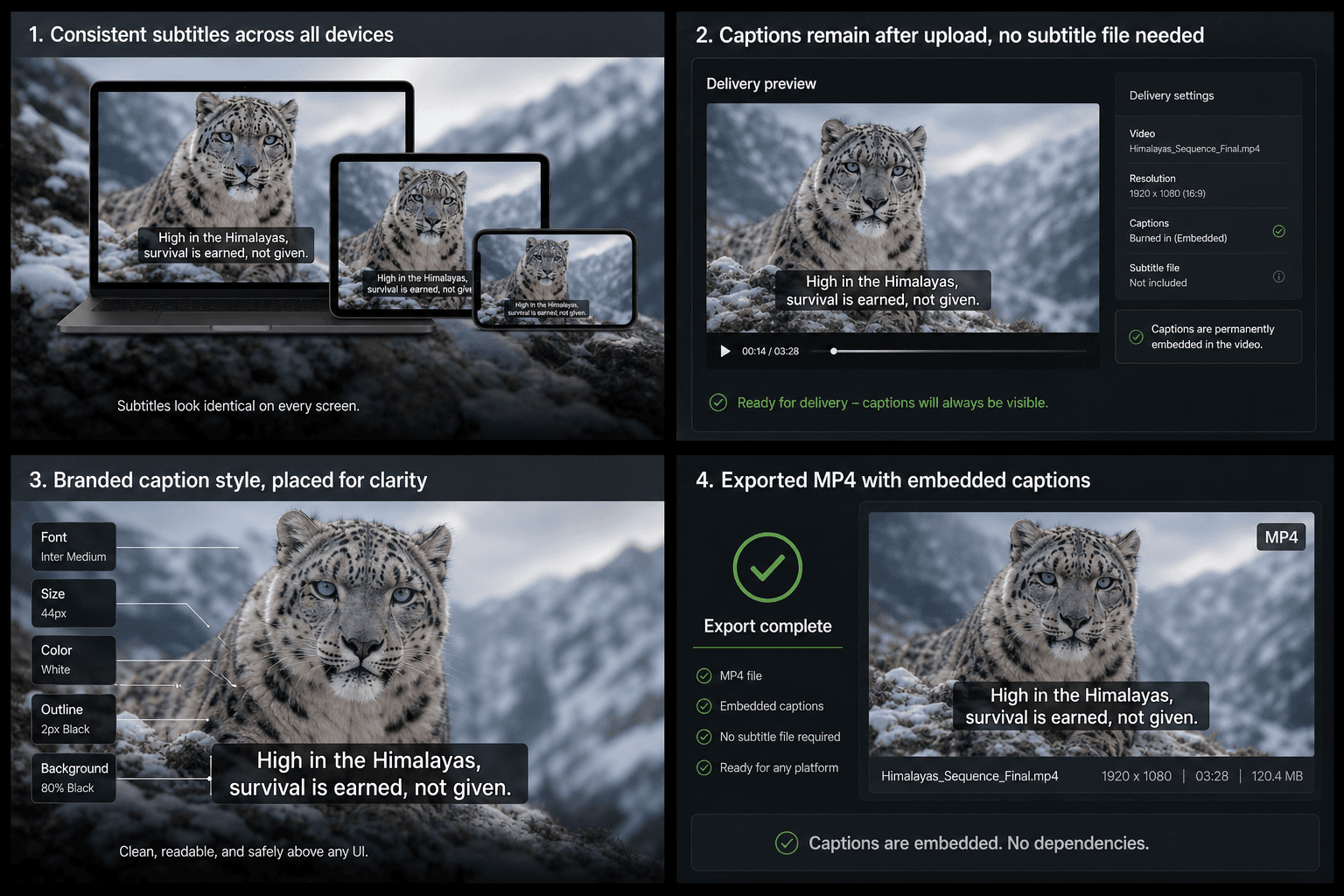
Uno stile che non cambia mai, su nessun player
I file di sottotitoli non integrati vengono renderizzati in modo diverso da ogni player: i font cambiano, le dimensioni variano e le posizioni saltano. L'hardcoding (o burn-in) elimina questo problema alla radice. Il font, lo spessore del bordo, il colore e la posizione che approvi nell'anteprima vengono impressi direttamente nei fotogrammi del video. Così, la versione che l'utente vedrà su TV, smartphone o all'interno di un player integrato sarà esattamente identica, pixel per pixel, a quella che hai esportato.
Progettato per questi flussi di lavoro reali
Mantieni i sottotitoli visibili in ogni player
Evita la perdita dei sottotitoli alla consegna
Blocca lo stile dei sottotitoli del brand
FAQ
Gli spettatori possono disattivare i sottotitoli impressi nel video?
No, questo è il compromesso fondamentale. Il testo diventa parte integrante dell'immagine. Ti consigliamo di conservare una copia del file SRT per poter generare in futuro una versione pulita o con sottotitoli diversi.
L'impressione dei sottotitoli riduce la qualità del video?
L'inserimento del testo richiede la ricodifica del video, ma i nostri profili di esportazione sono ottimizzati per garantire un risultato visivamente senza perdite. Se il file finale dovesse risultare troppo pesante, puoi comprimerlo direttamente nella stessa area di lavoro.
Posso imprimere sottotitoli tradotti?
Sì. Traduci prima la traccia con il traduttore di sottotitoli, poi imprimi ogni lingua esportando file separati: un file video dedicato per ogni pubblico di destinazione.
Qual è la differenza tra imprimere i sottotitoli ed esportare un file SRT?
Un file SRT è un documento separato che il player carica e che lo spettatore può disattivare a piacimento. L'impressione dei sottotitoli (burn-in), invece, inserisce il testo direttamente nei fotogrammi del video: i sottotitoli diventano parte dell'immagine e saranno sempre visibili, anche sulle piattaforme che non supportano i file di sottotitoli esterni.
Posso modificare il font, la dimensione e la posizione dei sottotitoli prima di imprimerli?
Sì. Puoi definire carattere, dimensione, bordo e posizione sullo schermo prima dell'esportazione, assicurandoti che i sottotitoli siano leggibili e rimangano all'interno dell'area di sicurezza. Una volta avviato il rendering, lo stile diventerà definitivo, quindi ti consigliamo di regolarlo prima di esportare.
Devo generare i sottotitoli qui per la prima volta?
No. Questo strumento è dedicato specificamente alla fase di impressione (burn-in) ed esportazione. Puoi utilizzare i sottotitoli creati con l'Auto Subtitle Generator o l'AI Subtitle Generator di Recapo, oppure caricare un tuo file SRT con i relativi timestamp: lo strumento si occuperà di imprimerli direttamente nel video.
Inizia a usare Inserisci sottotitoli impressi nel video
Inserisci l'input e configura le impostazioni principali qui sopra. Il risultato rimarrà all'interno del flusso di lavoro dello strumento corrente.
Usa gratis