Generatore di sottotitoli per video
Carica qualsiasi video — clip in primo piano, registrazioni di live streaming, video-corsi — e l'IA trascriverà il parlato, inserirà i sottotitoli direttamente nel video e ti fornirà un MP4 pronto da visualizzare e scaricare.
Fai clic per caricare o trascina un file video
Formati supportati: MP4, MOV, MKV, WebM, MPEG, MPG, 3GP, 3GPP
Fino a 2 GB per file
Video sorgente fino a 60 minuti
Very long videos may fail when extracted ASR audio exceeds 100MB — trim first if needed
Upload a video first to adjust settings and preview the result
Un unico flusso di sottotitolazione per qualsiasi tipo di video
Non dovresti aver bisogno di uno strumento diverso per ogni formato che registri. Il nostro generatore gestisce qualsiasi traccia vocale allo stesso modo: ascolta, trascrive e imprime i sottotitoli direttamente sul video. Così, il tuo processo di sottotitolazione rimane identico per tutto il tuo piano editoriale, garantendoti sempre un file MP4 pronto da condividere.
- 01
Carica qualsiasi registrazione
Che si tratti di un video in primo piano, della registrazione di una live, di un webinar o di una registrazione dello schermo, ti basta caricare il file video e l'intelligenza artificiale farà il resto.
- 02
L'IA trascrive e inserisce i sottotitoli
Il sistema rileva automaticamente la lingua parlata, trascrive il dialogo e inserisce i sottotitoli sincronizzati direttamente sul video, senza bisogno di alcuna configurazione.
- 03
Visualizza l'anteprima e scarica il video con i sottotitoli
Guarda il risultato finale direttamente sulla pagina per controllare i sottotitoli, poi scarica il file MP4 pronto da pubblicare o da utilizzare per creare riassunti e clip.
Video in primo piano (talking-head) e interviste, anche per registrazioni di diverse ore.
VOD di dirette streaming e podcast da trasformare in clip e highlight.
Screencast di corsi e tutorial in cui il testo a schermo deve corrispondere al parlato.
Riconoscimento vocale ottimizzato per l'audio reale
Le registrazioni reali non sono mai pulite come in uno studio. Il nostro sistema di riconoscimento applica automaticamente la punteggiatura e la segmentazione in frasi durante la trascrizione, mentre il rilevamento automatico della lingua ti evita di dover configurare le opzioni per ogni singolo file prima di imprimere i sottotitoli nel video. Per le registrazioni particolarmente rumorose — come riprese in strada o stanze con molto eco — ti consigliamo di attivare prima la riduzione del rumore audio: un input più pulito è il fattore decisivo per ottenere sottotitoli a schermo estremamente precisi.
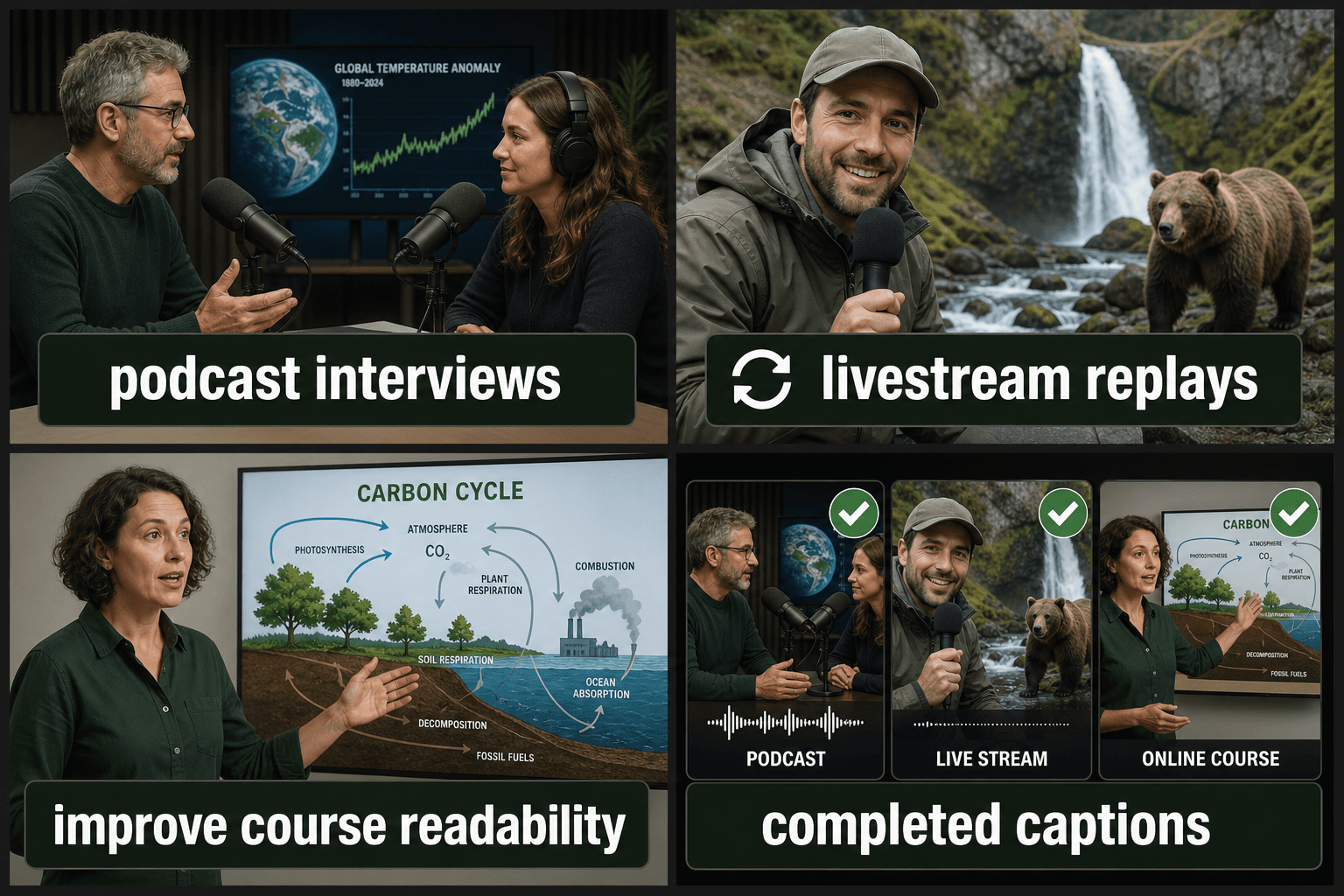
Progettato per questi flussi di lavoro reali
Sottotitola le interviste dei podcast
Aggiungi i sottotitoli alle registrazioni delle dirette
Migliora la leggibilità dei video dei corsi
FAQ
Sottotitola anche le registrazioni dello schermo e i tutorial?
Sì. Funziona con qualsiasi video che contenga del parlato, inclusi gli screen recording in cui una voce narra le azioni sullo schermo. I sottotitoli seguono la narrazione e vengono impressi direttamente sul video; gli elementi visivi non interferiscono con il riconoscimento vocale.
Cosa succede se la mia registrazione ha rumori di sottofondo o musica?
Un audio pulito garantisce la trascrizione migliore. In caso di sorgenti rumorose, ti consigliamo di utilizzare prima uno strumento di riduzione del rumore e poi sottotitolare il video: più l'audio è pulito, più precisi saranno i sottotitoli finali sullo schermo.
Cosa ricevo una volta completato il processo?
Un file MP4 pronto con i sottotitoli impressi direttamente nel video. Puoi visualizzare l'anteprima sulla pagina per verificare che i sottotitoli siano corretti e poi scaricare il video sottotitolato, senza dover gestire file separati.
Quali formati di file di sottotitoli posso esportare?
Puoi esportare i tuoi sottotitoli nei formati standard SRT o VTT, compatibili con YouTube, la maggior parte dei software di editing e i player web. Puoi anche scegliere di imprimere i sottotitoli direttamente nel video durante la fase di rendering.
Posso correggere i testi prima di esportare?
Sì. I testi trascritti sono completamente modificabili: puoi correggere refusi, nomi propri o errori di ortografia, oltre a regolare i punti di inizio e fine di ogni sottotitolo prima di scaricare il file.
Sottotitola la voce narrante effettiva del video o devo digitare io il testo?
Il sistema analizza l'audio parlato nel video caricato e trascrive automaticamente la narrazione in sottotitoli sincronizzati. Non devi digitare il testo a mano, anche se potrai comunque modificarlo una volta pronto.
Inizia a usare Generatore di Sottotitoli Video
Inserisci l'input e configura le impostazioni principali qui sopra. Il risultato rimarrà all'interno del flusso di lavoro dello strumento corrente.
Usa gratis