Editor di sottotitoli online
Personalizza i sottotitoli online: controlla font, dimensioni, colori, bordi, sfondo e posizione. Visualizza l'anteprima sul video, applicali ed esporta con Recapo.
Fai clic per caricare o trascina un file video
Formati supportati: MP4, MOV, MKV, WebM, MPEG, MPG, 3GP, 3GPP
Fino a 2 GB per file
Upload a video first to adjust settings and preview the result
Ogni dettaglio che influisce sulla leggibilità
La leggibilità dei sottotitoli è il risultato di piccole, grandi scelte. Il nostro editor ti dà il controllo totale su ognuna di esse, senza nasconderle dietro un semplice e generico selettore di 'temi':
- 01
Apri un video con sottotitoli
Importa un video e genera i sottotitoli automatici, oppure continua da una traccia che hai già modificato su Recapo.
- 02
Personalizza lo stile
Scegli un preset e regola font, dimensioni, colori di riempimento e bordo, sfondo e posizione sullo schermo con l'anteprima in tempo reale.
- 03
Esporta con lo stile applicato
Imprime i sottotitoli stilizzati direttamente nel video per la pubblicazione, oppure salva la traccia per tradurla o esportarla in seguito.
Font e dimensioni
ottimizzati per lo schermo su cui verrà effettivamente riprodotto il video.
Colori di riempimento e bordo
un contrasto perfetto che resiste sia alle scene chiare che a quelle scure.
Sfondo a blocco
un'opzione indispensabile per i video con troppi elementi visivi in cui il solo bordo non basta.
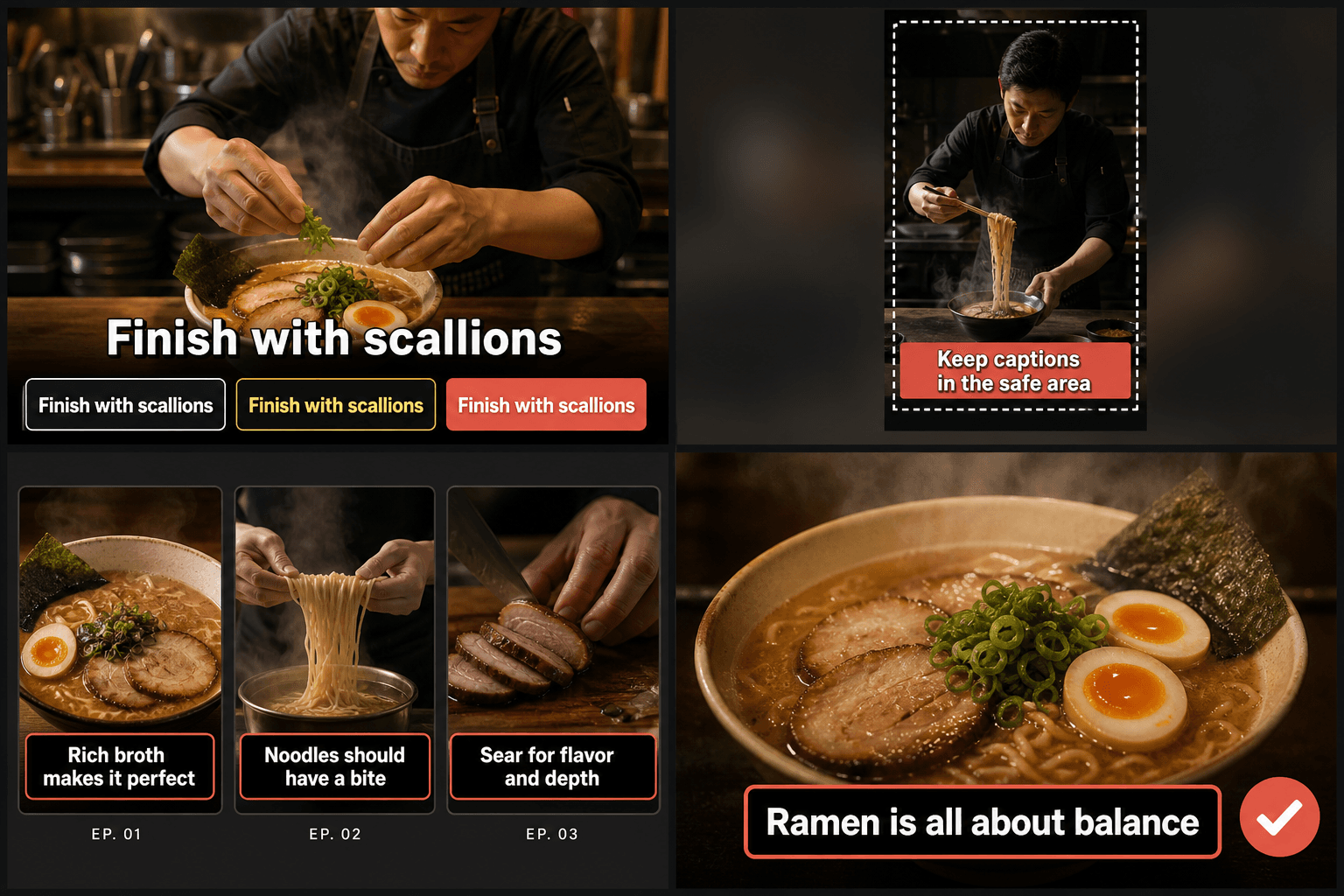
Anteprima sul tuo video reale, non su un mockup
Uno stile che sembra pulito su uno sfondo grigio di prova può fallire sul tuo video reale: testo bianco sul cielo, tratti sottili su scene in movimento. L'anteprima in tempo reale renderizza il tuo stile su fotogrammi effettivi, così puoi scorrere fino ai momenti più luminosi e caotici per verificare la leggibilità del testo prima di avviare il rendering. E se il terzo inferiore ospita grafiche a schermo o testi impressi nel video, sposta i sottotitoli in alto e controlla di nuovo il risultato.
Progettato per questi flussi di lavoro reali
Regola il font e il colore dei sottotitoli
Imposta dimensioni, posizione e box dei sottotitoli
Scarica un video con sottotitoli impressi
FAQ
I miei stili vengono salvati nel file SRT?
No — il formato SRT è un file di testo semplice che non supporta la formattazione dello stile. Il tuo stile viene applicato quando i sottotitoli vengono impressi direttamente nel video. Se hai bisogno anche di un file di sottotitoli non formattato, puoi esportare il file SRT insieme al rendering del video.
Posso spostare i sottotitoli nella parte superiore dello schermo?
Sì. La funzione di riposizionamento è integrata ed è la soluzione ideale quando la parte inferiore dello schermo è già occupata da testi, grafiche o sottotitoli impressi in un'altra lingua.
Quali impostazioni di stile funzionano meglio per gli schermi degli smartphone?
Dimensioni del carattere più grandi, un bordo ben visibile e righe corte. Ti consigliamo di partire dal preset per i video brevi (short-form) e poi controllare l'anteprima nel momento più movimentato della clip: se è leggibile lì, lo sarà ovunque.
L'Editor degli stili dei sottotitoli modifica il testo o il tempismo delle didascalie?
No. Modifica esclusivamente l'aspetto visivo dei sottotitoli: font, dimensione, colore, bordo, sfondo e posizione. Il testo e i timestamp rimangono esattamente gli stessi, così puoi cambiare stile senza dover rileggere o controllare la trascrizione.
Quali opzioni di stile posso personalizzare?
Puoi regolare la dimensione e il colore del font, aggiungere un bordo o un'ombra per migliorare il contrasto, inserire uno sfondo a tinta unita o semitrasparente dietro al testo, regolare l'interlinea e spostare i sottotitoli più in alto o più in basso nello schermo. Questi controlli sono pensati per garantire la massima leggibilità anche sugli schermi piccoli degli smartphone.
Posso usare questo strumento sui sottotitoli generati altrove all'interno di Recapo?
Sì. È progettato per importare una traccia di sottotitoli o un file generato nel tuo flusso di lavoro — ad esempio dal generatore di sottotitoli — e personalizzarne lo stile prima di imprimerlo nel video o esportarlo. Fa parte dell'ecosistema integrato di Recapo e non è un trascrittore indipendente.
Inizia a usare Editor di Stili per Sottotitoli
Inserisci l'input e configura le impostazioni principali qui sopra. Il risultato rimarrà all'interno del flusso di lavoro dello strumento corrente.
Usa gratis