Convertitore da MKV a MP4
Converti MKV in MP4 online e mantieni la traccia audio e i sottotitoli scelti. Remuxa i file compatibili in pochi secondi, senza perdita di qualità — prova gratuita su Recapo.ai.
Fai clic per caricare o trascina un file video
Formati supportati: MP4, MOV, MKV, WebM, MPEG, MPG, 3GP, 3GPP
Fino a 2 GB per file
Ogni video deve durare al massimo 180 minuti
Cosa succede alle tracce audio e ai sottotitoli dei file MKV?
La riproduzione dei file MP4 è più stabile e prevedibile con una sola traccia audio: per questo, prima della conversione, puoi scegliere quale lingua o traccia di commento mantenere. I sottotitoli non integrati nel video (soft subtitle) sono invece più complessi: mentre i lettori MKV li riproducono senza problemi, molti lettori MP4 ignorano del tutto le tracce di testo incorporate. Con Recapo hai a disposizione due soluzioni affidabili:
- 01
Carica il file MKV
Trascina un file MKV dal tuo computer o importalo da un link: supportiamo anche file di lunga durata e con tracce multiple.
- 02
Seleziona le tracce e converti
Scegli la traccia audio che ti serve. Se il video è già in formato H.264, il convertitore effettua il remuxing in pochi secondi senza bisogno di ricodificare.
- 03
Usa il tuo MP4 ovunque
Scarica il file finale o passalo direttamente agli strumenti AI per generare sottotitoli, script di recap o per ritagliarlo in 9:16 per gli Shorts.
Inserire i sottotitoli direttamente nel video (hard subtitle) per renderli visibili su qualsiasi lettore e piattaforma, con uno stile personalizzato sotto il tuo controllo.
Rigenerare i sottotitoli tramite ASR dopo la conversione, modificarli ed esportare file SRT o VTT puliti insieme al video.
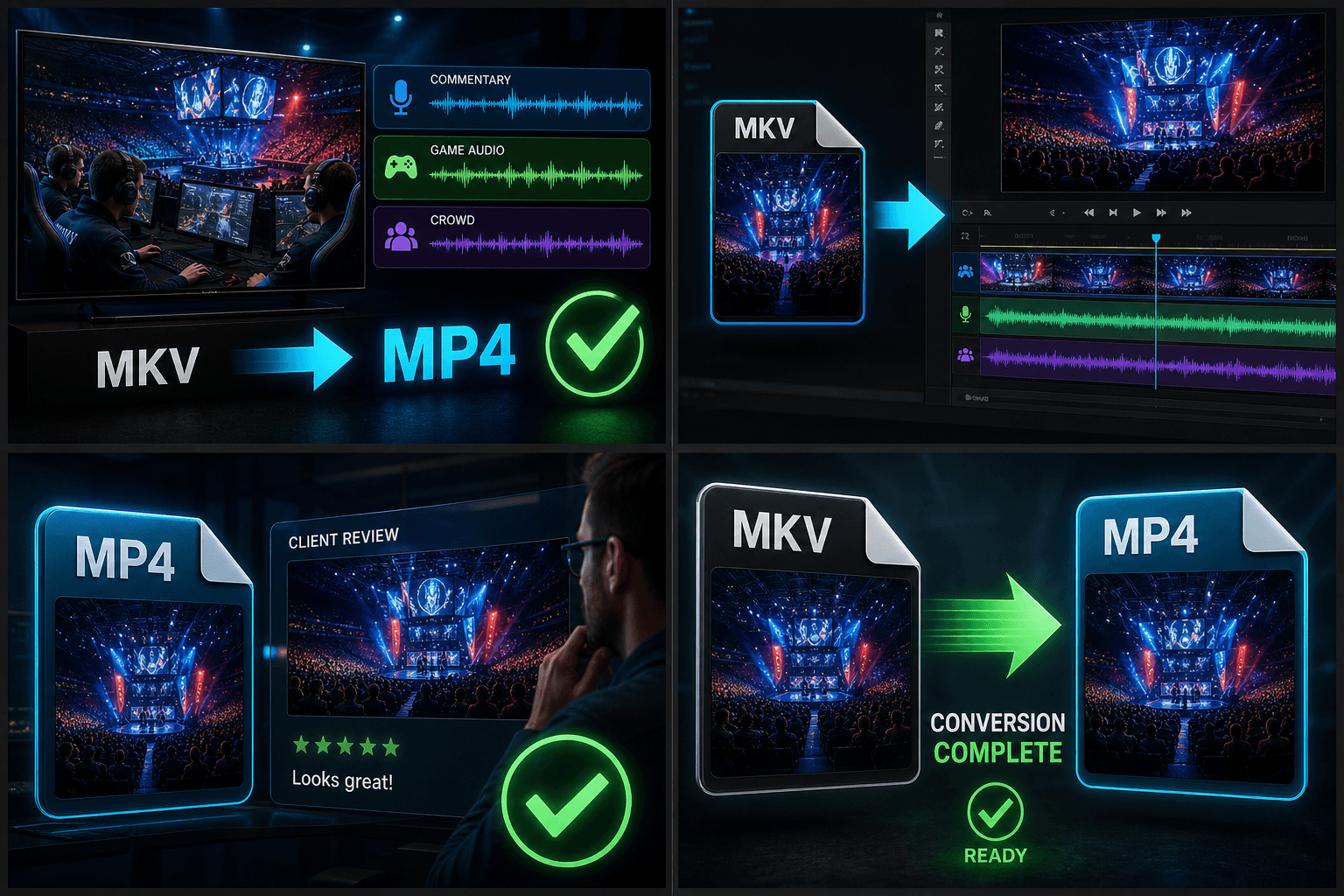
Remux vs. re-encode: perché il passaggio da MKV a MP4 di solito è istantaneo
Il remuxing copia i flussi video e audio esistenti in un nuovo contenitore: nessuna decodifica, nessuna perdita di qualità e una velocità limitata solo dalle prestazioni del disco (I/O). La ricodifica, invece, decomprime e ricomprime ogni singolo fotogramma, richiedendo molto più tempo e comportando sempre una perdita di fedeltà. Il convertitore esegue il remuxing ogni volta che i codec del file MKV sono compatibili con il formato MP4, ricorrendo alla ricodifica in H.264 solo quando la sorgente utilizza un codec non supportato dai player MP4.
Progettato per questi flussi di lavoro reali
Riproduci registrazioni multitraccia ovunque
Importa filmati MKV nei software di montaggio
Consegna MP4 pronti per il cliente
FAQ
Il mio file MKV ha diverse tracce audio: quale finirà nel file MP4?
Puoi scegliere la traccia desiderata prima di avviare la conversione. Mantenere una singola traccia garantisce una riproduzione fluida e prevedibile su qualsiasi player; se hai bisogno di un'altra lingua, ti basta ripetere la conversione selezionando la traccia corrispondente.
I sottotitoli presenti nel mio file MKV saranno visibili dopo la conversione?
Non sempre, poiché molti player MP4 non supportano le tracce di testo incorporate. Per andare sul sicuro, ti consigliamo di imprimere i sottotitoli direttamente nel video (hardcode), oppure di generarne di nuovi con lo strumento di trascrizione automatica (ASR) di Recapo ed esportarli in formato SRT o VTT.
La conversione è terminata in pochissimi secondi: ha funzionato davvero?
Sì, assolutamente. Se il file MKV contiene già flussi audio e video compatibili con lo standard MP4, il sistema si limita a riscrivere il contenitore. Questo processo è quasi istantaneo e garantisce una conversione senza alcuna perdita di qualità (lossless).
Perché dovrei convertire un file MKV in MP4 prima di montare un recap?
La maggior parte dei software di editing, dei player web e delle piattaforme come YouTube e TikTok gestisce il formato MP4 in modo molto più stabile rispetto all'MKV. Convertire il file prima di iniziare ti assicura che il video venga importato senza tracce audio mancanti o errori di riproduzione, rendendo il tuo flusso di lavoro di riepilogo molto più fluido.
Inizia a usare Convertitore da MKV a MP4
Inserisci l'input e configura le impostazioni principali qui sopra. Il risultato rimarrà all'interno del flusso di lavoro dello strumento corrente.
Usa gratis