Convertitore video online
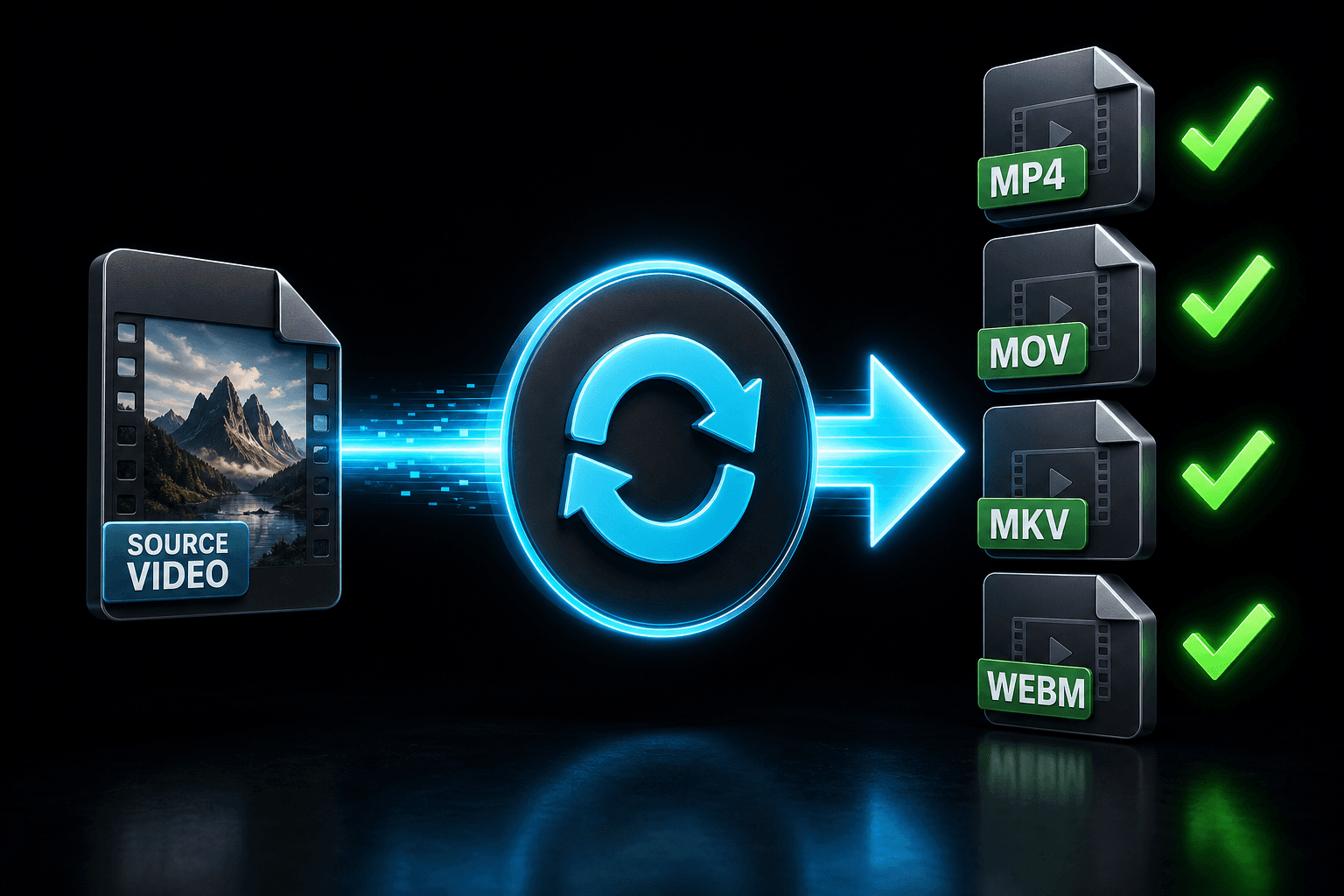
Converti video tra MP4, MOV, MKV, WebM e GIF online. Risolvi i problemi di codec e contenitore prima di aggiungere sottotitoli o modificare — prova il convertitore gratuito su Recapo.ai.
Fai clic per caricare o trascina un file video
Formati supportati: MP4, MOV, MKV, WebM, MPEG, MPG, 3GP, 3GPP
Fino a 2 GB per file
Ogni video deve durare al massimo 180 minuti
In quale formato video dovresti convertire?
Il formato MP4 con codec H.264 è la scelta più sicura e universale: è supportato da qualsiasi piattaforma, editor, browser e smartphone. Scegli il formato MOV se il tuo flusso di lavoro nativo QuickTime lo richiede, oppure utilizza le nostre pagine di conversione dedicate se conosci già il formato di origine:
- 01
Carica il tuo file
Carica un video dal tuo dispositivo o incolla un link. Supportiamo i formati MP4, MOV, MKV, WebM e GIF.
- 02
Scegli il formato di destinazione
Seleziona il formato di output e il codec, oppure vai direttamente a una pagina dedicata come MKV in MP4 per usare un preset pronto in un clic.
- 03
Converti e continua a editare
Scarica il file convertito o passa subito a sottotitoli, traduzione, voiceover o ritaglio in 9:16 senza mai lasciare Recapo.
Da MKV a MP4
unisci tracce multiple in un unico file facilmente riproducibile.
Da MOV a MP4
rendi i video registrati su iPhone e Mac compatibili ovunque.
Da WebM a MP4
trasforma le registrazioni dello schermo del browser in file pronti per l'editing.
Container vs. codec: perché alcuni file non vengono importati
Un container (MP4, MOV, MKV, WebM) è la scatola; il codec (H.264, HEVC, VP9) è ciò che si trova al suo interno. I software di editing e le piattaforme possono rifiutare un file a causa di uno di questi due elementi: ecco perché un video che "si riproduce senza problemi" può comunque fallire in fase di importazione. La conversione risolve entrambi i problemi: il container viene riscritto e il codec viene ricodificato solo quando è strettamente necessario.
Converti i formati senza interrompere il tuo flusso di lavoro
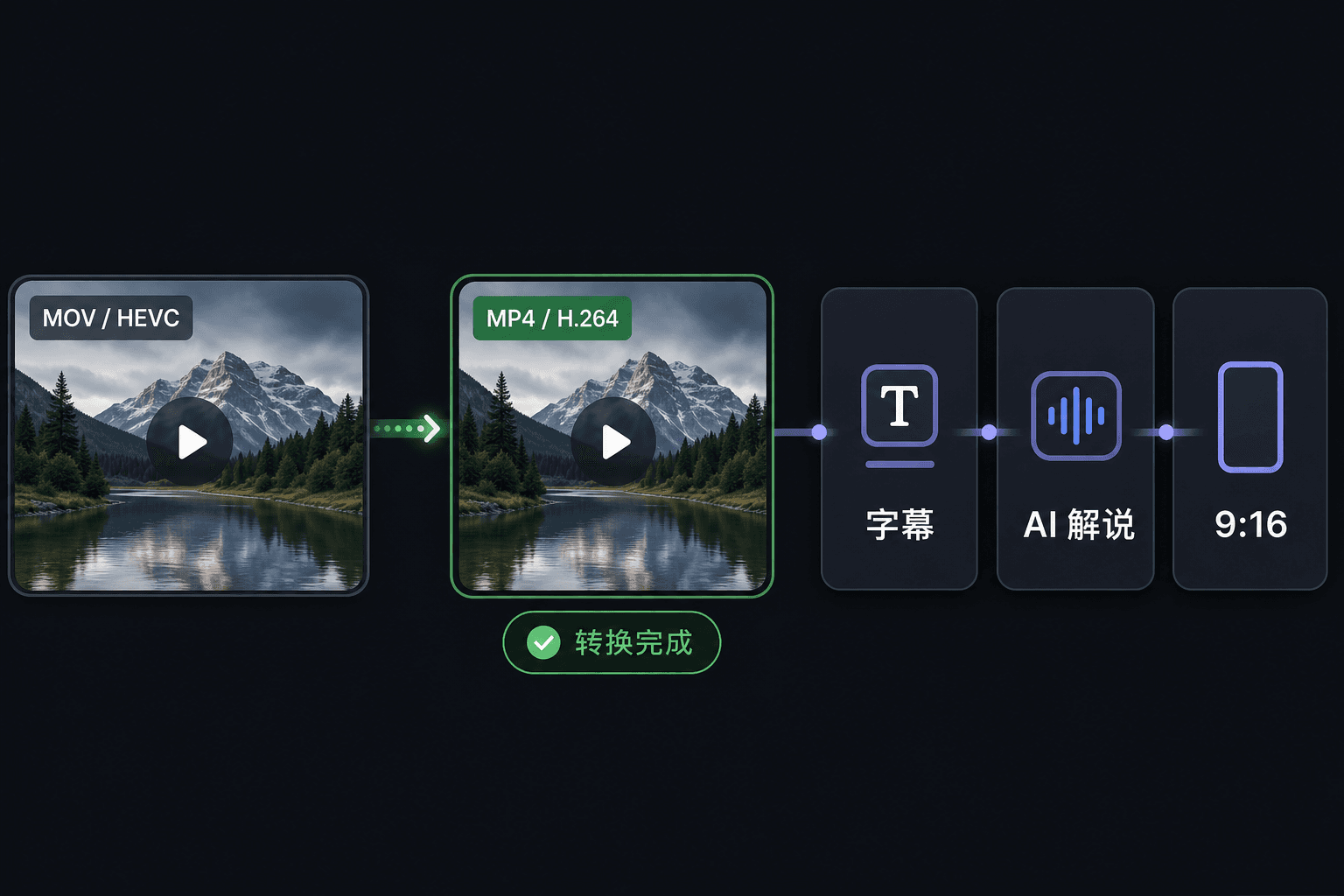
La conversione dei formati in Recapo non è un vicolo cieco che si limita a consegnarti un file per poi salutarti. Il video convertito rimane all'interno della tua area di lavoro, dove puoi generare sottotitoli automatici tramite ASR, tradurli, creare uno script di riassunto grazie all'analisi video dell'IA, aggiungere una voce fuori campo con la tecnologia TTS, ritagliare gli highlight o adattare il formato in 9:16 — per poi esportare il tutto sulla piattaforma di pubblicazione che preferisci.
Progettato per questi flussi di lavoro reali

Riproduzione affidabile su tutti i dispositivi
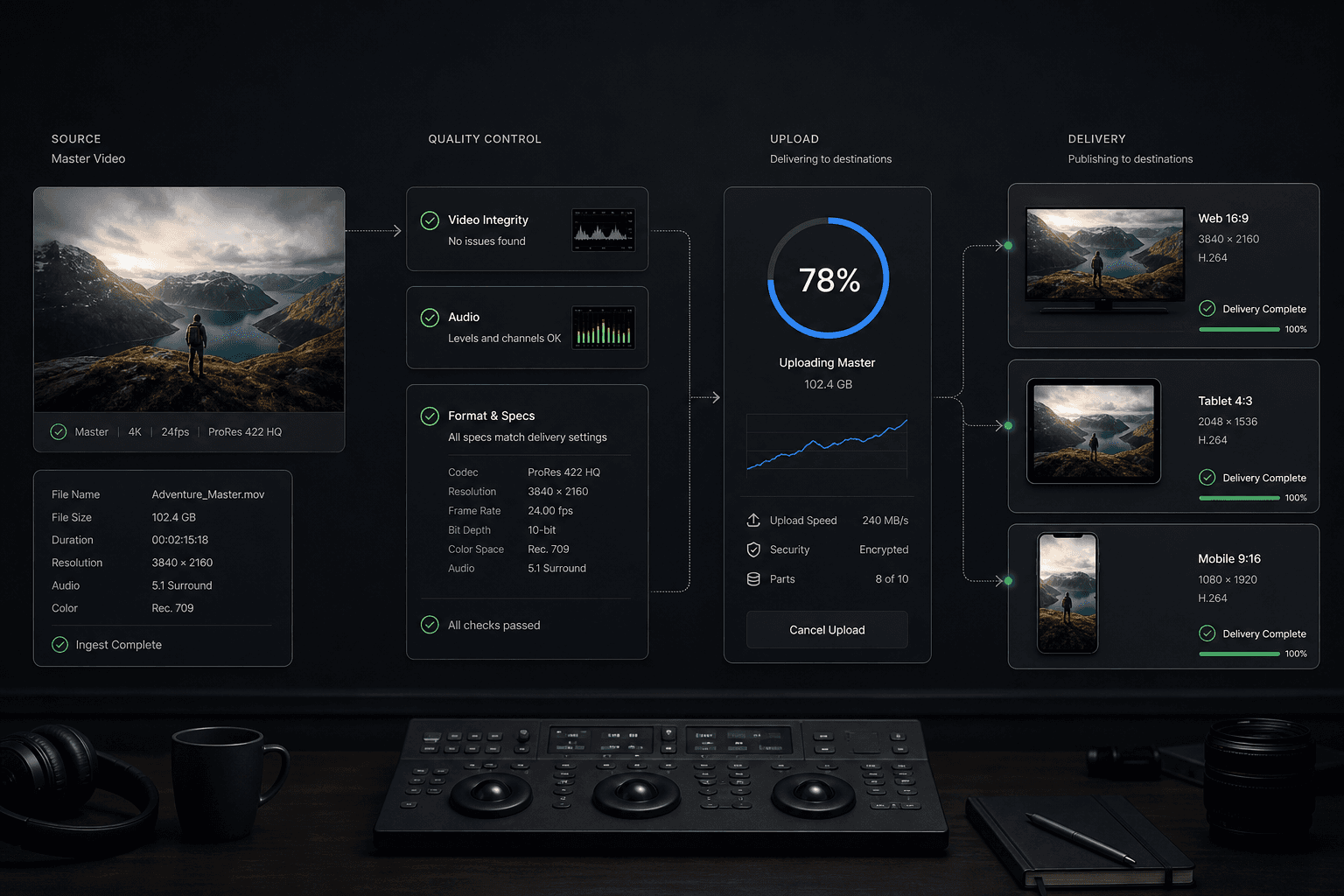
Rispetta i formati di consegna delle piattaforme

Archivia e condividi con il team
FAQ
Perdo qualità quando converto i formati video?
Se cambia solo il contenitore — ad esempio da MKV a MP4 con codec H.264 già presente all'interno — il flusso video viene copiato bit per bit e non si perde nulla. Quando è necessario cambiare il codec, il convertitore esegue una ricodifica impostando un'alta qualità ottimizzata per la visualizzazione su schermo.
Quali formati di input accetta il convertitore?
Accetta MP4, MOV, MKV, WebM e GIF, tramite caricamento locale o importazione da link. Ogni pagina dedicata (da MKV a MP4, da MOV a MP4, da WebM a MP4 e così via) mostra i preset disponibili per quella specifica combinazione.
Il convertitore di formati video è gratuito?
Puoi effettuare conversioni entro la quota gratuita; i file di grandi dimensioni e i processi in batch consumano crediti. Consulta la pagina dei prezzi per tutti i dettagli aggiornati.
L'audio e i sottotitoli verranno mantenuti dopo la conversione?
L'obiettivo è trasferire la traccia audio nel nuovo file MP4 mantenendola perfettamente sincronizzata con il video. Questo strumento si concentra sul file video in sé, quindi se hai bisogno di riformattare file di sottotitoli indipendenti, ti consigliamo di utilizzare un convertitore di sottotitoli dedicato anziché questo strumento.
Inizia a usare Convertitore di Formati Video
Inserisci l'input e configura le impostazioni principali qui sopra. Il risultato rimarrà all'interno del flusso di lavoro dello strumento corrente.
Usa gratis