Ridimensionare video per TikTok
Ritaglia il video in orizzontale a 9:16 per TikTok e mantieni soggetto e sottotitoli liberi dall'overlay dell'interfaccia utente. Inquadra la zona sicura, aggiungi i sottotitoli, esporta in verticale a schermo intero.
Fai clic per caricare o trascina un file video
Formati supportati: MP4, MOV, MKV, WebM, MPEG, MPG, 3GP, 3GPP
Fino a 2 GB per file
L'elaborazione continua in background, anche se lasci questa pagina o cambi lingua.
Zone sicure di TikTok: dove l'interfaccia utente copre il tuo video
TikTok renderizza la sua interfaccia direttamente sopra il video e le aree coperte sono prevedibili. Componi per esse e il tuo taglio verticale sembrerà nativo; ignorale e gli spettatori vedranno i tuoi sottotitoli scomparire sotto i pulsanti.
- 01
Importa il taglio orizzontale
Carica il tuo video 16:9 o quadrato, o importalo da un link. Questo è tipicamente il master che hai già pubblicato altrove.
- 02
Posiziona il ritaglio 9:16
Fai scorrere la finestra di ritaglio verticale attraverso la cornice in modo che i volti e l'azione principale rimangano centrati — ciò che cade fuori dalla finestra viene tagliato via.
- 03
Aggiungi i sottotitoli ed esporta
Genera i sottotitoli, tienili all'interno dell'area sicura, incorporali se vuoi che siano bloccati, ed esporta il taglio verticale per il caricamento.
Bordo destro
la barra delle icone — profilo, mi piace, commento, condividi — si impila sul lato destro.
In basso
il testo dei sottotitoli, il titolo del suono e l'area di avanzamento si trovano sulla fascia più bassa della cornice.
In alto
lo stato del sistema e le funzioni di ricerca sfiorano il bordo superiore.
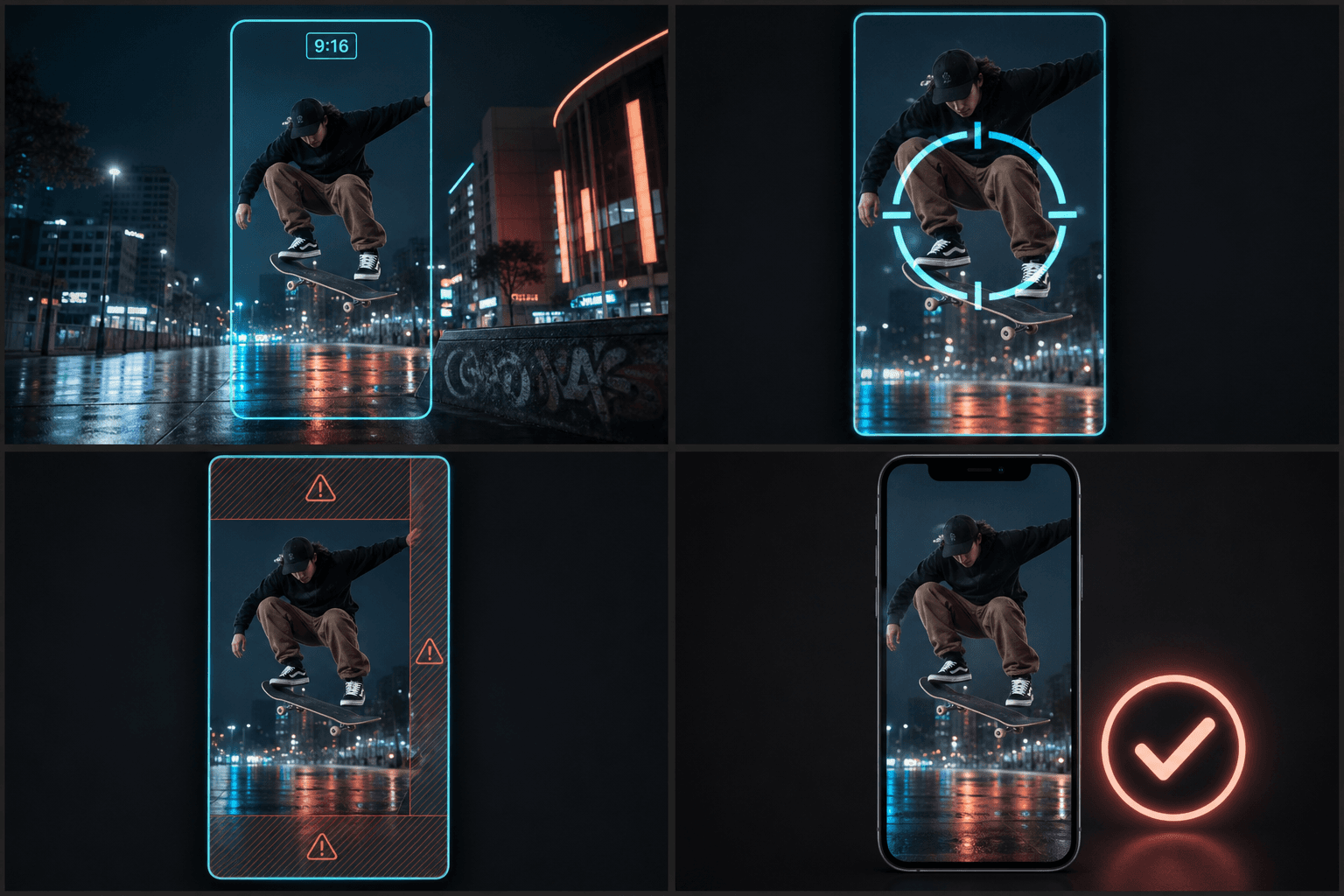
Da 16:9 a 9:16 senza perdere il soggetto
Una finestra 9:16 su una cornice 16:9 mantiene circa il terzo centrale dell'immagine, quindi un ritaglio centrale alla cieca fallisce ogni volta che l'azione è spostata — interviste inquadrate su un lato, HUD di gioco negli angoli, riprese a due persone. Posizionare il ritaglio per ogni clip è ciò che separa un montaggio verticale deliberato da un repost automatizzato. Dopo il ritaglio, la stessa area di lavoro gestisce sottotitoli, voiceover e una copertina verticale corrispondente, così la versione per TikTok viene consegnata come un montaggio finito piuttosto che una copia compressa.
Progettato per questi flussi di lavoro reali
Ridimensiona video orizzontali per TikTok
Scegli tra ritaglio, riempimento o sfondo sfocato
Scarica un MP4 in 9:16
FAQ
Che rapporto d'aspetto utilizza TikTok?
9:16 verticale, visualizzato a schermo intero — 1080×1920 è l'obiettivo comune. Altri rapporti vengono caricati correttamente ma vengono inseriti in bande nere, il che riduce l'area dello schermo e fa sembrare il post riutilizzato.
Dove dovrebbero trovarsi i sottotitoli affinché i pulsanti di TikTok non li coprano?
Tienili nella fascia centrale della cornice, chiaramente al di sopra dell'area dei sottotitoli in basso e lontani dalla barra delle icone a destra. I sottotitoli centrati nel terzo medio-inferiore — ma non proprio in fondo — sono l'impostazione predefinita più sicura.
Posso riutilizzare lo stesso taglio 9:16 per Shorts e Reels?
Principalmente sì — tutti e tre sono 9:16. Le sovrapposizioni dell'interfaccia utente differiscono leggermente per ogni piattaforma, quindi controlla la copertina e il posizionamento dei sottotitoli; il ridimensionatore per Reels copre le peculiarità di Instagram, inclusa la copertina ritagliata per la griglia.
Il ridimensionamento taglierà parti del mio video fuori dalla cornice?
Dipende dall'adattamento che scegli. Ritaglia per riempire mantiene la cornice da bordo a bordo ma taglia i lati delle riprese più ampie, mentre il padding mantiene l'intera cornice originale e aggiunge barre per raggiungere il 9:16. Scegli tu quale compromesso si adatta alla clip.
Posso ridimensionare un riepilogo in orizzontale che è stato girato in 16:9?
Sì. Rincorniciare un orizzontale 16:9 in un verticale 9:16 è il compito principale di questo strumento, quindi una clip di riepilogo di un film o di un commento in orizzontale può essere trasformata in un file verticale pronto per TikTok.
Inizia a usare Ridimensionatore Video TikTok
Inserisci l'input e configura le impostazioni principali qui sopra. Il risultato rimarrà all'interno del flusso di lavoro dello strumento corrente.
Usa gratis