Transcoder H.264
Transcodifica HEVC, VP9 e altri codec in H.264 online. Controlla bitrate e risoluzione per la massima compatibilità di riproduzione — prova gratuita su Recapo.ai.
Fai clic per caricare o trascina un file video
Formati supportati: MP4, MOV, MKV, WebM, MPEG, MPG, 3GP, 3GPP
Fino a 2 GB per file
Ogni video deve durare al massimo 180 minuti
Perché H.264 è ancora il re della compatibilità
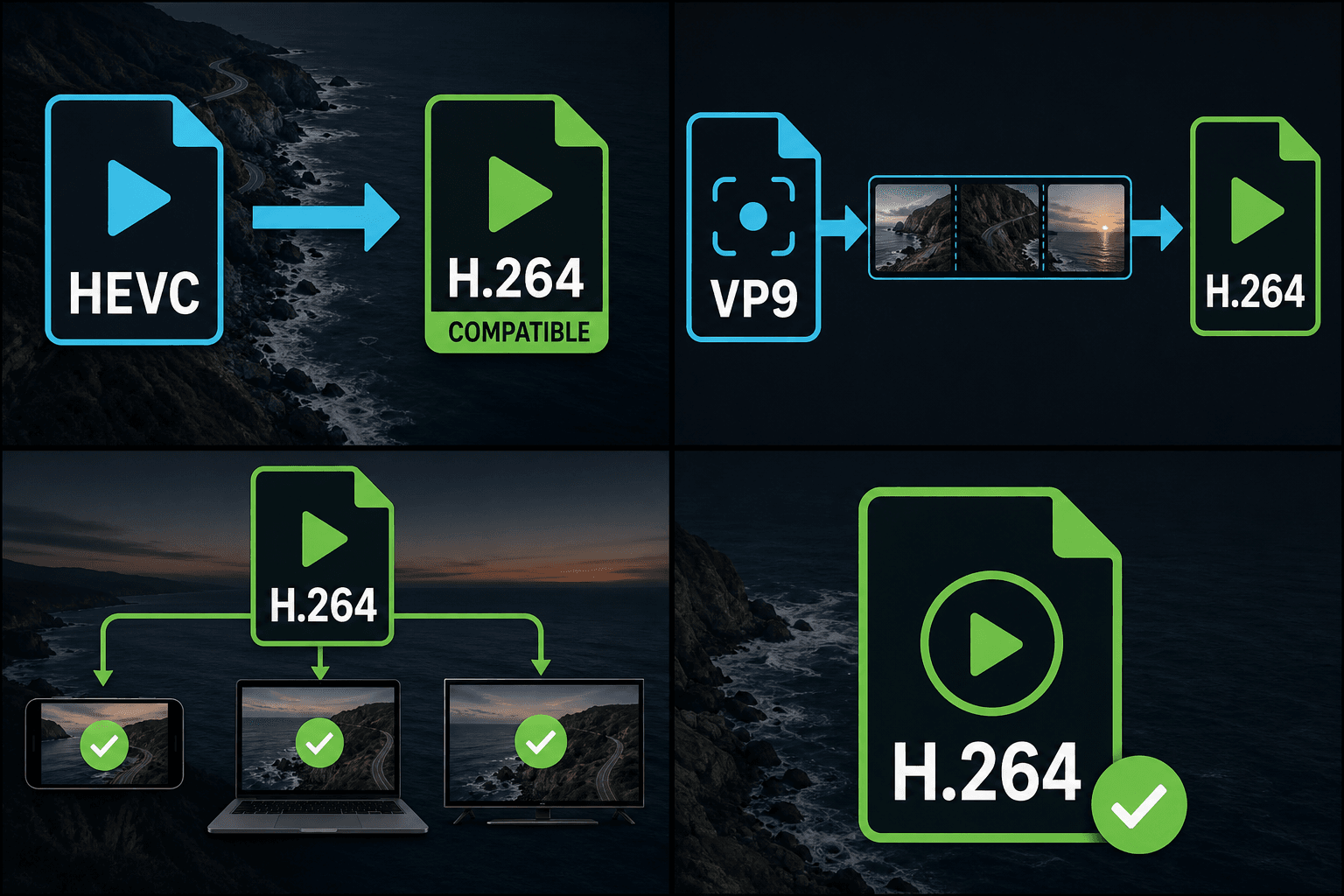
I codec più recenti battono H.264 in efficienza di compressione, ma l'efficienza conta solo se il file viene riprodotto. La decodifica H.264 è integrata in quasi tutti i chip prodotti dalla fine degli anni 2000, in ogni browser, in ogni pipeline di ingest della piattaforma e in ogni editor, il che lo rende il codec di ultima istanza quando qualcosa, da qualche parte, rifiuta il tuo file. La transcodifica in H.264 scambia un po' di dimensioni del file con la garanzia che la conversazione sulla compatibilità sia finita.
- 01
Carica qualsiasi video sorgente
Carica file MP4, MOV, MKV o WebM localmente o tramite link — qualunque sia il codec all'interno, il transcodificatore lo legge.
- 02
Imposta gli obiettivi di codifica
Scegli la qualità costante per l'uso quotidiano, o imposta bitrate e risoluzione quando le specifiche di consegna richiedono numeri esatti.
- 03
Esporta e procedi
Ottieni un MP4 H.264 riproducibile universalmente, poi continua con sottotitoli, compressione o esportazione pronta per la piattaforma all'interno di Recapo.
Controllo del bitrate: qualità costante vs bitrate target
La codifica a qualità costante mantiene stabile la qualità visiva e lascia fluttuare le dimensioni del file: le scene tranquille consumano pochi bit, l'azione ne consuma di più. È l'impostazione predefinita corretta quando nessuno ti ha fornito un numero. La codifica a bitrate target fa l'opposto: dimensioni del file e banda prevedibili a un costo fisso in termini di coerenza della qualità, che è ciò che desideri quando una specifica di caricamento, un budget di streaming o un requisito del cliente indica una cifra esatta.
Quando non dovresti transcodificare
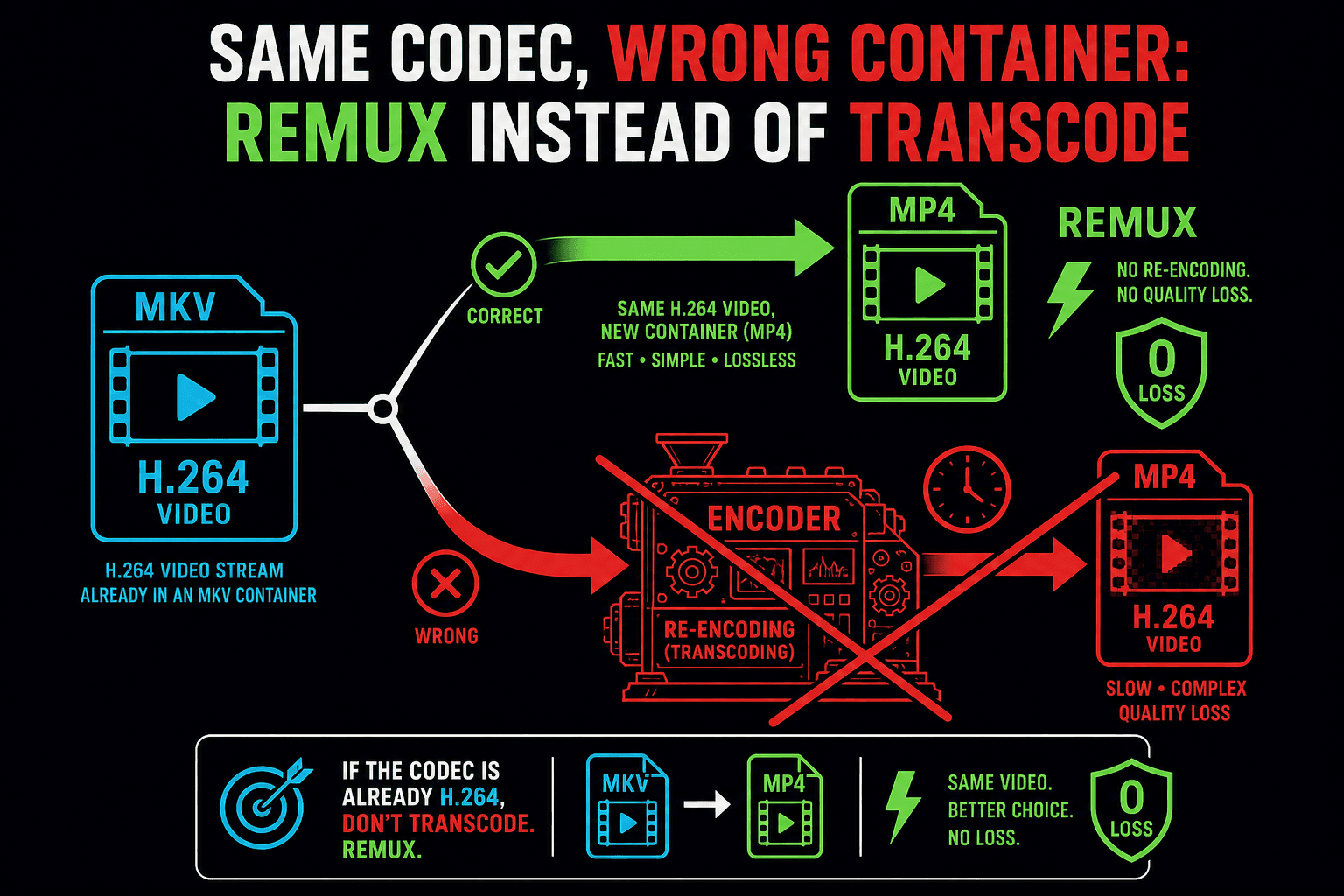
Se la tua sorgente è già H.264 e solo il contenitore è sbagliato, usa invece il convertitore di formato video: un remux è istantaneo e senza perdita, mentre una transcodifica inutile costa tempo e una generazione di qualità. Transcodifica una volta sola, dalla migliore sorgente che hai, e conserva quell'output come master di compatibilità.
Progettato per questi flussi di lavoro reali
Rendi compatibili le riprese HEVC da smartphone
Importa le registrazioni VP9 nei software di editing
Esporta in H.264 per tutte le piattaforme
FAQ
Dovrei scegliere la qualità costante o un bitrate fisso?
Qualità costante, a meno che una specifica non dica il contrario. Il bitrate fisso esiste per i casi in cui le dimensioni del file o la banda sono contrattuali: regole di caricamento della piattaforma, budget di streaming, schede di consegna del cliente.
La transcodifica da HEVC a H.264 renderà il mio file più grande?
Spesso sì: H.264 richiede più bit di HEVC per la stessa qualità. Questo è il prezzo della riproduzione universale. Se le dimensioni contano, elabora il risultato con il compressore video o abbassa leggermente l'obiettivo di qualità.
In cosa è diverso dal convertitore di formato video?
Il convertitore di formato cambia i contenitori ed esegue il remux quando possibile, lasciando il codec intatto. Il transcodificatore H.264 ricodifica sempre il flusso video, dandoti un controllo esplicito su codec, qualità, bitrate e risoluzione.
Da quali codec può convertire il transcodificatore?
È progettato per prendere i codec video comuni che causano problemi agli editor e ai caricamenti, come HEVC (H.265), VP9, AV1, MPEG-2 e ProRes, e ricodificarli in H.264 (AVC), il codec che editor e pagine di caricamento accettano in modo più affidabile.
Perché transcodificare in H.264 invece che in un codec più recente?
H.264 (AVC) è il codec video più supportato in assoluto su editor, browser, telefoni e pagine di caricamento, quindi un MP4 H.264 è il formato più sicuro per una clip che deve essere riprodotta e acquisita ovunque senza avvisi.
Questo comprime anche il mio video o ne cambia la risoluzione?
Il transcodificatore si concentra sullo scambio del codec in H.264, non sul rimpicciolimento o sul ridimensionamento del file. Per un file più piccolo usa il compressore video e mantieni questo passaggio per risolvere la compatibilità del codec.
Inizia a usare Transcodificatore H.264
Inserisci l'input e configura le impostazioni principali qui sopra. Il risultato rimarrà all'interno del flusso di lavoro dello strumento corrente.
Usa gratis