
Sottotitoli automatici
Aggiungi i sottotitoli automatici al tuo video: carica una clip, lascia che l'IA trascriva il discorso e masterizzi il testo leggibile da telefono nel frame, quindi visualizza in anteprima e scarica un MP4 con i sottotitoli.
Fai clic per caricare o trascina un file video
Formati supportati: MP4, MOV, MKV, WebM, MPEG, MPG, 3GP, 3GPP
Fino a 2 GB per file
Video sorgente fino a 60 minuti
Very long videos may fail when extracted ASR audio exceeds 100MB — trim first if needed
Upload a video first to adjust settings and preview the result
Sottotitoli creati per feed senza audio
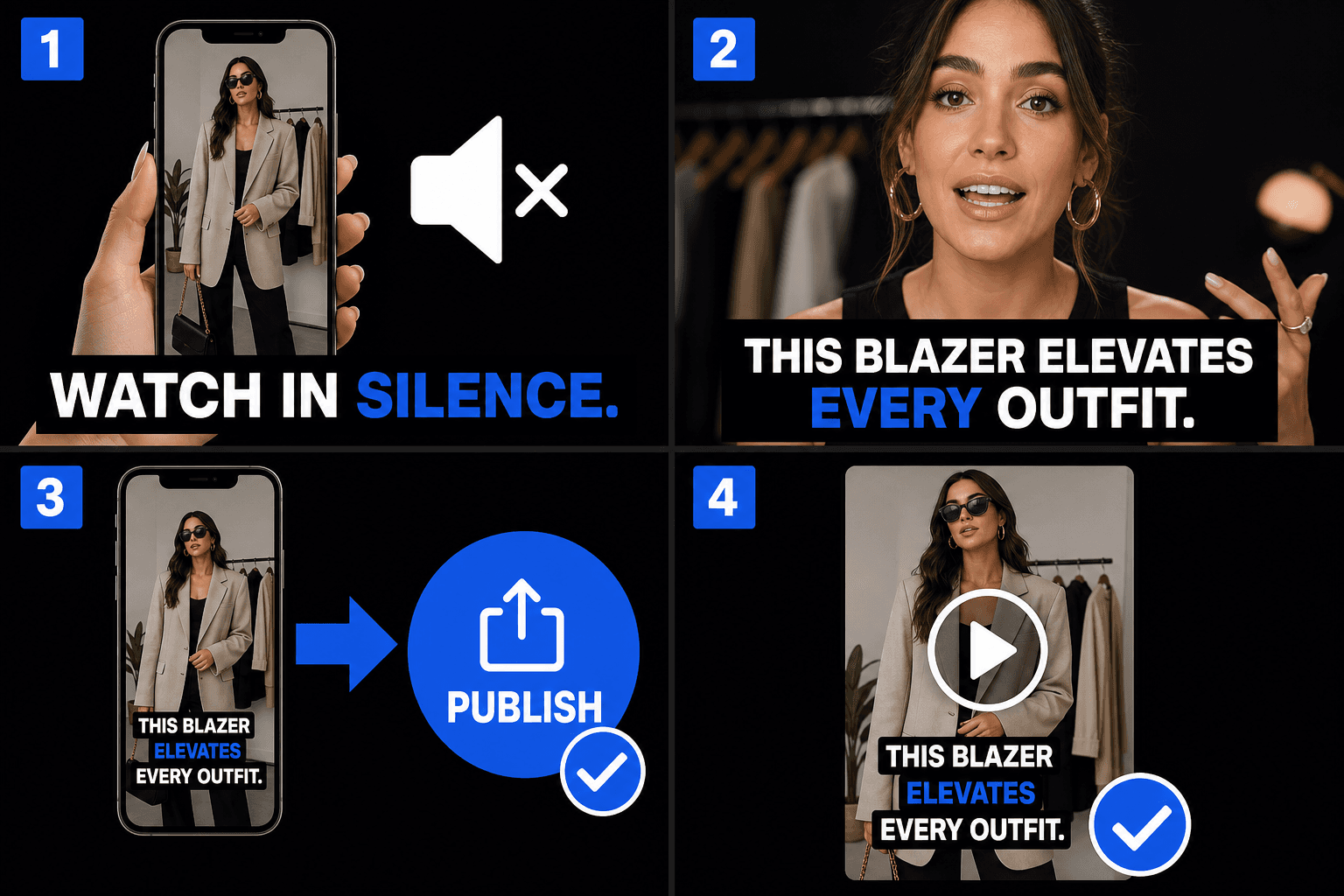
I feed si riproducono automaticamente in muto, quindi i primi secondi della tua clip devono comunicare visivamente. I sottotitoli masterizzati nel video mantengono l'aggancio anche a volume zero, e poiché fanno parte del filmato stesso, appaiono identici indipendentemente dal fatto che la clip finisca su TikTok, Instagram o YouTube Shorts: nessuna dipendenza dai sottotitoli automatici di ciascuna piattaforma.
- 01
Carica il tuo video
Inserisci una breve clip. L'IA ascolta il dialogo parlato e lo trasforma automaticamente in sottotitoli: non è necessario alcun file di sottotitoli separato.
- 02
Sottotitoli automatici e stile
Il discorso diventa istantaneamente sottotitoli a schermo. Scegli uno stile in grassetto e leggibile da telefono e posiziona il testo all'interno dell'area sicura mobile.
- 03
Anteprima e download
Guarda il video sottotitolato nell'anteprima, quindi scarica un MP4 finito con i sottotitoli renderizzati nel frame, pronto per essere pubblicato su TikTok, Reels e Shorts.
Mantieni il testo all'interno dell'area sicura mobile
Ogni piattaforma di video brevi sovrappone elementi dell'interfaccia al video. I sottotitoli posizionati troppo in basso o troppo a destra vengono coperti. L'anteprima mostra dove si trova il tuo testo rispetto a quelle zone, così puoi correggere il posizionamento prima di scaricare invece di scoprire il problema dopo la pubblicazione.
- Striscia inferiore: descrizioni, etichette audio e UI di avanzamento si trovano qui.
- Bordo destro: i pulsanti mi piace, commenta e condividi sono impilati verticalmente.
- Mantieni i sottotitoli nella fascia centrale: l'anteprima rende la zona evidente.
Progettato per questi flussi di lavoro reali
Inserisci i sottotitoli in sovrimpressione per la riproduzione senza audio
Personalizza i sottotitoli nei video parlati
Scarica un MP4 con sottotitoli
FAQ
Perché masterizzare i sottotitoli invece di affidarsi ai sottotitoli automatici della piattaforma?
I sottotitoli della piattaforma variano in accuratezza, stile e disponibilità, e non puoi vederli prima della pubblicazione. Masterizzare i tuoi sottotitoli nel video ti dà il controllo sulle parole e sull'aspetto, identico su ogni piattaforma: e visualizzi in anteprima il risultato finito prima di scaricarlo.
I pulsanti di TikTok o Reels copriranno i miei sottotitoli?
No, se il testo rimane nell'area sicura. L'anteprima mostra il posizionamento dei sottotitoli rispetto alle zone UI tipiche, così puoi spostare il testo verso l'alto o centrarlo prima di scaricare il video.
Cosa ottengo alla fine?
Un MP4 finito con i sottotitoli renderizzati nel frame: lo visualizzi in anteprima sulla pagina e scarichi il video direttamente. Le clip verticali 9:16 sono il caso d'uso principale e non è necessario caricare o esportare alcun file di sottotitoli separato.
Quali formati di file di sottotitoli posso esportare?
I Sottotitoli Automatici sono progettati per esportare file SRT e VTT standard, così le righe temporizzate finiscono direttamente su YouTube, negli editor o nella fase di masterizzazione di Recapo. Poiché il prodotto è ancora in fase di sviluppo, l'elenco esatto dei formati potrebbe ampliarsi.
Il mio video ha bisogno di audio parlato affinché funzioni?
Sì. I Sottotitoli Automatici trascrivono la traccia vocale, quindi necessitano di una clip con un discorso chiaro come una narrazione di riepilogo o un commento. Una clip silenziosa o un video con sola musica non fornisce nulla da sottotitolare.
Posso correggere le parole e la tempistica prima di esportare?
Sì. La trascrizione sincronizzata è modificabile, così puoi correggere i nomi, stringere le righe lunghe e regolare i tempi di ingresso e uscita prima di scaricare l'SRT o il VTT o passarlo allo strumento di masterizzazione.
Inizia a usare Sottotitoli Automatici
Inserisci l'input e configura le impostazioni principali qui sopra. Il risultato rimarrà all'interno del flusso di lavoro dello strumento corrente.
Usa gratis