
Come creare miniature YouTube che fanno cliccare
Tre layout miniature YouTube ad alta CTR con template pronti per la copia, più un flusso di lavoro con un solo clic dai keyframe video.

come creare miniature per youtube — Questa guida spiega l'argomento con passaggi pratici, esempi e un flusso di lavoro che puoi utilizzare subito.
Creare una miniatura su YouTube si riduce a tre passaggi: esportare a 1280×720, scegliere uno dei tre layout ad alto CTR e costruirlo partendo da un keyframe preso dal tuo video, più testo. Gli spettatori vedono la miniatura prima di leggere il titolo, e lo stesso video con una miniatura diversa può ottenere clic visibilmente diversi — ed è per questo che merita di essere una fase di produzione a sé stante.
Fissa prima le specifiche
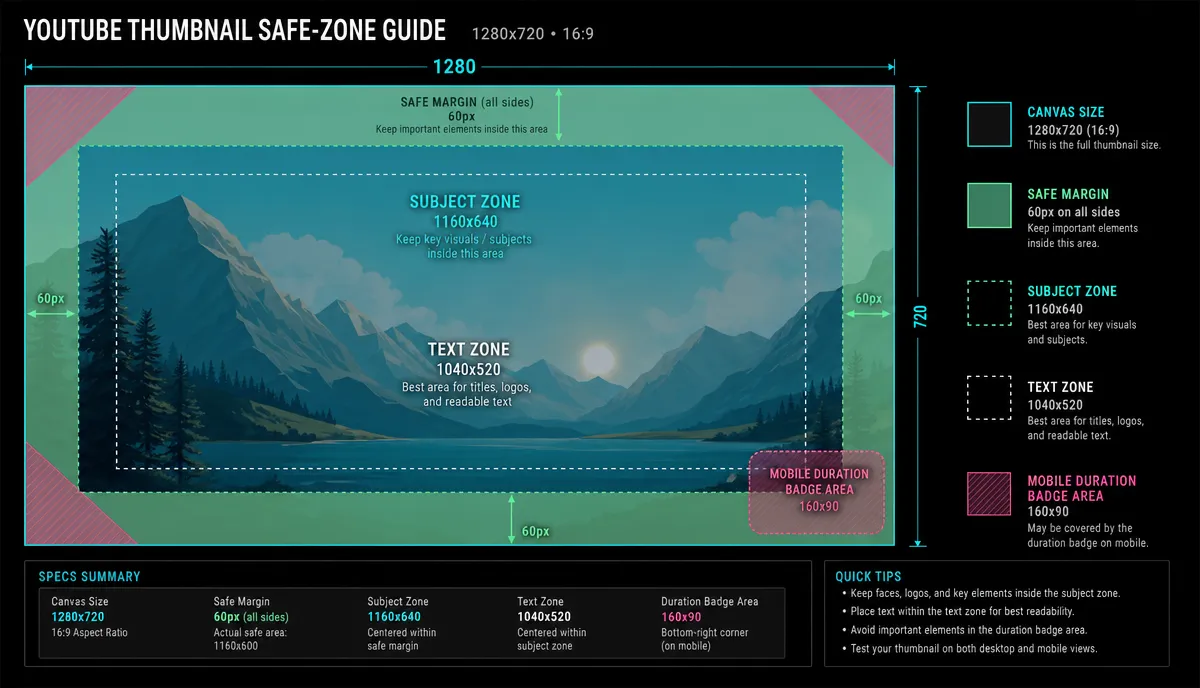
- Dimensioni: 1280×720, 16:9 — specifiche ufficiali di YouTube.
- Formato: JPG o PNG funzionano entrambi.
- La zona di sovrapposizione: il badge di durata si trova nell'angolo in basso a destra della miniatura — tieni lontano testo e facce importanti.
Le miniature di solito appaiono alla misura del pollice su un telefono. Ogni design deve sopravvivere all'essere rimpicciolito, e ogni regola che ne segue torna a questo.
Tre configurazioni ad alta CTR
Questi tre layout coprono la maggior parte dei tipi di contenuti. Tutti gli esempi sono scenari auto-creati e non indicano alcun canale reale.
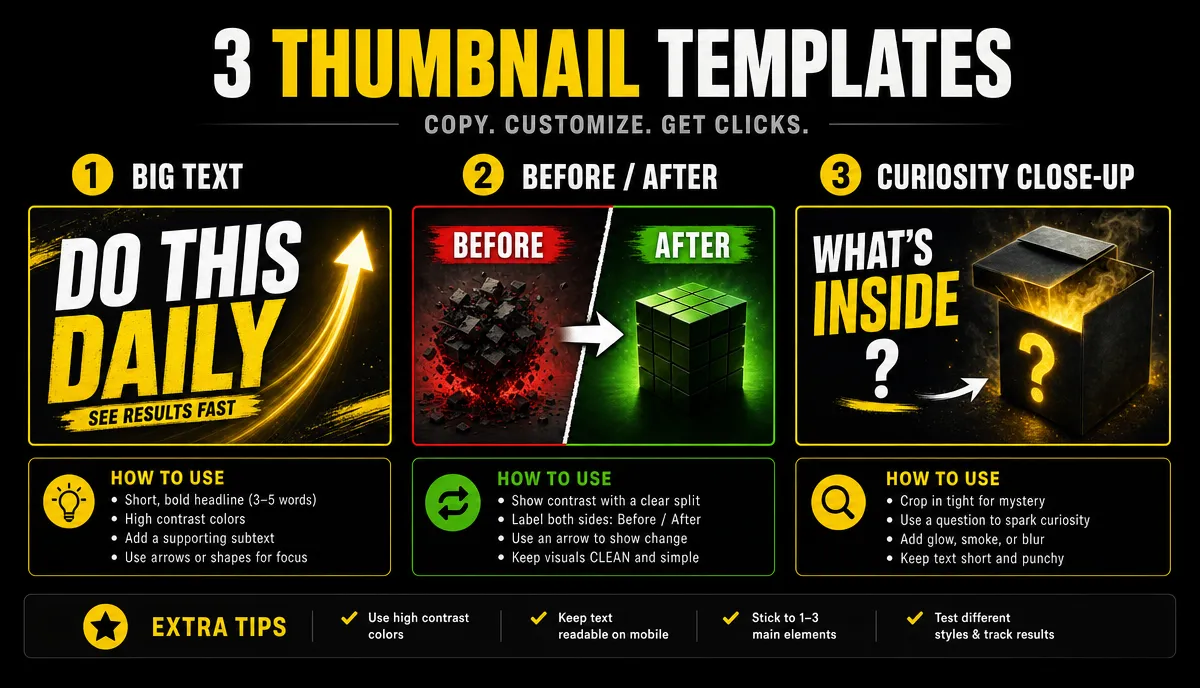
Testo grande
La formula: da tre a cinque grandi parole che coprono più della metà dell'inquadratura, forte contrasto tra testo e sfondo, e un punto di riferimento visivo (un volto o un oggetto di scena) nello spazio rimanente. Funziona per opinioni, tutorial e contenuti di liste. Esempio: uno sfondo giallo senape, caratteri neri pesanti con scritto "3 MESI WASTED" e una figura a metà corpo accigliata a destra.
Prima/Dopo la separazione
La formula: uno schermo diviso, "prima" a sinistra e "dopo" a destra, una linea divisoria o una freccia al centro, e un chiaro divario di luminosità tra i due lati. Funziona per makeover, recensioni e contenuti di trasformazione. Esempio: una scrivania scura e disordinata a sinistra, una postazione di lavoro pulita e organizzata a destra, una freccia bianca al centro e "3 ORE" nell'angolo.
Primo piano della curiosità
La formula: un'espressione facciale o una ripresa dettagliata che riempie quasi tutta la scena, accompagnata da una singola parola interrogativa — l'informazione lasciata volutamente incompleta. Funziona per storie, riassunti e vlog. Esempio: un primo piano di una mano che stringe una carta d'imbarco con un angolo piegato, con la didascalia "RIMBORSATO?"
I canali a testa parlante prendono per lo più le miniature da frame di espressione; Per come registrare quelli utilizzabili, vedi Come realizzare video di Talking Head.
Miniature con un solo clic da keyframe video
Puoi creare una miniatura senza conoscere alcun software di design — l'idea è scegliere un fotogramma dal video finito e poi aggiungere testo:
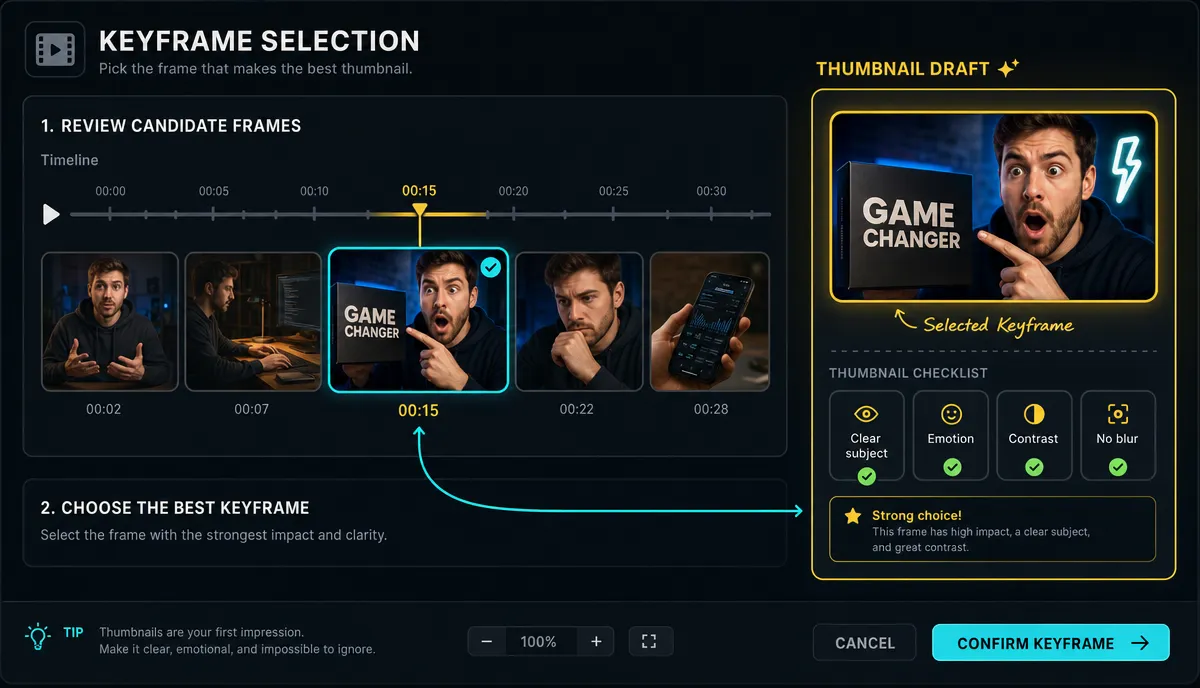
Passo 1: Prendi i fotogrammi chiave. Utilizzo Screenshot keyframe per riprendere i fotogrammi dove un'espressione o un movimento raggiunge il picco — un vero picco appare più naturale di uno scatto posato.
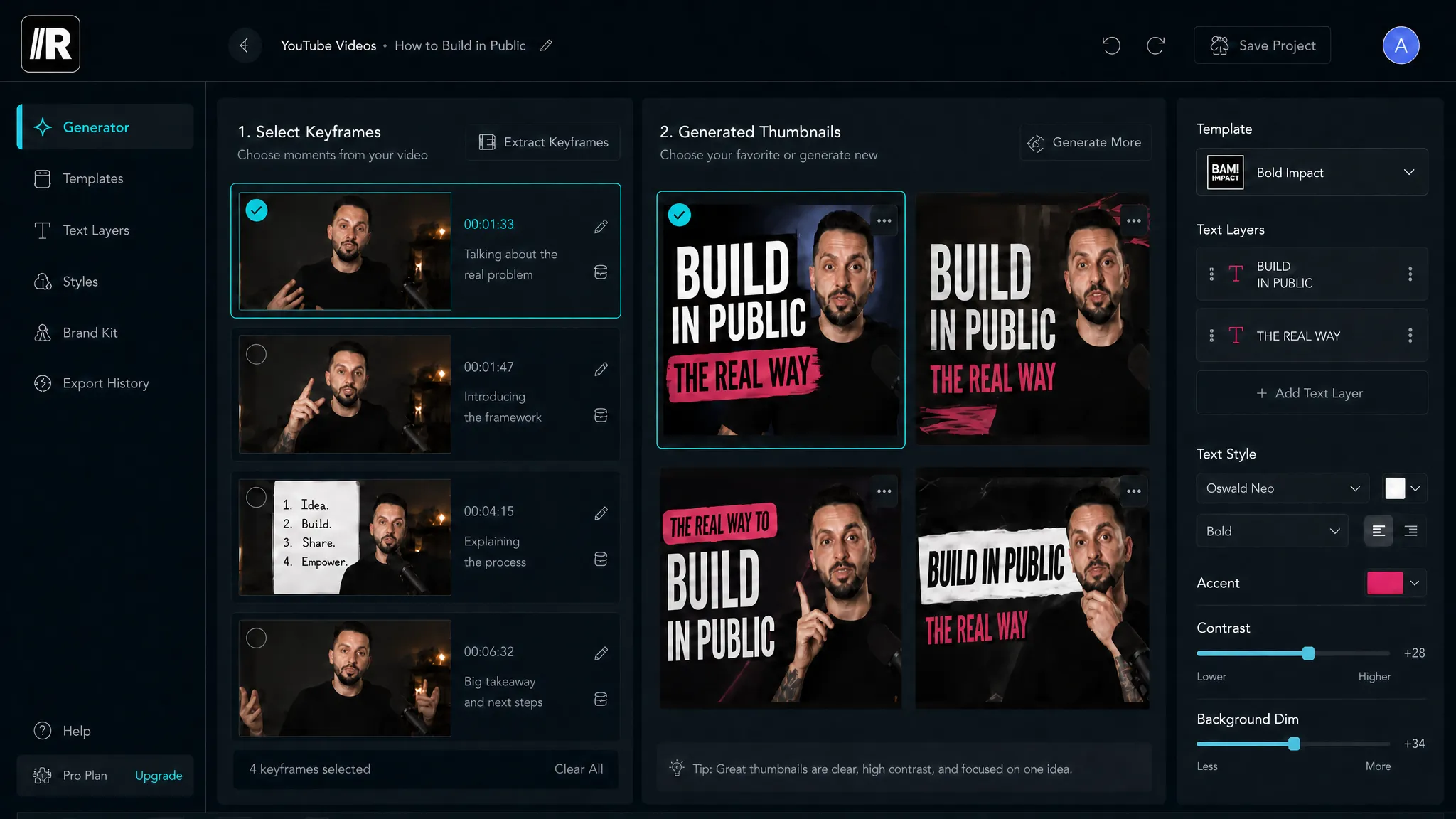
Passo 2: Aggiungi il testo e disposizione. Inserisci il fotogramma scelto in Creatore di copertine, applica uno dei tre layout sopra e esporta a 1280×720.
Passo 3: Fai in modo che la miniatura e il titolo si completino a vicenda. Scrivi alcuni titoli con l’aiuto della guida alla scrittura dei titoli. Il principio: la miniatura racconta metà della storia e il titolo racconta l'altra metà. Se la miniatura dice "RIMBORSATO?", non intitolare il video "Ho rimborsato il mio biglietto" — scrivi invece il motivo o il risultato. Quando i due si ripetono, hai sprecato uno slot di esposizione.
I clip verticali tagliati da video lunghi possono usare lo stesso metodo di palco di fotogramma per le loro copertine; Per il flusso di lavoro del cliping, vedi Come realizzare cortometraggi su YouTube a partire da video lunghi.
Quattro regole per il testo in miniatura
- Non più di cinque parole: tutto ciò che è più lungo diventa illeggibile, una volta rimpicciolito.
- Contorno o blocco di supporto: imposta il testo su un blocco di colore o dagli una sagoma marcata così che rimanga leggibile su qualsiasi sfondo.
- Autoverifica dell'anteprima telefonica: dopo l'esportazione, riduci l'immagine alla dimensione del pollice — se la riga principale non è leggibile, rifalla.
- Mantenere un solo layout per ogni canale: font fisso, palette fissa, così che gli spettatori ti vedano a colpo d'occhio nel feed delle raccomandazioni.
Cosa distingue una buona miniatura da una cattiva
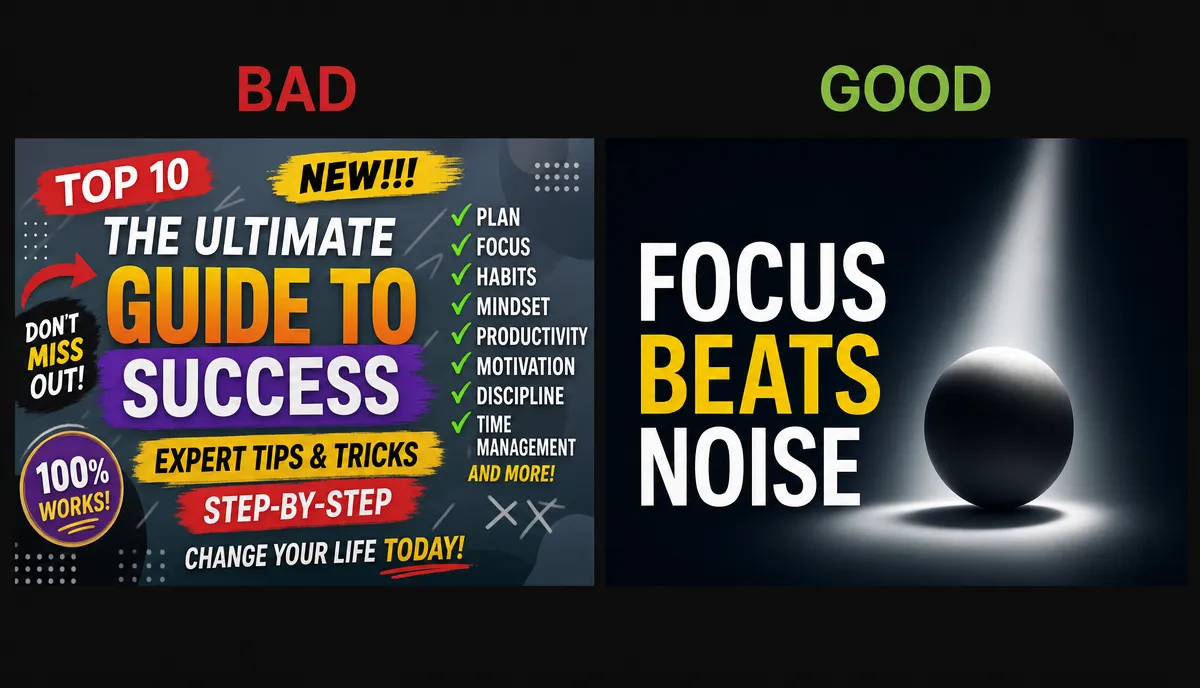
Una coppia autocostruita che mostra il divario tra "singolo focus" e "sovraccarico di informazioni":
La versione cattiva: un fotogramma preso a caso con tre righe di piccolo testo infilate — la data, il titolo completo, il nome del canale — più due frecce. Tutte le informazioni sono lì, e non sopravvive nemmeno una parola al ristretto.
La versione buona: lo stesso telaio ritagliato per eliminare il disordine, solo la parte superiore del corpo della persona, tre grandi parole — "3 MESI SPATTI" — e l'angolo in basso a destra a sinistra libero per il distintivo di durata. Porta un messaggio, ma quel messaggio recita.
Puoi sostituirlo dopo la pubblicazione: test A/B eseguiti correttamente
YouTube ti permette di cambiare la miniatura in qualsiasi momento dopo la pubblicazione, quindi non preoccuparti prima del lancio:
- Pubblica con la versione di cui ti senti più sicuro;
- Quando i numeri si appiattiscono, sostituisci la seconda miniatura — lascia il titolo e tutte le altre variabili intatti;
- Osserva come cambia il tasso di clic, poi decidi quale versione resta.
Quanto differenza faccia non è un numero che qualcuno dovrebbe inventare — i dati del tuo canale hanno l'ultima parola. E non aspettarti che una miniatura salvi un video costruito su un argomento debole: una miniatura amplifica l'appeal di un argomento, non può creare appeal dal nulla.
Prima e dopo ogni cambio, l'auto-controllo delle specifiche rimane lo stesso. Salva questa immagine e passala in rassegna prima di pubblicarla:
Domande frequenti
Qual è la dimensione standard per una miniatura di YouTube?
1280×720, rapporto 16:9, di solito JPG o PNG. Tieni le informazioni importanti lontane dall'angolo in basso a destra, dove il badge di durata le ricopre.
Posso cambiare la miniatura dopo la pubblicazione del video?
Sì, in qualsiasi momento, senza influenzare il video stesso. Cambia solo la miniatura come variabile unica e guarda il tasso di click — è l'unico modo in cui la conclusione regge.
Quante parole dovrebbero esserci su una miniatura?
Cinque o meno. Le miniature spesso appaiono minuscole sui telefoni, e ogni parola in più diventa più difficile da leggere. Dopo l'esportazione, riduci l'immagine alla dimensione del pollice e controlla tu stesso.
Come posso creare delle miniature per un canale senza volto?
Non ti serve una faccia. Un primo piano di un oggetto di scena, una sezione ingrandita di un'interfaccia o un layout di testo grande puro funzionano — la chiave resta un focus e uno strato di informazioni. Un fotogramma con movimento o dettaglio come immagine di base batte uno sfondo a colori piatti.
Non lasciare la miniatura a un ultimo momento di scatto prima di pubblicare. Iscriviti a Recapo, caricare il tuo video nel browser e eseguire keyframe grab, cover e title come un'unica linea di lavoro; C'è una quota gratuita — vedi la pagina dei prezzi per i dettagli.
Riferimenti e fonti ufficiali
- Aiuto su YouTube: Aggiungi miniature video
- Aiuto su YouTube: Carica video
- Impostazioni di codifica per il caricamento consigliate su YouTube

