
Le migliori alternative a Submagic nel 2026 (didascalie animate e oltre)
Confronta le alternative a Submagic nel 2026: un tutto-in-uno che aggiunge didascalie animate più ritagli, riformulazioni e esportazioni da lunghe a brevi in un unico passaggio.

Del Recapo.ai Editorial · Verificato i fatti 10 luglio 2026
Submagic è posizionato pubblicamente attorno a didascalie animate e finiture brevi. Il confronto utile non è se le didascalie contano, ma se serve un passaggio focalizzato o un flusso di lavoro che parta anche da lunghe riprese, trova i clip, li riinquadri ed esporti varianti. Questa guida confronta queste due forme di strumenti dalle informazioni ufficiali del prodotto e utilizza un test della stessa fonte invece di affermazioni non verificate su prezzo o prestazioni.
Divulgazione e metodo: Recapo.ai pubblica questa guida e potrebbe comparire tra gli strumenti discussi. Abbiamo controllato le pagine ufficiali dei prodotti il 10 luglio 2026. Questa edizione è un confronto tra ricerche da scrivania, non un benchmark standardizzato e pratico. Confrontiamo il workflow fit dichiarato piuttosto che i punteggi di performance non verificati e raccomandiamo di testare lo stesso file sorgente in ogni finalista. Caratteristiche, limiti e prezzi possono cambiare.
Quando confrontare Submagic con alternative
Usa uno strumento di didascalia focalizzato quando le clip sono già tagliate e il tuo compito principale è lo styling, il tempismo e la correzione del testo a schermo. Confronta alternative più ampie quando la fonte è ancora un podcast lungo, un'intervista o uno stream e hai bisogno anche di selezione dei clip, riformulazione, voiceover o più esportazioni.
Per ogni finalista, verifica il piano attuale, la filigrana, l'esportazione, la lingua e i limiti di file sul sito del fornitore. Poi didascalino la stessa clip di un minuto e le correzioni del conteggio, il tempo di styling e la qualità dell'esportazione. Se il metodo lungo-corto-breve fa parte del lavoro, aggiungi la stessa fonte lunga al test invece di valutare una demo preparata.
Per cosa Submagic è stato costruito — e quando basta
Il territorio di Submagic è animato, didascalie parola per parola progettate per brevi: i sottotitoli evidenziati e movimentati che mantengono gli spettatori a guardare un feed silenziato. Se i tuoi clip sono già tagliati e riinquadrati, e tutto ciò di cui hai bisogno è un passaggio rapido e gradevole dei sottotitoli, uno strumento focalizzato per i sottotitoli fa bene quel compito — e cambiare sarebbe un passaggio laterale.
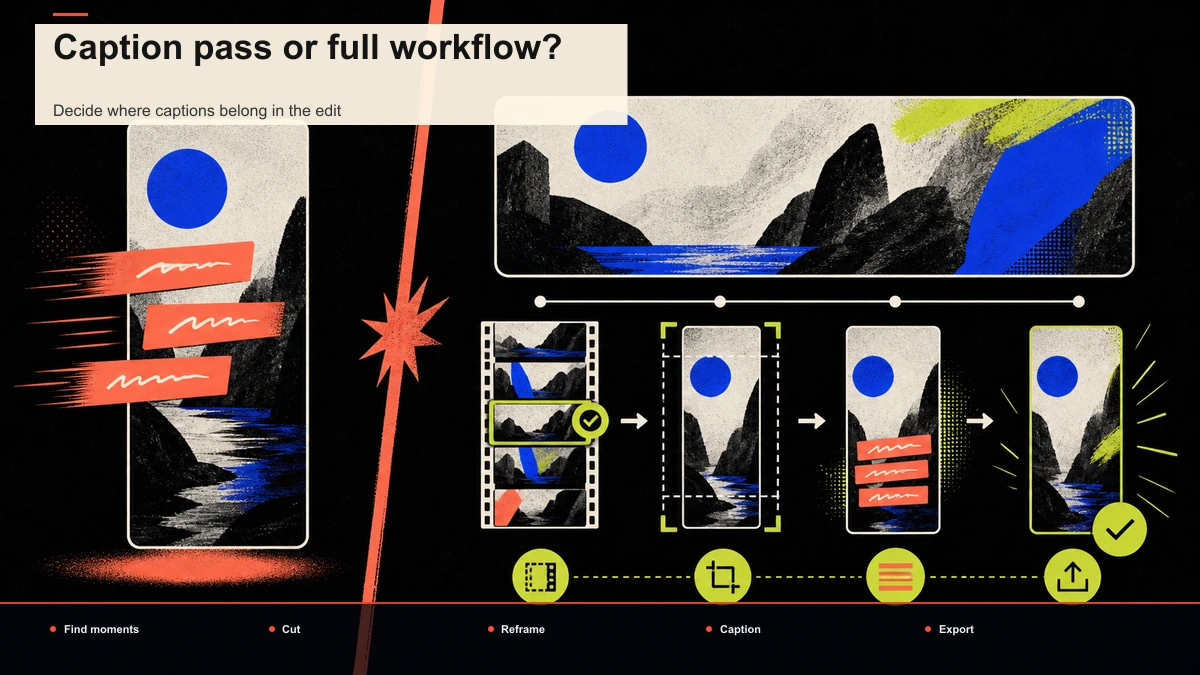
La discrepanza appare quando i sottotitoli sono il Ultimo Passo di un lavoro più lungo. La maggior parte dei contenuti brevi su YouTube, TikTok, Shorts e Reels è riadattata da qualcosa di più lungo — una diretta, un podcast, un upload di un talking-head. Passare da quella fonte a una clip verticale sottotitolata sono quattro compiti, non uno: trovare il momento, tagliarlo, riinquadrarlo, didascali. Uno strumento solo per didascalie possiede il quarto e ti dà i primi tre. Scegliere quale lavoro si ha effettivamente è il primo vero passo nella scelta tra i concorrenti di Submagic, quindi iniziate da lì prima di confrontare una singola funzione.
Solo didascalie vs. tutto in uno: la vera decisione
Ecco l'inquadratura che rende la scelta evidente. Allinea il flusso di lavoro completo e segna quale tipo di strumento è responsabile di quale fase.
| Trova momenti forti in un video lungo | Lo fai altrove | Ritaglio lungo a breve |
| Taglia la clip alla lunghezza | Un'altra app | Nello stesso spazio di lavoro |
| Riformula 16:9 → 9:16 | Un'altra app | Ristrutturazione verticale integrata |
| Trascrizione e didascalia | Sì | Sì |
| Stilizza le didascalie | Sì | Sì (stile dei sottotitoli) |
| Voce fuori campo per i tagli senza volto | Di solito no | Voce fuori campo AI |
| Copertura ed esportazione | Parziale | Sì |
Leggi le due colonne. Uno strumento solo per sottotitoli è eccellente su due righe e assegna il resto ad altre app e ad altri abbonamenti. Un all-in-one copre tutta la linea in un solo passaggio — che è proprio il punto: smetti di esportare una clip incompleta da uno strumento solo per importarla in un altro e aggiungere didascalie. Per una cadenza di pubblicazione quotidiana, rimuovere quei passaggi di consegna di solito è un guadagno di tempo maggiore rispetto a qualsiasi singola animazione di didascalia.
Qui si inserisce Recapo, onestamente. Gira nel browser senza installazione e copre trascrizioni e didascalie, ritaglio lungo o breve, riassunti e script, voce fuori gioco AI, riformulazione verticale e cover-and-export in un unico posto, su MP4, MOV e altri formati comuni fino a 6GB totali per compito. Non è la scelta giusta se tutto ciò di cui hai bisogno è un passaggio di sottotitoli su clip già finite — ma è proprio così che probabilmente non devi cambiare affatto.
Concorrenti di Submagic, a un livello di posizionamento stabile
Le liste che classificano "la migliore alternativa a Submagic" sono spesso una pagina di marketing di uno strumento — utile per la scoperta, di parte per design. Ecco la versione neutra: ogni opzione descritta al livello di posizionamento che rimane vera nel tempo, più cosa verificare da soli. Ho deliberatamente saltato prezzi, quote di livello gratuito e regole sulle filigrane, perché questi cambiano e dovresti confermare direttamente i termini attuali.
| CapCut | Un editor ampiamente utilizzato su web, desktop e mobile | Creatori che desiderano template ed effetti per il formato breve | Termini attuali di esportazione e qualsiasi filigrana sul tuo livello |
| VEED | Un editor di video e sottotitoli basato su browser | Modifiche rapide nel browser e passaggi dei sottotitoli | Accuratezza dei sottotitoli sui tuoi accenti; Limiti all'esportazione |
| OpusClip | Nota per il clipping automatico dei video lunghi in shorts | Creatori di lunga durata che riutilizzano Shorts e Reels | Qualità della selezione dei clip per il tuo tipo di contenuto |
| ZapCap | Conosciuta per i sottotitoli automatici per i brevi | Creatori che vogliono principalmente un pass per i sottotitoli | Flessibilità di stile e costi al tuo volume |
| Klap | Conosciuto per trasformare lunghi video in brevi clip | Riutilizzo da lungo-breve | Se lo styling della didascalia si adatta al tuo canale |
| quso | Conosciuto per il riutilizzo assistito dall'IA nei post social | Output multipiattaforma da fonti lunghe | Controllo dell'output per la tua nicchia |
| Recapo | Uno spazio di lavoro tutto-in-uno basato su browser per riutilizzare | Ritaglio + didascalie + riformulazione + esportazione in un solo passaggio | Se un solo spazio di lavoro copre l'intero ciclo |
Due avvertenze oneste. Innanzitutto, nessuno strumento sopra vince ogni riga della tabella successiva — uno strumento che dice prima le didascalie è ottimo per lo styling e scomodo per tagliare una sorgente lunga, e uno strumento per il taglio prima è il contrario. In secondo luogo, l'unica classifica che conta è quella che produci sulle tue riprese, che è il compito dell'auto-test qui sotto.
Le dimensioni che effettivamente decidono la tua scelta
Le checklist delle funzionalità non ti dicono come si comporta uno strumento su Il tuo Filmati. Queste sei dimensioni sì. Assegna due o tre candidati a ciascuno e la decisione di solito prende da sola.
| Copertura del flusso di lavoro | Taglia e riinquadra, o solo didascalia? | Decide quanti strumenti separati ti servono ancora |
| Accuratezza dei sottotitoli | Quanto è pulita la trascrizione su accenti, parlare velocemente, gergo? | Correggere i sottotitoli sbagliati è il più grande dispendio di tempo |
| Stile delle didascalie | Puoi abbinare il font, la dimensione, la posizione, i punti salienti del tuo canale? | Didascalie coerenti fanno parte del tuo brand |
| Ristrutturazione verticale | Il soggetto rimane centrato 16:9 → 9:16? | Un cattivo reinquadramento taglia i volti |
| Costi secondo la tua cadenza | Qual è il vero costo mensile al tuo prezzo di pubblicazione? | "Economico" dipende interamente dal volume |
| Pulizia dell'esportazione | C'è qualche filigrana o limite di risoluzione nel tuo livello? | Conferma all'esportazione, non da una lista |
Compila questo per due o tre strumenti con numeri attuali e verificati, e stai abbinando i punti di forza di uno strumento a una o due cose che fai di più — non inseguire un editor perfetto.
Un autotest di 20 minuti sulle proprie riprese
Recensioni età; Il tuo filmato non mento. Esegui questo con il Stessa cosa Archivia la sorgente attraverso due o tre candidati — inclusi Submagic e uno all-in-one — e avrai una risposta difendibile in fretta.
- Scegli una fonte reale, non una demo pulita. Usa un video di 15–30 minuti che hai effettivamente registrato — uno stream, un podcast o un upload di talking-head con accenti veri e rumore di sottofondo. L'audio semplice rende ogni strumento bello e non ti dice nulla.
- Passa da un clip lungo a un solo attacco. Se lo strumento può tagliare, lascialo trovare un momento forte di 30–45 secondi. Se non può, sentirai subito il passaggio mancante — sono dati.
- Ristrutturazione verticale. Porta quel momento alle 9:16 e controlla se il soggetto rimane centrato e non tagliato.
- Trascrive e didascalia. Genera didascalie e conta gli errori che correggeresti a mano nei primi 30 secondi.
- Adatta le didascalie al tuo canale. Abbina il carattere, la dimensione, la posizione e il colore evidenziato, e annota quanti clic servono.
- Esporta sul livello per cui pagheresti davvero. Qui si rivelano le filigrane e i limiti di risoluzione — guarda il file, non dare per scontato.
- Fai i conti sui soldi. Moltiplica lo sforzo e il costo reale per clip per la tua produzione mensile.
| Copertura del flusso di lavoro | Passaggi eseguiti nello strumento vs. dati a un'altra app | ×3 |
| Accuratezza dei sottotitoli | Errori nei primi 30 secondi; Meno è meglio | ×3 |
| Qualità del riformulamento | Centrato sul soggetto e non tagliato? | ×2 |
| Stile delle didascalie | Click per abbinarsi all'aspetto del tuo canale | ×2 |
| Tempo per la prima clip utilizzabile | Minuti dal caricamento all'esportazione | ×2 |
| Pulizia dell'esportazione | Filigrana o limite di risoluzione raggiunto? | ×1 |
Aggiungi i punteggi ponderati. Il vincitore raramente è l'animazione di didascalia più appariscente — è lo strumento che ha portato il materiale reale a una clip verticale pulita, sottotitolata e correttamente inquadrata, con il minor numero di passaggi di consegna. Tieni il file di test e riutilizzalo ogni volta che si avvia un nuovo strumento, così il confronto resta identico.
Un flusso di lavoro tutto-in-uno: sottotitoli nello stesso passaggio del clipping
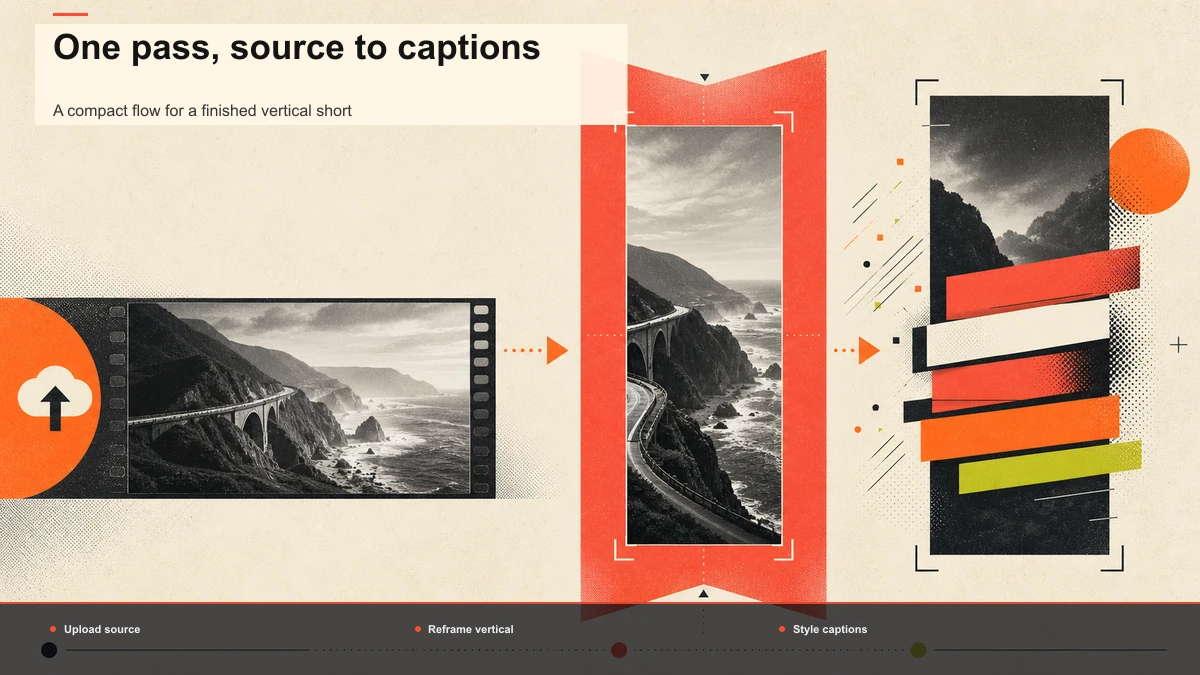
Se il tuo lavoro consiste nel trasformare lunghe registrazioni in brevi sottotitolati, ecco una pipeline concreta che mantiene i sottotitoli all'interno del flusso di lavoro invece di fissarli alla fine. Recapo gira nel browser, accetta MP4, MOV e altri formati comuni, e gestisce fino a 6GB totali per compito, quindi le registrazioni raw vengono inserite immediatamente.
- Carica il codice fonte lungo. Inserisci il file completo di 15–40 minuti — stream, podcast o upload lungo. Nessuna pre-compressione, nessuna installazione desktop.
- Agganciate il video lungo in short. Lascia che il passo lungo o breve emerga i momenti forti, poi taglia alla lunghezza desiderata. Per il metodo più ampio, vedi come creare video lunghi su YouTube Shorts.
- Riformulare verticalmente. Riformula 16:9 → 9:16 così che il soggetto rimanga centrato su Shorts, Reels e TikTok.
- Trascrivi e didascalia nella stessa scheda. Genera didascalie con Sottotitoli automatici, oppure partire da una traccia di sottotitoli pulita con il Generatore di sottotitoli AI — senza esportazione e reimportazione andata e ritorno tra gli strumenti.
- Stila le didascalie per il tuo brand. Usa il Editor di stile dei sottotitoli Per impostare font, dimensione, posizione e evidenziare colore in modo che ogni clip assomigli al tuo canale. Per idee di stile, vedi Come aggiungere didascalie animate.
- Aggiungi la voce fuori campo se devi andare senza volto, poi esporta. Genera una voce fuori campo AI per i tagli narrati, crea una copertina ed esporta pronta per la pubblicazione.
La differenza strutturale rispetto a uno strumento solo per sottotitoli è semplice: il passaggio di sottotitoli si trova nello stesso passaggio del clipping e del reframing, quindi non c'è un clip a metà spostato tra le app e nessun secondo abbonamento che faccia un solo lavoro.
Quando uno strumento solo per sottotitoli è ancora la scelta giusta
Una guida che si limita a scartare lo strumento che sta "sostituendo" sta vendendo, non informando. Ecco quando non Per cambiare:
Il test è semplice: elenca una o due cose che ti spingono a cercare, poi conferma con l'autotest che un'alternativa le risolve davvero senza rompere qualcosa su cui ti affidi. Se succede, cambia. Se non succede, resta.
Domande frequenti
Qual è la migliore alternativa gratuita a Submagic? "Gratis" dipende interamente dal tuo output, quindi considera "submagic alternative free" come una domanda da testare, non come un'etichetta di cui fidarsi. Esegui l'auto-test sopra su qualsiasi strumento con un livello gratuito o inferiore, conta quante esportazioni utilizzabili ottieni prima di un muro e valuta questo rispetto alla qualità. Una ricerca che filtra solo per "gratis" e ignora l'output di solito ti costa più tempo di quanto ti faccia risparmiare. Recapo gira nel browser senza installazione e elenca i suoi piani nella pagina dei prezzi.
Quali alternative a Submagic non hanno watermark? Le regole delle watermark cambiano a seconda dello strumento e del livello, quindi conferma all'esportazione invece di fidarsi di una lista — questa è la versione affidabile della ricerca "free submagic alternative no watermark". Esporta una clip a 1080p sul livello per cui pagheresti effettivamente e ispeziona il file per un timbro. Fallo per ogni candidato e avrai una risposta attuale e definitiva invece di una richiesta obsoleta.
Ho ancora bisogno di uno strumento separato per il clipping (clipping tool)? Solo se il tuo strumento di sottotitoli non riesce a tagliare. Questa è la ragione principale per considerare un all-in-one: inizia uno strumento solo per le sottotitoli dopo Il clip esiste, quindi serve qualcos'altro per tagliare e riinquadrare prima un video lungo. Uno spazio di lavoro che fa ritaglio lungo-breve, riformulazione e sottotitoli insieme elimina quello strumento extra e il passaggio di esportazione-importazione tra loro.
Questi strumenti possono fare didascalie animate, parola per parola? Lo stile delle didascalie varia a seconda dello strumento, ed è esattamente ciò che verifica l'auto-test. In un all-in-one come Recapo si trascrive, si sottoscrive, si tratta di didascalie e ristyling — carattere, dimensione, posizione e colore delle evidenziazioni — nello stesso spazio di lavoro del clipping ed esportazione. Verifica le opzioni di stile di ogni candidato rispetto all'aspetto del tuo canale prima di impegnarti.
Vale la pena cambiare se pubblico solo occasionalmente? Forse no. Costo e attrito crescono entrambi con il volume, quindi un utente occasionale percepisce meno attriti di Submagic rispetto a uno quotidiano. Fai i calcoli del denaro nell'autotest rispetto alla tua vera cadenza prima di muoverti — e se nulla ti blocca attivamente, restare fermo è una risposta valida.
Submagic si guadagna il suo posto per un solo compito: didascalie rapide e animate su clip già tagliate. Ma se il tuo vero lavoro inizia con una lunga registrazione e termina con un corto verticale sottotitolato, la sottotitolazione è uno dei quattro — e fare tutti e quattro in un solo passaggio inserisce un'app di sottotitoli alla fine. Esegui il test di 20 minuti sui tuoi filmati peggiori, poi costruisci un flusso di lavoro di riutilizzo end-to-end — clip, reframe, caption, export — nel browser a Recapo. Lascia che i tuoi veri contenuti decidano.


