
YouTubeでクローズドキャプションを追加する方法(アップロード、自動同期、編集)
YouTubeでクローズドキャプションを追加する方法 — SRTをアップロードしたり、トランスクリプトを自動同期したり、YouTube Studioで入力したり。
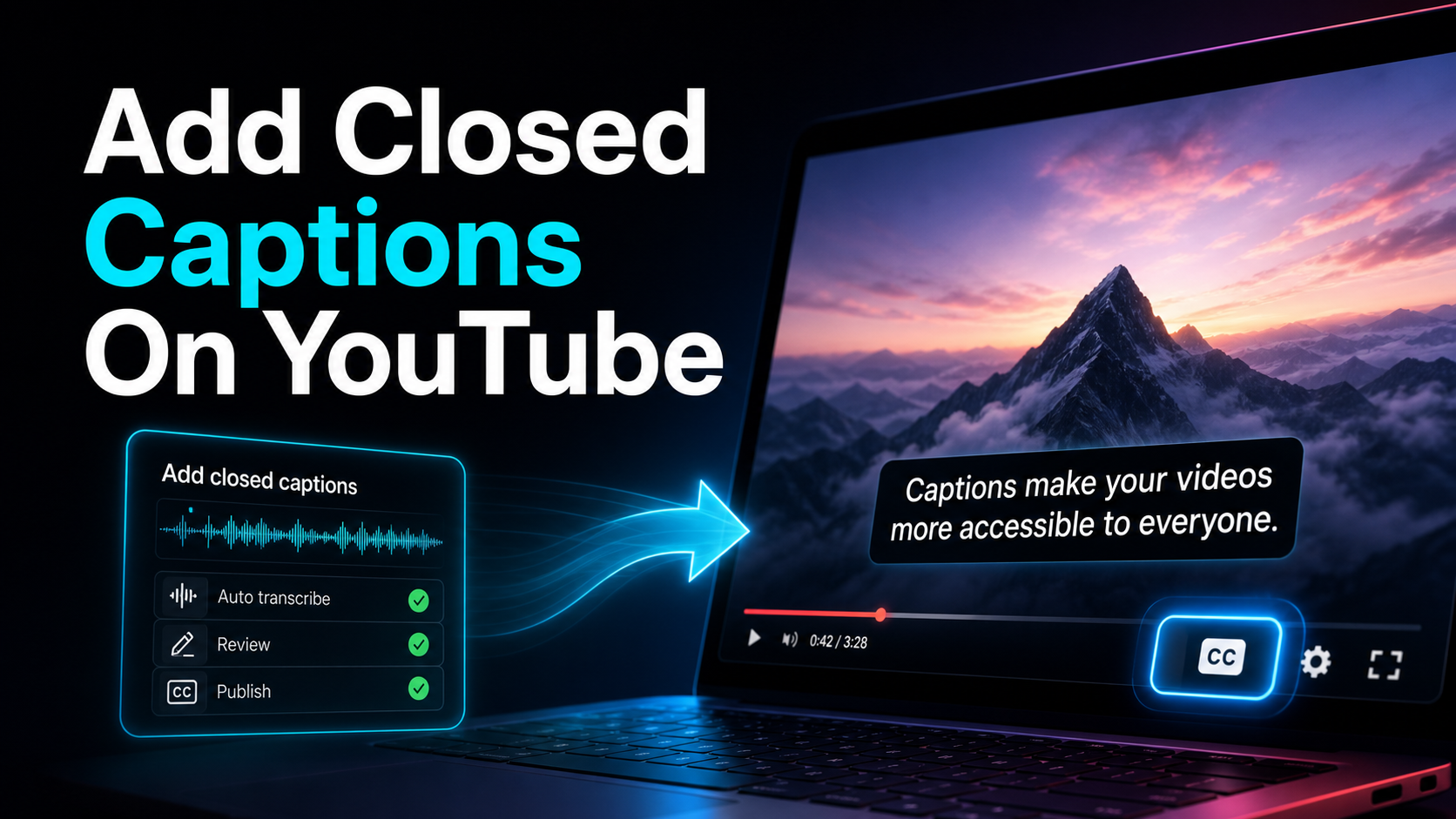
この記事では、検索意図の中心であるyoutube 字幕自動生成を、実際の制作手順と判断基準に沿って解説します。
YouTubeでクローズドキャプションを追加する方法を知りたいなら、簡単に言うと、すべてはYouTube Studio内で行われ、ネイティブには3つのネイティブルートがあります:字幕ファイルをアップロードする(SRTのようなもの)、トランスクリプトを貼り付けてYouTubeにタイミングを自動同期させる、または手書きでキャプションを入力する方法です。公式ドキュメントが省いているのは、字幕が本当に良いかどうかを決めるステップです。つまり、Studioを開く前に正確でタイムラインに合わせたSRTを手に入れ、編集したいときにYouTubeの自動生成トラックを整理することです。このガイドでは、スタジオ内の正確なクリックと、タイミングの悪い推測の壁ときれいに読める字幕を分ける上流作業の両方をカバーしています。
同じ目的でも、検索ではyoutube 自動字幕のような表現が使われます。いずれもツール名を並べるだけでなく、精度、修正時間、出力形式を自分の素材で比べることが重要です。
クローズドキャプション vs. 字幕 vs. 焼き付き字幕:用語を正しく使う
クリックする前に語彙をしっかり覚えておきましょう。なぜなら、検索する単語があなたのワークフローを決めるからです。
**クローズドキャプション(CC)**は、動画と一緒に保存される別のテキストトラックで、通常はSRTやVTTファイルです。視聴者はCCボタンでオン・オフを切り替えます。テキストは実際のデータ層であり、画像の一部ではないため、YouTubeは検索時にインデックス化し、自動翻訳を提供し、視聴者一人ひとりが見るかどうかを選べるようにしています。これが「YouTubeでクローズドキャプションを追加する」という意味であり、アクセスしやすく発見可能なオプションです。
オープンキャプション(バーンインまたはハードコードとも呼ばれる)は、アップロード前にエディターのフレームに埋め込まれたピクセルのことです。常にオンで、切り替えや翻訳、検索はできませんが、再アップロードしてもどこでも同じように見えます。ショートフォームのクリエイターは、ショート、リール、TikTokには焼き付きキャプションに頼っています。長尺のYouTube動画は、適切な字幕の方がより適切です。
厳密に言えば、「字幕」は聴者の視聴者向けに会話を翻訳し、「字幕」は聴覚障害者や難聴者向けの意味のある音声(スピーカーの手がかりや音声を含む)をすべて書き起こします。YouTubeはこの2つの用語をゆるく使っており、同じStudioパネルで字幕と字幕を扱っているので、あまり深く考えすぎず、どのレイヤーを作っているかを把握しておきましょう。
| 種類 それは何か オン/オフの切り替えは? どこに置いたか |
| クローズドキャプション(CC) | 別テキストトラック(SRT/VTT) | はい、CCボタンで | YouTubeスタジオ |
| オープン/焼き付け | フレームに組み込まれたテキスト | いや、いつもオンだ | アップロード前の編集者 |
| 自動字幕 | YouTubeが生成するASRトラック | はい、編集可能です | YouTubeスタジオ |
他プラットフォームにも公開して焼き込み版が欲しい場合は、ビデオ](/ja/blog/how-to-add-subtitles-to-a-video/)に字幕を追加する方法についてのガイドがその側面を解説しています。
YouTubeで字幕を追加する3つのネイティブ方法
どの方法も同じように始まります。YouTube Studioで左側メニューから「Subtitles」を開きます(または動画を開いてから「Subtitles」を選び、動画の元の言語を選択し、希望する言語の横に「追加」をクリックします。YouTubeではトラック作成方法を3つ提供しています。
| 方法 仕組み タイミングの品質 最適な時 |
| アップロードファイル | 時間付きの字幕ファイル(SRT)を提供します | あなたのファイルと同じくらい良い | 完全なコントロールを望むか、すでに成績証明書を持っているかのどちらかです |
| オートシンク | 単なる書き起こしのテキストを貼り付ける;YouTubeの計時 | 音声はクリアに安定していますが、ハードオーディオではドリフトがあります | 台本はあるけど時間はない |
| 手動でタイプします | エディタでラインを入力し、タイミングを設定します | ゆっくりだが正確だ | 短いビデオで、書き起こしは手元にありません |
また、受動的な4つ目のトラックもあります:*自動字幕で、YouTubeはほとんどの動画で音声認識で生成します。それらは「(自動)」とラベル付けされており、編集可能です。修正については後述します。
1分か2分以上の場合は、アップロードファイルを使うのが最適です。この方法は、文言、改行、タイミングを完全にコントロールでき、YouTubeに見られる前にすべての行を校正できる唯一の方法です。問題は、ドキュメントが省略している部分ですが、アップロードするには良いSRTが必要だということです。それが本当の仕事だから、ちゃんとやろう。
なぜアップロードされたSRTが自動同期や自動字幕より優れているのか
自動同期や自動字幕は便利で、クリーンなシングルスピーカー音声ではほぼ正確です。しかしどちらもブラックボックスにコントロールを委ねており、どちらも予測可能な場所で失敗します。
- 名前、ブランド、専門用語。 音声認識は一般的な単語に偏っているため、固有名詞は日常的に最も近いものに置き換えられます。自動字幕はチャンネル名を誤って綴ることがあります。オートシンクはモデルが聞き間違えた部分を引き継ぎます。
- ハードオーディオのタイミングがずれます。 話し声が重なったり、速くなったり、背景音楽と衝突すると、自動同期の調整がずれてしまいます。字幕は1拍遅れて到着し、その後はそのセグメントでオフのままです。
- 自分で選んでいない行の区切り。 自動ツールは意味ではなく間で行を区切るため、2行のキャプションは途中で割れて読みづらく感じられることが多いです。
アップロードされたSRTは、あなたが単語、タイミング、区切りを決めるので、3つすべてを解きます。一度校正し、一度アップロードすれば、結果はまさにあなたが承認した通りになります。つまり、動画に消えてしまうキャプションと、視聴者が誤った理由で気づくキャプションの違いです。そこで問題はこうです:すべてのタイムスタンプを手入力せずに、どうやってそのSRTを作るのか?
アップロード前に正確でタイムラインに合ったSRTを作成する方法
これは公式ドキュメントが無視するステップであり、キャプションの質を決めるものです。目標は、手書きではなく数分単位で正確な言葉と正直な1行あたりのタイミングで正確なSRTを作ることです。その道筋は、書き起こし、編集、エクスポートです。
- 音声をテキストに書き起こしてください。 記憶からではなく、動画の音声から始めてください。speech-to-text]に通すと、タイムラインから書き直す代わりに、読み直して修正できる完全な書き起こしが得られます。もしこのプロセスが初めてなら、ビデオの書き起こし方法]は、操作の順序を端から端まで説明しています。
- 認識が間違える単語を直してください。 書き起こし者が最も見落としがちな4つのもの――名前、同音異義語(「彼らの/そこ」)、数字(価格、日付)、そして専門用語―をスキャンし、テキストを手元に置きながら修正しましょう。これはキャプションのタイミングがロックされた後よりも速いです。
- タイミング付きの行分け字幕を生成してください。 修正された文字起こしを適切に区切りされたキャプショントラックに変換し、auto-subtitle-generator または編集可能なai-subtitle-generator]で、各行に実際の入出タイムスタンプを付け、フレーズの途中ではなく適切なポイントで切れます。
- SRTとしてエクスポートしてください。 トラックを
.srtファイルとしてエクスポートしてください。SRTはアップロード時に最も広くサポートされているキャプション形式であり、直前で調整が必要な場合にテキストエディタで開くのが最も簡単です。YouTubeは複数のフォーマットを受け入れていますが、SRTが安全なデフォルトです。
このループの出力は、YouTubeのアップロードファイルオプションが求める正確なファイルで、すでに校正済みです。自動ツールが正しく推測することを期待するのではなく、上流に移動させて自分でコントロールしてしまいました。
ステップバイステップ:SRTをYouTube Studioにアップロードする
クリーンな.srtを手に持っていれば、追加は2分で済みます。YouTube Studioのキャプションを通じてSRTをYouTubeにアップロードする全ての手順はこちらです。
- YouTube Studioを開いて、左側サイドバーのSubtitlesをクリック(または特定の動画を開いてSubtitles**を選択してください)。
- 動画の元の言語を確認してください。 設定していなければ、YouTubeは「実際に話されている言語を選んでください」と求めます。なぜなら、それがトラックのラベル付けに影響するからです。
- **字幕を付ける言語の横にある「追加」をクリックし、「ファイルをアップロード」を選択してください。
- **求められたら「タイミング付き」**を選択してください(SRTにはすでにタイムスタンプが入っています)、
.srtファイルを選択します。 - エディターでレビューします。 YouTubeでは動画の横にあなたのキャプションが表示されます。いくつかの箇所をこすって正しい言葉に行が落ちているか確認すれば、何もずれません。
- 公開をクリック。 キャプションが公開されます;視聴者はCCボタンで切り替えることができ、YouTubeでは正確なベーストラックに加えて自動翻訳も提供できます。
複数の言語で字幕を出す場合は、ステップ3のSRTごとに繰り返してください。ソーストラックを慎重に作ったため、YouTubeが生成するすべての翻訳は自動キャプションの推測ではなく、あなたの正しい名前やタイミングを引き継いでいます。
YouTubeの自動字幕の編集方法
時には再構築したいわけではなく、YouTubeがすでに作った無料トラックを修正したいこともあります。YouTubeの自動字幕はStudioで直接編集でき、古いアップロードや音声が十分きれいで機械がほぼ正しく表示できる場合は行う価値があります。
- Subtitlesで**(自動)**とマークされた言語行を見つけて開いてください。
- YouTubeは自動生成テキストをエディターで読み込みます。予想通りのミス――名前、同音異義語、数字、曖昧な専門用語――を修正しつつ、早いタイミングや遅れたタイミングを少し調整しましょう。
- **公開して、生の自動トラックを修正版に置き換えてください。
編集はオートトラックがほぼ正しいときに最も速いです。ひどく歪んでいると――重いBGMやクロストーク、追いかけられない強いアクセント――きれいに書き起こして新しいSRTをアップロードする時間のほうが、悪い自動トラックと一行ずつ戦う方が難しくなります。自動字幕が繰り返し問題となる場合、自動字幕の精度向上方法は入力側の修正を根本的に解説しています。
SRTの落とし穴とトラブルシューティング
いくつかの小さなフォーマットの問題が「キャプションが表示されない」や「タイミングがずれている」という苦情の原因となっています。YouTubeのせいにする前にこれらを確認してください。
- 字幕は全く表示されません。 公開をクリックしたか確認してください。単に「下書きとして保存」ではなく、「タイミング付き」を選んだか確認してください。タイムスタンプのないトランスクリプトが間違ったスロットにアップロードされると、何も表示されません。
- 途中でタイミングがずれます。 通常はSRTとエクスポートされた映像のフレームレートやオフセットの不一致です。アップロードした同じ音声からSRTを再構築し、字幕のタイミングを合わせた後は動画をトリミングしないでください。
- エンコードや文字の問題。 SRTをUTF-8で保存してください。アクセントのある文字や非ラテン文字は、ファイルが間違ったエンコーディングで保存されるとゴミになります。
- 長すぎて読めない行。 キャプションは短く意味のある塊にまとめましょう — 幅全体を埋める行は、視聴者が読むよりも早く通り過ぎてしまう。これはセグメンテーションの選択であり、だからこそ適切にラインブレイクされたエクスポートが長い自動同期ブロックよりも優れているのです。
これらのどれもサポートチケットは必要ありません。すべてアップロードしたファイルで決まるので、自動ツールが生成するものを受け入れるのではなく、意図的にSRTを作る理由の一つです。
Recapoどこに位置づけられるか
RecapoブラウザベースのAI動画ワークスペースで、インストール不要で、YouTube Studioの上のステップの上流に位置しています。音声を文字起こしし、単語単位で編集可能な書き起こしを提供し、動画の横に名前や数字、専門用語を修正でき、適切に折り切りの字幕を生成し、YouTubeにアップロードした字幕ファイルをエクスポートします。MP4、MOVなどの一般的なフォーマットに対応し、1タスクあたり最大6GBまで対応し、後から字幕を付ける長いアップロードにも十分な容量です。また、同じプロジェクトで9:16にサイズ変更したり、ナレーションを追加したり、動画をショートに再利用する場合はカバー作成も可能です。
実用的な点としては、RecapoはYouTubeにキャプションを投稿しません。Add > Uploadファイル>PublishのクリックはStudioでまだ行われており、その部分は無料です。それはクリックが待ち望むファイルを作ることです。手入力不要で、名前やタイミングが正しく、正確でタイムラインに合わせたSRTファイルです。月に1本の動画に字幕を付けるなら、YouTubeのツールだけで十分かもしれません。大量のキャプションや複数言語のキャプション、長いアップロードを短いクリップに再利用する場合、1つのタブで文字起こし・編集・エクスポートのループを行うのがこのツールの役割です。プランは価格ページにあります。
FAQ
YouTube動画にクローズドキャプションを追加するにはどうすればいいですか?
YouTube Studioでやってみてください。Subtitlesを開き、動画の言語を選択し、追加をクリックし、3つの方法から選びます:ファイルをアップロード(用意したSRT)、自動同期(トランスクリプトを貼り付けてYouTubeでタイミングを取る)、または手動入力。1〜2分以上は、校正済みのSRTをアップロードすると、YouTubeに見られる前に正確な単語や改行、タイミングをコントロールできるため、最もきれいな結果が得られます。
YouTubeのキャプションにはどんなファイル形式を使っていますか?
YouTubeは複数のキャプション形式を受け入れていますが、SRT(.srt)が最も広くサポートされており、扱いやすいです。これは各キャプションの番号、開始・終了のタイムスタンプ、テキストを一覧にしたプレーンテキストファイルなので、どのテキストエディタでも開いて調整できます。アクセントやラテン語でない文字が乱れないようにUTF-8で保存すれば、ファイルアップロードオプションからきれいにアップロードできます。
自分の字幕をアップロードする代わりに、YouTubeの自動字幕を編集できますか?
はい。Subtitlesで「(automatic)」とラベル付けされた言語行を開き、エディタでテキストとタイミングを修正し、Publishをクリックして生の機械版を置き換えます。自動トラックがほぼ正しい場合、編集が一番速いです。もし音声がうるさかったり、スピーカーが重なったり、自動字幕がひどくずれている場合、一行ずつ直すよりもきれいに書き起こして新しいSRTをアップロードする方が早いことが多いです。
YouTubeでクローズドキャプションを使うべきか、それとも焼き付き字幕を使うべきでしょうか?
標準的なYouTubeアップロードには、YouTubeが検索用にインデックスし自動翻訳できる切り替え可能なCCトラックのクローズドキャプションを使いましょう。バーンイン(オープン)キャプションは、同じ動画をショート動画やリール、TikTokに再利用する際に理にかなっています。ハードコードされたテキストで字幕がミュートの自動再生フィードで見える状態に保つためです。多くのクリエイターは両方を行っています。長いアップロードには正式なCCトラックを、そこからカットされた短いクリップには焼き込みバージョンを用意しています。
なぜアップロードしたキャプションが表示されなかったり、同期が合わないのでしょうか?
共通の原因は二つあります。もし全く表示されない場合は、公開をクリックせずにドラフトを保存したか、単なる文字起こしを時間制限ファイルとしてアップロードし、実際のSRTでは「タイミング付き」として再アップロードしたのでしょう。もしドリフトが起きると、SRTと動画のアライズミズルが起こります。通常は字幕のタイミングが合った後にトリミングされたり、フレームレートが異なるためです。アップロードした音声からSRTを再構築し、その後映像をトリミングしないでください。
次のアップロードにタイムスタンプを一つも入力せずにキャプションを付ける準備はできていますか?無料のアカウントを作成し、動画をアップロードしてください — MP4またはMOV、タスクごとに最大6GBまで — 文字単位で編集可能な文字起こしに書き起こし、動画の横に名前と数字を修正し、きれいで行切れのないSRTをエクスポートしてください。その後、YouTube Studioで2分間の作業をします:字幕 → 追加 → アップロードファイル → Publish。無料の部分は空けておきます。Recapoはクリックが待ち望む正確なファイルを作るだけなので、キャプションがまるで書いたかのように読めるようにします — なぜならあなたが書いたからです。
参考文献および公式資料
- YouTubeヘルプ:字幕と字幕を追加
- MDN Web ドキュメント:WebVTT API
- Recapo.ai: 製品概要および現在のアップロード制限
- Recapo.ai: AI Video Editor
- FFmpeg: 公式ドキュメント


