SRTファイルの編集方法(テキスト、タイミング、オンライン)
SRTファイルを安全に編集する方法:字幕を静かに壊すフォーマットルール、タイミングの修正方法、メモ帳からオンラインSRTエディターへの移行タイミング。
SRTファイルの編集は見た目より簡単です。SRTは単なるテキストなので、WindowsのNotepad、MacのTextEditなど、任意の無料テキストエディタで開いて、単語やタイムコードを変更して保存できます。ただし、SRTフォーマットは扱いが難しいため、空欄の一行、コンマの枠、番号の空白が一文字で無音でファイルを壊し、キャプショントラック全体が読み込まれません。このガイドでは、SRTファイルを信頼できる方法で編集する方法を解説しています。例えば、人々がつまずくフォーマットルール、字幕のタイミングがずれている修正方法、そしてプレーンテキストエディタでは足りなくなり、ライブ動画プレビュー付きのオンラインSRTエディターが役立つポイントについてです。
SRTファイルの中には実際に何が含まれているのか
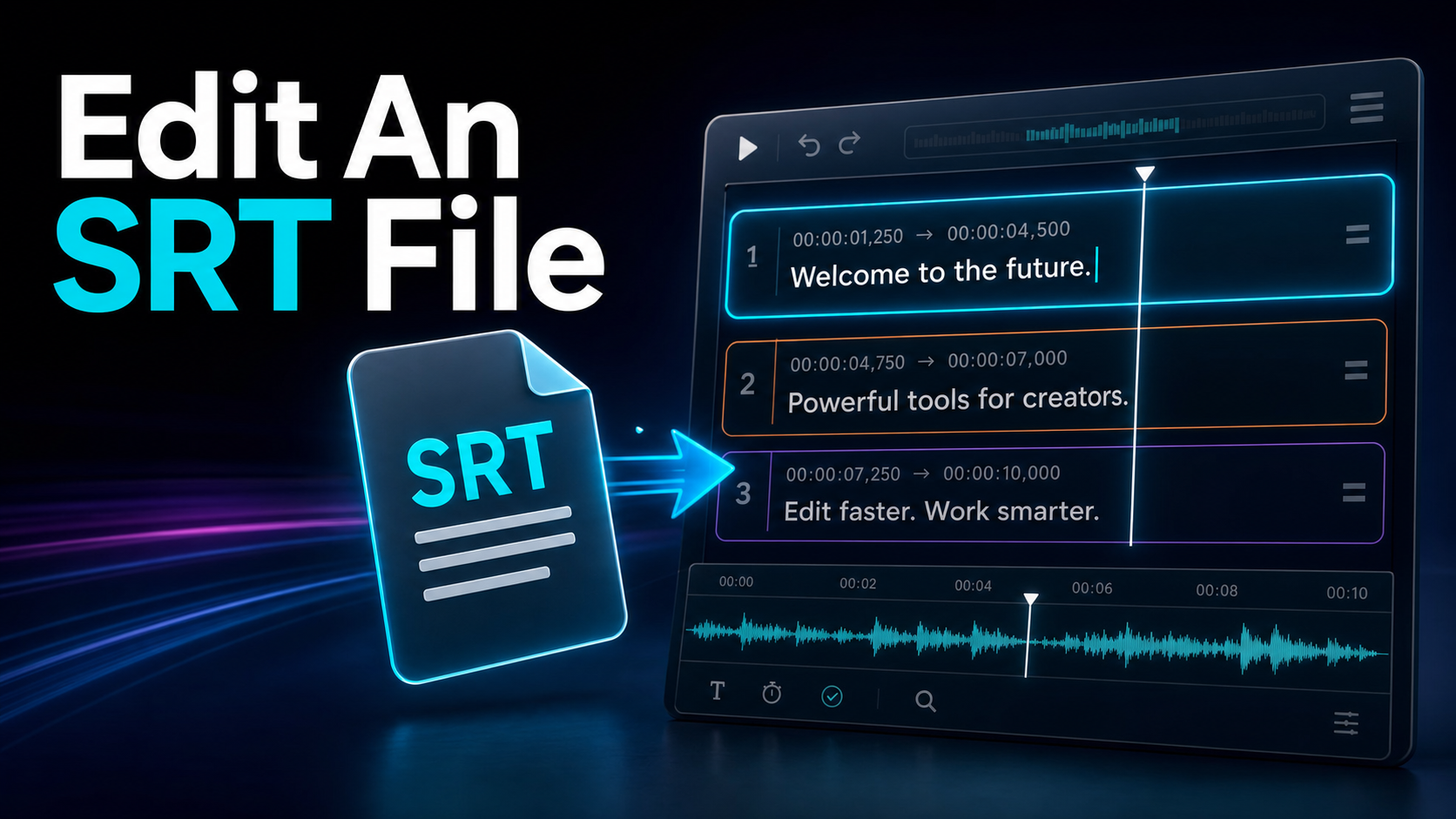
SRT(SubRip Subtitle)は世界で最も広く支持されているキャプション形式であり、その魅力は非常にシンプルです。一つを開けると、4つの部分からなる繰り返しのブロックが見えます:
各ブロックには以下のものがあります:
- シーケンス番号:
1、2、3...独立したラインで、隙間なく数えていきます。 - タイムコードライン:開始時間、スペース、
-->、スペース、終了時間。フォーマットはHH:MM:SS,mmmで、時間、分、秒、そしてコンマと3桁ミリ秒です。 - 字幕テキストの1、2行:視聴者が読む内容。
- 空欄:プレイヤーに一つのキューが終わったことと次のキューが始まることを知らせる区切り。
それがSRTの全フォーマットです。スタイリングもメタデータもヘッダーもありません。だからこそどこでも開きやすく、簡単に壊れてしまうのです。上記のすべてのルールが重要で、ファイルには破ったときに警告する手段はありません。
SRTファイルの開き方と編集方法
SRTはプレーンテキストなので、編集に特別なソフトウェアは必要ありません。間違ったソフトウェアは避ける必要があります。
安全で自由な道:
- プレインテキストエディタで
.srt→ファイルを右クリック→開く。 WindowsではNotepadを使い、MacではTextEdit(プレーンテキストモード)を使い、クロスプラットフォーム、VS Code、Sublime Text、Notepad++はいずれも快適に動作し、行番号も表示できます。 - 編集をしてください。 タイプミスを直したり、一行を書き直したり、タイムコードを少し動かしたり――すべてテキストに過ぎません。
- 同じ
.srt拡張子とUTF-8エンコーディングで保存。 UTF-8はアクセント付き文字、カーリークオート、非ラテン文字を保持します。
避けるべきこと: Microsoft Word、Googleドキュメント、Apple PagesでSRTを開かないでください。リッチテキスト編集者は「助ける」のが大好きで、ストレートな引用符を巻き文字に変えたり、自動大文字にしたり、最悪なのはファイルを.docxや動画プレーヤーが読み取れない隠しフォーマットで保存することです。もしSRTファイルをダブルクリックで開こうとしてメディアプレーヤーが起動したことがあるなら、それも普通のことです。右クリックしてテキストエディタを選ぶだけです。
字幕を静かに壊すSRTフォーマットのルール
ここで「字幕が読み込まれない」問題の多くがここから発生します。SRTはエラーメッセージを表示せず、動作するか、プレイヤーが壊れたキューをスキップするかのどちらかです。以下はフォーマットが強制するルールと、それに違反する小さなミスです:
| ブロックの一部 ルール それを壊すミス |
| シーケンス番号 | 整数で、上に数えて、隙間はない | キューを削除しても、そのままにして1, 2, 4 |
| タイムコード区切り器 | 両側にスペースがある-->まさに | ->、書く、—>、またはスペースの削除 |
| 十進区分器 | ミリ秒の前にカンマ*(,500) | ピリオド(.500)を使うのはVTTであって、SRTではありません |
| ミリ秒 | 3桁(,500 ,5ではない) | 1桁か2桁に減る |
| 時間の順序 | 終了の時間は開始の連続;順番に合図を | 始まりよりも早く終わる時間 |
| 空白行 | キューの間にちょうど1行空いている | 空白の線も、いくつも積み重なっているわけでもありません |
| 重複 | 一つのキューが次のキューが始まる前に終わる | 同じ秒を主張する2つのキュー |
これらのうち3つが現実世界の故障の大部分を引き起こしているので、覚えておくべきです。
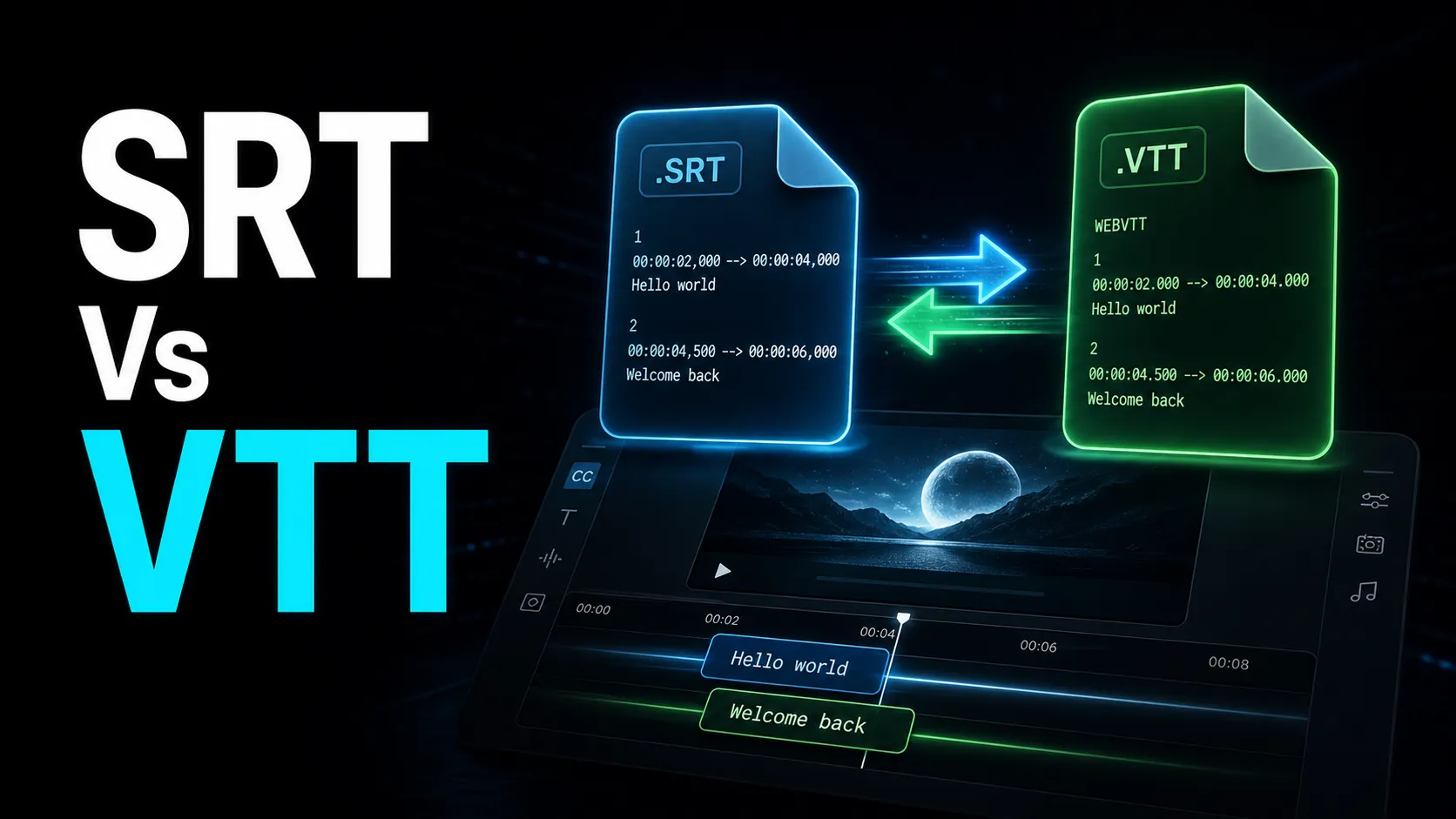
- **コンマとピリオドの区別。**SRTはミリ秒の前にコンマを使います。密接に関連するWebVTT形式はピリオドを使用します。VTTスタイルのタイムスタンプをSRTに貼り付けると、そのキューは消えます。(もしどのフォーマットを使っているか分からない場合は、SRT vs VTTのガイドで違いを解説しています。)
- 空白の行。 字幕を削除しても、空欄を削除するのを忘れたり、2つのキューの間の空白の行を削除したりすると、プレイヤーはそれらを統合または削除します。ブロック間には必ず空き線が一本だけ。
- 番号付け。 キューを削除する場合は、その下のすべてを番号付けし直してください。ギャップを許容する選手もいますが、多くの人はそうではありません。カウントはきれいで連続的に保つこと。
この3つを正しく使えば、フォーマットの煩雑さはほとんど消えます。
よくあるSRT編集ミスと修正方法
生のフォーマットを超えて、人々が手編集キャプションをする際に繰り返し見られるいくつかの内容ミスがあります:
| 症状 原因としては 修正 |
| ファイル全体が読み込まれません | 誤った拡張(.srt.txt)または非UTF-8エンコーディング | .srtとして再保存、UTF-8 |
| 訛り/記号 | UTF-8ではなくANSI/Latin-1で保存 | UTF-8として再保存 |
| 一つのキューが消えます | コンマがピリオドに入れ替わったり、-->が壊れたりします | そのタイムコードラインを修復しろ |
| 2本の路線が1本に合流します | キュー間の空白線が欠けている | ちょうど1行の空欄を追加してください |
| テキストは画面から流れ出る | 行列が長すぎる | 42文字以上に抑え、1回のキューにつき最大2行まで |
| 字幕が速く点滅する | キューの持続時間は~1秒未満 | 終了時間を延長し、読みやすい停留を目指す |
| ある点以降はすべてオフになります | ファイルの先にある1つの不良タイムコード | 最初の壊れたキューを見つけて直す |
内面化すべきパターン:SRTは静かに失敗し、上部近くの一つの壊れたキューがその後のすべてを倒してしまうことがある。何か問題があれば、トップからスクロールして最初におかしいキューを探してください。そちらを直せば、たいていは他の合図も救えます。
字幕のタイミングがずれている直し方
タイミングこそが、人々がSRTを開く最大の理由であり、診断すべき問題は2つだけです。
1.一定のオフセット — すべてが同じ量の早い時間か遅い時間かです。 字幕は完璧な間隔で配置されていますが、トラック全体がずれています。通常は数秒のイントロが追加されたりカットされたりしたためです。解決策は、すべてのタイムコードから同じ値を加算または引くことです。3つの合図で、手作業で行うのは簡単です。『300』では、ノートパッドの中で魂をすり減らし、ミスが多い苦労だ。
2.プログレッシブドリフト — 字幕が同期して始まり、動画再生中にさらにスライドします。 これはフレームレートの不一致です(例えば、23.976fpsの字幕トラックと25fpsの動画が再生される場合など)。ドリフトは単一のオフセットで修正できません。なぜなら誤差は時間とともに大きくなるからです。再同期が必要です。最初のラインと最後のラインを正しいタイミングに固定し、その間にタイミングを比例して伸ばすようにすることです。
プレーンテキストエディターの正直な限界はこうです。誤字を直したり、キューを美しく押し付けたりはできますが、300のタイムコードを同時にずらすことはできず、作業中に映像を表示することもできません。つまり、盲目的に編集し、本当にどこに線が立つべきかを推測するしか00:01:12,300です。その盲目さこそが、別の道具に手を伸ばす瞬間なのです。
NotepadからオンラインSRTエディターへのアップグレード時期
小さなテキスト修正には無料のテキストエディタが最適なツールです。これらのどれか一つが本当なら、君はそれを卒業した瞬間に成長した。
- 編集中に動画を見る必要があります。 タイミングは数字だけで判断することは不可能です。キャプションが単語を当てるのを見てください。
- 同時に多くのキューをシフトしています。 実際のエディターでは一括オフセットと再同期はワンクリックで、手作業では大変です。
- トラックがずれている、単にオフセットするだけではありません — 比例再同期には算術ではなくアンカーポイントが必要です。
- **キャプションのスタイルを変えたいのです。フォント、サイズ、位置、焼き付きのための色ですが、普通のSRTではこれらは全く保存できません。
オンラインのSRTエディターは、テキストファイルでは解決できない最初の問題、すなわちリアルタイムビデオプレビューを解決します。タイムラインをスクラブし、各キャプションが実際の映像に当たるのを見て、キューを早めか遅くドラッグして、結果を即座に確認できます。これで手編集のタイムコードが苦手な推測のループが解消されます。
「最高の」編集者を挙げる代わりに、オンラインSRT編集者を短い自己テストで評価してください:
- 編集中に字幕と同期されたライブ動画プレビューが表示されるのでしょうか?
- 一括タイムシフト(ファイル全体をX秒オフセット)を一度のアクションで適用できますか?
- ドリフトトラックを、単なるフラットオフセットではなく、スタート/エンドアンカーを使って*再同期**できますか?
- UTF-8でクリーンなSRT(できればVTT)をエクスポートするのでしょうか?
- 焼き付きキャプションにウォーターマークを付けずにファイルを所有していますか?
その5つをクリアできるツールはどれも役割を果たしています。基本的なエクスポートやタイミングを摩擦で隠すツールはアップロードする価値がありません。
テキストエディタとオンラインSRTエディタ:どちらを使うべきか
| プレーンテキストエディタ(Notepad / TextEdit) オンラインSRTエディタ |
| 費用 | 無料で、すでにインストール済みです | 道具によって異なります |
| ビデオプレビュー | 全くありません — あなたは手探りで編集します | はい — 映像に対する字幕 |
| タイプミスを直してください | 完璧で、即座に | これも問題ありません |
| シフト200タイムコード | 痛みがあり、ミスが起こりやすい | ワンアクション |
| 再同期ドリフト | 実用的ではありません | アンカーベース、それのために作られました |
| キャプションのリスタイル | 不可能(SRTにはスタイリングがない) | 通常はサポートされています |
| ベスト | 小さなテキストと単一キューの修正 | タイミング、再同期、大量作業、スタイリング |
目安:テキストエディタで単語を編集する;動画対応エディターでタイミングを編集してください。 もし名前を直したり、ぎこちないセリフを書き直すだけなら、無理に操作しないでください — Notepadの方が本当に速いです。タイミングが入った瞬間に、前に進みましょう。
Recapoどこに位置づけられるか
はっきり言おう:SRTのテキストの編集はNotepadやTextEditで無料でできる作業であり、誤字を直すためにお金を払うべきではない。Recapoテキストエディタを売り込もうとはしません。
ブラウザベースのワークスペースがその役割を果たすのは、問題のもう半分、つまり実際の動画に対するタイミングやスタイリングです。RecapoインストールするものがないAIビデオワークスペースです。字幕がずれたり、手で動かさなければならないタイムコードの壁を見つめているなら、実用的な方法は手術をスキップして音声からクリーンで正確なタイミングのトラックを再生することです。Recapo動画を文字起こしして字幕を直接入力し、タイミングを手で調整するのではなく音声と同期させることができます。そこからsubtitle-style-editorで、ライブプレビューに合わせてフォント、サイズ、位置を設定し、エクスポートできます。もしまだSRTを持っていなければ、auto-subtitle-generatorとai-subtitle-generatorがブラウザ内の動画からSRTを生成します。壊れたファイルを一行ずつ修正するよりも、よりきれいな出発点です。
正直なところ、2行のテキスト調整にしてはNotepadが勝ち、Recapoはやりすぎです。Recapoの価値は、修正が実際にはタイミングや動画の作業である場合に現れます。ショート動画やリール、TikTokの字幕の再同期、スタイル変更、再生成などで、ミリ秒単位で推測するよりも文字が映像に届くのを見たいのです。MP4、MOVなどの一般的なフォーマットに対応し、タスクごとに最大6GBまで対応可能です。プランは価格ページにあります。
FAQ
SRTファイルを開いて編集するにはどのプログラムを使えばいいですか?
どんなプレーンテキストエディタでも構いません。Windowsではメモ帳、Macでは、プレーンテキストモードでのTextEdit、クロスプラットフォーム、VS Code、Notepad++、Sublime Textなどがすべて動作し、便利な行番号も追加できます。Microsoft Word、Googleドキュメント、Pagesは避けてください。リッチテキストエディターは引用符を変更したり、隠れたフォーマットを追加したり、動画プレーヤーが読み取れない形式でファイルを保存することが多いです。ファイルを右クリックし、「開く」を選び、テキストエディタを選択してください。その後、.srt拡張子とUTF-8エンコーディングで保存します。
なぜ編集したSRTファイルがもう読み込まれなくなったのですか?
ほとんどの場合、フォーマットの中断です。最初から確認すると、タイムコードはミリ秒の前にコマ*(00:00:01,000秒、.000ではなく)、各-->の両辺にスペースがあり、キュー間にはちょうど1行の空欄があり、シーケンス番号は空白なく数えています。また、そのファイルがUTF-8で.srt保存されているかも確認してください(.srt.txtではありません)。上部付近で1つ壊れたキューが、その後のすべてを壊してしまう可能性があるので、まず最初の不良ブロックを見つけて直してください。
字幕のタイミングがずれている場合はどう直せばいいですか?
どの問題があるのか診断してください。トラック全体が一定の間隔で早いか遅いかな場合は、それはオフセット — すべてのタイムコードから同じ値を加えたり引いたりします。同期して始まって動画がどんどんずれるなら、それはフレームレートの不一致で、スタートと終了のアンカーで*再同期**が必要で、フラットオフセットではありません。テキストエディタで手動でシフトできるキューもいくつかあります。多くのキューやドリフトには、ライブ映像プレビュー付きのエディターを使って、各キャプションが映像に当たるのを確認できます。
正しいSRTタイムスタンプ形式は何ですか?
HH:MM:SS,mmm --> HH:MM:SS,mmm。それは2桁の時間、分、秒、そしてコマ、そして3桁のミリ秒で、開始と終了の間にスペース、-->、そしてスペースがあります。例えば:00:01:23,400 --> 00:01:26,900。コンマは人々が見落としがちな詳細です。SRTはミリ秒の前にコンマを使い、関連するWebVTT形式はピリオドを使います。一方をもう一方にすり替えるとキューが壊れます。
SRTファイルをオンラインで無料で編集できますか?
テキストに関しては、多くのブラウザツールでSRTテキストを何もインストールせずに開いて編集でき、プレーンテキストエディタはどちらにしても無料で使えます。ツールによって異なるのはビデオ認識作業で、リアルタイムプレビューでタイミングをチェックし、一括タイムシフト、ドリフトの再同期、そしてクリーンなエクスポートです。オンラインSRTエディターは、映像に照らしてキャプションをプレビューしたり、タイミングをシフトや再同期でしたり、所有しているクリーンなUTF-8 SRTをウォーターマークなしでエクスポートするかどうかで判断してください。
もし唯一の作業が単語やタイムコードを直すことだけなら、あまり深く考えすぎず、メモ帳やTextEditでファイルを開いて保存してください。しかし、本当の問題が字幕がずれたり、数秒ずれたり、手作業でタイムコードの壁を動かさなければならないことなら、それはテキストではなく動画の作業です。無料アカウントを作成し、MP4またはMOVで、タスクごとに最大6GBまでアップロードしてください。Recapoそれをスピーチに合わせて正確にタイミングのクリーンなトラックに書き起こし、キャプションを付け、ライブプレビューに合わせてスタイリングし、ショートやリール、TikTokにエクスポートできます。メモ帳の単語を直す;Recapoの映像に合わせて再調整してください。
参考文献および公式資料
- YouTubeヘルプ:字幕と字幕を追加
- MDN Web ドキュメント:WebVTT API
- Recapo.ai: 製品概要および現在のアップロード制限
- Recapo.ai: AI Video Editor
- FFmpeg: 公式ドキュメント