
製品デモから YouTube ショートを作成する方法
製品デモを、問題、機能、結果の構造、読みやすい UI、目に見える証拠、視聴者への誠実な次のステップを備えた明確な YouTube ショートに変えます。
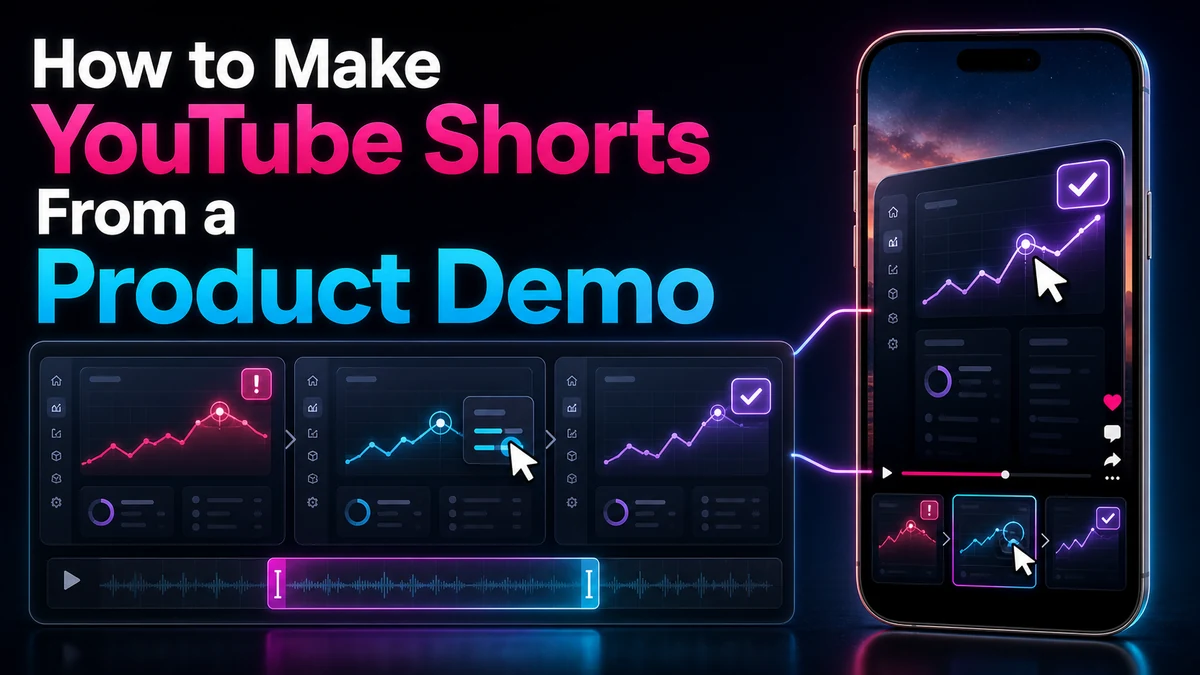
製品デモから YouTube ショートを作成する方法
効果的な 製品デモ YouTube ショートは、セールス プレゼンテーション全体を縦のフレームに押し込むものではありません。これらは、認識可能な 1 つの問題を分離し、それに対処する機能アクションを示し、視聴者が判断できる目に見える結果を保存します。編集により、インターフェイスのツアーが検証不可能な約束に変わることなく、デモが理解しやすくなるはずです。
YouTube では現在、正方形または縦型のショート動画を最大 3 分間認定することが認められています。これはプラットフォームの制限であり、編集上の目標ではありません。問題、アクション、結果が明確になる最短の長さを選択してください。
重要なポイント
- 1 つの問題、1 つの機能アクション、および 1 つの目に見える結果を中心に短編を作成します。
- トリミング後もプルーフが理解できる場合にのみ、ソース映像を選択してください。
- デモンストレーションと広告を区別する: 大まかな主張に頼るのではなく、何が起こるかを示します。
- 関連するコントロール、カーソル アクション、および結果が 9:16 で判読できるように、各ショットを再フレーム化します。
- アップロードする前に、キャプション、トリミングの変更、クレーム言語、音声の連続性、エクスポートされたファイルを確認してください。
- 視聴者が実際に見たものと一致する正直な次のステップで終了します。
短い製品デモには機能リストではなく証拠が必要です
従来の製品デモには、紹介、いくつかの使用例、構成の詳細、顧客のコンテキスト、および締めくくりのピッチが含まれる場合があります。ショートはスペースが少なくなりますが、答えは単に速く話すことではありません。それは約束を狭めることです。
次の 3 部構成を使用します。
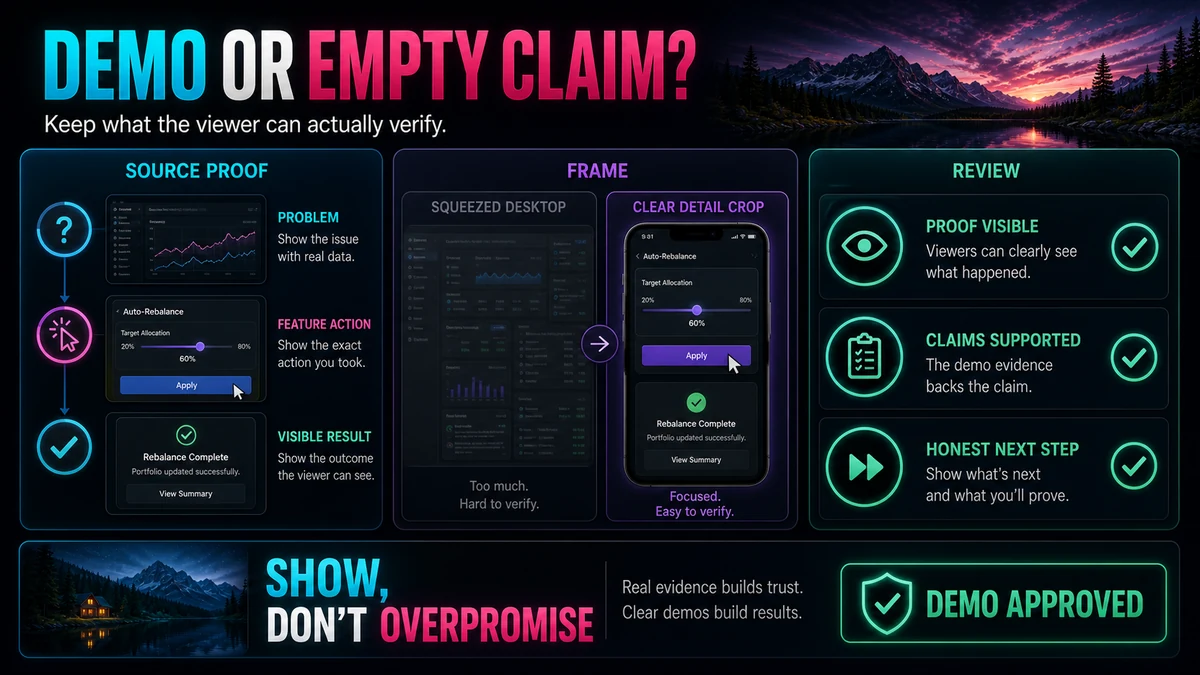
- 問題: 視聴者が認識する特定の障害物を表示または述べます。
- 特徴: 状況を変えるアクションをデモンストレーションします。
- 目に見える結果: 何が変化したかがわかるまで長く押し続けてください。
ソフトウェアの場合、ステータスの変化、フィールドへのデータの入力、エラーの解決、または出力の表示などが証拠となる可能性があります。物理的な製品の場合、それは所定の位置に収まる部品や、明確に示されたタスクを完了するデバイスである可能性があります。結果はソース映像内に存在する必要があります。編集はそれを明らかにするものであり、捏造するものではありません。
証拠を「状況を一変させる」、「保証されている」、または「最速」などのフレーズに置き換えることは避けてください。これらは宣伝文句であり、デモンストレーションではありません。比較やパフォーマンスに関する主張が重要な場合は、適切な証拠と編集自体の外部でのレビューが必要です。そのサポートが利用できない場合は、観察可能なアクションを明確に説明します。
デモンストレーションと広告
製品デモでは、定義された状況で何かがどのように機能するかを説明します。広告は、ポジショニングや欲求に焦点を当てている場合があります。視聴者がクリップから何を確認できるかを尋ねます。 「日付を選択すると競合警告がクリアされます」は、表示されるイベントを指します。 「もう二度と締め切りに間に合わない」という言葉は、インターフェースでは証明できない結果を予測します。
この違いが結末にも影響を及ぼします。 「独自のスケジュールでこのワークフローを試してください」というデモンストレーションが続きます。機能は、より広範なビジネス結果を保証するものとして提示されるべきではありません。
短い編集でも生き残ることができるシーンを選択してください
ソースをスクリーニングして、長いデモから削除してもセットアップ、アクション、証明がそのまま残る自己完結型シーケンスを探します。
次の選択基準を使用します。
| 基準有力候補警告標識 | ||
| 問題の明確さ | 障害物が目に見えるか、1 行で記述できる | 視聴者には数分間前のコンテキストが必要です |
| 機能アクション | 1 つのアクションまたは短いシーケンスが変化を促進します | いくつかの無関係な設定について説明する必要があります |
| 目に見える証拠 | 結果は録音されたソースにはっきりと現れます | 画面は変化しないまま、ナレーションが成功を主張します |
| 垂直方向の可読性 | 関連するインターフェイス領域は 9:16 フレームを満たすことができます | 重要なコントロールは広いデスクトップの両端に配置されています |
| 境界線をきれいにする | シーンには自然な開始点と停止点があります | 「前述の通り」で始まるか、結果が出る前に終わってしまう |
| 規律を主張する | 言葉は映像が何を裏付けているかを説明します | スクリプトは未検証のパフォーマンスに関する主張に依存しています |
典型的な失敗としては、証明の遅延、ツールチップによって隠された証拠、ウィンドウ全体に分割された重要な状態、結果が表示されたときに製品を置き換えるリアクション ショットなどがあります。より強力なセグメントを選択するか、より多くのコンテキストを保持するか、権利をクリアした新しい録音を作成します。結果カードや偽の状態をでっち上げないでください。
ワークフロー: デモを垂直短編に変える
次のワークフローでは、権利、ストーリー、フレーミング、クレームのレビューが同じ編集プロセス内で行われます。
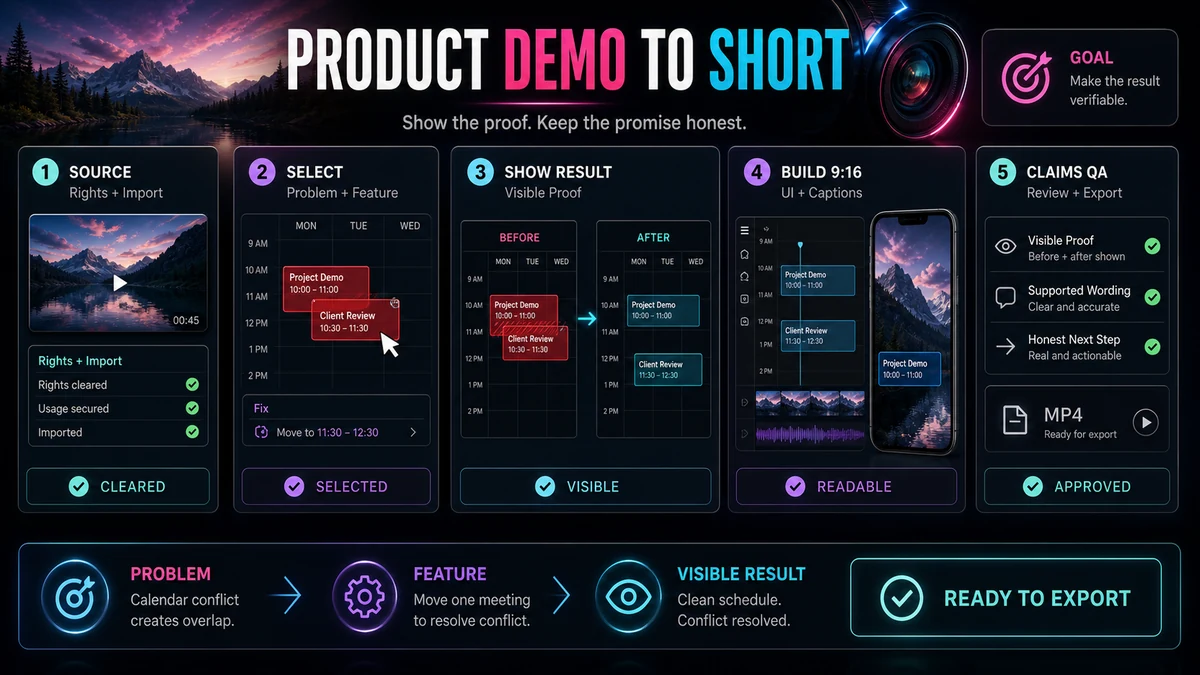
1. 編集前に権限を確認する
使用許可のある映像、音楽、ロゴ、スクリーンショット、顧客データを使用してください。インポートする前に、個人情報、プライベート ワークスペース、アカウント ID、機密記録を削除してください。必要なサードパーティ ブランドの外観の正確性と許可を確認します。
帰属または免責事項によって許可が自動的に作成されるわけではありません。フェアユースは事実に応じて決定され、最終的には裁判所によって決定されるため、プラットフォーム システムが保護された素材を特定する可能性があります。これは一般的なリスクに関するガイダンスであり、法的なアドバイスではありません。権利が不確実な場合は、公開する前にアセットを置き換えるか、適切なアドバイスを受けてください。
2. 権利がクリアされたソースをインポートする
入手可能な最高品質のマスターから始めます。圧縮を繰り返すと、トリミング後にインターフェイスのラベルやカーソルの動きが読みにくくなる場合があります。可能であれば、きれいなナレーショントラックを保ってください。
レカポさん YouTube ショート メーカー ローカル映像または使用する権利のあるソースリンクのインポートをサポートします。輸入によって権利問題が解決されるわけではない。その小切手はまだ作成者のものです。
3. 問題 - 特徴 - 目に見える結果のシーケンスを選択します
トランスクリプトとタイムラインを使用して、最短の完全なシーケンスを見つけます。問題が理解できる場所、機能のアクション、および最初の検証可能な結果にマークを付けます。省略されたコンテキストへの参照を削除するか、元の文が意味をなすのに十分な設定を含めます。
1 つの文章に複数の特徴が現れる場合は、最も明確な証拠を持つものを選択してください。 1 つの機能に関するタイトルの短編は、単にソース内で近くに出現するという理由だけで、さらに 3 つのコントロールに流れ込むべきではありません。
4. プルーフを削除せずにトリミングする
挨拶、ナビゲーションの遅延、繰り返し、空の読み込み時間はカットされますが、アクション前の状態、プレゼンターが行ったこと、変更された内容は保持されます。
初期状態から洗練された出力に直接ジャンプしないでください。決定的なクリック、ドラッグ、選択、またはコマンドを押したままにして、その結果をスマートフォンのサイズで読める程度に長く保持します。
5. デモを 9:16 に再構成する
キャプションの細かい作業を行う前に、垂直方向のキャンバスを設定します。デスクトップ録画は、幅全体が電話の形のフレームに押し込まれた場合、判読できることはほとんどありません。アクティブな領域に向かってトリミングし、視覚的な優先度が変更されたときにフレームを変更します。
関連するエラーまたは未完了の状態を表示し、アクション中はカーソルとターゲット コントロールを一緒に保ち、変更された結果を確定します。前後の領域が離れている場合は、急速にパンするのではなく、安定した作物の間にカットします。
テキストが柔らかくなったり、隣接するラベルの意味が失われたりするほど、過度にズームしないでください。 2 つのインターフェイス領域を比較する必要がある場合は、デスクトップ全体を縮小するよりも、積み重ねられたレイアウトまたは全画面の短い部分を切り取った方が明確な場合があります。を確認してください YouTube ショート セーフ ゾーン ガイド 重要な UI、キャプション、CTA をインターフェイス オーバーレイの近くに配置する場合。
6. 画面をサポートするキャプションを追加する
キャプションは視聴者が音声なしで視聴する場合に便利ですが、スペースをめぐってインターフェイスと競合します。短いグループ、強いコントラスト、およびデモンストレーション中のコントロールから離れた一貫した配置を使用します。目に見える結果を逐語的な字幕ブロックで覆わないでください。
製品名、技術用語、句読点を手動で編集します。トランスクリプトベースのキャプションは出発点としては利用できますが、タイミングと正確性を検討する必要があります。レカポさん 自動キャプション このページでは、言語とスタイルの選択、編集可能な同期キャプション、タイミングと位置のレビュー、およびキャプション付きビデオ出力について説明します。関連ガイドではさらに詳しく説明されています YouTube ショートの自動キャプション ワークフロー.
7. 編集およびビジュアル QA を実行する
ストーリーについて 1 回、画面の詳細について 1 回、クレームについて 1 回見てください。新しい閲覧者が問題と結果を特定できることを確認します。カーソル、インターフェーステキスト、キャプション、クロップ、および個人情報を検査します。次に、すべての発言を映像が示している内容と比較します。
突然のナレーション編集や背景ノイズの変化をキャッチするには、見ずに聞いてください。次に、音なしで見て、視覚的に原因と結果が依然として伝えられていることを確認します。
8. 最終ファイルをエクスポートして検査する
垂直 MP4 をエクスポートし、エディターのプレビューだけでなく、そのファイルを確認します。冒頭、テキストの鮮明さ、キャプションの同期、結果が圧縮に耐えられるかどうかを確認します。 Recapo の公開ページでは、自動公開ではなく垂直 MP4 エクスポートについて説明しています。アップロードとプラットフォームのレビューは別のステップのままです。
YouTube の現在のルールでは、正方形または縦長のショート動画を最大 3 分まで認定できます。 YouTube によると、標準チャンネルの場合、この分類は 2024 年 10 月 15 日以降に行われた対象となるアップロードに適用されます。アクティブな Content ID の申し立てが含まれる 1 分を超える短編は世界的にブロックされる可能性があるため、アップロードする前に権利と現在のプラットフォームのガイダンスを確認してください。許可される長さにかかわらず、実証されたアイデアに適した編集長を維持してください。
説明的な例: スケジューリング ソフトウェアのデモ
次のシナリオは例示的なものであり、報告された顧客事例、製品テスト、またはパフォーマンスに関する主張ではありません。
セットアップ、環境設定、いくつかのビュー、競合解決をカバーするスケジュール ソフトウェアのデモを想像してください。ショートでは、競合解決シーケンスを分離します。
- 問題: 2 つの予定が明らかに重なっており、インターフェイスに競合の警告が表示されます。
- 機能: プレゼンターは、1 つの予定を空いている時間枠にドラッグします。
- 目に見える結果: 予定は新しいスロットに落ち着き、競合警告がクリアされます。
編集はオーバーラップ部分で始まり、「2 つの予約、1 つのタイムスロット」というキャプションが付けられます。クロップには予定と警告の両方が表示されます。ドラッグ中はカーソル、カード、目的地が表示されたままになり、消去された警告が表示されたままになります。
正直な結論としては、「テスト カレンダーを使用してスケジュール変更ワークフローを試してください」ということになるでしょう。 「これによりあらゆるスケジューリング エラーが排除される」などの主張は、現場では支持されません。このクリップは、インターフェイスの 1 つの動作を示しています。それは普遍的な結果を証明するものではありません。
警告と宛先の両方を読み取り可能なままにできない場合は、競合の近くのビューから開いているスロットの近くのビューまで切り取ります。カーソルのアクションとインターフェイスの応答は因果関係を維持します。
製品デモのレビュー チェックリスト
- ソース映像と含まれるアセットは使用が許可されています。
- 個人データ、アカウント詳細、機密画面は削除されます。
- この短編では、1 つの特定の問題と 1 つの関連機能が取り上げられています。
- 機能のアクションは画面外で説明されるのではなく、表示されます。
- 結果は元のソースに表示され、検査するのに十分な時間画面上に残ります。
- 音声、キャプション、およびグラフィックの主張は、目に見える証拠と一致します。
- アクティブなコントロール、カーソル、結果は 9:16 フレームで判読できます。
- 作物の変化は継続的に変化するのではなく、タスクに従います。
- キャプションは正確で、読みやすく、同期されており、重要な UI が表示されません。
- オーディオカットは自然に聞こえ、デモンストレーションの意味を変えることはありません。
- エンディングは、結果を約束することなく、真実の次のステップを提供します。
- エクスポートされたファイルは、電話サイズのディスプレイで最初から最後までレビューされています。
- ファイルは現在の YouTube ショートの形式と長さのルールを満たしています。
留意すべき制限事項
複雑なオンボーディング、マルチユーザー ワークフロー、セキュリティ設定、統合には、コンパクト編集では保持できないコンテキストが必要になる場合があります。密集したダッシュボードやコードも垂直方向に読めなくなる可能性があります。 1 つの制限付きアクションをデモンストレーションし、興味を持った視聴者を完全なチュートリアルに誘導します。
トランスクリプト検索は、一節を迅速に見つけることができますが、映像が主張を目に見えて証明しているかどうかを判断することはできません。自動キャプションでは製品名を聞き間違える可能性があります。ファーストパスクロップは、インターフェースを見逃しながらスピーカーを追跡することができます。編集上の意味、権利、プライバシー、正確性、構成には人間によるレビューが依然として必要です。
実践的なレカポの出発点
すでに権利をクリアしたデモ映像をお持ちの場合は、 Recapo YouTube ショート メーカー インポートするには、トランスクリプト内で関連するパッセージを見つけ、シーケンスをトリミングし、9:16 フレームを調整して、垂直 MP4 をエクスポートします。結果を編集可能な制作ステップとして扱い、アップロードする前にこのガイドのクレーム、クロップ、キャプション、およびエクスポートのチェックを実行します。
このツールは機械的なワークフローをより直接的にすることができますが、選択した瞬間が最良の瞬間であることを保証したり、すべての製品の主張を検証したり、サードパーティの権利を明確にしたり、成長を約束したりすることはできません。これらの決定は作成者と査読者に委ねられます。
よくある質問
製品デモの YouTube ショートの長さはどれくらいですか?
関連のないセットアップを行わずに、問題を特定し、機能のアクションを表示し、結果を保持するのに十分な時間をかけます。 YouTube では現在、正方形または縦長のショート動画の認定を最大 3 分まで認めていますが、編集長が短い場合には、単純なデモンストレーションの方が効果的である可能性があります。期間をアイデアに合わせます。
ショート動画ではプレゼンターを表示する必要がありますか、それとも製品のみを表示する必要がありますか?
証拠を伴うビューを示します。プレゼンターはコンテキストを確立できますが、機能が動作して結果が表示されるときに製品が表示される必要があります。短い顔のショット、ピクチャー・イン・ピクチャーのレイアウト、またはクリーンなカットは、証拠を隠すことなく個性を維持できます。
元の販売デモからのクレームを使用できますか?
それらが正確であり、適切にサポートされており、新しいコンテキストに適していることを確認した後にのみ。トリミングにより、長いビデオ内で正確な発言をするための条件が削除されることがあります。短編でそのコンテキストを維持できない場合は、視聴者が観察できる範囲に表現を絞り込みます。
小さなソフトウェア コントロールを 9:16 で読み取れるようにするにはどうすればよいですか?
タスクが画面上を移動するときに、アクティブなインターフェイス領域をトリミングし、キャプションを短縮し、安定したビュー間でカットします。ラベルが判読できなくなるまでデスクトップ録画全体を縮小したり、ソースの有用な品質を超えて拡大したりしないでください。
Recapo は完成した短編を自動的に公開できますか?
検証済みの Recapo 製品ページでは、インポート、トランスクリプトベースの位置特定、トリミング、調整可能な 9:16 リフレーミング、および垂直 MP4 エクスポートがサポートされています。自動公開の主張はサポートされていません。選択したプラットフォームのワークフローを通じて、エクスポートされたファイルをアップロードして確認します。
デモ映像や音楽を使用するには、オリジナルの作成者のクレジットを記載するだけで十分ですか?
必ずしもそうとは限りません。 YouTube の著作権ガイドラインでは、クレジットや免責事項自体が許可を生み出すものではなく、フェアユースは事実に依存すると述べています。権利がクリアされた素材を使用し、特定の法的問題について適切なアドバイスを求めてください。
参考文献と公式情報源
- Recapo YouTube ショート メーカー
- YouTube ヘルプ: 3 分間の YouTube ショートについて理解する
- YouTube ヘルプ: パソコンから YouTube ショートをアップロードする
- YouTube ヘルプ: YouTube ショートの作成を開始する
- YouTube ヘルプ: YouTube でのフェアユース
関連するレカポ ガイド
- 横型ビデオから YouTube ショートを作成する方法
- YouTube ショート セーフ ゾーン ガイド
- YouTube ショートに自動キャプションを追加する方法
- デスクトップで YouTube ショートを作成する方法