
ウェビナーを YouTube ショートに変える方法
焦点を絞った章や Q&A クリップを選択し、スライドを再構成し、キャプションを追加し、文脈に沿ってすべての申し立てを確認することで、ウェビナーを YouTube ショートに変換します。
ウェビナーを YouTube ショートに変える方法
元のイベント以外でも意味のある ウェビナーを YouTube ショート コンテンツにするには、刺激的な 1 つの文章ではなく、完全な教育ポイントを 1 つ抽出します。強力なウェビナー ショートは、視聴者に明確な質問、答えを理解するための十分な背景、有用な結論を提供します。また、発表者の主張を正確にするための資格を維持しながら、紹介、スポンサーのスライド、議題の話、その他のハウスキーピングも削除されます。
YouTube は現在、対象となる正方形または縦長の動画の長さが 3 分以内であればショート動画として分類できると述べています。これはプラットフォームの制限であり、編集上の目標ではありません。 28 秒以内に回答が完了する可能性があります。複雑なデモンストレーションにはさらに時間がかかる場合があります。アイデアに長さを決めさせてから、一秒一秒を大切にしましょう。
重要なポイント
- 完全なウェビナーがなくても単独で使用できる章、デモンストレーション、または Q&A の回答を選択してください。
- ハウスキーピングを削除しますが、定義、条件、日付、および主張を文脈に沿った証拠を保持します。
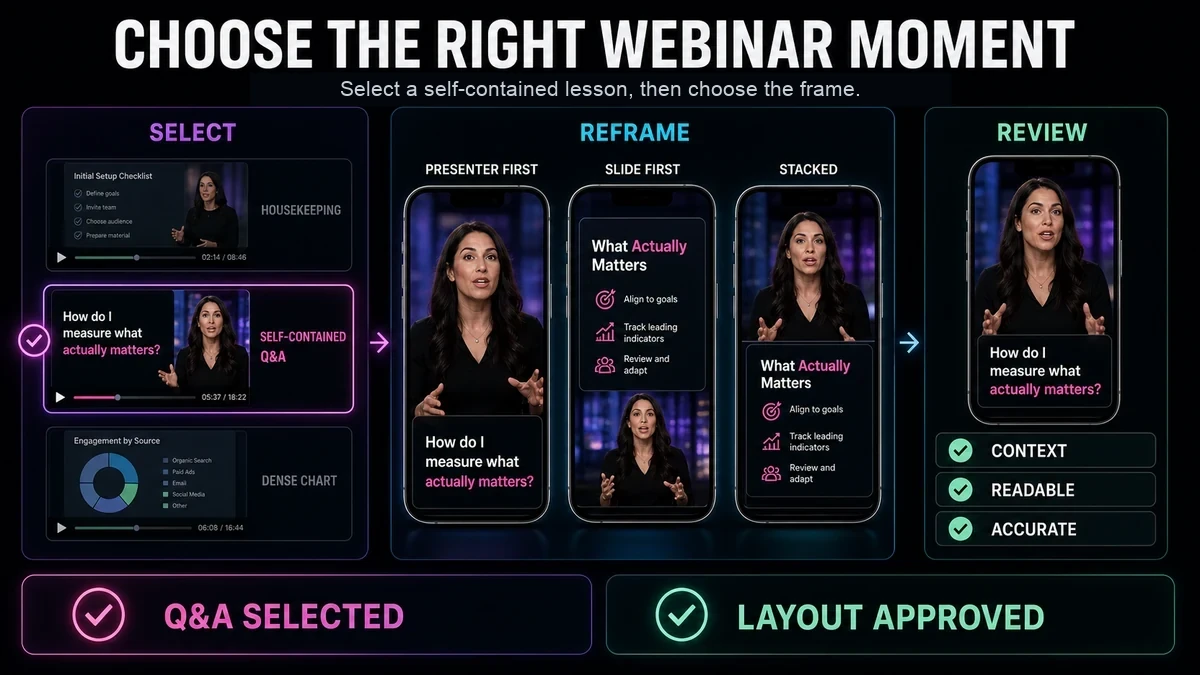
- 視聴者がその時々で必要とするものに応じて、発表者優先、スライド優先、または積み上げレイアウトを使用します。
- 16:9 のデッキを読み取れないスペースに縮小するのではなく、携帯電話の画面用に密度の高いスライドを再構築します。
- 垂直 MP4 をエクスポートする前に、キャプション、フレーミング、オーディオ、申し立て、および権利を確認してください。
ウェビナークリップに異なる編集アプローチが必要な理由
ウェビナーは、視聴者が議題、講演者の紹介、および以前の章を閲覧していることを前提としています。ショート動画の視聴者にはそのような設定は一切適用されません。 1 つの答えは、前のスライドや「このフレームワーク」の背後にある定義がなくても、フィードに到達する可能性があります。したがって、活発な引用は失敗する可能性がありますが、控えめな Q&A 回答は問題を特定し、直接解決するため成功します。
ビジュアルは 2 番目の課題を生み出します。ウェビナー フレームは、プレゼンター、ワイド スライド、ホスト パネル、チャット、プラットフォーム コントロールを組み合わせることができます。中央を切り取ると、スピーカーと関連するスライドの詳細の両方が非表示になることがあります。縦型バージョンには、単に狭いキャンバスを使用するだけでなく、編集上のレイアウトが必要です。
自己完結型の指導ポイントを 1 つ選択してください
章リスト、トランスクリプト、または Q&A タイムスタンプから始めます。質問に答える、コンセプトを定義する、誤解を正す、1 つのステップを説明する、または 1 つの結果を示すなど、1 つの仕事を含むセグメントを探します。最良の候補者が必ずしも最も騒々しい瞬間であるとは限りません。新しい視聴者が最小限の修正で理解できる瞬間です。
次の選択基準を使用します。
| 基準次の場合にセグメントを保持します…次の場合は拒否または展開します… | ||
| クリアな開口部 | 最初の行は問題を述べているか、すぐに暗示しています | 「先ほど説明したとおり」または説明のない代名詞で始まる |
| 完全な値 | クリップは使用可能な答えまたは結論に達します | ティーザー、トランジション、または未解決のセットアップで終了します |
| 視覚的独立性 | 重要なスライドの詳細を読みやすく表示できます | 理解するには、緻密な表またはいくつかの以前のスライドが必要です |
| 完全性を主張する | 必要な制限と条件がクリップに収まります | トリミングは限定的クレームを絶対的クレームに変える |
| 編集点をクリーンにする | 一時停止や文の境界により自然なカットが可能 | コンテキストを削除すると、唐突な文法や誤解を招く音声が作成されます |
| 聴衆のフィット感 | この点は、1 人の認識できる視聴者のニーズに対応しています | ウェビナー全体を要約しようとします |
章のセグメントは、プレゼンターが 1 つのコンパクトな方法を教える場合に機能します。 Q&A は、質問が自然なフックを提供する場合に機能します。曖昧さを避けるために質問の内容を十分に残し、出席者が述べたよりも強い主張に書き換えないでください。
ウェビナーからショートまでの実践的なワークフロー
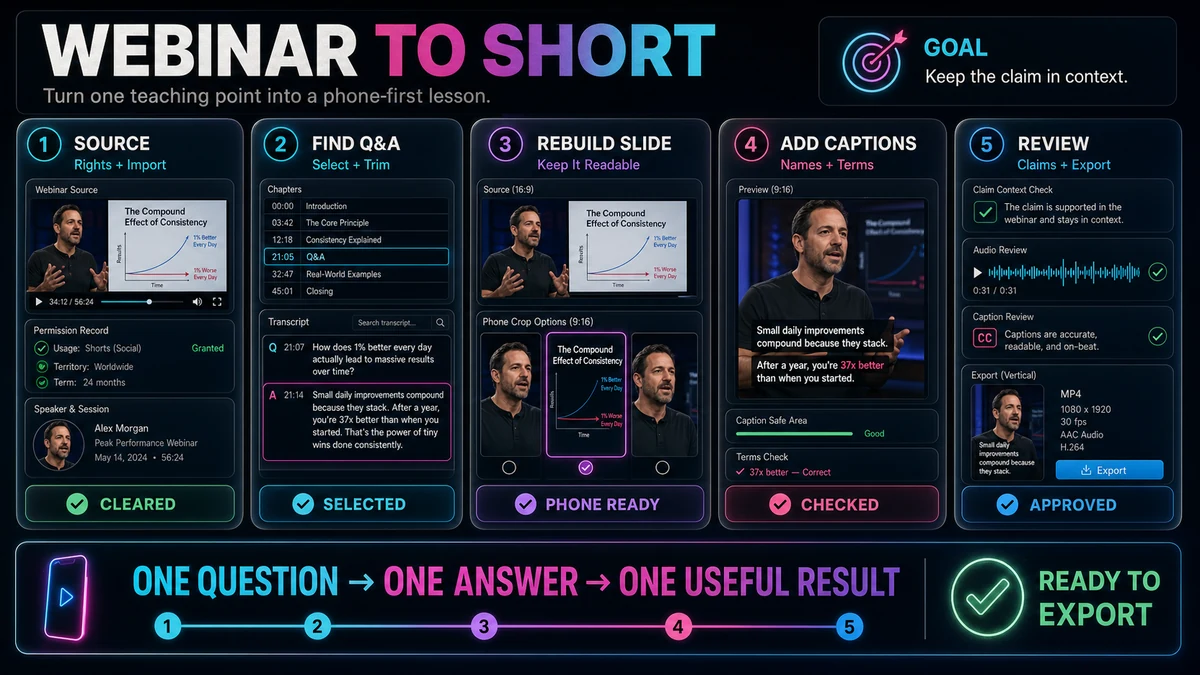
1. 権利とソースの品質を確認する
再利用が許可されているソース素材を使用してください。録音、発表者、ゲスト、スライド、音楽、ストック メディア、サンプルの権利を確認します。パブリックリンクは、すべての要素の再利用を自動的に許可するものではありません。これは一般的なリスクに関するガイダンスであり、法的なアドバイスではありません。
利用可能な最適なマスターから開始します。より鮮明な音声と鮮明なスライドは、リプレイの画面録画よりもトリミング、拡大、キャプションに耐えます。
2. ウェビナーのインポートとマッピング
権利がクリアされたローカル録音またはソース リンクをインポートします。レカポさん YouTube ショート メーカー ローカルまたはリンクベースのインポート、トランスクリプト ナビゲーション、トリミング、調整可能な 9:16 リフレーミング、および垂直 MP4 エクスポートについて説明します。
トランスクリプトを使用して、章、説明、デモンストレーション、質問、結論をマークします。検索はナビゲーションに役立ちます。クリップが機能することを証明するものではありません。選択する前に周囲のコンテキストを確認してください。
3. 候補者を 1 つ選択し、その約束を定義します
視聴者が理解できる内容を正確に述べた 1 文の約束を書きます。複数の「and」が必要な場合は、セグメントが広すぎます。周囲の映像で定義、例外、または結論が欠落していないか確認してください。視聴者が必要とするものだけを含めますが、より鋭いフックのためにコンテキストを削除しないでください。
4. 意味を損なわずにハウスキーピングをトリミングする
編集が自然なままであれば、挨拶、自己紹介、ロジスティクス、議題のナレーション、スポンサーの切り替え、チャットリクエスト、長い休止、口頭での回り道をカットします。
意味を守る。比較の根拠、時間的制約のあるアドバイスに付けられた日付、「かもしれない」「頻繁に」「この例では」などの単語を保持してください。記載された制限はその請求項に含まれます。発表者が行っていない結論に別々の発言をつなぎ合わせないでください。
5. プレゼンターとスライドを 9:16 に再構成します
詳細なキャプションのスタイルを設定する前に、垂直キャンバスを設定します。次に、情報の優先順位に従ってレイアウトを選択します。
| レイアウトこんなときに使いますリスクを確認する | ||
| プレゼンターファーストクロップ | 表現、表現、口頭での説明が要点を伝える | ジェスチャーまたは参照されたスライドの詳細が切り抜きの範囲外になる場合があります |
| スライドファーストクロップ | 1 つの図、フレーズ、または製品アクションが必須です | ワイドスクリーン全体のスライドは小さすぎて読めない可能性があります |
| 積み重ねられたプレゼンターとスライド | 視聴者には説明と視覚的証拠の両方が必要です | 2 つの等しいパネルでは、どちらの要素も十分な大きさにならない場合があります |
| プレゼンターとスライドの間をカットする | 明確な文の境界で注意が移る | 後半のカットでは、参照中に間違ったビジュアルが表示される可能性があります |
| 簡易スライドインサート | 重要なのは 1 つの番号、ラベル、またはプロセス ステップだけです | 再設計では、ソースの意味と帰属を保持する必要があります |
スライド全体を垂直フレームに無理に押し込まないでください。関連する領域をトリミングしたり、1 つの図を拡大したり、元の文言を使用して単純なカードを再構築したりできます。配信が重要な場合はプレゼンターが見えるようにしてください。閲覧者がスライドを確認する必要がある場合は、スライドを優先します。グラフのラベルや目盛りが判読できない場合は、別の時間を選択するか、視聴者を完全なウェビナーに誘導します。
6. キャプションの追加と確認
ウェビナーのスピーチには、文字起こしすると聞き間違える可能性がある名前、頭字語、専門用語が含まれています。レカポさん 自動キャプション このページでは、言語とスタイルの選択、編集可能な同期キャプション、タイミングと位置のレビュー、およびキャプション付きビデオ出力について説明します。生成されたテキストを下書きとして扱います。
ソースに合わせて用語を修正し、短くて読みやすいグループを使用し、スライドのラベルを隠さないようにします。インターフェイスのオーバーレイはさまざまであるため、下端と右端の周囲にはスペースを残してください。キャプションは、密度の高いスライドと競合するべきではありません。
7. 編集およびビジュアル QA を実行する
電話サイズでの垂直編集を音声ありで、次に音声なしで見てください。冒頭でトピックが特定されていること、質問が回答と一致していること、スライドの詳細が読み取れること、そして結末で思考が完了していることを確認します。音声カット、キャプション、名前、図、日付、引用、および権利がクリアされたソースとのリンクをチェックします。トランスクリプトにはエラーが含まれる可能性があります。
8. 個別にエクスポート、検査、アップロードする
エクスポートされた垂直 MP4 の方向、長さ、キャプションのタイミング、オーディオ同期、および最終フレームを検査します。 Recapo の文書化されたワークフローはエクスポートで終わります。アップロードとプラットフォームのレビューは別のものです。
YouTube では、正方形または縦長のショート動画を最大 3 分まで認定することができますが、それは目標ではありません。指導のポイントを守ります。現在の音楽ガイダンスも確認してください。YouTube は、有効な Content ID の申し立てを伴う 1 分を超えるショート動画は世界的にブロックできると述べています。
実例: ウェビナーの Q&A を 1 つのレッスンに変える
次の例は仮説であり、編集上の決定を示しています。これは顧客事例、パフォーマンスに関する主張、または Recapo テストのレポートではありません。
メールのオンボーディングに関するウェビナーを想像してみてください。出席者は、「最初のメールですべての機能を説明する必要がありますか?」と尋ねました。プレゼンターは次のように答えます。ユーザーを歓迎し、電子メールをユーザーの最近のアクションに結び付け、次のステップを紹介し、高度な機能を後で使用できるように保存します。回答には 5 つの箇条書きのスライドが付いていますが、関連するのは最初の 2 つのポイントのみです。
編集者は質問を短くし、挨拶、以前の投票への参照、次の出席者への移行を削除します。すべての製品メッセージではなく、最初のオンボーディング電子メールにアドバイスが適用される修飾子が保持されます。
冒頭では、質問をテキストフックとしてプレゼンターファーストクロップを使用しています。その後、編集は 2 つの関連するソース ポイントを含む再構築されたスライドに切り替わり、発表者に戻って結論を求めます。キャプションでは正しい用語を使用し、スライドのラベルを避けます。
完成したショート動画には、最初のオンボーディング メールで達成すべきことという 1 つの教訓が含まれています。ウェビナー全体を要約したり、結果をでっち上げたり、このアプローチがより良い活性化を保証すると示唆するものではありません。この編集上の抑制こそが、このクリップを理解しやすく信頼できるものにしているのです。
ウェビナーからショートまでの一般的な障害モード
答えではなく引用を選択する
洗練された文章は印象的に聞こえるかもしれませんが、実用的な結論にはなりません。引用を完全なアイデアに変える質問、メカニズム、または例を含めます。
主張を正確にする修飾子の削除
「初期段階のチーム向け」または「このデータセット内」をカットすると、ステートメントが大幅に変更される可能性があります。クオリファイアは使い捨ての充填剤ではなく、クレームの一部として扱います。
スライド全体を縮小する
タイトル、グラフ、脚注、Web カメラ タイルを含む 16:9 のスライドが携帯電話のサイズで残ることはほとんどありません。関連する要素を分離するか、別のクリップを使用してください。
オリジナルにあったのでハウスキーピングを続ける
ウェルカム メッセージとイベント ロジスティクスはライブ参加者を支援しますが、ショート動画の価値は遅れます。必要なコンテキストが追加されない場合は削除してください。
作物にあらゆる動きを追従させる
絶え間なくリフレーミングを行うと、不安定に感じることがあります。明確な構成を保持し、スピーカー、スライド、または参照される詳細が変更された場合にのみ変更します。
録画を見ずにトランスクリプトを信頼する
トランスクリプトでは、スライドが話された言葉と矛盾しているかどうか、ジョークによって口調が変わっているかどうか、カットによってデモンストレーションが隠されているかどうかを示すことはできません。これを使用して候補を見つけ、視聴覚ソースを確認します。
最終チェックリストと実際的な制限事項
- あなたには、録音および含まれるサードパーティ要素を使用する許可があります。
- このクリップは 1 つのポイントを教えており、ウェビナーの以前の章がなくても機能します。
- 冒頭の質問や発言は、それ自体で理解できます。
- ハウスキーピングは削除されますが、定義と修飾子は残ります。
- プレゼンターとスライドのレイアウトは、情報の優先度に応じて変わります。
- 保持されたすべてのスライド ラベル、グラフ要素、およびカーソル アクションは電話で読み取ることができます。
- キャプションは、話された単語、名前、数字、用語と一致します。
- キャプションとグラフィックスには、さまざまなプラットフォーム オーバーレイの余地が残されています。
- オーディオ編集は自然に聞こえ、エンディングは完全な思考に達します。
- エクスポートされたファイルは正方形または縦型で、YouTube の現在のショート動画の長さのルール内にあります。
- 主張、日付、リンク、帰属がソースと照合されています。
- エクスポートはアップロード前に最初から最後まで監視されています。
一部のウェビナーは長編のままにする必要があります。複数ステップのデモンストレーションは、圧縮されると安全上の注意事項が失われる可能性があります。チャートには周辺の方法論が必要になる場合があります。パネルの交換は、1 つの垂直クリップに収まらない対照的な視点に依存する場合があります。そのような場合は、より狭いポイントを選択するか、各エピソードが自己完結型の短いシリーズを作成するか、資料を完全なウェビナーに保存しておきます。
YouTube ショートの作成者は、ナビゲーションやフォーマットの作業を減らすことはできますが、申し立てが公正であるか、スライドが理解できるか、ゲストが必要な権利を付与しているかどうかを判断することはできません。これらは依然として編集および法的レビューのタスクです。
責任あるリカポワークフロー
を使用します。 Recapo YouTube ショート メーカー 権利がクリアされたウェビナー映像をインポートし、トランスクリプトから候補者を特定し、セクションをトリミングし、9:16 の構成を調整し、垂直 MP4 をエクスポートします。次に、上記のチェックリストを適用します。 Recapo は機械的なワークフローをサポートできます。さらに、指導ポイントを選択し、コンテキストを保護し、クレームを検証し、最終クリップをアップロードする準備ができているかどうかを判断します。
よくある質問
ウェビナー YouTube ショートの長さはどのくらいにすべきですか?
1 つのアイデアを完成させるのに十分な長さですが、それ以上は必要ありません。 YouTube では現在、正方形または縦長のショート動画の認定を最大 3 分まで許可していますが、その制限が編集に影響を与えるべきではありません。要点に本当に必要な設定、説明、結論を保持します。
ショート動画にはウェビナーの章と Q&A のどちらの方が適していますか?
どちらでも機能します。コンパクトな教育シーケンスが含まれる章を選択してください。質問が明確なフックを形成し、回答が単独で存在する場合は、Q&A を選択します。以前のコンテキストに大きく依存する場合は、どちらの形式も拒否します。
発表者またはスライドは縦枠を埋める必要がありますか?
その時点で意味を持つ要素を優先します。発表と説明には発表者優先のフレームを使用し、重要な証拠にはスライド優先のフレームを使用します。両方とも読みやすい場合は積み上げレイアウトを使用します。注意が変わったらレイアウト間をカットします。
オンラインで公開されているウェビナーの映像を使用できますか?
公開されたこと自体は、録音、スライド、音楽、ゲストの投稿、またはサンプルの再利用の許可を確認するものではありません。権利がクリアされた素材を使用し、必要に応じて特定の状況に応じたアドバイスを得てください。この記事は法的なアドバイスではありません。
聴衆全員の質問を維持する必要がありますか?
いいえ。挨拶や繰り返しは削除できますが、質問を正確に表現するのに十分な文言は残しておきます。答え自体が意味をなす場合は、質問を簡潔で忠実なトピック カードに置き換えることができます。
Recapo はショート動画を YouTube に自動的に公開できますか?
このガイドで使用される製品証拠は、インポート、トランスクリプト ナビゲーション、トリミング、調整可能な 9:16 リフレーミング、および垂直 MP4 エクスポートをサポートしています。自動公開の主張はサポートされていません。アップロードと最終チェックは別個に行われます。
参考文献と公式情報源
- Recapo YouTube ショート メーカー
- YouTube ヘルプ: 3 分間の YouTube ショートについて理解する
- YouTube ヘルプ: パソコンから YouTube ショートをアップロードする
- YouTube ヘルプ: YouTube でのフェアユース
関連するレカポ ガイド
- 横型ビデオから YouTube ショートを作成する方法
- YouTube ショート セーフ ゾーン ガイド
- YouTube ショートに自動キャプションを追加する方法
- デスクトップで YouTube ショートを作成する方法
- AI を使用して長いビデオから最高の瞬間を見つける方法