
Hvordan legge til undertekster på YouTube (laste opp, autosynkronisere og redigere)
Hvordan legge til undertekster på YouTube — last opp en SRT, synkroniser en transkripsjon automatisk, eller skriv dem inn i YouTube Studio.
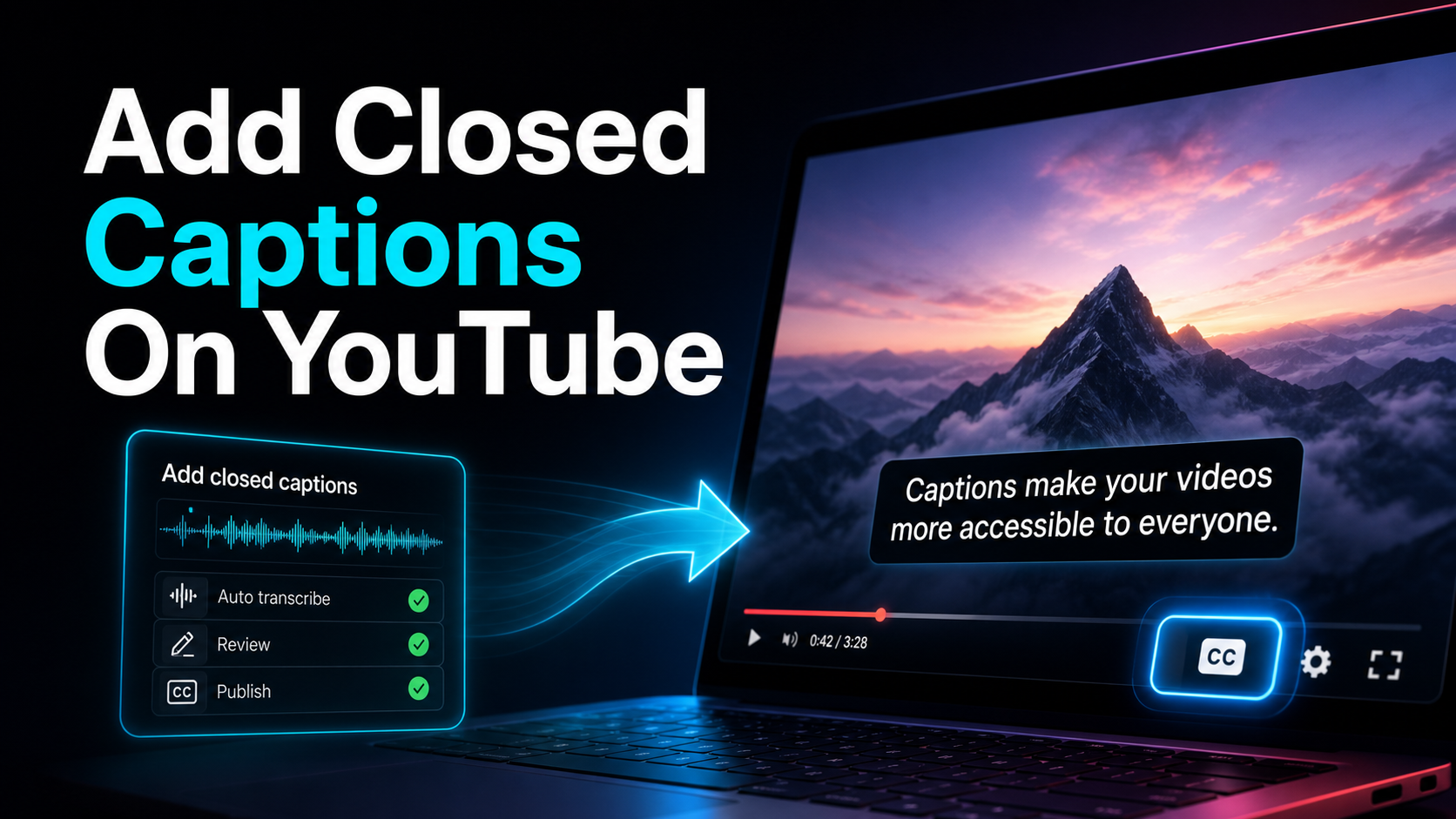
Hvis du vil vite hvordan du legger til undertekster på YouTube, er det korte svaret at alt skjer inne i YouTube Studio, og du har tre naturlige ruter: last opp en bildetekstfil (som en SRT), lime inn en transkripsjon og la YouTube automatisk synkronisere timingen, eller skrive tekstene for hånd. Det de offisielle dokumentene overser, er steget som faktisk avgjør om bildetekstene dine er gode — å få en nøyaktig, tidslinjejustert SRT før du åpner Studio, og rydde opp i YouTubes auto-genererte spor når du heller vil redigere enn bygge opp igjen. Denne guiden dekker begge: de eksakte klikkene inne i Studio, og arbeidet oppstrøms som skiller bildetekster som leses rent fra en vegg av feiltimede gjetninger.
Teksting vs. undertekster vs. innbrent: få begrepene riktig
Før klikkene, få ordforrådet på plass, fordi ordet du søker på avgjør arbeidsflyten du havner i.
Undertekster (CC) er et eget tekstspor lagret sammen med videoen din — vanligvis en SRT- eller VTT-fil. Seerne slår dem av og på med CC-knappen. Siden teksten er et ekte datalag og ikke en del av bildet, kan YouTube indeksere den for søk, tilby automatisk oversettelse, og la hver seer velge om de vil se den. Dette er hva «legg til undertekster på YouTube» nesten alltid betyr, og det er det tilgjengelige, oppdagbare alternativet.
Åpne undertekster (også kalt innbrente eller hardkodede) er piksler som er bakt inn i rammen i editoren din før opplasting. De er alltid på og kan ikke slås av, oversettes eller søkes – men de overlever opplasting på nytt og ser identiske ut overalt. Kortformatskapere støtter seg på innbrente bildetekster for Shorts, Reels og TikTok; langformede YouTube-opplastinger tjenes bedre med ordentlige tekstinger.
Strengt tatt oversetter "undertekster" dialog for en hørende seer, mens "tekstinger" transkriberer all meningsfull lyd (inkludert høyttalersignaler og lyd) for døve og hørselshemmede seere. YouTube bruker de to begrepene løst og behandler YouTube-undertekster og undertekster gjennom samme Studio-panel, så ikke overtenk skillet — bare vit hvilket lag du produserer.
| Type Hva det er Slå på/av? Der du satte den |
| Teksting (CC) | Separat tekstspor (SRT/VTT) | Ja, via CC-knappen | YouTube Studio |
| Åpen / innbrent | Tekst bakt inn i rammen | Nei, alltid på | Redaktøren din, før du laster opp |
| Undertekster | ASR-spor YouTube genererer | Ja, og redigerbar | YouTube Studio |
Hvis du også publiserer på andre plattformer og vil ha den innbrente versjonen, går vår guide om hvordan legge til undertekster til en video gjennom den siden.
De tre native måtene å legge til teksting på YouTube
Hver metode starter på samme måte. I YouTube Studio, åpne Undertekster fra venstre meny (eller åpne videoen, deretter Undertekster), velg videoens opprinnelige språk, og klikk Legg til ved siden av språket du ønsker. YouTube tilbyr deretter tre måter å lage sporet på.
| Metode Hvordan det fungerer Tidskvalitet Best når |
| Opplastingsfil | Du leverer en tidsbegrenset bildetekstfil (SRT) | Like bra som filen din | Du vil ha full kontroll, eller har allerede en karakterutskrift |
| Auto-synkronisering | Du limer inn ren transkripsjonstekst; YouTube tider det | Solid på klar tale, drift på hard lyd | Du har et manus, men ingen tidspunkter |
| Skriv manuelt | Du skriver inn linjer i editoren og setter timing | Sakte, men presist | Kort video, ingen transkripsjon tilgjengelig |
Det finnes også et passivt fjerde spor: automatiske undertekster, som YouTube genererer med talegjenkjenning på de fleste videoer uten at du gjør noe. De vises merket "(automatisk)" og kan redigeres — mer om å fikse disse nedenfor.
For alt som er lengre enn ett minutt eller to, er Last opp fil metoden å nå. Det gir deg full kontroll over ordlyd, linjeskift og timing, og det er den eneste veien hvor du kan korrekturlese hver linje før YouTube i det hele tatt ser den. Fangsten — den delen dokumentasjonen hopper over — er at du trenger en god SRT for å laste opp. Det er det virkelige arbeidet, så la oss gjøre det ordentlig.
Hvorfor en opplastet SRT slår auto-synkronisering og auto-captions
Auto-synkronisering og auto-teksting er praktisk, og på ren, enkelthøyttaler-lyd kan de være nær høyre. Men begge gir kontrollen til en svart boks, og begge feiler på de samme forutsigbare stedene.
- Navn, merker og sjargong. Talegjenkjenning er skjevt mot vanlige ord, så egennavn blir erstattet med nærmeste hverdagslige treff. Automatisk teksting vil trygt stave kanalnavnet ditt feil; Auto-synkronisering arver det modellen misforstår.
- Tidsdrift på hard lyd. Når talen overlapper, øker farten eller kjemper mot bakgrunnsmusikken, glipper auto-synkroniseringens justering — tekstingene kommer et slag for sent og forblir av resten av segmentet.
- Linjeskift du ikke valgte. Automatiske verktøy bryter linjer etter pause, ikke etter mening, så en to-linjers bildetekst deler seg ofte midt i en frase og leses klønete.
En opplastet SRT løser alle tre fordi du setter ordene, tidspunktene og pausene. Du korrekturleser én gang, laster opp én gang, og resultatet er akkurat det du godkjente — forskjellen mellom bildetekster som forsvinner inn i videoen og tekster seerne legger merke til av feil grunner. Så spørsmålet blir: hvordan bygger du den SRT-en uten å taste inn hvert tidsstempel for hånd?
Hvordan lage en nøyaktig, tidslinjetilpasset SRT før du laster opp
Dette er steget den offisielle dokumentasjonen går forbi — og det er det som avgjør kvaliteten på bildeteksten din. Målet er en ren SRT med de riktige ordene og ærlige linjetiminger, produsert på minutter i stedet for å være skrevet for hånd. Stien er transkriber, rediger, eksporter.
- Transkriber lyden til tekst. Start med videoens lyd, ikke fra hukommelsen. Å kjøre det gjennom [tale-til-tekst]](/nb/tools/speech-to-text/) gir deg en full transkripsjon du kan lese og rette, i stedet for å skrive på nytt fra tidslinjen. Hvis du er ny i prosessen, hvordan transkribere en video dekker rekkefølgen på operasjoner fra ende til ende.
- Fiks ordene som gjenkjennelsen snubler med. Søk etter de fire tingene transkribenter overser mest — navn, homofoner ("deres/der"), tall (priser, datoer) og sjargong — og rett dem mens du har teksten foran deg. Dette går raskere nå enn etter at bildetekst-tidene er låst.
- Generer tidsbegrensede, linjebrutt undertekster. Gjør den korrigerte transkripsjonen om til et korrekt segmentert bildetekstspor med en auto-subtitle-generator] eller en redigerbar ai-subtitle-generator, slik at hver linje har et ekte inn/ut-tidsstempel og bryter på fornuftige punkter i stedet for midt i frasen.
- Eksporter som SRT. Eksporter sporet som en
.srt-fil. SRT er det mest støttede bildetekstformatet for opplastinger og det enkleste å åpne i en teksteditor hvis du trenger en siste liten justering — YouTube godtar flere formater, men SRT er den sikre standarden.
Resultatet av denne løkken er nøyaktig den filen YouTubes Last opp fil-alternativet ønsker, allerede korrekturlest. Du har flyttet nøyaktighetsbeslutningen oppstrøms, der du kontrollerer den, i stedet for å håpe at autoverktøyene gjetter riktig.
Steg for steg: last opp en SRT til YouTube Studio
Med en ren .srt i hånden tar det to minutter å legge den til. Her er hele veien for å laste opp SRT til YouTube via YouTube Studio-tekster.
- Åpne YouTube Studio og klikk Undertekster i venstre sidefelt (eller åpne den spesifikke videoen, og velg deretter Undertekster).
- Bekreft videoens opprinnelige språk. Hvis du ikke har satt det, spør YouTube — velg språket som faktisk snakkes, for det styrer hvordan sporet merkes.
- Klikk på Legg til ved siden av språket du tekster, og velg deretter Last opp fil.
- Velg "Med timing" når du blir bedt om det (SRT-en din inneholder allerede tidsstempler), og velg
.srtfil. - Anmeldelse i redaktøren. YouTube viser bildetekstene dine ved siden av videoen. Skrub noen steder for å bekrefte at linjene treffer de riktige ordene, og ingenting driver bort.
- Klikk Publiser. Bildtekstene går live; seere kan nå slå dem på med CC-knappen, og YouTube kan tilby auto-oversettelse oppå din nøyaktige grunnspor.
Hvis du tekster på mer enn ett språk, gjenta fra steg 3 med hver ekstra SRT. Fordi du bygde kildesporet nøye, arver hver oversettelse YouTube lager dine riktige navn og timing i stedet for gjetninger fra en automatisk bildetekst.
Hvordan redigere YouTubes automatiske undertekster
Noen ganger vil du ikke bygge opp igjen – du vil fikse det gratis sporet YouTube allerede har laget. Du kan redigere YouTubes automatiske undertekster direkte i Studio, noe som er verdt å gjøre på eldre opplastinger eller når lyden var ren nok til at maskinen fikk det meste riktig.
- I Undertekster, finn språkraden merket (automatisk) og åpne den.
- YouTube laster inn den automatisk genererte teksten i editoren. Jobb deg ned i det og korriger de forutsigbare bommene — navn, homofoner, tall og utydelig sjargong — samtidig som du justerer tidspunkter som kom tidlig eller for sent.
- Publiser for å erstatte det rå automatiske sporet med din korrigerte versjon.
Redigering på stedet går raskest når auto-sporingen stort sett er riktig. Når det er dårlig — tung bakgrunnsmusikk, krysssnakk, en sterk aksent det ikke klarte å følge — vil du bruke mindre tid på å transkribere rent og laste opp en ny SRT enn på å kjempe mot en dårlig automatisk spor linje for linje. Hvis autotekster er et tilbakevendende problem, hvordan forbedre nøyaktigheten av autotekster bryter ned input-side rettelser som fjerner feil ved roten.
SRT-problemer og feilsøking
Noen små formateringsproblemer fører til de fleste klagene om at «bildetekstene mine vises ikke» og «timingen er feil». Sjekk disse før du skylder på YouTube.
- Bildetekster vises ikke i det hele tatt. Bekreft at du klikket Publiser, ikke bare Lagre som utkast, og at du valgte "Med timing" i stedet for å laste opp en vanlig transkripsjon som en tidsbegrenset fil. En transkripsjon uten tidsstempler lastet opp til feil tid viser ingenting.
- Timingen glir midt i. Vanligvis en bildefrekvens- eller offset-mismatch mellom SRT-en og den eksporterte videoen. Bygg opp SRT-en igjen fra samme lyd du lastet opp, og unngå å trimme videoen etter at undertekstene er tidsbegrenset.
- Kodings- eller tegnproblemer. Lagre SRT-en som UTF-8. Aksenterte bokstaver og ikke-latinske skriftsystemer blir søppel hvis filen lagres i feil koding.
- Linjer for lange til å lese. Hold bildetekstene til korte, meningsfulle biter — en linje som fyller hele bredden blinker forbi raskere enn seerne rekker å lese den. Dette er et segmenteringsvalg, og det er nettopp derfor en korrekt linjedelt eksport slår én lang automatisk synkronisert blokk.
Ingen av disse krever en supportsak; de bestemmes alle av filen du laster opp, noe som er enda en grunn til å bygge SRT-en bevisst i stedet for å akseptere det autoverktøyene produserer.
Hvor Recapo passer
Recapo er et nettleserbasert AI-videoarbeidsområde – ingenting å installere – og det ligger oppstrøms for YouTube Studio-trinnene ovenfor. Den transkriberer lyden din, gir deg en tekstnivå-redigerbar transkripsjon, lar deg rette navn, tall og sjargong ved siden av videoen, genererer korrekt linjebrutt teksttiming, og eksporterer en undertekstfil du laster opp til YouTube. Den aksepterer MP4, MOV og andre vanlige formater, opptil 6 GB totalt per oppgave — nok til en lang opplasting du tekster i etterkant — og det samme prosjektet kan også endre størrelsen til 9:16, legge til en voiceover, eller lage et omslag hvis du ombruker videoen til Shorts.
Den praktiske løsningen: Recapo legger ikke ut bildetekster på YouTube for deg — Legg til > Last opp fil > publiser-klikkene skjer fortsatt i Studio, og den delen er gratis. Det den gjør, er å lage filen de klikkene venter på: en nøyaktig, tidslinjetilpasset SRT du ikke trengte å skrive for hånd, med navn og timing allerede riktig. Hvis du tekster én video i måneden, kan YouTubes egne verktøy være alt du trenger. Hvis du tekster i stort volum, på flere språk, eller omformer lange opplastinger til korte klipp, er det å gjøre transkriber-rediger-eksport-løkken i én fane jobben den er laget for. Planene finnes på prissiden.
FAQ
Hvordan legger jeg til teksting på en YouTube-video?
Gjør det i YouTube Studio. Åpne Undertekster, velg videoens språk, klikk Legg til, og velg en av tre metoder: Last opp fil (en SRT du har forberedt), Auto-synkronisering (lim inn en transkripsjon og la YouTube time den), eller Skriv manuelt. For alt over ett eller to minutter gir det reneste resultatet å laste opp en korrekturlest SRT fordi du kontrollerer de eksakte ordene, linjeskiftene og timingen før YouTube i det hele tatt ser dem.
Hvilket filformat bruker YouTube til undertekster?
YouTube aksepterer flere bildetekstformater, men SRT (.srt) er det mest støttede og det enkleste å jobbe med. Det er en ren tekstfil som lister opp hver bildeteksts nummer, start- og slutttidsstempler, samt tekst, slik at du kan åpne og justere den i hvilken som helst teksteditor. Lagre den som UTF-8 for å unngå utydelige aksenterte eller ikke-latinske tegn, så vil den laste opp rent via Last opp fil-alternativet.
Kan jeg redigere YouTubes automatiske undertekster i stedet for å laste opp mine egne?
Ja. I Undertekster, åpne språkraden merket "(automatisk)", korriger tekst og timing i editoren, og klikk Publish for å erstatte den rå maskinversjonen. Redigering på stedet går raskest når den automatiske sporet stort sett er riktig. Hvis lyden var støyende eller hadde overlappende høyttalere og autotekstene er dårlige, er det vanligvis raskere å transkribere rent og laste opp en ny SRT enn å fikse det linje for linje.
Bør jeg bruke undertekster eller innbrente undertekster på YouTube?
For vanlige YouTube-opplastinger, bruk undertekster – det CC-sporet som kan slås og slås på som YouTube kan indeksere for søk og auto-oversette. Innbrente (åpne) undertekster gir mening når du gjenbruker den samme videoen i Shorts, Reels eller TikTok, hvor hardkodet tekst holder undertekster synlige i dempede, autoplay-feeder. Mange skapere gjør begge deler: et ordentlig CC-spor på den lange opplastingen, og en innbrent versjon på de korte klippene som er klippet fra den.
Hvorfor vises ikke de opplastede undertekstene mine eller er ikke synkroniserte?
To vanlige årsaker. Hvis de ikke dukker opp i det hele tatt, har du sannsynligvis lagret et utkast i stedet for å klikke Publiser, eller lastet opp en vanlig transkripsjon som en tidsbegrenset fil — lastet opp på nytt som «Med timing» med en ekte SRT. Hvis de drifter, er SRT-en og videoen feiljustert, vanligvis fordi videoen ble trimmet etter at undertekstene var tidsbegrenset, eller bildefrekvensene er forskjellige. Bygg opp SRT-en på nytt fra nøyaktig den lyden du lastet opp, og ikke klipp videoen på nytt etterpå.
Klar til å skrive bildetekster til neste opplasting uten å skrive inn en eneste tidsstempel for hånd? Opprett en gratis konto, last opp videoen din — MP4 eller MOV, opptil 6 GB totalt per oppgave — transkriber den til en ordnivå-redigerbar transkripsjon, fikser navn og tall ved siden av videoen, og eksporterer en ren, linjedelt SRT. Deretter er det en to minutters jobb i YouTube Studio: Undertekster → Legg til → Last opp fil → publiser. Du holder den gratis delen gratis; Recapo lager bare den nøyaktige filen disse klikkene venter på, slik at bildetekstene dine leses som du skrev dem — fordi du gjorde det.
Referanser og offisielle kilder
- YouTube Hjelp: Legg til undertekster og undertekster
- MDN Web Docs: WebVTT API
- Recapo.ai: Produktoversikt og nåværende opplastingsgrenser
- Recapo.ai: AI Video Editor
- FFmpeg: Offisiell dokumentasjon


