
Hvordan lage YouTube-shorts fra en produktdemo
Gjør en produktdemo om til en tydelig YouTube Short med problem-funksjon-resultatstruktur, leselig brukergrensesnitt, synlig bevis og et ærlig neste steg for seerne.
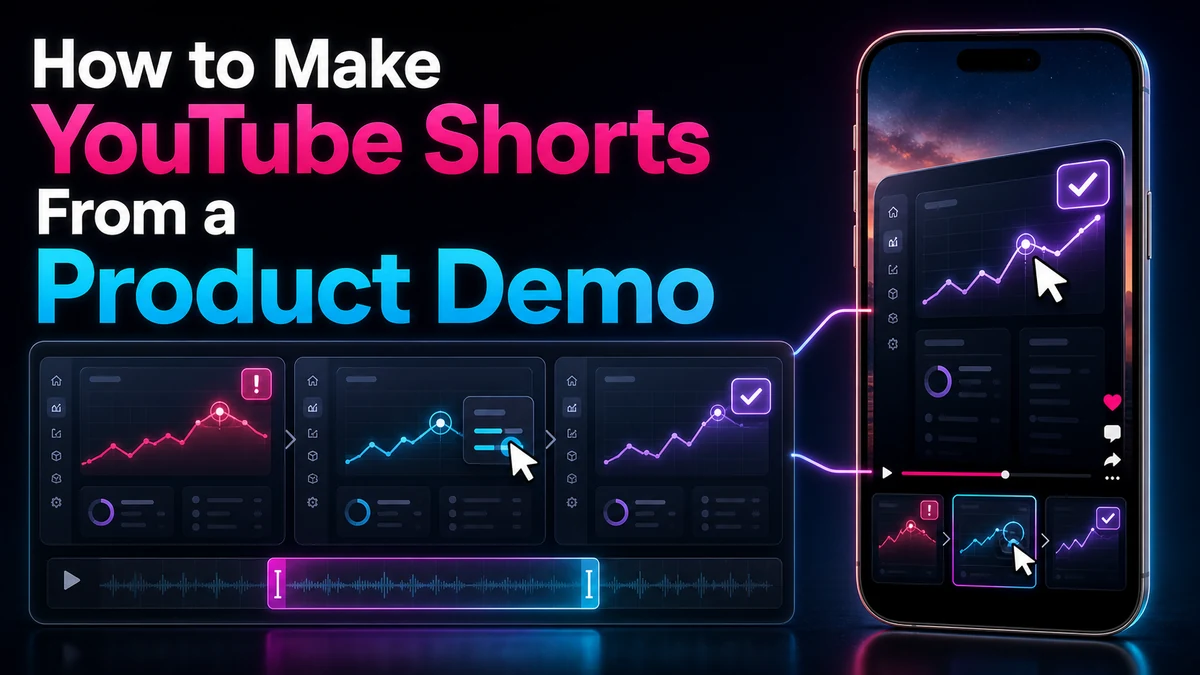
Hvordan lage YouTube-shorts fra en produktdemo
Effektive produktdemo YouTube Shorts klemmer ikke en hel salgspresentasjon inn i en vertikal ramme. De isolerer ett gjenkjennelig problem, viser funksjonen som adresserer det, og bevarer et synlig resultat som seeren kan bedømme. Redigeringen skal gjøre demonstrasjonen enklere å forstå uten å gjøre en grensesnittomvisning til et uverifiserbart løfte.
YouTube tillater for øyeblikket kvalifiserende kvadratiske eller vertikale shorts i opptil tre minutter. Det er en plattformgrense, ikke et redaksjonelt mål. Velg den korteste lengden som gjør problemet, handlingen og resultatet tydelig.
Viktige takeaways
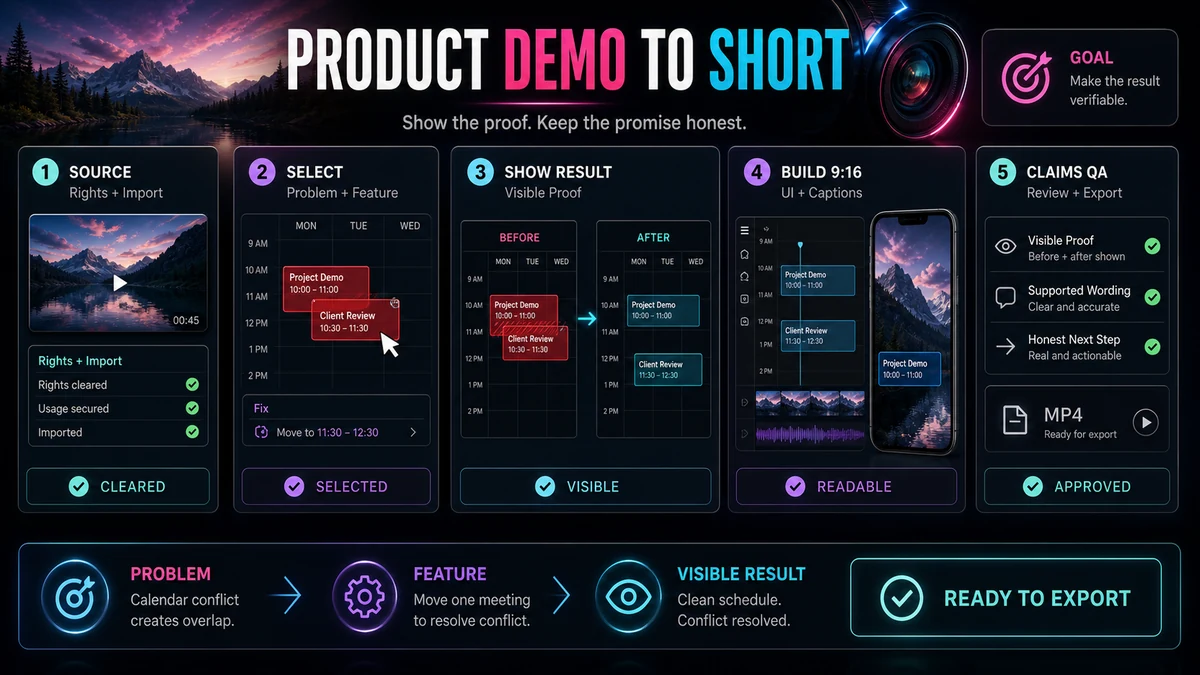
- Bygg shorten rundt ett problem, en funksjonshandling og ett synlig resultat.
- Velg kildeopptak bare når beviset forblir forståelig etter trimming.
- Skille en demonstrasjon fra en annonse: vis hva som skjer i stedet for å stole på brede påstander.
- Reframe hvert skudd slik at den relevante kontrollen, markørhandlingen og resultatet forblir lesbare i 9:16.
- Se gjennom bildetekster, beskjær endringer, kravspråk, lydkontinuitet og den eksporterte filen før opplasting.
- Avslutt med et ærlig neste trinn som stemmer overens med det seeren faktisk så.
En produktdemokort trenger bevis, ikke en funksjonsliste
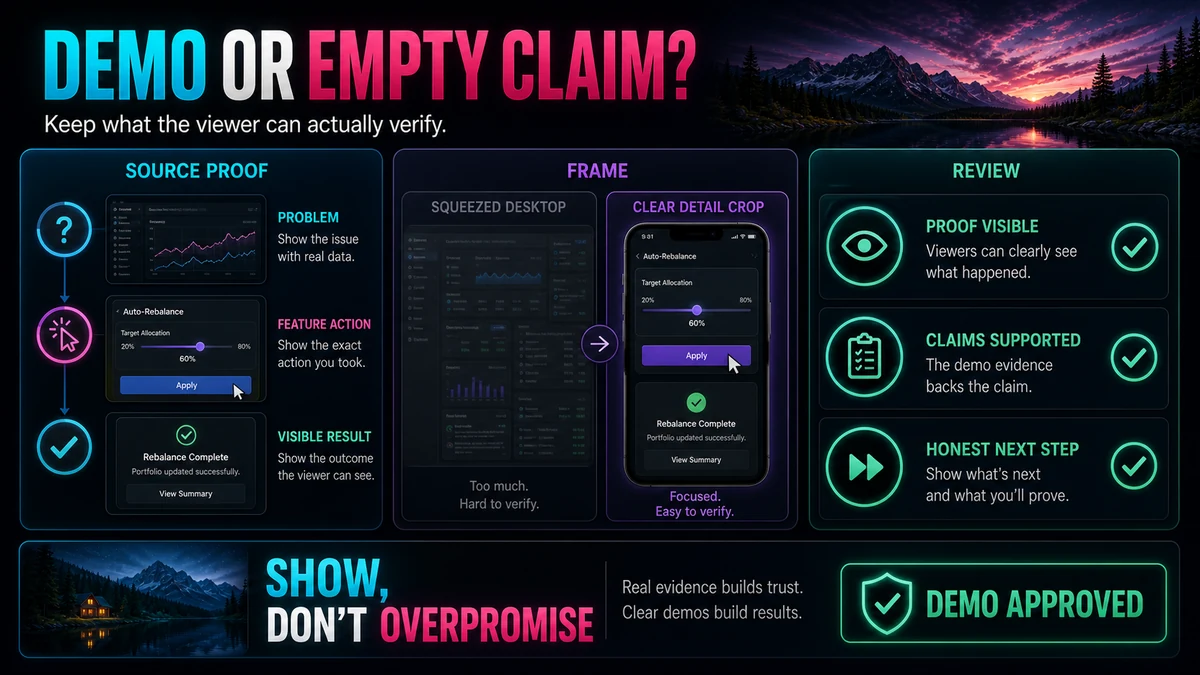
En konvensjonell produktdemo kan inkludere introduksjoner, flere brukstilfeller, konfigurasjonsdetaljer, kundekontekst og et avsluttende pitch. En Short har mindre plass, men svaret er ikke bare å snakke raskere. Det er å begrense løftet.
Bruk denne tredelte strukturen:
- Problem: Vis eller angi en spesifikk hindring seeren kjenner igjen.
- Funksjon: Demonstrer handlingen som endrer situasjonen.
- Synlig resultat: Hold lenge nok til at seeren kan se hva som endret seg.
For programvare kan beviset være en statusendring, et felt som fylles ut, en feil som blir løst eller en utdata som vises. For et fysisk produkt kan det være en del som passer på plass eller enheten som fullfører en tydelig vist oppgave. Resultatet bør finnes i kildeopptaket; redigering skal avsløre det, ikke produsere det.
Unngå å erstatte bevis med setninger som "spillskiftende", "garantert" eller "den raskeste." Dette er reklamepåstander, ikke demonstrasjoner. Hvis en komparativ eller ytelsespåstand er viktig, trenger den passende bevis og gjennomgang utenfor selve redigeringen. Når denne støtten ikke er tilgjengelig, beskriv den observerbare handlingen tydelig.
Demonstrasjon versus reklame
En produktdemo forklarer hvordan noe fungerer i en definert situasjon; en annonse kan fokusere på posisjonering eller ønske. Spør hva seeren kan bekrefte fra klippet. "Velg datoen og konfliktadvarselen forsvinner" peker på synlige hendelser. "Aldri gå glipp av en deadline igjen" spår et utfall grensesnittet ikke kan bevise.
Denne forskjellen former også slutten. "Prøv denne arbeidsflyten med din egen timeplan" følger demonstrasjonen. En funksjon skal ikke presenteres som en garanti for et bredere forretningsresultat.
Velg en scene som kan overleve den korte redigeringen
Skjerm kilden for en selvstendig sekvens hvis oppsett, handling og bevis forblir intakt når den fjernes fra den lengre demoen.
Bruk disse utvalgskriteriene:
| KriteriumSterk kandidatAdvarselsskilt | ||
| Problemets klarhet | Hindret er synlig eller kan angis på én linje | Seeren trenger flere minutter med tidligere kontekst |
| Funksjonshandling | En handling eller kort sekvens driver endringen | Flere urelaterte innstillinger må forklares |
| Synlig bevis | Resultatet vises tydelig i den innspilte kilden | Fortellingen hevder suksess mens skjermen forblir uendret |
| Vertikal lesbarhet | Det relevante grensesnittområdet kan fylle en 9:16-ramme | Viktige kontroller sitter på motsatte kanter av et bredt skrivebord |
| Rene grenser | Scenen har et naturlig inngangs- og stopppunkt | Den begynner med "som nevnt tidligere" eller slutter før resultatet |
| Krev disiplin | Ordene beskriver hva opptakene støtter | Skriptet avhenger av et ubekreftet ytelseskrav |
Typiske feil inkluderer forsinket bevis, bevis skjult av et verktøytips, viktige tilstander delt på tvers av vinduer, eller et reaksjonsbilde som erstatter produktet når resultatet vises. Velg et sterkere segment, bevar mer kontekst eller lag et nytt rettighetsslettet opptak; ikke oppfinn et resultatkort eller falsk tilstand.
Arbeidsflyt: Gjør demoen til en vertikal kortfilm
Følgende arbeidsflyt beholder rettigheter, historie, innramming og kravgjennomgang i samme redigeringsprosess.
1. Bekreft rettigheter før redigering
Bruk opptak, musikk, logoer, skjermbilder og kundedata du har tillatelse til å bruke. Fjern personlig informasjon, private arbeidsområder, kontoidentifikatorer og konfidensielle poster før import. Gjennomgå nødvendig tredjeparts merkevareutseende for nøyaktighet og tillatelse.
Attribusjon eller en ansvarsfraskrivelse oppretter ikke automatisk tillatelse. Rettferdig bruk er faktaspesifikk og til slutt avgjort av domstoler, og plattformsystemer kan fortsatt identifisere beskyttet materiale. Dette er generell risikoveiledning, ikke juridisk rådgivning. Når rettighetene er usikre, bytt ut eiendelen eller få kvalifisert råd før publisering.
2. Importer den rettighetsslettede kilden
Start med den beste tilgjengelige masteren. Gjentatt komprimering kan gjøre grensesnittetiketter og markørbevegelse vanskelig å lese etter beskjæring. Hold et rent fortellerspor når det er mulig.
Recapos YouTube Shorts Maker støtter import av lokale opptak eller en kildekobling du har rett til å bruke. Import løser ikke rettighetsspørsmål; den sjekken tilhører fortsatt skaperen.
3. Velg problem-funksjon-synlig-resultat-sekvensen
Bruk transkripsjonen og tidslinjen for å finne den korteste komplette sekvensen. Merk hvor problemet blir forståelig, funksjonshandlingen og det første verifiserbare resultatet. Fjern referanser til utelatt kontekst eller inkluder nok oppsett til at den opprinnelige setningen gir mening.
Når flere funksjoner vises i en passasje, velg den med det klareste beviset. En Short med tittelen rundt en funksjon bør ikke gå inn i tre kontroller bare fordi de forekommer i nærheten av kilden.
4. Trim uten å fjerne beviset
Kutt hilsener, navigasjonsforsinkelser, gjentakelser og tom lastetid, men bevar tilstanden før handlingen, hva presentatøren gjorde og hva som endret seg.
Ikke hopp fra den opprinnelige tilstanden direkte til en polert utgang. Behold det avgjørende klikket, dra, markering eller kommando, og hold deretter resultatet lenge nok til å lese i telefonstørrelse.
5. Reframe demoen til 9:16
Angi det vertikale lerretet før fintekstarbeid. Et skrivebordsopptak forblir sjelden lesbart når hele bredden er klemt inn i en telefonformet ramme. Beskjær mot det aktive området, og endre deretter innrammingen når den visuelle prioriteten endres.
Vis den aktuelle feilen eller uferdige tilstanden, hold markøren og målkontrollen sammen under handlingen, og sett deg så fast på det endrede resultatet. Hvis før- og etterområdene er langt fra hverandre, kutt mellom stabile avlinger i stedet for å panorere raskt.
Ikke zoom så aggressivt at teksten blir myk eller naboetiketter mister mening. Når to grensesnittområder må sammenlignes, kan et stablet oppsett eller en kort fullskjermutskjæring være klarere enn å krympe hele skrivebordet. Gjennomgå YouTube Shorts Veiledning for sikker sone når du plasserer viktig brukergrensesnitt, bildetekster og handlingsfremmende oppfordringer nær sannsynlige grensesnittoverlegg.
6. Legg til bildetekster som støtter skjermen
Bildetekster er nyttige når seere ser uten lyd, men de konkurrerer med grensesnittet om plass. Bruk korte grupper, sterk kontrast og konsekvent plassering vekk fra kontrollen som vises. Ikke dekk det synlige resultatet med en ord-for-ord undertekstblokk.
Rediger produktnavn, tekniske termer og tegnsetting manuelt. Transkripsjonsbaserte bildetekster kan gi et utgangspunkt, men de trenger fortsatt gjennomgang av timing og nøyaktighet. Recapos Auto bildetekster siden beskriver språk- og stilvalg, redigerbare synkroniserte bildetekster, timing og posisjonsgjennomgang, og videoutgang med bildetekst. Den relaterte guiden forklarer en fyldigere arbeidsflyt for automatisk teksting for YouTube Shorts.
7. Kjør redaksjonell og visuell QA
Se én gang for historie, én gang for skjermdetaljer og én gang for påstander. Bekreft at en ny seer kan identifisere problemet og resultatet; inspiser markøren, grensesnitttekst, bildetekster, beskjæringer og privat informasjon; sammenligne deretter hvert utsagn med det opptakene viser.
Lytt uten å se for å fange brå redigeringer av fortellerstemme eller endringer i bakgrunnsstøy. Se så uten lyd for å bekrefte at det visuelle fortsatt kommuniserer årsak og virkning.
8. Eksporter og inspiser den endelige filen
Eksporter en vertikal MP4 og se gjennom den filen, ikke bare redaktørens forhåndsvisning. Sjekk åpningen, tekstskarphet, bildetekstsynkronisering og om resultatet overlever komprimering. Recapos offentlige side beskriver vertikal MP4-eksport, ikke automatisk publisering; opplasting og plattformgjennomgang forblir separate trinn.
YouTubes gjeldende regler tillater kvalifiserende kvadratiske eller vertikale shorts i opptil tre minutter. For standardkanaler, sier YouTube at denne klassifiseringen gjelder for kvalifiserte opplastinger gjort 15. oktober 2024 eller senere. En Short lenger enn ett minutt med et aktivt Content ID-krav kan blokkeres globalt, så sjekk rettigheter og gjeldende plattformveiledning før opplasting. Uansett tillatt varighet, hold redaksjonell lengde som passer til den demonstrerte ideen.
Illustrerende eksempel: En planleggingsprogramvaredemo
Følgende scenario er illustrativt, ikke et rapportert kundetilfelle, produkttest eller ytelseskrav.
Se for deg en planleggingsprogramvaredemo som dekker oppsett, preferanser, flere visninger og konfliktløsning. The Short isolerer konfliktløsningssekvensen.
- Problem: To avtaler overlapper synlig, og grensesnittet viser en konfliktadvarsel.
- Funksjon: Programlederen drar én avtale til en åpen tidsluke.
- Synlig resultat: Avtalen setter seg i det nye sporet og konfliktadvarselen forsvinner.
Redigeringen åpnes på overlappingen, med teksten "To bestillinger, en tidsluke." Avlingen viser både avtaler og advarsel. Under dra holder den markøren, kortet og destinasjonen synlige, og holder deretter fast på den slettede advarselen.
En ærlig sluttlinje kan være: "Prøv arbeidsflyten for omplanlegging med en testkalender." En påstand som "Dette eliminerer hver planleggingsfeil" vil ikke bli støttet av scenen. Klippet demonstrerer én grensesnittadferd; det beviser ikke et universelt utfall.
Hvis advarselen og destinasjonen ikke begge kan forbli lesbare, klipp fra en nær visning av konflikten til en nær visning av det åpne sporet. Markørhandlingen og grensesnittresponsen bevarer årsakssammenhengen.
Sjekkliste for gjennomgang av produktdemo
- Kildeopptakene og inkluderte eiendeler er klarert for bruk.
- Private data, kontodetaljer og konfidensielle skjermbilder fjernes.
- The Short dekker ett spesifikt problem og en relevant funksjon.
- Funksjonshandlingen er synlig i stedet for beskrevet utenfor skjermen.
- Resultatet vises i originalkilden og forblir på skjermen lenge nok til å inspisere.
- Talte, bildetekster og grafiske påstander samsvarer med de synlige bevisene.
- Den aktive kontrollen, markøren og resultatet er lesbare i 9:16-rammen.
- Beskjæringsendringer følger oppgaven i stedet for å drive kontinuerlig.
- Bildetekster er nøyaktige, lesbare, synkroniserte og fri for viktig brukergrensesnitt.
- Lydklipp høres naturlig ut og endrer ikke betydningen av demonstrasjonen.
- Slutten tilbyr et sannferdig neste steg uten å love et utfall.
- Den eksporterte filen har blitt gjennomgått fra begynnelse til slutt på en skjerm i telefonstørrelse.
- Filen oppfyller gjeldende YouTube Shorts-format og varighetsregler.
Begrensninger for å holde i sikte
Kompleks onboarding, arbeidsflyter for flere brukere, sikkerhetsinnstillinger og integrasjoner kan kreve kontekst som en kompakt redigering ikke kan bevare. Tette dashbord eller kode kan også bli uleselige vertikalt. Demonstrer én avgrenset handling og henvis interesserte seere til en fullstendig opplæring.
Transkripsjonssøk kan fremskynde lokaliseringen av en passasje, men den kan ikke avgjøre om opptakene synlig beviser påstanden. Automatiserte bildetekster kan feilhøre produktnavn. En førstegangsbeskjæring kan følge høyttaleren mens den mangler grensesnittet. Menneskelig vurdering er fortsatt nødvendig for redaksjonell mening, rettigheter, personvern, nøyaktighet og innramming.
Et praktisk startpunkt for oppsummering
Hvis du allerede har rettighetsslettet demoopptak, åpner du Recapo YouTube Shorts Maker for å importere den, finn den relevante passasjen gjennom transkripsjonen, trim sekvensen, juster 9:16-innrammingen og eksporter en vertikal MP4. Behandle resultatet som et redigerbart produksjonstrinn, og kjør deretter krav-, beskjærings-, bildetekst- og eksportsjekkene i denne veiledningen før du laster opp.
Verktøyet kan gjøre den mekaniske arbeidsflyten mer direkte, men det kan ikke garantere at et valgt øyeblikk er ditt beste, verifisere hvert produktkrav, fjerne tredjepartsrettigheter eller love vekst. Disse avgjørelsene forblir hos skaperen og anmelderen.
Ofte stilte spørsmål
Hvor lang bør en produktdemo YouTube Short være?
Lenge nok til å etablere problemet, vise funksjonshandlingen og holde på resultatet – uten urelatert oppsett. YouTube tillater for øyeblikket kvalifiserende firkantede eller vertikale shorts i opptil tre minutter, men en enkel demonstrasjon kan være mer effektiv i en kortere redaksjonell lengde. Tilpass varigheten til ideen.
Skal Short vise programlederen eller bare produktet?
Vis hvilket syn som bærer bevisene. En presentatør kan etablere kontekst, men produktet skal være synlig når funksjonen virker og resultatet vises. Et kort ansiktsbilde, bilde-i-bilde-oppsett eller rent snitt kan bevare personligheten uten å skjule beviset.
Kan jeg bruke krav fra den originale salgsdemoen?
Bare etter å ha sjekket at de forblir nøyaktige, støttet på riktig måte og egnet for den nye konteksten. Trimming kan fjerne kvalifikasjoner som gjorde en uttalelse nøyaktig i den lengre videoen. Hvis Shorten ikke kan bevare den konteksten, begrenser du ordlyden til det seerne kan observere.
Hvordan gjør jeg små programvarekontroller lesbare i 9:16?
Beskjær til det aktive grensesnittområdet, forkort bildetekster og klipp mellom stabile visninger når oppgaven beveger seg over skjermen. Ikke krymp et helt skrivebordsopptak før etiketter blir uleselige, og ikke zoom utover den nyttige kvaliteten til kilden.
Kan Recapo publisere den ferdige Shorten automatisk?
Den verifiserte Recapo-produktsiden støtter import, transkripsjonsbasert lokalisering, trimming, justerbar 9:16-reframing og vertikal MP4-eksport. Den støtter ikke et krav om automatisk publisering. Last opp og se gjennom den eksporterte filen gjennom arbeidsflyten du har valgt på plattformen.
Er kreditering av den opprinnelige skaperen nok til å bruke demoopptak eller musikk?
Ikke nødvendigvis. YouTubes veiledning om opphavsrett bemerker at kreditt eller en ansvarsfraskrivelse ikke i seg selv gir tillatelse, og rimelig bruk avhenger av fakta. Bruk rettighetsgodkjent materiale og søk kvalifisert råd for et spesifikt juridisk spørsmål.
Referanser og offisielle kilder
- Recapo YouTube Shorts Maker
- YouTube-hjelp: Forstå tre-minutters YouTube-shorts
- YouTube-hjelp: Last opp YouTube-shorts fra en datamaskin
- YouTube Hjelp: Kom i gang med å lage YouTube Shorts
- YouTube-hjelp: Rimelig bruk på YouTube
Relaterte Recapo-guider
- Hvordan lage YouTube-shorts fra horisontal video
- YouTube Shorts Veiledning for sikker sone
- Slik legger du til automatiske tekster til YouTube-shorts
- Hvordan lage YouTube-shorts på skrivebordet