
Hoe je ondertiteling toevoegt op YouTube (uploaden, automatisch synchroniseren en bewerken)
Hoe je ondertiteling toevoegt op YouTube — upload een SRT, synchroniseer automatisch een transcriptie of typ ze in YouTube Studio.
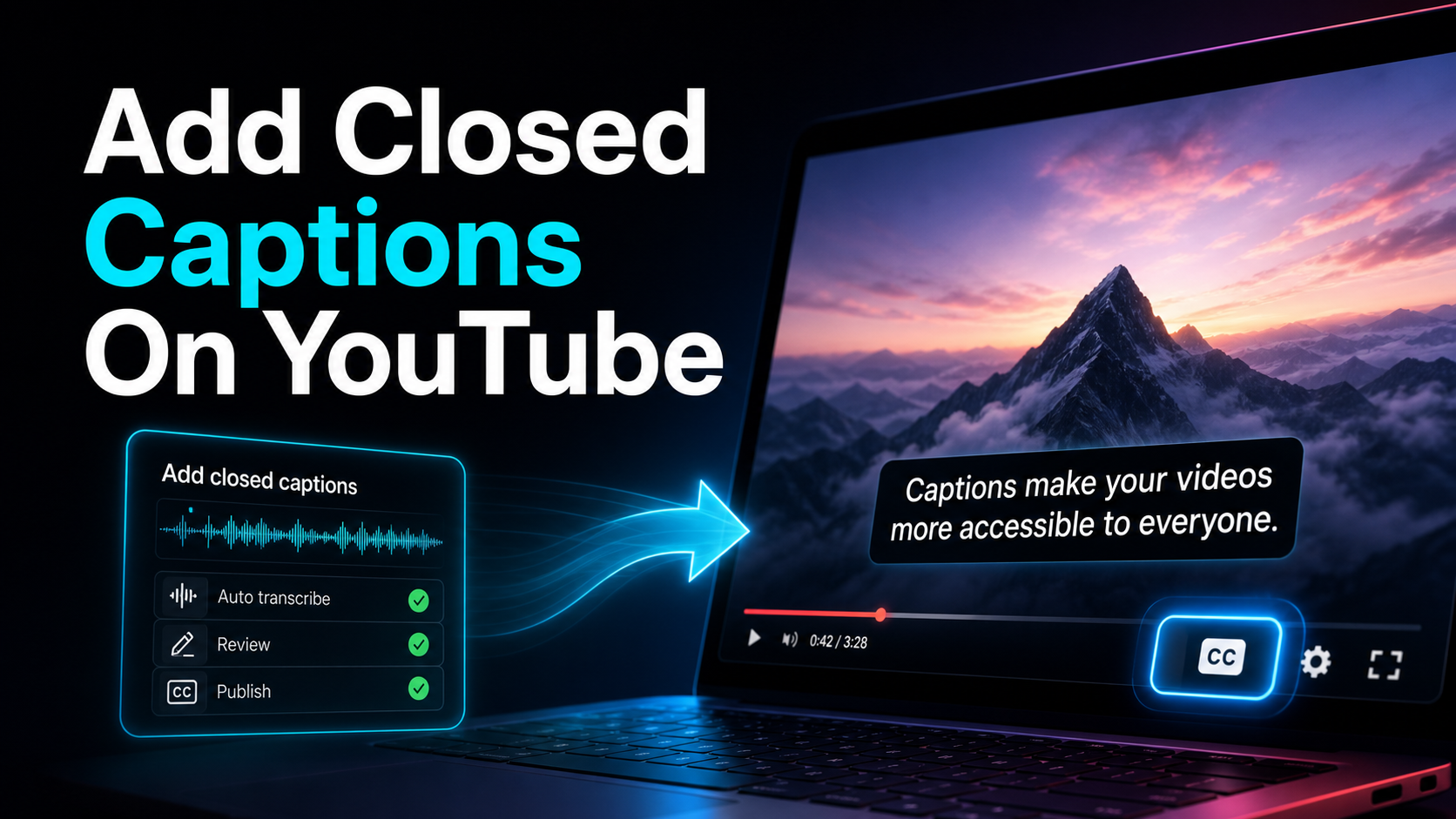
Als je wilt weten hoe je ondertitels op YouTube kunt toevoegen, is het korte antwoord dat alles binnen YouTube Studio gebeurt, en je hebt drie ingebouwde opties: upload een onderschriftbestand (zoals een SRT), plak een transcriptie en laat YouTube de timing automatisch synchroniseren, of typ de onderschriften met de hand. Wat de officiële documentatie overslaat, is de stap die daadwerkelijk bepaalt of je ondertitels goed zijn — een nauwkeurige, tijdlijn-uitgelijnde SRT krijgen voordat je Studio opent, en YouTube's automatisch gegenereerde track opschonen wanneer je liever bewerkt dan opnieuw opbouwt. Deze gids behandelt beide: de exacte klikken binnen Studio en het upstream-werk dat onderschriften die duidelijk lezen scheidt van een muur vol verkeerd getimede gokjes.
Gesloten ondertiteling versus ondertiteling versus ingebrand: zorg dat de voorwaarden goed zijn
Zorg voor de klikken, zorg dat je de woordenschat op orde hebt, want het woord dat je zoekt bepaalt de workflow waarin je terechtkomt.
Closed captions (CC) zijn een aparte teksttrack die samen met je video wordt opgeslagen — meestal een SRT- of VTT-bestand. Kijkers zetten ze aan en uit met de CC-knop. Omdat de tekst een echte datalaag is en geen deel uitmaakt van het beeld, kan YouTube deze indexeren voor zoekopdrachten, automatische vertaling aanbieden en elke kijker laten kiezen of hij het wil zien. Dit is wat "ondertiteling toevoegen op YouTube" bijna altijd betekent, en het is de toegankelijke, vindbare optie.
Open ondertitels (ook wel inbrandde of hardcoded genoemd) zijn pixels die in het frame in je editor zijn ingebakken voordat je uploadt. Ze staan altijd aan en kunnen niet worden aangezet, vertaald of doorzocht — maar ze overleven heruploads en zien er overal identiek uit. Makers van korte vormen steunen op ingebrande onderschriften voor Shorts, Reels en TikTok; lange YouTube-uploads worden beter gediend met goede ondertiteling.
Strikt genomen vertalen "ondertitels" dialogen voor een horende kijker, terwijl "ondertitels" alle betekenisvolle audio (inclusief sprekercues en geluid) transcriberen voor dove en slechthorende kijkers. YouTube gebruikt de twee termen losjes en behandelt YouTube-ondertitels en onderschriften via hetzelfde Studio-paneel, dus denk niet te veel na over het onderscheid — weet gewoon welke laag je produceert.
| Type Wat het is Aan/uit? Waar je het neerzet |
| Gesloten ondertiteling (CC) | Aparte teksttrack (SRT/VTT) | Ja, via de CC-knop | YouTube Studio |
| Open / ingebrand | Tekst ingebakken in het kader | Nee, altijd aan | Je editor, vóór upload |
| Automatische ondertiteling | ASR-track die YouTube genereert | Ja, en bewerkbaar | YouTube Studio |
Als je ook op andere platforms publiceert en de ingebrande versie wilt, loopt onze gids over hoe je ondertitels toevoegt aan een video die kant uit.
De drie native manieren om ondertiteling op YouTube toe te voegen
Elke methode begint op dezelfde manier. Open in YouTube Studio Ondertitels vanuit het linkermenu (of open de video, dan Ondertiteling), kies de originele taal van de video en klik Toevoeg naast de gewenste taal. YouTube biedt vervolgens drie manieren om het nummer te maken.
| Methode Hoe het werkt Timingkwaliteit Het beste wanneer |
| Uploadbestand uploaden | Je levert een getimed bijschriftbestand (SRT) | Net zo goed als je dossier | Je wilt volledige controle, of hebt al een cijferlijst |
| Auto-sync | Je plakt gewone transcriptietekst; YouTube timet het | Solide op heldere spraak, drifting op hard audio | Je hebt een script maar geen timing |
| Handmatig typen | Je typt regels in de editor en stelt timings in | Langzaam maar precies | Korte video, geen transcript bij de hand |
Er is ook een passieve vierde track: automatische onderteksten, die YouTube via spraakherkenning genereert op de meeste video's zonder dat jij iets doet. Ze verschijnen gelabeld als "(automatisch)" en zijn bewerkbaar — meer over het oplossen daarvan hieronder.
Voor alles langer dan een minuut of twee is Bestand uploaden de juiste methode. Het geeft je volledige controle over de formulering, regelafbrekingen en timing, en het is de enige manier waarop je elke regel kunt proeflezen voordat YouTube het überhaupt ziet. Het addertje onder het gras — het deel dat de documentatie overslaat — is dat je een goede SRT nodig hebt om te uploaden. Dat is het echte werk, dus laten we het goed doen.
Waarom een geüploade SRT beter is dan auto-sync en auto-captions
Auto-sync en auto-captions zijn handig, en op schoon, enkelluidspreker-audio kunnen ze dicht bij rechts zijn. Maar beide geven de controle aan een black box, en beide falen op dezelfde voorspelbare plekken.
- Namen, merken en jargon. Spraakherkenning is bevooroordeeld ten gunste van gewone woorden, dus worden eigennamen vervangen door de dichtstbijzijnde alledaagse overeenkomst. Auto-captions spellen je kanaalnaam met vertrouwen verkeerd; Auto-sync erft wat het model verkeerd hoort.
- Timingdrift bij harde audio. Wanneer spraak overlapt, versnelt of tegen achtergrondmuziek vecht, glijdt de uitlijning van auto-sync — de ondertitels komen net te laat en blijven de rest van het segment uit.
- Regelafbrekingen die je niet hebt gekozen. Automatische tools breken regels door pauze, niet door betekenis, dus een bijschrift van twee regels splitst vaak midden in een zin en leest het onhandig.
Een geüploade SRT lost alle drie op omdat jij de woorden, de timings en de pauzes bepaalt. Je proefleest één keer, uploadt één keer, en het resultaat is precies wat je hebt goedgekeurd — het verschil tussen ondertitels die in de video verdwijnen en ondertitels die kijkers om de verkeerde redenen opmerken. Dus de vraag wordt: hoe bouw je die SRT zonder elke tijdstempel handmatig te typen?
Hoe maak je een nauwkeurige, tijdlijn-uitgelijnde SRT voordat je uploadt
Dit is de stap die de officiële documentatie voorbij gaat — en het is de stap die de kwaliteit van je onderschrift bepaalt. Het doel is een schone SRT met de juiste woorden en eerlijke timings per regel, geproduceerd in minuten in plaats van met de hand getypt. Het pad is transcribe, bewerken, exporteren.
- Schrijf de audio over naar tekst. Begin met het geluid van de video, niet uit het geheugen. Door het door [spraak-naar-tekst]](/nl/tools/speech-to-text/) te halen, krijg je een volledig transcript dat je kunt lezen en corrigeren, in plaats van opnieuw te typen vanaf de tijdlijn. Als je nieuw bent in het proces, hoe transcribeer je een video behandelt de volgorde van bewerkingen van begin tot eind.
- Herstel de woorden die herkenning mist. Scan naar de vier dingen die transcribenten het meest missen — namen, homofonen ("hun/daar"), cijfers (prijzen, data) en jargon — en corrigeer ze terwijl je de tekst voor je hebt. Dit is nu sneller dan nadat de onderschrifttijden zijn vastgezet.
- Genereer getimede, regelgebroken onderschriften. Verander het gecorrigeerde transcript in een correct gesegmenteerde onderschriftstrack met een auto-subtitle-generator] of een bewerkbare ai-subtitle-generator, zodat elke regel een echte in/out tijdstempel draagt en op logische punten breekt in plaats van midden in een frase.
- Exporteer als SRT. Exporteer het spoor als een
.srtbestand. SRT is het meest ondersteunde onderschriftformaat voor uploads en het eenvoudigst te openen in een teksteditor als je op het laatste moment een aanpassing nodig hebt — YouTube accepteert verschillende formaten, maar SRT is de veilige standaard.
De output van deze lus is precies het bestand dat YouTube's Upload-bestand-optie wil, al proefgelezen. Je hebt de nauwkeurigheidsbeslissing stroomopwaarts verplaatst, waar je het bestuurt, in plaats van te hopen dat de autotools goed raden.
Stap voor stap: upload een SRT naar YouTube Studio
Met een schone .srt in de hand is het toevoegen ervan een klus van twee minuten. Hier is het volledige pad om SRT via YouTube Studio-onderschriften naar YouTube te uploaden.
- Open YouTube Studio en klik Ondertitels in de linkerzijbalk (of open de specifieke video en kies dan Ondertiteling).
- Bevestig de oorspronkelijke taal van de video. Als je het nog niet hebt ingesteld, vraagt YouTube — kies de taal die daadwerkelijk wordt gesproken, want die bepaalt hoe het nummer wordt gelabeld.
- Klik op Toevoegen naast de taal die je onderschrijft, en kies dan Bestand uploaden.
- Selecteer "Met timing" wanneer je gevraagd wordt (je SRT bevat al tijdstempels), en kies je
.srtbestand. - Review in de editor. YouTube toont je onderschriften naast de video. Een paar plekken schoonmaken om te bevestigen dat de regels op de juiste woorden vallen en er dwaalt niets af.
- Klik op Publiceren. De onderschriften gaan live; kijkers kunnen ze nu aan- en uitschakelen met de CC-knop, en YouTube kan automatische translatatie aanbieden bovenop je nauwkeurige basistrack.
Als je ondertitelt in meer dan één taal, herhaal dan stap 3 met elke extra SRT. Omdat je de brontrack zorgvuldig hebt opgebouwd, erven elke vertaling die YouTube genereert je juiste namen en timing in plaats van de gokjes van een automatische onderschrift.
Hoe je de automatische ondertiteling van YouTube bewerkt
Soms wil je niet opnieuw opbouwen — je wilt het gratis nummer dat YouTube al heeft gemaakt repareren. Je kunt YouTube-auto-ondertiteling direct in Studio bewerken, wat de moeite waard is om te doen bij oudere uploads of wanneer het geluid schoon genoeg was zodat de machine het meeste goed had.
- In Ondertitels zoek je de taalrij gemarkeerd (automatisch) en open die.
- YouTube laadt de automatisch gegenereerde tekst in de editor. Werk eraan en corrigeer de voorspelbare fouten — namen, homofonen, cijfers en onverstaanbaar jargon — terwijl je tijden aanpast die vroeg of te laat komen.
- Publiceer om de ruwe automatische track te vervangen door je gecorrigeerde versie.
Montage ter plaatse gaat het snelst wanneer de automatische tracking grotendeels goed is. Als het slecht is — zware achtergrondmuziek, crosstalk, een sterk accent dat het niet kon volgen — besteed je minder tijd aan het schoon transcriberen en uploaden van een verse SRT dan aan het vechten tegen een slechte automatische track line by line. Als automatische ondertiteling een terugkerend pijnpunt is, hoe verbeter je de nauwkeurigheid van automatische onderteksten de input-side fixes die fouten bij de wortel verminderen.
SRT-fouten en probleemoplossing
Een paar kleine opmaakproblemen veroorzaken de meeste klachten over "mijn onderschriften worden niet getoond" en "de timing klopt niet". Bekijk deze voordat je YouTube de schuld geeft.
- Onderschriften verschijnen helemaal niet. Bevestig dat je op Publiceren hebt geklikt, niet alleen op Opgeslagen als concept, en dat je "Met timing" hebt gekozen in plaats van een gewone transcriptie als getimed bestand te uploaden. Een transcript zonder tijdstempels die op het verkeerde tijdslot zijn geüpload, toont niets.
- Timing dwaalt halverwege af. Meestal een framerate- of offset-mismatch tussen de SRT en de geëxporteerde video. Bouw de SRT opnieuw op van hetzelfde geluid dat je hebt geüpload en voorkom dat je de video bijsnijdt nadat de ondertiteling getimed is.
- Codering of tekenproblemen. Sla de SRT op als UTF-8. Geaccentueerde letters en niet-Latijnse schriften worden waardeloos als het bestand in de verkeerde codering wordt opgeslagen.
- Regels te lang om te lezen. Houd de bijschriften bij korte, betekenisvolle stukken — een regel die de hele breedte vult, flitst sneller voorbij dan kijkers hem kunnen lezen. Dit is een segmentatiekeuze, en daarom is een goed regelgebroken export beter dan één lange automatisch gesynchroniseerde blok.
Geen van deze heeft een supportticket nodig; ze worden allemaal bepaald door het bestand dat je uploadt, wat nog een reden is om de SRT bewust te bouwen in plaats van te accepteren wat de automatische tools produceren.
Waar Recapo past
Recapo is een browsergebaseerde AI-videowerkruimte — niets om te installeren — en het bevindt zich stroomopwaarts boven de YouTube Studio-stappen. Het transcribeert je audio, geeft je een tekstniveau bewerkbare transcriptie, laat je namen, cijfers en jargon naast de video aanpassen, genereert correct regelgebroken ondertiteltijden en exporteert een ondertitelbestand dat je uploadt naar YouTube. Het accepteert MP4, MOV en andere gangbare formaten, tot 6GB per taak — genoeg voor een lange upload die je achteraf ondertitelt — en hetzelfde project kan ook verkleinen naar 9:16, een voice-over toevoegen of een cover maken als je de video hergebruikt in Shorts.
De praktische zaak: Recapo plaatst geen onderschriften op YouTube voor je — de klikken op Voeg bestand toe > uploaden > publiceren gebeuren nog steeds in Studio, en dat deel is gratis. Wat het doet, is het bestand maken waar die klikken op wachten: een nauwkeurige, tijdlijn-uitgelijnde SRT die je niet met de hand hoefde te typen, met namen en timing al correct. Als je één video per maand ondertitelt, zijn YouTube's eigen tools misschien alles wat je nodig hebt. Als je ondertitelt op volume, in meerdere talen, of lange uploads hergebruikt in korte clips, is het uitvoeren van de transcribe-edit-export-lus in één tabblad precies de taak waarvoor het gemaakt is. De plannen staan op de prijspagina.
FAQ
Hoe voeg ik ondertiteling toe aan een YouTube-video?
Doe het in YouTube Studio. Open Ondertitels, kies de taal van de video, klik op Toevoeg en kies een van drie methoden: Upload bestand (een SRT die je hebt voorbereid), Auto-sync (plak een transcript en laat YouTube het timen), of Typ handmatig. Voor alles langer dan een minuut of twee geeft het uploaden van een proefgelezen SRT het schoonste resultaat omdat je de exacte woorden, regelafbrekingen en timing beheert voordat YouTube ze ooit ziet.
Welk bestandsformaat gebruikt YouTube voor ondertiteling?
YouTube accepteert verschillende ondertitelformaten, maar SRT (.srt) is het meest ondersteund en het makkelijkst om mee te werken. Het is een platte tekstbestand met het nummer van elke bijschrift, start- en eindtijdstempels en tekst, zodat je het kunt openen en aanpassen in elke teksteditor. Sla het op als UTF-8 om onverstaanbare accenten of niet-Latijnse karakters te vermijden, en het zal schoon uploaden via de optie Bestand uploaden.
Kan ik de automatische ondertiteling van YouTube bewerken in plaats van mijn eigen ondertiteling te uploaden?
Ja. In Ondertitels open je de taalrij met het label "(automatisch)", corrigeer je de tekst en timing in de editor en klik je op Publiceren om de ruwe machineversie te vervangen. Montage ter plaatse gaat het snelst wanneer de automatische track grotendeels goed zit. Als het geluid ruiserig was of overlappende luidsprekers had en de automatische ondertiteling slecht was, is het meestal sneller om netjes te transcriberen en een verse SRT te uploaden dan het regel voor regel te repareren.
Moet ik ondertiteling of ingebrande ondertitels op YouTube gebruiken?
Voor standaard YouTube-uploads gebruik je ondertiteling — de schakelbare CC-track die YouTube kan indexeren voor zoeken en automatisch vertalen. Ingebrande (open) ondertiteling is logisch wanneer je dezelfde video hergebruikt in Shorts, Reels of TikTok, waarbij gecodeerde tekst onderschriften zichtbaar houdt in gedempte, automatische afspeelfeeds. Veel makers doen beide: een echte CC-track op de lange upload, en een ingebrande versie op de korte clips die eruit zijn geknipt.
Waarom verschijnen mijn geüploade onderschriften niet of zijn ze niet synchroon?
Twee veelvoorkomende oorzaken. Als ze helemaal niet verschijnen, heb je waarschijnlijk een concept opgeslagen in plaats van op Publiceren te klikken, of een eenvoudig transcript als een getimed bestand geüpload — opnieuw uploaden als "Met timing" met een echte SRT. Als ze driften, zijn de SRT en de video niet uitgelijnd, meestal omdat de video is bijgesneden nadat de ondertiteling was getimed of de framerates verschillen. Bouw de SRT opnieuw op van exact het geluid dat je hebt geüpload en trim de video daarna niet opnieuw bij.
Klaar om je volgende upload te onderschrijven zonder met de hand een enkele tijdstempel te typen? [Maak een gratis account aan, zet een gratis account aan, uploadt uw video — MP4 of MOV, tot 6GB per taak — transcribreer deze naar een woordniveau, bewerkbaar transcript, corrigeer de namen en nummers naast de video, en exporteer een schone, regelgebroken SRT. Daarna is het een taak van twee minuten in YouTube Studio: Ondertitels → Voeg → Upload bestand toe → Publiceren. Je houdt het gratis deel vrij; Recapo maakt gewoon het juiste bestand waar die klikken op wachten, zodat je onderschriften lezen zoals jij ze hebt geschreven — omdat je dat deed.
Referenties en officiële bronnen
- YouTube Help: Voeg ondertitels en ondertitels toe
- MDN Web Docs: WebVTT API
- Recapo.ai: Productoverzicht en huidige uploadlimieten
- Recapo.ai: AI Video Editor
- FFmpeg: Officiële documentatie


