
Hoe voeg je ondertitels toe aan een video op een iPhone
Voeg ondertitels toe op de iPhone met iMovie of een browserworkflow, en bekijk dan timing, nauwkeurigheid, leesbaarheid, plaatsing van veilige zones en ingebrande export.
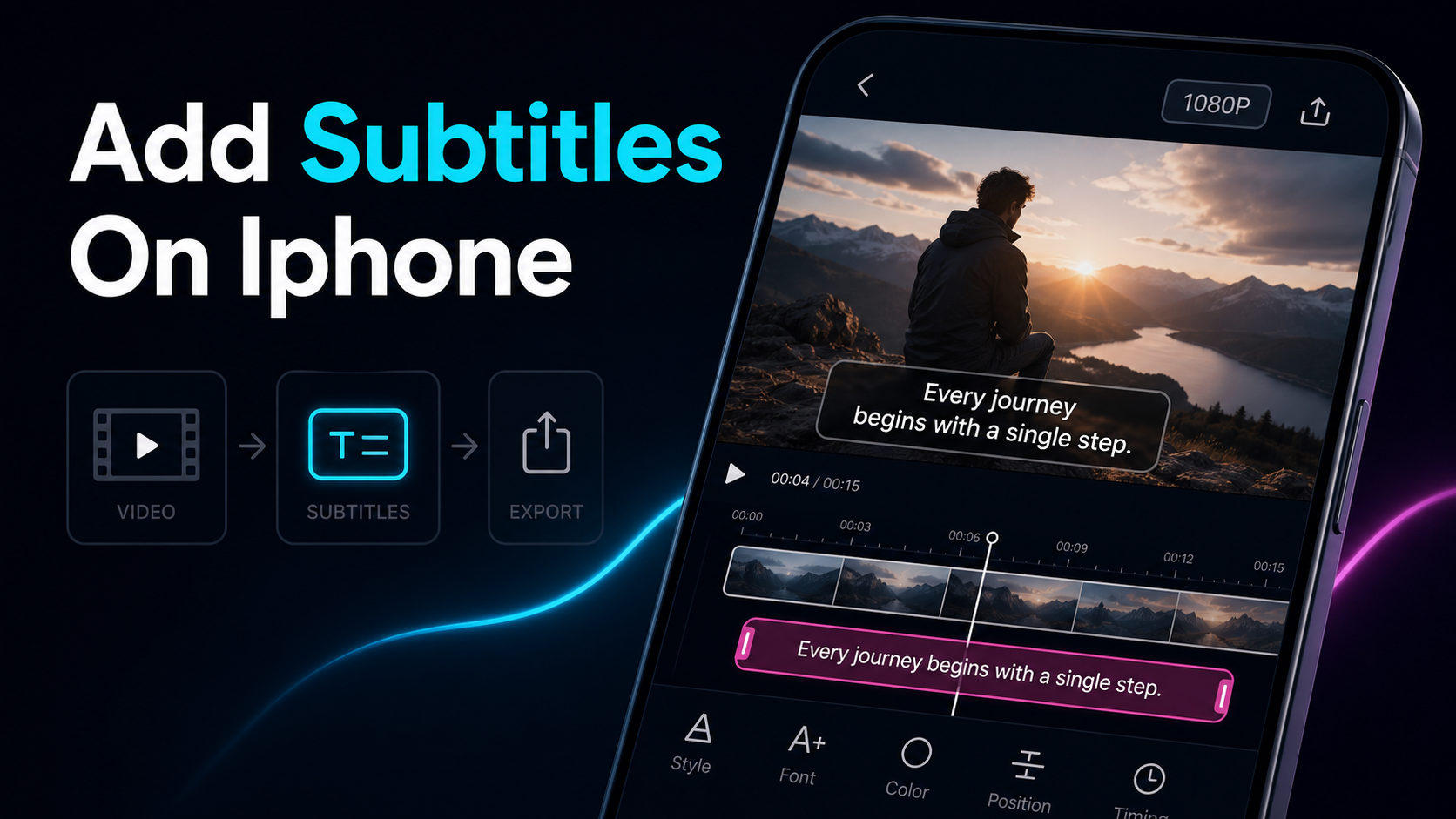
Als je wilt weten hoe je ondertitels toevoegt op een iPhone, zijn er eigenlijk twee eerlijke antwoorden: typ ze met de hand in iMovie, of transcribeer ze automatisch in een browsertabblad en installeer nooit iets. Apple's eigen tools kunnen een video direct op de telefoon ondertitelen — iMovie voegt tekst toe als "Titels," en de gratis Clips-app kan automatisch ondertiteling genereren vanuit je stem — maar beide zijn gemaakt voor korte, enkelvoudige projecten, en beide beginnen je te bestrijden zodra je video meer dan een handvol ondertitelregels heeft. Deze gids volgt stap voor stap het native iMovie-pad, is eerlijk over precies waar het traag wordt, en toont vervolgens een browserroute die je in Safari op dezelfde telefoon kunt uitvoeren: uploaden, automatische onderschrift, woorden corrigeren en exporteren met de ingebrande ondertitels — geen app om te installeren.
Hoe je ondertitels toevoegt op iPhone: je twee echte routes
Voordat je stappen neemt, krijg je een overzicht van het terrein, want de methode die je kiest bepaalt of ondertiteling vijf minuten of een uur duurt. Er zijn een paar praktische manieren om ondertiteling toe te voegen aan een iPhone-video, en ze verwegen "native and free" tegen "snel op een lange video."
| Methode Het beste voor Hoe ondertitels worden gemaakt Een SRT importeren? Inspanning voor een volledige video |
| iMovie (Titels) | Gratis native montage, zeer korte clips | Je typt elke titel met de hand, per clipsegment | Nee | Hoog — splits de clip, voeg per regel een titel toe |
| Apple Clips (Live Titels) | Een pratende kop opgenomen in de app | Auto van je stem terwijl je opneemt | Nee | Laag om te vangen, weinig controle daarna |
| Ondertitelingsapp van derden | Automatische ondertiteling op het apparaat met styling | App transcribeert automatisch; Je bewerkt | Soms | Varieert — nog een installatie en account |
| Browsertool in Safari | Automatische ondertiteling zonder iets om te installeren | Uploaden, automatisch transcriberen, bewerken, inbranden | Vaak | Laag — één tab, eerste versie is automatisch |
Het patroon is hetzelfde als overal bij het redigeren: hoe meer native het gereedschap, hoe meer werk het aan je teruggeeft. iMovie is gratis en staat al op je telefoon, maar elke ondertitelregel is een handmatige titel. Clips ondertitelen automatisch, maar alleen wat je live opneemt. De browserroute slaat de installatie over en transcribeert de eerste versie voor je, en dan duurt de tijd langer dan een korte clip. Koppel de methode aan de taak: een éénregelig bijschrift op een verhaal van 15 seconden is een iMovie-opdracht; Een drie minuten durende talkinghead of een hergebruikt fragment met doorlopende ondertiteling is dat niet.
Hoe ondertitels toevoegen in iMovie op een iPhone
Begin hier, want voor een korte clip is iMovie echt goed genoeg en het is al geïnstalleerd. Let op de taal: iMovie heeft geen "ondertitels"-functie met die naam — je voegt tekst toe met Titels, wat in de praktijk is hoe iMovie-ondertitels worden gemaakt. Hier is de workflow, volgens Apple's eigen iMovie-richtlijnen voor het toevoegen van titels aan een clip.
- Open iMovie en start een filmproject, voeg je video toe via de mediabrowser.
- Tik op de clip op de tijdlijn zodat deze geselecteerd is (een gele omtrek verschijnt).
- Tik op de Titels-knop (de T) en kies een stijl. Bekijk ze eerst — verschillende stijlen animeren, zoomen of sliden.
- Typ je ondertiteltekst voor dat segment en stel de positie in als de stijl het toestaat (onderste derde deel is de gebruikelijke onderschriftplek).
- Splits de clip zodat de tekst in de loop van de tijd verandert. Tik op de clip, kies Split op elk punt waar de woorden moeten wisselen, en voeg dan een nieuwe titel toe aan elk nieuw segment. Zo vervals je echte, veranderende ondertitels in een tool die één titel aan één clip koppelt.
- Voorbeeld, en deel dan naar je Foto's. Het geëxporteerde bestand heeft de tekst ingebakken in het kader — er is geen aparte bijschriftentrack.
Voor één enkel bijschrift bij een kort fragment is dat het hele werk en het werkt. Het probleem is wat er gebeurt als de onderschrift elke paar seconden drie minuten lang moet veranderen.
Waarom iMovie-ondertitels traag worden
Hier is de eerlijke limiet, en dat is de reden waarom mensen überhaupt zoeken naar een iPhone-ondertiteling-app. De titels van iMovie waren ontworpen voor een openingstitelkaart, niet als een doorlopend onderschrift, en een paar beperkingen stapelen zich snel op bij een echte video:
- Eén titel per clip. Een titel dekt de hele clip waaraan hij is gekoppeld. Omdat echte ondertitels elke paar seconden veranderen, splits je één clip op in tientallen kleine segmenten en voeg je aan elk een aparte titel toe. Dat splitsen het grootste deel van het werk is.
- Stijlen die bewegen. Veel ingebouwde titelstijlen vervagen, zoomen of schuiven in — ideaal voor één kaart, afleidend voor een bijschrift dat gewoon stil moet blijven staan en gelezen moet worden. Je verbrandt tijd op zoek naar een stijl die blijft zitten.
- Geen import van ondertitelbestand. iMovie voor iOS kan geen SRT of VTT importeren, dus een transcript dat je al hebt is hier nutteloos — elk woord wordt met de hand hergetypt.
- Niets om opnieuw te gebruiken. Als je klaar bent, bevindt de tekst zich in het iMovie-project, niet als een bestand dat je kunt vertalen of naar een ander platform kunt overnemen. Post dezelfde clip op drie plekken en het is drie keer opnieuw getypt.
- Beperkte plaatsing en lengte. Waar de tekst staat en hoeveel erin past, wordt bepaald door de gekozen stijl, niet door de vrije plaatsing die jij bepaalt.
Dit maakt iMovie niet verkeerd — voor een 15-seconden lange onderschrift met één regel is het het snelle antwoord. Maar als je een hergebruiker bent of een gezichtsloze maker die clips plaatst die door vertelling wordt gedreven, is de grind per segment precies de muur die van "snel" een middag maakt.
De browserroute: bijschrift in Safari, niets te installeren
Hier is het deel dat de "op iPhone"-lijst verbergt: Safari is een volledige browser, dus je kunt een webondertitelingstool op je telefoon draaien zonder een enkele app toe te voegen. Dat omzeilt de twee dingen die iMovie traag maken — de handmatige eerste versie en het splitsen per clip. De procedure om ondertitels toe te voegen aan een iPhone-video op deze manier:
- Open de tool in Safari. Ga naar een auto-subtitle-generator — er is niets te downloaden en geen accountmuur om een eerste versie te onderschrijven.
- Upload rechtstreeks vanaf je telefoon. Haal het bestand uit Foto's of Bestanden (MP4, MOV en andere gangbare formaten).
- Auto-transcribe. De tool luistert naar de spraak en produceert automatisch getimede ondertitelregels — je slaat het eerste concept helemaal over.
- Verbeter de woorden. Bewerk het transcript naast de video en zoek naar de vier dingen die automatische transcriptie het meest mist: namen, nummers, homofonen en jargon. Een video-caption-generator die een bewerkbare transcriptie toont, is waar dit snel gaat.
- Style once (zie hieronder) zodat de onderschriften op een telefoonscherm staan.
- Exporteer met de ondertitels ingebrand en sla de uiteindelijke video terug in je Foto's.
Omdat de eerste versie wordt gegenereerd in plaats van getypt, wordt een video van drie minuten een paar minuten proeflezen in plaats van een uur clips splitsen. Als je audio van de moeilijke soort is — vertelling over een soundtrack, een muziekbed, twee mensen die door elkaar praten — is het nauwkeurige werk belangrijker dan de styling; Onze gids over hoe je de nauwkeurigheid van automatische onderschriften verbetert] behandelt hoe je fouten eruit kunt halen voordat je exporteert.
Ingevallen versus zachte ondertiteling op iPhone
Voordat je exporteert, bepaal welk soort bijschrift je daadwerkelijk wilt, want de keuze is permanent. Er zijn er twee:
- Ingebrande (harde) ondertitels zijn in het videoframe geschilderd. Ze worden altijd weergegeven, ze kunnen niet worden uitgeschakeld, en ze worden met het bestand naar elk platform verzonden. De titels van iMovie en de meeste on-device edits leveren dit soort op.
- Zachte (gesloten) ondertiteling staan in een apart nummer of bestand — zoals een SRT die je uploadt naar YouTube — die de kijker aan of uit kan zetten. Ze blijven bewerkbaar, maar werken alleen waar het platform een ondertitelspoor ondersteunt.
Voor korte sociale verhalen — TikTok, Reels, Shorts — wint burned-in meestal. Ondertiteling wordt weergegeven zelfs als een kijker met het geluid uit scrollt, en er is geen aparte uploadstap om je zorgen over te maken. Daarom komt de uitdrukking "burn subtitles iphone" zo vaak voor: makers willen de tekst erin verwerken zodat je overal berichten kunt exporteren. De enige regel die dit eerlijk houdt — ingebrande is permanent, dus proeflees voor je rendert, want je kunt een typefout na het inbranden niet herstellen zonder opnieuw te exporteren. Voor een diepere walkthrough van de renderstap, zie hoe je ondertitels in een video brandt.
Maak iPhone-ondertitels leesbaar
Nauwkeurige ondertiteling faalt nog steeds als niemand ze kan lezen, en een telefoonscherm is een lastige plek om te lezen. Of je ze nu bouwt in iMovie of een browsertool, deze principes bepalen of mensen videoclips die landen of worden overgeslagen:
- Formaat voor een telefoon, niet voor een monitor. Als het comfortabel is op je laptoppreview, is het waarschijnlijk te klein op een telefoon die je op armlengte houdt. Grote, vetgedrukte tekst wint.
- Contrast is niet onderhandelbaar. Een streek, een zachte schaduw of een subtiele achtergrondpil houdt witte tekst leesbaar boven een helder beeld. Platte tekst zonder omtrek verdwijnt op lichte beelden.
- Respecteer de veilige zones van het platform. TikTok's bijschriftbalk en pictogrammen aan de rechterkant, en de equivalente gebruikersinterface op Reels en Shorts, bedekken delen van het frame. Houd tekst in de centrumveilige band zodat knoppen er niet op blijven hangen.
- Eén of twee regels, nooit een alinea. Korte bijschriften zijn een ritme, geen document — regels onderbreken bij natuurlijke pauzes.
- Woord-voor-woord markering trekt aandacht. Het karaoke-effect, waarbij elk woord oplicht als het wordt uitgesproken, trekt de blik naar beneden over het scherm en is de standaardlook van shorts met hoge retenties.
Voor fijnere controle dan de titelstijlen van iMovie — aangepaste lettertypen, precieze plaatsing en woord-voor-woord markering die aan een echte tijdlijn is gekoppeld — geeft een ai-subtitle-generator) die de ondertitels vóór het inbranden stylt je de ruimte die iMovie niet heeft.
Waar Recapo past
Recapo is een browsergebaseerde AI-videowerkruimte — niets te installeren — dus de hele no-app-route in deze gids draait in Safari op dezelfde iPhone waarop je bewerkt. Je kunt een fragment uit je Foto's halen, het automatisch onderschrijven naar een woordniveau bewerkbare transcriptie, namen en cijfers naast de video nalezen, de tekst opmaken met lettertypen en woord-voor-woord markering, herkaderen naar 9:16 voor TikTok, Reels en Shorts, en exporteren met de ingebrande ondertitels — en het vervolgens weer opslaan in Foto's, allemaal in één tabblad. Het accepteert MP4, MOV en andere gangbare formaten, tot 6GB per taak, wat ruimte biedt voor een lange opname die je achteraf ondertitelt in plaats van een kort verhaal.
De praktische keuze: voor een 15-seconden enkel onderschrift staat iMovie al op je telefoon en is het het snelle antwoord — geen reden om een stap toe te voegen. Recapo verdient zijn plek als de video langer is, wanneer de ondertitels continu doorlopen en iMovie's splitsing per clip verandert in een sleur, wanneer je liever een eerste versie automatisch transcribeert dan elke regel typt, of wanneer je dezelfde clip op meer dan één platform plaatst en een enkele master wilt in plaats van titels drie keer opnieuw te typen. Het genereert en schoont het transcript op; De beslissingen — de laatste proeflees, de gedempte doorlees — blijven van jou. Plannen staan live op de prijspagina.
FAQ
Hoe voeg ik ondertitels toe aan een video op mijn iPhone?
Twee praktische routes. Native open iMovie, voeg je clip toe, tik op de knop Titels (T), typ je tekst en splits de clip zodat de bijschrift in de loop van de tijd verandert — gratis, maar handmatig en langzaam bij een lange video. Of open een webonderschrifttool in Safari, upload het fragment uit Foto's, laat het automatisch transcriberen, corrigeer de woorden en exporteer met de ingebrande ondertitels — geen app om te installeren en de eerste versie is automatisch. Korte onderschrift met één regel: gebruik iMovie. Continue ondertiteling op een langere clip: de browserroute is sneller.
Heeft iMovie op de iPhone een ondertitelfunctie?
Niet met die naam. iMovie voegt tekst op het scherm toe via Titels, en om ondertitels te maken voeg je een titel toe aan een clip en splits je de clip op elk punt waarop de woorden zouden moeten veranderen. Het kan geen SRT- of VTT-bestand importeren, dus typt je elke regel met de hand en de tekst wordt in de geëxporteerde video gebrand in plaats van een aan- en uitschakelbaar onderschriftspoor. Dat is prima voor een korte clip en saai voor een lange.
Kan ik ondertitels toevoegen op de iPhone zonder een app te downloaden?
Ja. Safari is een volledige browser, dus je kunt een webgebaseerde automatische ondertitelingstool op de telefoon draaien zonder iets te installeren. Upload de video rechtstreeks vanuit Foto's of Bestanden, laat de tool de spraak automatisch transcriberen in getimede regels, corrigeer eventuele verkeerd verstaanbare namen of cijfers, stijl de bijschriften en exporteer met ze ingebrand. Het slaat zowel de installatie als de eerste versie van de handleiding over, waardoor het bewerken op het apparaat traag wordt.
Hoe brand ik ondertitels in een video op een iPhone?
Inbranden betekent dat je de tekst in het videoframe bakt zodat het altijd zichtbaar is en met het bestand meegaat. iMovie doet dit al — de titels zijn permanent in de export. Een browser-bijschrifttool doet dit ook bij export: bijschrift, stijl, en selecteer dan de ingebrande uitvoer. Hoe dan ook, proeflees het voordat je rendert, want ingebrande tekst kan niet achteraf worden bewerkt zonder de hele video opnieuw te exporteren.
Waarom zijn iMovie-ondertitels zo saai voor lange video's?
Omdat een titel in iMovie de hele clip omvat waaraan hij is gekoppeld, en het geen ondertitelbestand kan importeren. Om de ondertiteling elke paar seconden te laten veranderen, splits je één clip op in veel kleine segmenten en voeg je aan elk een aparte titel toe — tientallen handmatige stappen op een video van drie minuten. Er is ook geen transcript om daarna opnieuw te gebruiken, dus hetzelfde fragment ergens anders plaatsen betekent opnieuw typen. Auto-transcriberen in een browsertool voorkomt splitsing en geeft je in plaats daarvan een bewerkbare transcriptie.
Montage op je telefoon en wil je de titel-grind per clip overslaan? [Maak een gratis account aan, maak een gratis account aan, open Recapo in Safari op je iPhone, en upload een clip rechtstreeks vanuit Foto's — MP4 of MOV, tot 6GB per taak. Automatisch ondertitel naar een woordniveau-bewerkbare transcriptie, corrigeer de namen en cijfers naast de video, stijl de tekst zodat hij op een telefoonscherm leest, herkaderen naar 9:16, en exporteer met ingebrande ondertitels, en sla het dan weer op in Foto's. Geen app om te installeren, en de eerste versie transcribeert zichzelf — je brengt de definitieve leessessie, Recapo regelt de productie.
Referenties en officiële bronnen
- Apple Support: Voeg titels toe in iMovie op iPhone
- Instagram Helpcentrum: Reels en video-ondertitels beheren
- YouTube Help: Voeg ondertitels en ondertitels toe
- Recapo.ai: Productoverzicht en huidige uploadlimieten
- Recapo.ai: AI Video Editor
- FFmpeg: Officiële documentatie


