วิธีเพิ่มคําบรรยายแบบคําต่อคํา (สไตล์คาราโอเกะ)
วิธีเพิ่มคําบรรยายแบบคําต่อคําด้วยวิธีคาราโอเกะ: ไฮไลต์เทียบกับโหมดป๊อปอิน ไทม์ไลน์ระดับคําที่ทั้งคู่ต้องการ และตัวอักษรที่อ่านได้อย่างรวดเร็ว
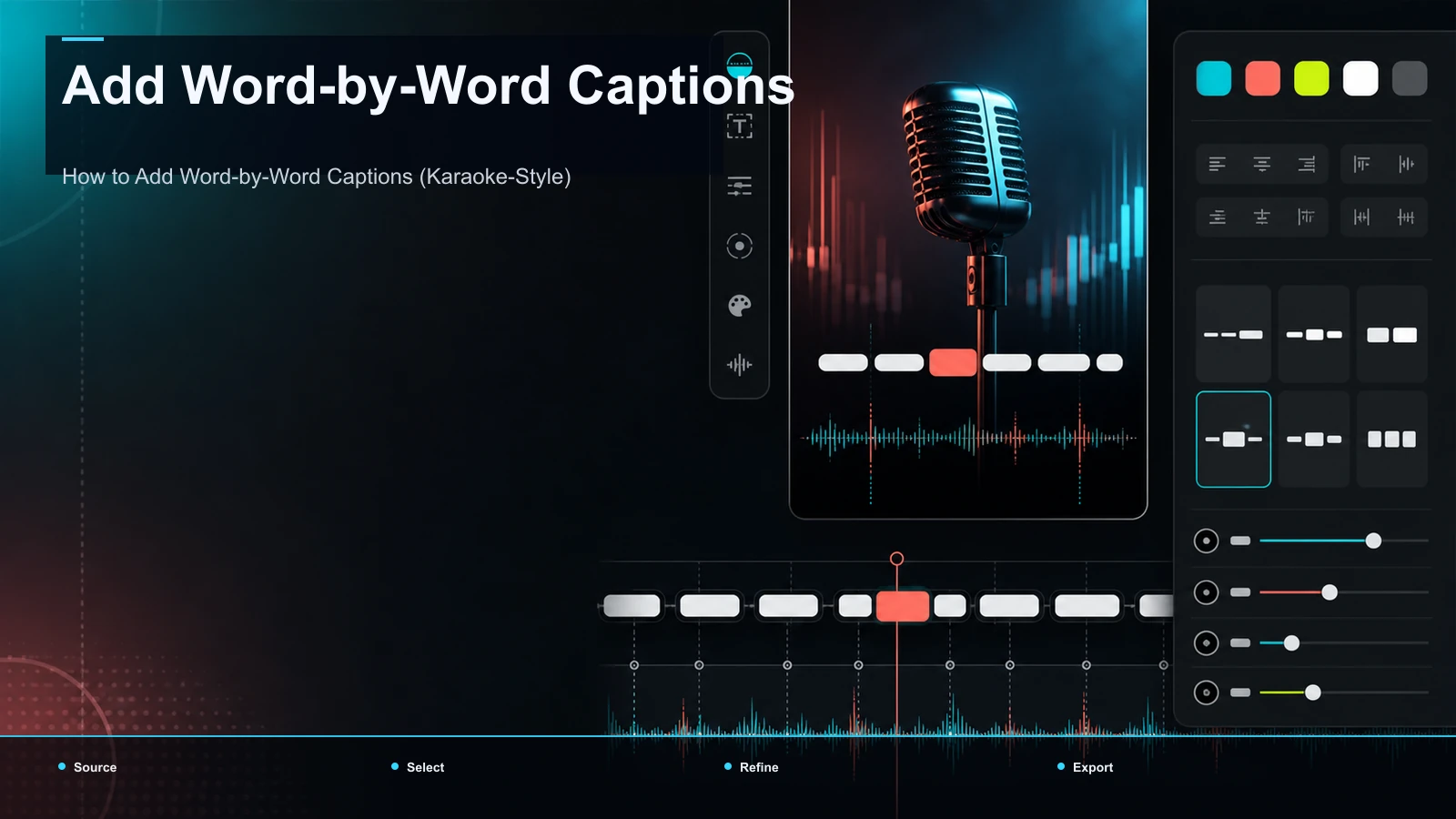
ในการเพิ่มคําบรรยายทีละคํา ซึ่งเป็นเอฟเฟกต์สไตล์ TikTok ที่แต่ละคําสว่างขึ้นหรือปรากฏขึ้นตามที่พูด คุณต้องมีสามสิ่งที่แอปการเผยแพร่ไม่มีให้คุณ: ไทม์ไลน์ระดับคํา แอนิเมชั่นไฮไลต์หรือป๊อปอินที่ผูกไว้กับไทม์ไลน์นั้น และ เบิร์นอินเมื่อส่งออก นั่นคือคําตอบสั้น ๆ เกี่ยวกับวิธีเพิ่มคําบรรยายแบบคําต่อคํา และนั่นเป็นเหตุผลว่าทําไมการค้นหาจึงจบลงที่เครื่องมือคําบรรยายเฉพาะ ไม่ใช่ตัวแก้ไขภายใน TikTok, Reels หรือ YouTube คู่มือนี้เน้นที่รูปลักษณ์แบบคําต่อคําโดยเฉพาะ ไม่ใช่คําบรรยายภาพเคลื่อนไหวโดยทั่วไป ซึ่งครอบคลุมสองโหมด (ไฮไลท์คาราโอเกะกับป๊อปอินคํา) เวลาต่อคําขึ้นอยู่กับ และตัวอักษรที่ทําให้ข้อความสามารถอ่านได้เมื่อไฮไลต์วิ่งผ่านหน้าจอทีละคํา
คําบรรยายแบบคําต่อคําคืออะไร
คําบรรยายแบบคําต่อคําคือข้อความบนหน้าจอที่หน่วยของการเปลี่ยนแปลงเป็นคําเดียว ไม่ใช่ทั้งบรรทัด ขณะที่เสียงเล่น คําหนึ่งคําจะปรากฏขึ้นหรือคําปัจจุบันจะไฮไลต์ แทนที่จะเป็นวลีเต็มที่กะพริบเปิดและปิดเป็นบล็อก คุณจะเห็นเอฟเฟกต์เดียวกันที่เรียกว่า คําบรรยายทีละคํา, คําบรรยายคําที่ใช้งานอยู่ หรือ ไฮไลต์คําบรรยาย และเมื่อการเน้นตามเสียงเหมือนเนื้อเพลง คําบรรยายคาราโอเกะ — แนวคิดเดียวกันทั้งหมด: การเคลื่อนไหวของคําบรรยายที่ความละเอียดของคําเดียว
ตั้งชื่อตรงกันข้ามและเจตนาชัดเจน คําบรรยายบล็อกจะคูณเต็มบรรทัดเป็นทั้งวลีและมาและไปเป็นชิ้นเดียว — ใช้ได้กับบทช่วยสอนหรือหัวพูด และคําบรรยายใด ๆ ก็ไม่มีใครเทียบได้ เนื่องจากผู้ชมบางคนพบวิดีโอแบบสั้นที่ปิดเสียง ตามคําแนะนําการเข้าถึงของแพลตฟอร์มเอง ในขณะที่คําบรรยายแบบคําต่อคําอ่านว่าเป็นจังหวะและมูลค่าการผลิต ซึ่งเป็นเหตุผลว่าทําไมผู้สร้างแบบสั้นจึงค้นหาเอฟเฟกต์เฉพาะนี้ ไม่ใช่ "คําบรรยาย" โดยทั่วไป
ไฮไลต์เทียบกับป๊อปอิน: โหมดคําต่อคําสองโหมด
นี่คือความแตกต่างที่ไกด์ส่วนใหญ่ข้ามไป "คําต่อคํา" ไม่ใช่เอฟเฟกต์เดียว แต่เป็นสองเอฟเฟกต์ และการเลือกคําบรรยายที่ไม่ถูกต้องสําหรับเนื้อหาของคุณคือความแตกต่างระหว่างคําบรรยายที่ให้ความรู้สึกพรีเมียมและคําบรรยายที่รู้สึกเหนื่อยล้า
| โหมด สิ่งที่อยู่บนหน้าจอ อ่านเป็น ดีที่สุดสําหรับ |
| ไฮไลท์คาราโอเกะ | บรรทัดเต็มยังคงมองเห็นได้ คําที่ใช้งานอยู่จะเปลี่ยนสีหรือสเกล | จังหวะ มีคําแนะนํา และเต็มไปด้วยบริบท | เพลง จัดส่งที่รวดเร็ว ข้อมูลหนาแน่นที่คุณต้องการเก็บไว้บนหน้าจอ |
| Word ป๊อปอิน (สร้าง) | คําจะปรากฏทีละคํา (หรือสองสามคํา) แสดงเฉพาะสิ่งที่พูด | ทรงพลัง มินิมอล ขับเคลื่อนไปข้างหน้า | ตะขอ, กางเกงขาสั้น/ม้วน/TikTok พลังงานสูง, คําบรรยายเบาบาง |
ไฮไลท์คาราโอเกะ เก็บวลีทั้งหมดไว้บนหน้าจอและย้ายไฮไลท์ — การสลับสี การกระแทกสเกล การเรืองแสง — ไปตามจังหวะของเสียง จุดแข็งของมันคือบริบท: ผู้ชมจะเห็นว่าเส้นกําลังจะไปทางไหนในขณะที่ไฮไลท์ทําเครื่องหมายจังหวะที่แน่นอนซึ่งเหมาะกับดนตรีผู้พูดเร็วและข้อมูลที่คุณต้องการให้เก็บไว้บนหน้าจอสักครู่
ป๊อปอินคํา แสดงเฉพาะสิ่งที่พูดไปแล้ว โดยเพิ่มทีละคํา (หรือกลุ่มแน่น) จุดแข็งของมันคือจังหวะ: แทบไม่มีอะไรบนหน้าจอ คําใหม่แต่ละคําจะลงจอดเหมือนจังหวะกลอง เหมาะกับท่อนฮุคที่หนักแน่นหรือการตัดต่อที่มีพลังงานสูง การแลกเปลี่ยนคือบริบทที่หายไป — ผู้ชมไม่สามารถอ่านล่วงหน้าได้ — ดังนั้นจึงเหมาะกับบรรทัดสั้น ๆ โดยเจตนา ไม่ใช่ประโยคยาว
จับคู่โหมดกับการจัดส่งของคุณ เมื่อมีข้อสงสัย ไฮไลต์เป็นค่าเริ่มต้นที่ปลอดภัยกว่า: จะไม่ปล่อยให้ผู้ชมที่ปิดเสียงจ้องมองหน้าจอที่ว่างเปล่าครึ่งหนึ่ง สําหรับการเคลื่อนไหวของคําบรรยายนอกเหนือจากสองโหมดนี้ คําแนะนําของเราเกี่ยวกับ คําบรรยายภาพเคลื่อนไหว จะแมปช่วงเต็ม
ไทม์ไลน์ระดับคําที่ทําให้ใช้งานได้
ทั้งสองโหมดขึ้นอยู่กับสิ่งทางเทคนิคเพียงอย่างเดียว: ไทม์ไลน์ระดับคํา ซึ่งสร้างขึ้นโดยการจัดตําแหน่งแบบบังคับ เครื่องมือนี้จะฟังเสียงของคุณและกําหนดการประทับเวลาเริ่มต้นและสิ้นสุดที่แม่นยําทุกคํา ข้อมูลต่อคํานั้นคือสิ่งที่ช่วยให้ไฮไลต์ข้ามไปยังคําที่ถูกต้องในเฟรมด้านขวา หรือป๊อปอินปรากฏขึ้นทันทีที่มีการพูดคําแทนที่จะล่องลอยไปข้างหลัง
นี่คือเส้นแบ่งระหว่างคําบรรยายแบบคําต่อคําจริงกับการเลียนแบบราคาถูก คําบรรยายระดับบรรทัด — สิ่งที่คุณสมบัติคําบรรยายอัตโนมัติแบบเนทีฟสร้างขึ้น — รู้คร่าวๆ เมื่อพูดวลี ดังนั้นจึงสามารถจางลงทั้งบรรทัดได้ แต่ไม่สามารถขับเคลื่อนไฮไลต์ต่อคําได้ หากความพยายามของคุณเน้นทั้งบรรทัดพร้อมกัน หรือคําเริ่มทํางานช้า ไทม์ไลน์นั้นไม่ได้อยู่ในระดับคําอย่างแท้จริง และไม่มีการจัดรูปแบบใดที่จะแก้ไขได้
เหตุใด TikTok, YouTube และ CapCut จึงปล่อยให้เอฟเฟกต์นี้อยู่ไกลเกินเอื้อม
ฟีเจอร์คําบรรยายภายใน TikTok, Instagram Reels และ YouTube (รวมถึง Shorts) จะสร้างคําบรรยายอัตโนมัติในระดับ บรรทัด ในรูปแบบคงที่ชุดเล็กๆ ที่สร้างขึ้นเพื่อการเข้าถึงและความเร็ว พวกเขาไม่แสดงไทม์ไลน์ต่อคําที่แก้ไขได้หรือตัวควบคุมภาพเคลื่อนไหวต่อคํา ดังนั้นไฮไลต์หรือรูปลักษณ์ป๊อปอินที่คุณกําลังจินตนาการจึงไม่อยู่ในแอปที่คุณเผยแพร่ คุณสร้างต้นน้ําและนําเข้าไฟล์ที่เสร็จสมบูรณ์
นั่นเป็นเหตุผลที่ครีเอเตอร์จํานวนมากค้นหา "capcut word by word": พวกเขาถึงเพดานของตัวแก้ไขดั้งเดิมและต้องการอะไรก็ตามที่สร้างเอฟเฟกต์ แทนที่จะอ้างว่าชุดคุณลักษณะที่แน่นอนของบรรณาธิการคนใดคนหนึ่งคืออะไร — การเปลี่ยนแปลงรุ่นสู่รุ่น — เรียกใช้ การทดสอบตัวเอง อย่างรวดเร็วบนเครื่องมือใดๆ ที่คุณกําลังพิจารณา CapCut หรืออย่างอื่น:
- ไทม์ไลน์ต่อคํา คุณสามารถดูและแก้ไขเวลาเริ่มต้น/สิ้นสุดของแต่ละคํา ไม่ใช่แค่บรรทัดได้หรือไม่?
- แอนิเมชั่นผูกคํา คุณสามารถกําหนดไฮไลท์ หรือ ป๊อปอินที่เริ่มทํางานในแต่ละคํา ไม่ใช่แค่จางหายไปในคําบรรยายทั้งหมดได้หรือไม่?
- การจัดรูปแบบคําที่ใช้งานอยู่ คุณสามารถตั้งค่าสีไฮไลต์ น้ําหนัก หรือมาตราส่วนสําหรับคําพูดโดยไม่ขึ้นกับข้อความพื้นฐานได้หรือไม่?
- เบิร์นอินเมื่อส่งออก วิดีโอที่เสร็จแล้วจะอบการเคลื่อนไหวลงในเฟรมเพื่อให้รอดจากการอัปโหลดได้ทุกที่หรือไม่?
เครื่องมือที่ผ่านทั้งสี่สามารถสร้างรูปลักษณ์ได้ สิ่งที่ล้มเหลวในขั้นตอนไม่สามารถทําได้ — เป็นวิธีที่สะอาดกว่าในการเลือกมากกว่าการไว้วางใจรายการคุณสมบัติ
วิธีเพิ่มคําบรรยายแบบคําต่อคํา: เวิร์กโฟลว์ทีละขั้นตอน
เมื่อชิ้นส่วนสมเหตุสมผลแล้ว กระบวนการจะสั้นและเหมือนกันทุกครั้ง
- เริ่มจากการตัดต่อที่เสร็จแล้ว คําบรรยายสุดท้ายหลังจากการตัดต่อถูกล็อค ดังนั้นเวลาจึงตรงกับเสียงสุดท้ายของคุณ และคุณจะไม่ใส่คําบรรยายซ้ําหลังจากการตัดแต่ง
- สร้างการถอดเสียงระดับคํา เรียกใช้เสียงผ่าน คําบรรยายอัตโนมัติ สําหรับการถอดเสียงตามกําหนดเวลาพร้อมการประทับเวลาต่อคํา — วัตถุดิบที่ทั้งสองโหมดขึ้นอยู่กับ
- พิสูจน์อักษรชื่อและคําพ้องเสียง การถอดเสียงอัตโนมัตินั้นแข็งแกร่งในคําพูดธรรมดา อ่อนแอในคํานามเฉพาะและเสียงที่คล้ายกัน ("ของพวกเขา/ที่นั่น") การพิมพ์ผิดจึงเป็นแบบถาวร — ตัวสร้างคําบรรยายวิดีโอ ที่แสดงการถอดเสียงข้างไทม์ไลน์ทําให้สิ่งนี้รวดเร็ว
- เลือกโหมดและสไตล์ของคุณ ใน ตัวแก้ไขรูปแบบคําบรรยาย ให้เลือกไฮไลต์คาราโอเกะ หรือ ป๊อปอินคํา จากนั้นตั้งค่าแบบอักษร น้ําหนัก สีฐาน สีไฮไลต์ โครงร่าง และตําแหน่ง หนึ่งโหมดต่อวิดีโอ
- วางคําบรรยายในเซฟโซนและจัดเฟรมใหม่ ในแนวตั้ง ให้บล็อกคําบรรยายไม่อยู่เหนือการซ้อนทับ UI ของแพลตฟอร์ม (ชื่อผู้ใช้ คําบรรยายภาพ สแต็กปุ่ม) ไป 9:16 จากแหล่งแนวนอน? จัดเฟรมใหม่ก่อน จากนั้นจึงล็อคตําแหน่งคําบรรยาย
- เบิร์นอินและส่งออก เรนเดอร์ด้วยการเคลื่อนไหวที่ฝังอยู่ในเฟรม จากนั้นเล่นแบบเต็มหน้าจอที่ขนาดโทรศัพท์ — ความชัดเจนที่ 6 นิ้วไม่เหมือนกับบนจอภาพของคุณ
ตัวอักษรเพื่อไฮไลท์ที่รวดเร็ว: อ่านได้อย่างรวดเร็ว
นี่คือที่ที่คําบรรยายแบบคําต่อคํามีชีวิตอยู่หรือตาย เมื่อไฮไลต์กระโดดทีละคําผู้อ่านจะได้รับเศษเสี้ยววินาทีต่อคําดังนั้นทุกตัวเลือกการพิมพ์จึงต้องซื้อความเร็วในการอ่านกลับคืนมา
- ไปหนัก น้ําหนักตัวหนาหรือตัวหนาเป็นพิเศษจะรอดจากการบีบอัดและการเคลื่อนไหวได้ดีกว่าใบหน้าที่บาง ซึ่งจะเลอะทันทีที่เคลื่อนไหว
- สีไฮไลท์เดียว คอนทราสต์สูง ไฮไลท์อิ่มตัวเดียว (สีเหลืองอบอุ่นหรือสีเขียวสดใสเชื่อถือได้) บนฐานธรรมดา โดยมีคอนทราสต์เพียงพอที่คําที่ใช้งานอยู่จะชัดเจนในพริบตา สีสันที่มากขึ้นทําให้ไกด์กลายเป็นสิ่งเบี่ยงเบนความสนใจ
- ยึดบล็อก; ย้ายเฉพาะคํา รักษาตําแหน่งของคําบรรยายให้คงที่เพื่อให้ไฮไลต์หรือคําใหม่เป็นสิ่งเดียวที่เคลื่อนไหว มิฉะนั้น ดวงตาจะไล่ตามภาชนะแทนที่จะอ่าน
- ให้บรรทัดสั้น สําหรับป๊อปอิน ให้เขียน 1-4 คําบนหน้าจอพร้อมกัน สําหรับไฮไลท์ เส้นสั้น ๆ ที่ดวงตารับเข้าไปโดยไม่ต้องสแกน แถวยาวเอาชนะจังหวะ
- เพิ่มโครงร่างหรือกล่อง โครงร่างสีเข้มหรือแผ่นพื้นหลังที่ละเอียดอ่อนช่วยให้คําบรรยายภาพอ่านทับฟุตเทจใดๆ — พื้นหลังที่วุ่นวายคือจุดที่ข้อความบางๆ ที่ไม่มีแผ่นจารึกหายไป
- จับคู่การเคลื่อนไหวกับจังหวะ อย่าผลักไฮไลท์ผ่านคําพูดจริง คําบรรยายที่วิ่งเร็วกว่าเสียงจะรู้สึกแตกหัก ไม่เร็ว คํานี้ควรสว่างขึ้นตามที่พูด ไม่ใช่ก่อนหน้านี้
บรรทัดทะลุ: ความเร็วคือเสน่ห์ ดังนั้นปกป้องความสามารถในการอ่านในที่อื่นๆ สําหรับไลบรารีรูปลักษณ์ที่กว้างขึ้น โปรดดูบทสรุปของ รูปแบบคําบรรยายที่ดีที่สุดสําหรับ Shorts
ข้อผิดพลาดในการใส่คําบรรยายทีละคําที่ควรหลีกเลี่ยง
ปัญหาส่วนใหญ่มาจากรายการสั้น ๆ เดียวกัน สแกนก่อนส่งออก
- การเน้นทั้งบรรทัดพร้อมกัน: ไทม์ไลน์ของคุณไม่ใช่ระดับคํา สร้างการถอดเสียงใหม่แทน
- คําที่ยิงช้า: ไทม์ไลน์ที่เสียหายหรือระดับบรรทัด ไม่ใช่ปัญหาเกี่ยวกับสไตล์ แก้ไขที่แหล่งที่มา
- สองโหมดในคลิปเดียว: ไฮไลต์ และ ป๊อปอินในวิดีโอเดียวกันอ่านว่าไม่แน่ใจ เลือกหนึ่งรายการค้างไว้
- ข้อความบางหรือสีเดียวกัน: ข้อความจะหายไปเหนือฟุตเทจจริงทันทีที่เคลื่อนไหว เพิ่มโครงร่างเป็นตัวหนา
- ข้ามการพิสูจน์อักษร: การพิมพ์ผิดแบบเบิร์นอินเป็นแบบถาวร บัตรนี้ไม่ใช่ทางเลือก
Recapo เหมาะกับตําแหน่ง
Recapo เป็นพื้นที่ทํางานวิดีโอ AI บนเบราว์เซอร์ — ไม่ต้องติดตั้ง — และไปป์ไลน์แบบคําต่อคําในคู่มือนี้ทํางานภายในตั้งแต่ต้นจนจบ คุณสามารถถอดเสียงและคําบรรยายเพื่อรับการถอดเสียงระดับคํา, แก้ไขชื่อและคําพ้องเสียง, เลือกไฮไลท์หรือป๊อปอินและจัดรูปแบบ, ปรับขนาดเป็น 9:16 สําหรับ Shorts, Reels หรือ TikTok, ออกแบบหน้าปก และส่งออกพร้อมคําบรรยายที่เบิร์นลงในเฟรม ทั้งหมดนี้รวมอยู่ในแท็บเดียวโดยไม่ต้องย้ายไฟล์ระหว่างแอป รองรับ MP4, MOV และรูปแบบทั่วไปอื่น ๆ รวมสูงสุด 6GB ต่องาน — เพียงพอสําหรับการบันทึกที่ยาวนานที่คุณเขียนคําบรรยายหลังจากข้อเท็จจริง
ความพอดีในการใช้งานจริง: Recapo จัดการกับ การผลิต — การถอดเสียง โหมด สไตล์ และการเบิร์นอิน — แต่รสชาติยังคงเป็นของคุณ มันจะไม่ตัดสินว่าการจัดส่งของคุณต้องการไฮไลท์หรือป๊อปอิน หรือจะตั้งค่าคอนทราสต์ของคุณที่ใด วินัยการพิมพ์ด้านบนคือสิ่งที่เปลี่ยนคําบรรยายภาพตามเวลาทางเทคนิคให้กลายเป็นคําบรรยายที่ปิดเสียงผู้ชม หากคําบรรยายแบบคําต่อคําเป็นส่วนหนึ่งของกิจวัตรประจําวันของคุณแทนที่จะเป็นเพียงครั้งเดียวการมีลูปทั้งหมดในแท็บเดียวคืองานที่สร้างขึ้นมา แผนอยู่ในหน้าราคา
คําถามที่พบบ่อย
ฉันสามารถเพิ่มคําบรรยายทีละคําใน TikTok, Reels หรือ YouTube ได้หรือไม่
คุณสามารถเพิ่มคําบรรยายอัตโนมัติ คงที่ระดับบรรทัด ได้เอง และควรค่าแก่การใช้เพื่อการเข้าถึง แต่เอฟเฟกต์แบบคําต่อคํา - ไฮไลต์ต่อคําหรือป๊อปอิน - จะไม่เปิดเผยในโปรแกรมแก้ไขดั้งเดิมเหล่านั้น เนื่องจากต้องการไทม์ไลน์ต่อคําที่แก้ไขได้ซึ่งแอปไม่ได้ให้คุณ นั่นคือเหตุผลทางเทคนิค "วิธีเพิ่มคําบรรยายแบบคําต่อคํา" มักจะนําไปสู่เครื่องมือเฉพาะ
ไฮไลท์คาราโอเกะและคําป๊อปอินต่างกันอย่างไร?
ไฮไลท์คาราโอเกะจะคงทั้งบรรทัดบนหน้าจอและย้ายไฮไลท์ไปตามคําที่ใช้งานอยู่ เพื่อให้ผู้ชมรักษาบริบทในขณะที่ดวงตาติดตามจังหวะ ซึ่งเหมาะสําหรับการฟังเพลงและการส่งที่รวดเร็ว ป๊อปอินคําจะแสดงเฉพาะสิ่งที่พูด ทีละคําหรือคลัสเตอร์ แลกเปลี่ยนบริบทสําหรับจังหวะและหมัด — เหมาะสําหรับฮุคและการแก้ไขที่มีพลังงานสูง เลือกหนึ่งรายการต่อวิดีโอ
CapCut ทําคําบรรยายทีละคําหรือไม่?
แทนที่จะพึ่งพารายการคุณลักษณะปัจจุบันของบรรณาธิการใด ๆ ให้ทําการทดสอบตัวเองอย่างรวดเร็ว: คุณสามารถแก้ไขไทม์ไลน์ต่อคํากําหนดไฮไลต์หรือป๊อปอินต่อคําจัดรูปแบบคําที่ใช้งานอยู่อย่างอิสระและเบิร์นผลลัพธ์ลงในเฟรมเมื่อส่งออกได้หรือไม่ เครื่องมือใด ๆ — CapCut หรืออย่างอื่น — ที่ผ่านทั้งสี่สามารถสร้างรูปลักษณ์ได้ คนที่ล้มเหลวขั้นตอนทําไม่ได้
เหตุใดจึงต้องเผาคําบรรยายทีละคํา
เนื่องจากการเคลื่อนไหว แบบอักษร สี และเวลาต่อคําไม่สามารถเดินทางในไฟล์คําบรรยายแบบนุ่มนวลได้ .srt หรือ .vtt มีข้อความธรรมดาและเวลาคร่าวๆ เท่านั้น ดังนั้นไฮไลต์หรือป๊อปอินจะต้องแสดงผลในเฟรมวิดีโอจริง — "เบิร์นอิน" — เมื่อส่งออก สิ่งที่จับได้คือคําบรรยายที่เบิร์นอินเป็นแบบถาวร ซึ่งเป็นเหตุผลที่คุณพิสูจน์อักษรการถอดเสียงก่อนแสดงผล
ควรแสดงคําบนหน้าจอพร้อมกันกี่คํา?
สําหรับป๊อปอิน ครั้งละ 1-4 คําจะช่วยให้จังหวะเฉียบคมโดยไม่ทําให้ผู้ชมเหล่ตา สําหรับไฮไลท์คาราโอเกะ ให้ใช้เส้นสั้น ๆ ที่ดวงตาดูดซับในพริบตา ไม่ใช่ย่อหน้ายาว เส้นยาวที่มองเห็นได้จะเอาชนะจังหวะที่รวดเร็วและอ่านได้ซึ่งทําให้เอฟเฟกต์คุ้มค่าที่จะเพิ่ม
พร้อมที่จะเพิ่มคําบรรยายทีละคําโดยไม่ต้องต่อสามแอปเข้าด้วยกันแล้วหรือยัง สร้างบัญชีฟรี อัปโหลดการตัดที่เสร็จแล้วของคุณ — MP4 หรือ MOV รวมสูงสุด 6GB ต่องาน — และเรียกใช้ลูปทั้งหมดในแท็บเบราว์เซอร์เดียว: ถอดเสียงเป็นการถอดเสียงระดับคํา พิสูจน์อักษรชื่อ เลือกไฮไลท์คาราโอเกะหรือป๊อปอิน ตั้งค่าแบบอักษรหนักและไฮไลท์คอนทราสต์สูงหนึ่งอัน คุณนําการส่งมอบและรสชาติ Recapo จัดการการผลิตเพื่อให้ Short เรื่องต่อไปของคุณก้าวทันเสียงแทนที่จะล้าหลัง
ข้อมูลอ้างอิงและแหล่งข้อมูลอย่างเป็นทางการ
- ความช่วยเหลือของ YouTube: เพิ่มคําบรรยายและคําบรรยาย
- เอกสารเว็บ MDN: WebVTT API
- Recapo.ai: ภาพรวมผลิตภัณฑ์และขีดจํากัดการอัปโหลดปัจจุบัน
- Recapo.ai: โปรแกรมตัดต่อวิดีโอ AI
- FFmpeg: เอกสารอย่างเป็นทางการ