วิธีเพิ่มคําบรรยายลงในวิดีโอพอดคาสต์ (และคลิป)
วิธีใส่คําบรรยายวิดีโอพอดคาสต์: ถอดเสียงตอนหนึ่งครั้ง พิสูจน์อักษรและจัดรูปแบบคําบรรยายพอดคาสต์ จากนั้นนําการถอดเสียงซ้ําเพื่อใส่คําบรรยายคลิปแนวตั้ง
ในการเขียนคําบรรยายวิดีโอพอดคาสต์ คุณถอดเสียงตอนเต็มหนึ่งครั้ง พิสูจน์อักษรและจับเวลาข้อความ จากนั้นเบิร์นคําบรรยายลงบนวิดีโอหรือส่งออกไฟล์ SRT/VTT ไซด์คาร์ และหากคุณทํางานอย่างชาญฉลาด คุณจะใช้การถอดเสียงเดียวกันนั้นซ้ําเพื่อตัดคลิปแนวตั้งที่มีคําบรรยายสําหรับ YouTube Shorts, TikTok และ Instagram Reels ความผิดพลาดที่ครีเอเตอร์ส่วนใหญ่ทําคือการถือว่าคําบรรยายเป็นงานที่ทําซ้ําครั้งเดียวต่อแพลตฟอร์ม ควรเป็นขั้นตอนแรกของไปป์ไลน์ต่อตอนที่ทําซ้ําได้
คู่มือนี้วางกรอบในลักษณะนั้น: ถอดเสียงหนึ่งครั้ง คําบรรยายหนึ่งครั้ง และปล่อยให้วิดีโอแบบเต็ม ไฟล์คําบรรยายไซด์คาร์ และทุกเรื่องสั้นที่คุณตัดออกจากตอนนั้นเพียงครั้งเดียว เราจะกล่าวถึงความแตกต่างระหว่างคําบรรยายที่เบิร์นอินและไฟล์ไซด์คาร์เวิร์กโฟลว์ทีละขั้นตอนปัญหาความแม่นยําเฉพาะพอดแคสต์ที่บทช่วยสอนทั่วไปข้ามไปและวิธีเปลี่ยนการถอดเสียงหนึ่งรายการให้เป็นชุดของคลิปที่มีคําบรรยาย
ประเด็นสําคัญ
- ใส่คําบรรยายตอนหนึ่งครั้ง จากนั้นนําการถอดเสียงซ้ําสําหรับวิดีโอเต็ม ไฟล์ไซด์คาร์ และทุกคลิป — อย่าใส่คําบรรยายซ้ําต่อแพลตฟอร์ม
- คําบรรยายที่เบิร์นอินมีไว้สําหรับคลิปโซเชียล ไฟล์ Sidecar SRT/VTT ใช้สําหรับการอัปโหลดแบบยาวที่แพลตฟอร์มแสดงผล
- เสียงพอดคาสต์จะทําลายคําบรรยายอัตโนมัติด้วยวิธีที่คาดเดาได้ เช่น ชื่อ ศัพท์แสง ตัวเลข และครอสทอล์ค ดังนั้นเวลาในการพิสูจน์อักษรจึงประหยัด ไม่ใช่แค่เวลาในการประมวลผล
- Recapo เหมาะกับการถอดเสียง→คําบรรยาย→รีเฟรม→ห่วงโซ่การส่งออกในแท็บเบราว์เซอร์เดียว ใช้เป็นเลเยอร์เวิร์กโฟลว์ ไม่ใช่ปุ่มวิเศษ
เหตุใดคําบรรยายวิดีโอพอดคาสต์จึงไม่สามารถต่อรองได้
คําบรรยายในวิดีโอพอดคาสต์ไม่ใช่มารยาท แต่เป็นการรับน้ําหนัก กองกําลังสามประการทําให้พวกเขาบังคับ
ประการแรก การดูแบบปิดเสียงก่อน การดูฟีดบางส่วนเกิดขึ้นโดยปิดเสียง และเอกสารประกอบของแพลตฟอร์มจาก YouTube และ Meta จะผลักดันให้ครีเอเตอร์หันมาใช้คําบรรยายอย่างสม่ําเสมอด้วยเหตุผลนี้ คลิปพอดแคสต์เกือบจะเป็นการพูดคุยล้วนๆ ดังนั้นเมื่อปิดเสียงแล้ว คลิปที่ไม่มีคําบรรยายจะเป็นคนขยับปาก คําบรรยายคือสิ่งที่ทําให้การเลื่อนหยุดลง
ประการที่สอง การเข้าถึงและการเข้าถึง คําบรรยายทําให้รายการของคุณใช้งานได้สําหรับผู้ชมที่หูหนวกและมีปัญหาทางการได้ยิน และสําหรับกลุ่มใหญ่ที่รับชมในสํานักงานที่เงียบสงบ นั่นคือผู้ชมที่คุณไม่ได้รับเป็นอย่างอื่น
ประการที่สาม ความสามารถในการค้นพบ ทั้งข้อความบนหน้าจอและไฟล์คําบรรยายที่อัปโหลดทําให้แพลตฟอร์มมีบางอย่างให้อ่าน — ไฟล์ไซด์คาร์ป้อนการถอดเสียงที่ระบบค้นหาและคําแนะนําจัดทําดัชนี สิ่งนี้ใช้ไม่ได้หากคําบรรยายผิด ดังนั้นความแม่นยําที่กล่าวถึงด้านล่างคือทั้งเกม
ประเด็นสําคัญ: คําบรรยายพอดคาสต์ไม่ใช่สิ่งที่ดีที่คุณจะใส่ในตอนท้าย สิ่งเหล่านี้เป็นสิ่งที่ส่งมอบ และการถอดเสียงที่สร้างเป็นทรัพย์สินที่คุณนํากลับมาใช้ใหม่ตลอดทั้งสัปดาห์
คําบรรยายภาพที่เบิร์นอินเทียบกับ SRT/VTT ด้านข้าง
ก่อนที่คุณจะใส่คําบรรยายอะไร ให้ตัดสินใจว่าปลายทางต้องการคําบรรยาย ประเภทใด มีสองอย่างและไม่สามารถใช้แทนกันได้
คําบรรยายที่เบิร์นอิน (ฮาร์ดโค้ด) จะแสดงผลอย่างถาวรในพิกเซลของวิดีโอ ผู้ชมทุกคนจะเห็นพวกเขา ซึ่งมีสไตล์ตรงตามที่คุณออกแบบบนเครื่องเล่นทุกคน นี่คือสิ่งที่คุณต้องการสําหรับคลิปโซเชียลแนวตั้ง ซึ่งคุณไม่สามารถพึ่งพา UI คําบรรยายของแพลตฟอร์มได้ และการจัดสไตล์เป็นส่วนหนึ่งของเบ็ด
คําบรรยาย Sidecar เป็นไฟล์แยกต่างหาก ซึ่งมักจะเป็น SRT หรือ VTT ที่เดินทางควบคู่ไปกับวิดีโอ แพลตฟอร์มแสดงผล ผู้ชมสามารถสลับได้ และเครื่องมือค้นหาสามารถอ่านได้ นี่คือสิ่งที่คุณต้องการสําหรับตอนเต็มบน YouTube หรือโฮสต์พอดแคสต์ ซึ่งคุณต้องการข้อความที่เลือกได้ จัดทําดัชนีได้ และสไตล์ดั้งเดิม
| คําบรรยายภาพที่เบิร์นอิน รถข้าง SRT/VTT |
| สถานที่ที่มันอาศัยอยู่ | อบลงในพิกเซลวิดีโอ | แยกไฟล์ .srt / .vtt |
| ดีที่สุดสําหรับ | คลิปแนวตั้ง (กางเกงขาสั้น/ม้วน/TikTok) | ตอนเต็มบน YouTube / โฮสต์พอดคาสต์ |
| การควบคุมผู้ชม | เปิดตลอดเวลา สลับไม่ได้ | สลับเปิด/ปิด บางครั้งแปล |
| จัดแต่งทรงผม | ควบคุมได้อย่างเต็มที่ (ของคุณ) | แพลตฟอร์มเนทีฟ จํากัด |
| ข้อความที่ค้นหาได้ | ไม่ (เป็นภาพ) | มี (เครื่องอ่านได้) |
| แก้ไขหลังส่งออก | ต้องแสดงผลใหม่ | แก้ไขไฟล์ข้อความได้ตลอดเวลา |
พอดคาสต์ส่วนใหญ่ต้องการทั้งสองอย่าง: ไฟล์ไซด์คาร์สําหรับการอัปโหลดแบบยาวคําบรรยายภาพที่เบิร์นอินสําหรับคลิป ข่าวดีก็คือการถอดเสียงที่ถูกต้องเพียงครั้งเดียวจะสร้างอย่างใดอย่างหนึ่ง ซึ่งเป็นเหตุผลว่าทําไมไปป์ไลน์ด้านล่างจึงเริ่มต้นด้วยการถอดความ ไม่ใช่ด้วยการจัดรูปแบบ
เวิร์กโฟลว์ต่อตอนเพื่อใส่คําบรรยายวิดีโอพอดแคสต์
นี่คือลําดับที่ปรับขนาด มันทํางานได้อย่างหมดจดในพื้นที่ทํางานบนเบราว์เซอร์ เช่น Recapo — ไม่มีการติดตั้ง transcribe-caption-reframe-export ในที่เดียว — แต่ขั้นตอนนี้ใช้กับชุดเครื่องมือใดๆ
- ถอดเสียงตอนเต็มก่อน ก่อนที่คุณจะสัมผัสสไตล์ ให้ใส่คําบรรยายอัตโนมัติในการบันทึกทั้งหมดเพื่อรับการถอดเสียงตามกําหนดเวลาและแก้ไขได้ อัปโหลดตอน (รูปแบบทั่วไป เช่น MP4 และ MOV ใช้งานได้) และให้เครื่องมือสร้างเวลาระดับคําที่คุณสามารถอ่านและแก้ไขได้ การอ่านตอน 60 นาทีใช้เวลาสองสามนาที การขัดถูใช้เวลาหนึ่งชั่วโมง
- พิสูจน์อักษรกับเสียง นี่คือขั้นตอนที่ผู้คนข้ามไปและเสียใจ แก้ไขคําว่าคําบรรยายอัตโนมัติผิดพลาดอย่างน่าเชื่อถือในพอดแคสต์ — ดูหัวข้อถัดไป — และล้างฟิลเลอร์ที่คําบรรยายจะอ่านว่า "อืม เอ่อ คุณรู้ไหม"
- เพิ่มป้ายกํากับผู้พูดหากเป็นการสนทนา สําหรับการสัมภาษณ์และรายการที่จัดร่วมกัน ให้ทําเครื่องหมายว่าใครกําลังพูด ในวิดีโอฉบับเต็มอ่านว่า
HOST:/GUEST:; ในคลิป คุณสามารถวางป้ายกํากับหรือใช้สีได้ แต่การถอดเสียงพื้นฐานควรรู้ว่าใครพูดอะไร - ตัดสินใจเบิร์นอินเทียบกับไซด์คาร์ต่อปลายทาง สําหรับตอนเต็ม ให้ส่งออกไฟล์ไซด์คาร์เพื่อให้แพลตฟอร์มแสดงคําบรรยายที่เลือกได้ สําหรับคลิป ให้วางแผนที่จะเบิร์นเข้าไป
- จัดรูปแบบคําบรรยายบนหน้าจอ สําหรับสิ่งที่เบิร์นอิน ให้ตั้งค่าแบบอักษร ขนาด คอนทราสต์ และตําแหน่งเซฟโซน (จะกล่าวถึงในภายหลัง) อ่านง่ายก่อนที่คุณจะทําให้สวย
- ส่งออกหนึ่งครั้งต่อปลายทาง ส่งออกวิดีโอเต็มที่มีคําบรรยายและ/หรือไฟล์รถข้าง จากนั้นย้ายไปที่คลิป — คุณไม่ได้ถอดเสียงซ้ํา เพียงแค่นําการถอดเสียงที่คุณแก้ไขไปแล้วกลับมาใช้ใหม่
ประเด็นทั้งหมดของการสั่งซื้อด้วยวิธีนี้: ส่วนที่มีราคาแพงของมนุษย์ (การพิสูจน์อักษร) เกิดขึ้น ครั้งเดียว ล่วงหน้า และทุกอย่างที่ปลายน้ําจะสืบทอดการถอดเสียงที่คุณไว้วางใจอยู่แล้ว
เสียงพอดคาสต์ทําลายคําบรรยายอัตโนมัติด้วยวิธีที่คาดเดาได้
บทช่วยสอน "เพิ่มคําบรรยาย" ทั่วไปถือว่าคําบรรยายผู้พูดคนเดียวสะอาดตา เสียงพอดคาสต์นั้นตรงกันข้าม และจะสะดุดคําบรรยายอัตโนมัติในรูปแบบที่เกิดซ้ํา การรู้จักพวกเขาเปลี่ยนการพิสูจน์อักษรจากการล่าสมบัติให้กลายเป็นรายการตรวจสอบ
| ปัญหา ทําไมพอดแคสต์ถึงทริกเกอร์ การแก้ไข |
| ชื่อผิด | ชื่อแขกรับเชิญ แบรนด์ และชื่อรายการไม่ได้อยู่ในคําศัพท์ของนางแบบทั่วไป | ค้นหาและแทนที่คํานามเฉพาะแต่ละคําหนึ่งครั้ง สร้างอภิธานศัพท์ต่อการแสดง |
| ศัพท์แสงและตัวย่อ | การแสดงเฉพาะกลุ่มมีคําศัพท์ที่โมเดลได้ยินผิด | แก้ไขอินสแตนซ์แรก จากนั้นแทนที่ทั้งหมด |
| ตัวเลขและสถิติ | "$40K," "2019," "สามต่อหนึ่ง" ถูกอ่านไม่ออก | ตรวจสอบทุกตัวเลขกับเสียง — สิ่งเหล่านี้จะถูกอ้างถึงและจับภาพหน้าจอ |
| ครอสทอล์ค | คนสองคนพูดพร้อมกันทําให้ขอบเขตของคําสับสน | แก้ไขการทับซ้อนด้วยตนเอง เลือกผู้พูดที่ถือประเด็น |
| ฟิลเลอร์ & เริ่มต้นเท็จ | "ดังนั้น อืม ชอบ ใช่" ทําให้การอ่านยุ่งเหยิง | ตัดแต่งฟิลเลอร์ในคําบรรยายแม้ว่าคุณจะเก็บไว้ในเสียงก็ตาม |
| คําพ้องเสียง | "ของพวกเขา/ที่นั่น" "ถึง/สอง" พลิกเสียงที่ไม่ชัดเจน | อ่านคําบรรยายเป็นข้อความ ไม่ใช่แค่เสียงเท่านั้น |
กฎที่ใช้ได้จริง: พิสูจน์อักษรตัวเลข ชื่อ และหมัดไลน์ของทุกช่วงเวลาที่ควรค่าแก่คลิปก่อน — นั่นคือบรรทัดที่ได้รับการอ้างถึงและจับภาพหน้าจอ หากเสียงต้นฉบับของคุณหยาบ (ห้องสะท้อนเสียงสะท้อน, ไมโครโฟนราคาถูก, แขกระยะไกล) ให้คาดหวังการแก้ไขเพิ่มเติม และพิจารณาทําความสะอาดเสียงก่อนถอดเสียง เนื่องจากเสียงที่สะอาดกว่าจะสร้างคําบรรยายที่ชัดเจนขึ้น สําหรับเวอร์ชันที่เป็นระบบ โปรดดู วิธีปรับปรุงความแม่นยําของคําบรรยายอัตโนมัติ
จากตอนเดียวเป็นคลิปที่มีคําบรรยาย
นี่คือจุดที่ไปป์ไลน์ให้ผลตอบแทน การถอดเสียงที่คุณพิสูจน์อักษรแล้วเป็นวัตถุดิบสําหรับคลิปแบบสั้นของคุณ — คุณไม่ได้ใส่คําบรรยายตอนแล้วเริ่มต้นใหม่สําหรับคลิป คุณนํากลับมาใช้ใหม่
- ค้นหาช่วงเวลาที่คู่ควรกับคลิปในการถอดเสียง อ่านข้อความที่แก้ไขแล้วสําหรับความคิดแบบสแตนด์อโลน: เทคร้อน คําอธิบายที่ชัดเจน ตัวเลขที่น่าประหลาดใจ เรื่องราวที่มีการพลิกผัน การอ่านก็เอาชนะการขัดที่นี่เช่นกัน
- ตัดตอนยาวออกเป็นตอนสั้น วางการบันทึกลงใน เครื่องมือ AI ที่เปลี่ยนวิดีโอขนาดยาวให้เป็นกางเกงขาสั้น เพื่อแสดงส่วนที่มีสัญญาณสูง จากนั้นถือว่าการเลือกเป็นตัวเลือก — เก็บตอนที่ดี ตัดขอบเขตใหม่ด้วยมือ เพื่อให้แต่ละคลิปเริ่มต้นด้วยคําแรกที่น่าสนใจ
- จัดเฟรมใหม่เป็นแนวตั้ง แปลงแต่ละคลิปเป็น 9:16 สําหรับกางเกงขาสั้น วงล้อ และ TikTok สําหรับรายการที่ถ่ายทํา ให้ครอบตัดไปที่ผู้พูดที่ใช้งานอยู่ สําหรับเสียงเท่านั้นคุณจะพึ่งพาคําบรรยายภาพเป็นภาพมากขึ้น
- เบิร์นคําบรรยายสําหรับคลิป เรียกใช้การตัดแนวตั้งแต่ละครั้งผ่าน ตัวสร้างคําบรรยายวิดีโอ และจัดรูปแบบคําบรรยายสําหรับการปิดเสียงก่อน view ไอเอ็นจี คําบรรยายคลิปจึงสืบทอดความแม่นยําเช่นเดียวกัน — ไม่มีการแก้ไขชื่อและตัวเลขใหม่
- เพิ่มหน้าปกและส่งออก เลือกเฟรมหรือไตเติ้ลการ์ด ส่งออก MP4 ที่มีคําบรรยาย และไฟล์หนึ่งไฟล์จะป้อนแพลตฟอร์มแนวตั้งทั้งสามแพลตฟอร์ม
นั่นคือลูป: ถอดเสียงหนึ่งครั้ง แก้ไขหนึ่งครั้ง จากนั้นหมุนตอนที่มีคําบรรยายเต็ม * และ* คลิปที่มีคําบรรยายห้าถึงเจ็ดคลิปจากพาสเดียวกัน สําหรับข้อมูลเชิงลึกเกี่ยวกับการเลือกคลิปของสิ่งนี้ โปรดดู วิธีเปลี่ยนพอดแคสต์ให้เป็นคลิป
คําบรรยายสไตล์สําหรับคลิปแนวตั้งที่ปิดเสียงก่อน
คําบรรยายคลิปที่เบิร์นอินจะอยู่หรือตายตามความชัดเจน ไม่ใช่การตกแต่ง กฎสองสามข้อครอบคลุมส่วนใหญ่
- เก็บไว้ในโซนปลอดภัย วางคําบรรยายในสามตรงกลางของเฟรม 9:16 โดยให้พ้นจากแถบด้านบนและด้านล่างที่มีปุ่มแพลตฟอร์ม ชื่อผู้ใช้ และแถบความคืบหน้าอยู่ ข้อความภายใต้ UI "สําหรับคุณ" คือข้อความที่ไม่มีใครอ่าน
- ขนาดสําหรับโทรศัพท์ที่ยาวถึงแขน ใหญ่ โดดเด่น คอนทราสต์สูง เส้นสีเข้มหรือกล่องพื้นหลังที่ละเอียดอ่อนช่วยให้ข้อความสีขาวสามารถอ่านได้บนฟุตเทจที่สว่างหรือรูปคลื่นที่ยุ่ง
- ครั้งละหนึ่งหรือสองบรรทัด อย่าทิ้งประโยคเต็มบนหน้าจอ แสดงวลี ซิงค์กับคําพูด และปล่อยให้มันเคลื่อนไหว — ภาพเคลื่อนไหวแบบคําต่อคําหรือทีละวลีจะช่วยให้ดวงตาติดตามอยู่เสมอ
- ใช้สีหรือป้ายกํากับสําหรับผู้พูด ในคลิปที่มีผู้ใช้ 2 คน สีต่อผู้พูด (หรือป้ายชื่อขนาดเล็ก) จะบอกผู้ชมว่าใครกําลังพูดอยู่โดยไม่ทําให้เฟรมรก
- พิสูจน์อักษรหมัดไลน์ คําผิดคําเดียวในบรรทัดที่ทําให้คลิปตกลงมาจะฆ่ามัน ตรวจสอบคลิปฮีโร่ก่อนที่คุณจะเบิร์นคําบรรยาย — หลังจากเบิร์นอิน การแก้ไขการพิมพ์ผิดหมายถึงการแสดงผลใหม่
เป้าหมายคือคําบรรยายภาพที่ผู้ชมสามารถอ่านได้ภายในครึ่งวินาทีโดยปิดเสียง แบบอักษรที่ชาญฉลาดเป็นตัวเลือก ความชัดเจนไม่ได้
SRT กับ VTT: ไฟล์ไซด์คาร์ใดสําหรับการอัปโหลดแบบยาว
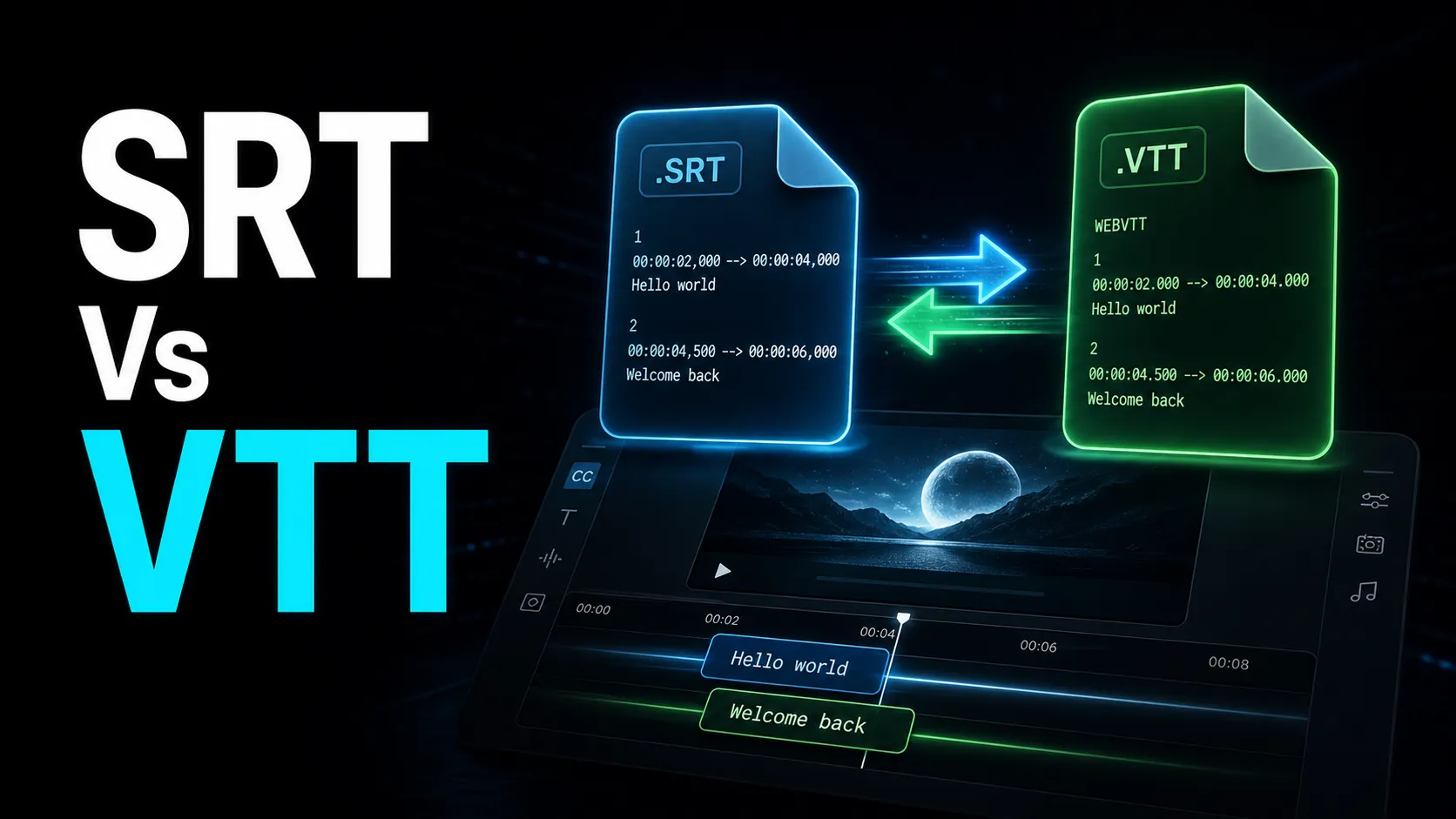
สําหรับตอนเต็ม คุณจะต้องส่งออกไฟล์ไซด์คาร์แทนที่จะเบิร์นคําบรรยาย และคุณจะได้สองรูปแบบทั่วไป SRT (SubRip) เป็นตัวเลือกธรรมดาที่เกือบจะเป็นสากล: การประทับเวลาและข้อความ ซึ่งได้รับการยอมรับเกือบทุกที่ VTT (WebVTT) เป็นรูปแบบเว็บเนทีฟที่เพิ่มข้อมูลเมตาสไตล์และการวางตําแหน่งที่ด้านบนของโครงสร้างหลักเดียวกัน
เวอร์ชันสั้น: SRT สําหรับความเข้ากันได้ในวงกว้าง VTT เมื่อแพลตฟอร์มหรือผู้เล่นต้องการโดยเฉพาะ โฮสต์วิดีโอและพอดแคสต์ส่วนใหญ่ยอมรับ SRT สําหรับการอัปโหลดที่ตรงไปตรงมา โปรแกรมเล่นเว็บและเครื่องมือคําบรรยายบางตัวต้องการหรือต้องการ VTT ไม่ว่าจะด้วยวิธีใด ทั้งสองมาจากการถอดเสียงที่แก้ไขแล้วเดียวกัน ดังนั้นคุณจึงไม่ต้องทํางานซ้ํา — คุณกําลังส่งออกข้อความเดียวกันในกระดาษห่ออื่น สําหรับรายละเอียดทั้งหมดของทั้งสองรูปแบบและเมื่อแต่ละรูปแบบมีความสําคัญ โปรดดู SRT เทียบกับ VTT. รักษาการถอดเสียงหลักของคุณให้สะอาดและตรงเวลา และถือว่า SRT หรือ VTT เป็นเป้าหมายการส่งออก ไม่ใช่สิ่งที่คุณแก้ไขด้วยมือทีละบรรทัด
การทดสอบตัวเองอย่างรวดเร็วสําหรับเครื่องมือคําบรรยายพอดคาสต์
พื้นที่เครื่องมือพอดคาสต์มีผู้คนหนาแน่น และเครื่องมือทุกชิ้นให้คําบรรยายที่ถูกต้อง อย่าเชื่อในรายการคุณสมบัติ — ทําการทดสอบหนึ่งครั้ง ถ่ายตอนจริงของคุณเอง ด้วยคุณภาพของไมโครโฟนจริง ชื่อแขกรับเชิญ และครอสทอล์ค และวัดสี่สิ่ง:
- ความแม่นยําในการถอดความในเนื้อหาของคุณ คุณต้องแก้ไขชื่อ คําศัพท์ และตัวเลขกี่ชื่อต่อสิบนาที? นี่คือตัวเลขที่ตัดสินว่าเครื่องมือช่วยประหยัดเวลาหรือเพียงแค่ย้ายงาน
- ** แรงเสียดทานในการแก้ไข ** คุณสามารถแก้ไขคํา แทนที่ชื่อที่เกิดซ้ําทั้งหมด และปรับเวลาโดยไม่ต้องต่อสู้กับอินเทอร์เฟซได้หรือไม่?
- ความยืดหยุ่นในการส่งออก คุณสามารถรับทั้งคําบรรยายที่เบิร์นอินสําหรับคลิปและไฟล์ไซด์คาร์สําหรับการอัปโหลดแบบยาวจากการถอดเสียงเดียวกันได้หรือไม่?
- ถึงเวลาทําคลิปที่มีคําบรรยาย ตั้งแต่การอัปโหลดไปยังคลิปที่มีคําบรรยาย 9:16 เสร็จแล้ว กี่นาทีและกี่ขั้นตอนด้วยตนเอง?
ทําการทดสอบสิบห้านาทีเดียวกันกับสิ่งที่คุณกําลังพิจารณา มันบอกคุณได้มากกว่าแผนภูมิเปรียบเทียบใดๆ Recapo เหมาะกับห่วงโซ่นี้บนเบราว์เซอร์ — ถอดเสียง แคปชั่น จัดเฟรมใหม่ และส่งออกในที่เดียว — แต่ให้การทดสอบตัดสินใจ ไม่ใช่การเสนอขาย
คําถามที่พบบ่อย
ฉันจะเพิ่มคําบรรยายลงในวิดีโอพอดแคสต์เพื่อทดลองใช้ฟรีได้อย่างไร เริ่มต้นด้วยการถอดเสียงตอนเป็นการถอดเสียงตามกําหนดเวลา จากนั้นพิสูจน์อักษร — การถอดเสียงที่แก้ไขแล้วเพียงครั้งเดียวนั้นคือสิ่งที่สร้างทั้งคําบรรยายที่เบิร์นอินสําหรับคลิปและ SRT/VTT ไซด์คาร์สําหรับการอัปโหลดแบบเต็ม เครื่องมือบนเบราว์เซอร์ช่วยให้คุณผ่านการถอดเสียงและคําบรรยายทั้งหมดโดยไม่ต้องติดตั้งซอฟต์แวร์ ตรวจสอบหน้าราคาเพื่อดูว่าแต่ละแผนรวมอะไรบ้าง
ฉันควรเขียนคําบรรยายหรืออัปโหลดไฟล์ SRT หรือไม่ ทั้งสองอย่างสําหรับจุดหมายปลายทางที่แตกต่างกัน เบิร์นคําบรรยายลงในคลิปโซเชียลแนวตั้ง ซึ่งคุณสามารถควบคุมสไตล์และไม่สามารถพึ่งพา UI คําบรรยายของแพลตฟอร์มได้ อัปโหลด SRT (หรือ VTT) สําหรับตอนเต็มบน YouTube หรือโฮสต์พอดแคสต์ ซึ่งคุณต้องการข้อความที่เลือก ค้นหาได้ และสลับได้
ฉันจะแก้ไขคําบรรยายอัตโนมัติที่ไม่ดีในพอดแคสต์ได้อย่างไร พิสูจน์อักษรการถอดเสียงกับเสียง โดยจัดลําดับความสําคัญของชื่อ ศัพท์แสง ตัวเลข และบรรทัดใดๆ ที่คุณวางแผนจะตัด แก้ไขชื่อหรือคําศัพท์ที่เกิดซ้ําเพียงครั้งเดียวและแทนที่ทั้งหมด สร้างอภิธานศัพท์ต่อรายการ และล้างเสียงต้นฉบับคร่าวๆ ก่อนถอดเสียง — เสียงที่สะอาดขึ้นจะให้คําบรรยายที่ชัดเจนยิ่งขึ้น
ฉันสามารถนําคําบรรยายเดิมกลับมาใช้ซ้ําสําหรับตอนและคลิปของฉันได้หรือไม่ ใช่ — นั่นคือประเด็นทั้งหมดของคําบรรยายเพียงครั้งเดียว พิสูจน์อักษรการถอดเสียงฉบับเต็มก่อน ส่งออกไฟล์ sidecar สําหรับการอัปโหลดแบบยาว จากนั้นใช้ข้อความตั้งเวลาเดิมซ้ําเพื่อเบิร์นคําบรรยายลงในคลิปแนวตั้งแต่ละคลิป คลิปจะสืบทอดความถูกต้องที่คุณแก้ไขไว้แล้ว คุณจึงไม่ต้องแก้ไขชื่อและตัวเลขต่อคลิปอีกครั้ง
อะไรคือความแตกต่างระหว่าง SRT และ VTT สําหรับคําบรรยายพอดคาสต์? ทั้งสองเป็นไฟล์คําบรรยายไซด์คาร์ที่มีการประทับเวลาและข้อความ SRT เป็นรูปแบบที่เรียบง่ายและเกือบจะเป็นสากลที่โฮสต์ส่วนใหญ่ยอมรับ VTT เป็นเว็บเนทีฟและรองรับการจัดแต่งทรงผมและการวางตําแหน่งเพิ่มเติม ใช้ SRT เพื่อความเข้ากันได้ในวงกว้างและ VTT เมื่อแพลตฟอร์มหรือผู้เล่นเฉพาะร้องขอ — ทั้งส่งออกจากการถอดเสียงเดียวกัน
แคปชั่นตอนต่อไปของคุณหนึ่งครั้ง ใช้ได้ทุกที่
เวิร์กโฟลว์นั้นง่ายเมื่อคุณหยุดทําซ้ํา: ถอดเสียงตอนหนึ่งครั้ง แก้ไขการถอดเสียงหนึ่งครั้ง จากนั้นปล่อยให้การผ่านครั้งเดียวนั้นสร้างวิดีโอเต็มที่มีคําบรรยาย SRT/VTT ด้านข้าง และคลิปแนวตั้งที่มีคําบรรยายเป็นชุด ทุกอย่างที่ปลายน้ํา ไม่ว่าจะเป็นการปรับกรอบ การเผาคําบรรยาย การส่งออก จะสืบทอดการถอดเสียงที่คุณไว้วางใจอยู่แล้ว สร้างบัญชี Recapo ฟรี อัปโหลดตอนล่าสุดของคุณ และเปลี่ยนการบันทึกหนึ่งตอนให้เป็นตอนที่มีคําบรรยายเต็มรูปแบบพร้อมคลิปหนึ่งสัปดาห์ — ไม่จําเป็นต้องติดตั้ง
ข้อมูลอ้างอิงและแหล่งข้อมูลอย่างเป็นทางการ
- ความช่วยเหลือของ YouTube: เพิ่มคําบรรยายและคําบรรยาย
- เอกสารเว็บ MDN: WebVTT API
- Recapo.ai: ภาพรวมผลิตภัณฑ์และขีดจํากัดการอัปโหลดปัจจุบัน
- Recapo.ai: โปรแกรมตัดต่อวิดีโอ AI
- FFmpeg: เอกสารอย่างเป็นทางการ