
วิธีทำวิดีโอแนวตั้ง (9:16) สำหรับ Shorts, Reels และ TikTok
แปลงวิดีโอแนวนอนเป็นแนวตั้ง 9:16 สําหรับ Shorts, Reels และ TikTok — เปรียบเทียบสามวิธี รวมถึงข้อมูลจําเพาะโซนปลอดภัยสําหรับทุกแพลตฟอร์ม

ทำวิดีโอแนวตั้ง — คู่มือนี้อธิบายหัวข้อพร้อมขั้นตอน ตัวอย่าง และเวิร์กโฟลว์ที่ใช้งานได้จริงที่คุณสามารถใช้ได้ทันที
มีสามวิธีในการสร้างวิดีโอแนวตั้งในแนวนอน: ครอบตัด จัดเฟรมใหม่ด้วยการติดตามวัตถุ หรือเติมด้วยพื้นหลังเบลอ สําหรับเนื้อหาของครีเอเตอร์ส่วนใหญ่ เช่น หัวพูด บทสัมภาษณ์ บทช่วยสอน การปรับกรอบการติดตามวัตถุจะให้ผลลัพธ์ที่ดูเหมือนเนทีฟที่สุด และข้อมูลจําเพาะเป้าหมายจะเหมือนกันทุกที่: 9:16 ที่ 1080×1920 สําหรับ YouTube Shorts, Instagram Reels และ TikTok เหมือนกัน คู่มือนี้เปรียบเทียบสามวิธีอย่างตรงไปตรงมา แสดงรายการกฎโซนปลอดภัยต่อแพลตฟอร์ม และครอบคลุมข้อผิดพลาดที่ทําให้วิดีโอที่แปลงแล้วดูเป็นการแปลง
สามวิธีเปรียบเทียบอย่างตรงไปตรงมา
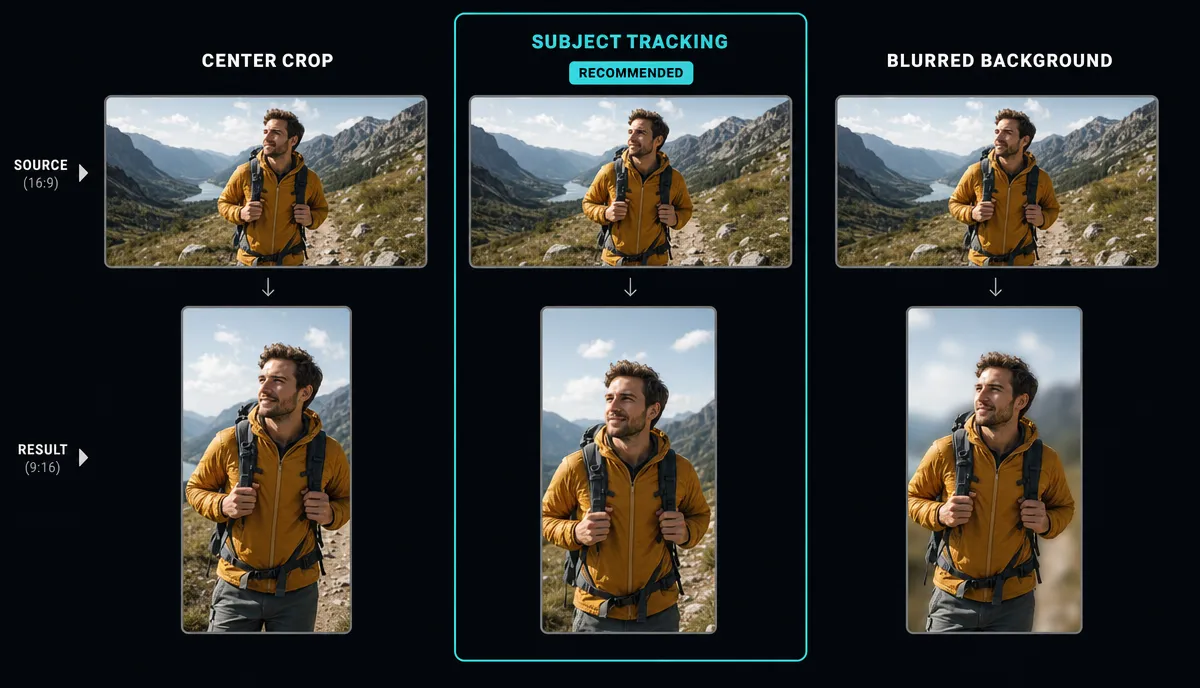
วิธีที่ 1: การครอบตัดตรงกลางหรือแบบแมนนวล
ตัดหน้าต่าง 9:16 ออกจากเฟรม 16:9 รูปทรงเรขาคณิตนั้นโหดร้าย: ที่ความสูงเท่ากันหน้าต่างแนวตั้งจะคงความกว้างประมาณหนึ่งในสามของความกว้างเดิม ทุกอย่างหายไป
- ทํางานเมื่อ วัตถุอยู่ตรงกลางและนิ่ง — ขาตั้งกล้องพูดหัว ภาพผลิตภัณฑ์ที่ถูกล็อค
- หยุดพักเมื่อ สิ่งที่สําคัญอยู่ด้านข้าง วิทยากรคนที่สอง สไลด์ และการสาธิตบนหน้าจอทั้งหมดถูกตัดออก
- ค่าใช้จ่าย: ใกล้ศูนย์สําหรับคลิปที่การครอบตัดตรงกลางทํางาน การครอบตัดต่อช็อตด้วยตนเองจะเจ็บปวดผ่านคลิปจํานวนหนึ่ง
วิธีที่ 2: การปรับเฟรมการติดตามวัตถุ
หน้าต่าง 9:16 จะเคลื่อนที่ไปตามวัตถุทีละภาพ นี่คือสิ่งที่คุณสมบัติ "สมาร์ทรีเฟรม" ทํา และเป็นค่าเริ่มต้นที่เหมาะสมสําหรับผู้ที่อยู่ในกล้อง: ผู้นําเสนอที่เคลื่อนไหว ภาพเดิน การตั้งค่าพอดแคสต์ที่ผู้พูดที่ใช้งานอยู่เปลี่ยนด้าน
ข้อจํากัดที่ซื่อสัตย์: เมื่อมีคนสองคนในเฟรมพร้อมกัน ตัวติดตามต้องเลือกหนึ่งคน และไม่มีความคิดเห็นเกี่ยวกับสิ่งที่สําคัญใน b-roll วางแผนที่จะตรวจสอบการเปลี่ยนแปลงฉากแทนที่จะไว้วางใจผลลัพธ์แบบตาบอด
วิธีที่ 3: เสาพื้นหลังเบลอ
วางเฟรม 16:9 แบบเต็มไว้ตรงกลางผืนผ้าใบ 9:16 และเติมพื้นที่ด้านบนและด้านล่างด้วยสําเนาฟุตเทจที่เบลอและซูม ไม่มีอะไรถูกครอบตัด
- ทํางานเมื่อ เฟรมทั้งหมดมีความสําคัญ — การเล่นเกม การสาธิตหน้าจอ แอ็คชั่นกว้าง การจัดเฟรมสองคนที่คุณไม่สามารถแยกได้
- การแลกเปลี่ยน: มันอ่านว่าเป็นเนื้อหาที่นํากลับมาใช้ใหม่ วิดีโอจริงใช้แถบแนวนอน ใบหน้ามีขนาดเล็กลง และข้อความใดๆ ภายในแถบนั้นจะหดตัวลงด้วย ผู้ชมเลื่อนผ่าน "เนทีฟน้อยลง" อย่างรวดเร็ว
ตัวเลือกด่วน: คนพูด→วิธีที่ 2 ด้านข้างของเฟรมมีข้อมูล→วิธีที่ 3 ช็อตตรงกลางที่ถูกล็อค→วิธีที่ 1 เพราะฟรี
ข้อมูลจําเพาะของแพลตฟอร์มและโซนปลอดภัย
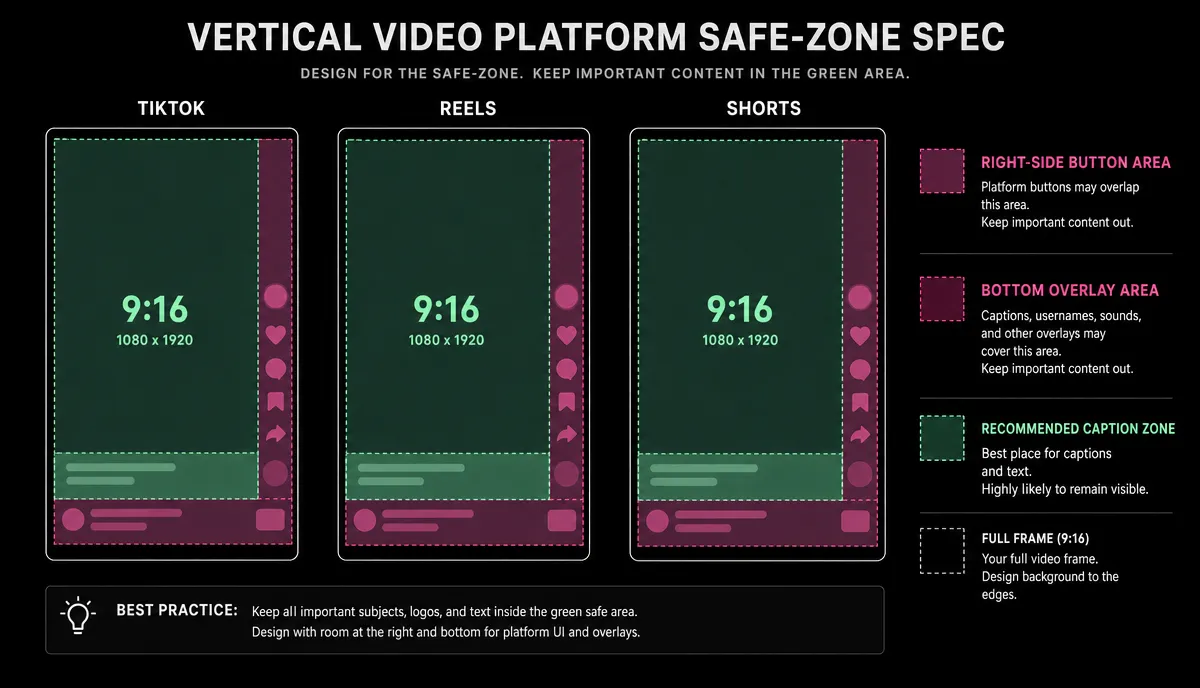
ผืนผ้าใบเหมือนกันในทุกแพลตฟอร์ม UI ที่วาดอยู่ด้านบนไม่ใช่
| ข้อมูลจําเพาะของแพลตฟอร์ม ความกังวลเกี่ยวกับโซนปลอดภัย | ||
| ติ๊กต๊อก | 9:16, 1080×1920 | คอลัมน์ปุ่มด้านขวา (ถูกใจ แสดงความคิดเห็น แชร์) พร้อมบล็อกคําบรรยายและคําอธิบายที่ด้านซ้ายล่าง |
| วงล้อ Instagram | 9:16, 1080×1920 | แถบด้านล่าง: ชื่อบัญชี แถวเสียง และคําบรรยายภาพ — ส่วนล่างสุดของเฟรมจะถูกปิดไว้เสมอ |
| YouTube กางเกงขาสั้น | 9:16, 1080×1920 | ปุ่มการทํางานด้านขวาและการซ้อนทับชื่อ/ช่องที่ด้านล่าง |
ขนาดการซ้อนทับที่แน่นอนจะเปลี่ยนไปตามการอัปเดตแอป ดังนั้นอย่าจดจําค่าพิกเซล กฎที่ใช้ได้จริง: เก็บใบหน้า ภาพผลิตภัณฑ์ และข้อความใดๆ ที่ต้องอ่านออกจากส่วนล่างของเฟรมและอยู่ห่างจากขอบด้านขวา เขียนสําหรับกรณีที่เข้มงวดที่สุดเพียงครั้งเดียว และไฟล์หลักเดียวกันจะใช้งานได้กับทั้งสามแพลตฟอร์ม
ทีละขั้นตอน: เส้นทางการติดตามตัวแบบ
- อัปโหลดแหล่งที่มาแนวนอน Recapo เป็นแบบเบราว์เซอร์และใช้ MP4, MOV และรูปแบบทั่วไปอื่นๆ สูงสุด 6GB ต่องาน
- ตั้งค่าเอาต์พุตเป็น 9:16 หากคลิปถูกกําหนดไว้สําหรับแพลตฟอร์มเดียว ให้เริ่มจากเครื่องมือของแพลตฟอร์มนั้น — ตัวปรับขนาดวิดีโอ TikTok หรือปุ่ม ตัวปรับขนาด Instagram Reels ดังนั้นอัตราส่วนและการตั้งค่าการส่งออกจึงตรงกับปลายทางตั้งแต่เริ่มต้น
- เรียกใช้การปรับเฟรมอัตโนมัติ จากนั้นดูผลลัพธ์หนึ่งครั้งด้วยความเร็วเต็มที่ สังเกตตําแหน่งที่หน้าต่างครอบตัดกระโดด ล่าช้า หรือเลือกวัตถุที่ไม่ถูกต้อง
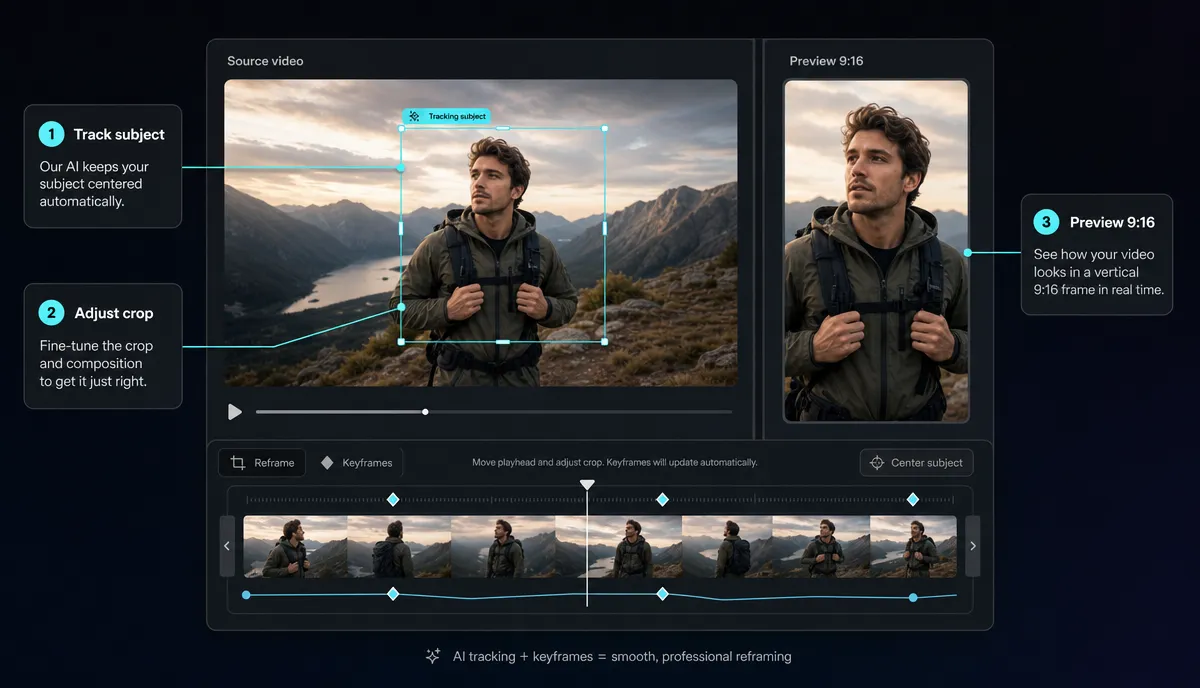
- แก้ไขความล้มเหลว เปลี่ยนตําแหน่งเฟรมด้วยตนเองโดยที่การติดตามเลือกคนผิด สําหรับภาพที่ด้านข้างมีข้อมูล ให้กลับไปใช้วิธี Pillarbox สําหรับภาพนั้นแทน
- ย้ายคําบรรยายภาพและภาพซ้อนทับไปยังโซนปลอดภัย — ไตรมาสล่างชัดเจน ขอบขวาชัดเจน
- ส่งออกและตรวจสอบไฟล์เอง ไม่ใช่ตัวอย่าง: ผลลัพธ์ควรเป็น 1080×1920 หากอ่านเป็น 1920×1080 แสดงว่าคุณมีวิดีโอแนวนอนแบบกล่องจดหมาย ไม่ใช่วิดีโอแนวตั้ง
แบทช์แปลงหลายคลิป
การแปลงคลิปทีละสิบคลิปหมายถึงการตั้งค่าซ้ําเก้าครั้ง ทําในเซสชันเดียวแทน: อัตราส่วนเดียวกัน รูปแบบคําบรรยายเดียวกัน กฎเซฟโซนเดียวกันสําหรับทุกคลิป ดังนั้นงานต่อคลิปที่เหลืออยู่เพียงการตรวจสอบการติดตาม หากแหล่งที่มามาถึงในคอนเทนเนอร์หรือตัวแปลงสัญญาณแบบผสม ให้ทําให้เป็นมาตรฐานผ่าน ตัวแปลงรูปแบบวิดีโอ ประการแรกเพื่อให้ทุกคลิปทํางานเหมือนกันเมื่อส่งออก
การแปลงเป็นชุดจับคู่อย่างเป็นธรรมชาติกับการตัดเป็นชุด หากคุณกําลังตัดคลิปเหล่านั้นออกจากวิดีโอขนาดยาวก่อน เวิร์กโฟลว์นั้นจะครอบคลุมใน วิธีสร้าง YouTube Shorts จากวิดีโอขนาดยาว.
ข้อผิดพลาดทั่วไป
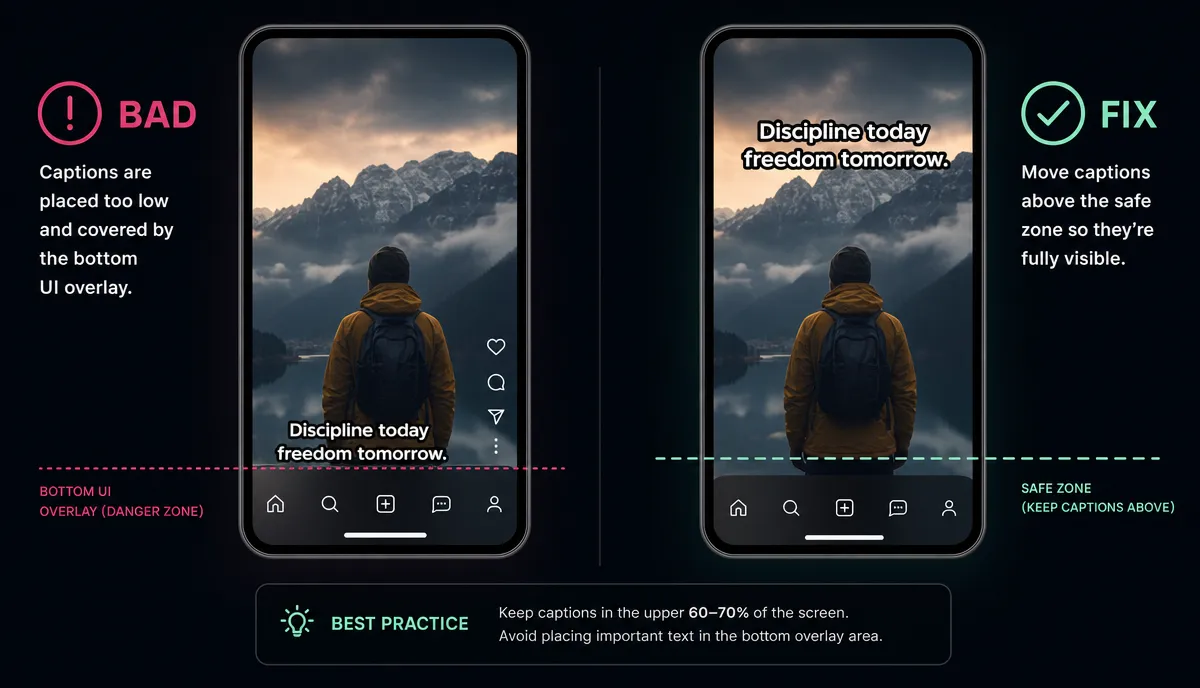
- คําบรรยายภายใต้ UI ของแพลตฟอร์ม ความล้มเหลวที่พบบ่อยที่สุด คําบรรยายจะอยู่ที่ด้านล่างสุดของเฟรม ดูสมบูรณ์แบบในตัวแก้ไข จากนั้นจะหายไปหลังบล็อกคําบรรยายภาพหรือการซ้อนทับชื่อเรื่องในแอป ให้อยู่เหนือไตรมาสล่าง — การจัดวางและสไตล์ครอบคลุม วิธีเพิ่มคําบรรยายลงในวิดีโอ.
- วัตถุอยู่นอกเฟรมครึ่งหนึ่ง การครอบตัดตรงกลางที่ใช้กับฟุตเทจที่ผู้พูดลอยไปด้านข้างจะทิ้งครึ่งหน้าบนหน้าจอสําหรับฉากทั้งหมด หากวัตถุเคลื่อนไหวเลย ให้ใช้การติดตามและตรวจสอบผลลัพธ์
- แนวตั้งปลอม: 16:9 พร้อมแถบสีดํา การส่งออกไฟล์แนวนอนที่มีเนื้อหาแนวตั้งประกบอยู่ระหว่างแถบทําให้แพลตฟอร์มถือว่าเป็นวิดีโอแนวนอน — แสดงขนาดเล็กและมีพื้นที่ตายทุกที่ จริง 9:16 หมายความว่าขนาดพิกเซลของไฟล์คือ 1080×1920 ซึ่งสูงกว่าความกว้าง ยืนยันก่อนอัปโหลด
- ขนาดข้อความสําหรับโปรแกรมดูเดสก์ท็อป ข้อความซ้อนทับที่ดูเอื้อเฟื้อเผื่อแผ่ที่ 16:9 บนจอภาพอยู่ในแถบความกว้างของโทรศัพท์ หลังจากแปลงแล้ว ให้ตรวจสอบองค์ประกอบข้อความทุกรายการที่ขนาดโทรศัพท์จริง ไม่ใช่ซูมออกในตัวแก้ไข
เมื่อการแปลงเป็นการโทรผิด
สองกรณีที่คําตอบที่ตรงไปตรงมาคือการไม่เปลี่ยนใจเลื่อมใสเลย:
- ข้อมูลเป็นแนวนอน การเปรียบเทียบแบบเคียงข้างกัน ภาพกว้างที่เป็นประเด็น แดชบอร์ดหนาแน่น หากความหมายอยู่ในความกว้างทุกวิธีในแนวตั้งจะสร้างวิดีโอที่แย่กว่าไม่ใช่วิดีโอที่แปลงแล้ว ปล่อยให้กลุ่มเหล่านั้นอัปโหลดแบบยาว
- เนื้อหามีไว้ให้อยู่ในแนวตั้งเสมอ หากคุณรู้ว่าชิ้นงานถูกกําหนดไว้สําหรับ Shorts, Reels หรือ TikTok ให้จัดเฟรมสําหรับแนวตั้งในการถ่ายภาพ: วัตถุอยู่ตรงกลาง ท่าทางแน่น ไม่มีอุปกรณ์ประกอบฉากที่สําคัญที่ขอบ การแปลงเป็นเครื่องมือในการนํากลับมาใช้ใหม่ ไม่ใช่สิ่งทดแทนการวางแผนการถ่ายทํา
คําถามที่พบบ่อย
วิดีโอแนวตั้งควรมีขนาดเท่าใดสําหรับ TikTok, Reels และ Shorts
9:16 น. เวลา 1080×1920 บนทั้งสามแพลตฟอร์ม ไฟล์ต้นแบบไฟล์เดียวใช้งานได้ทุกที่ — ความแตกต่างที่แท้จริงคือการซ้อนทับ UI ดังนั้นควรเขียนโดยให้ไตรมาสล่างและขอบด้านขวาชัดเจนแทนการส่งออกเวอร์ชันแยกต่างหากต่อแพลตฟอร์ม
ฉันจะสร้างวิดีโอแนวนอนแนวตั้งโดยไม่ต้องครอบตัดอะไรเลยได้อย่างไร
ใช้วิธีการเบลอพื้นหลัง: เฟรม 16:9 เต็มรูปแบบอยู่กึ่งกลางบนผืนผ้าใบ 9:16 พร้อมการเติมเบลอด้านบนและด้านล่าง คุณเก็บทุกพิกเซลไว้ด้วยต้นทุนของรูปภาพที่เล็กลงซึ่งอ่านว่านํากลับมาใช้ใหม่ เป็นการเรียกร้องที่ถูกต้องสําหรับการเล่นเกมและการสาธิตหน้าจอ และเป็นการเรียกร้องที่ไม่ถูกต้องสําหรับหัวพูด
เหตุใดวิดีโอแนวตั้งของฉันจึงอัปโหลดด้วยแถบสีดํา
ไฟล์ที่ส่งออกเกือบจะเป็น 16:9 โดยมีภาพแนวตั้งลอยอยู่ข้างใน แทนที่จะเป็นไฟล์ 1080×1920 ที่แท้จริง ตรวจสอบขนาดพิกเซลของการส่งออก — หากความกว้างใหญ่กว่าความสูง ให้ส่งออกอีกครั้งที่ 9:16
การปรับเฟรมอัตโนมัติใช้ได้กับคนสองคนในภาพหรือไม่
บางส่วน การติดตามทําให้วัตถุหนึ่งอยู่ในกรอบที่ดี แต่สําหรับคนสองคนจะต้องเลือก และสามารถเลือกผิดได้เมื่อผู้พูดที่ใช้งานอยู่เปลี่ยนไป ตรวจสอบภาพหลายคนและตั้งค่าการจัดเฟรมด้วยตนเองในทุกที่ที่ตัวติดตามคาดเดาไม่ดี
ฉันสามารถอัปโหลดวิดีโอแนวนอนไปยัง Shorts, Reels หรือ TikTok ตามที่เป็นอยู่ได้หรือไม่
แพลตฟอร์มจะยอมรับ แต่จะเล่นกล่องจดหมายภายในฟีดแนวตั้ง: รูปภาพขนาดเล็กที่มีพื้นที่ว่างด้านบนและด้านล่างแข่งขันกับวิดีโอแบบเต็มความสูง หากคลิปมีความสําคัญ ให้แปลงอย่างถูกต้อง หากเฟรมกว้างเป็นประเด็นทั้งหมด มันอาจอยู่ในช่องแบบยาวของคุณแทน
การแปลงคลิปหนึ่งคลิปเป็นเรื่องน่าเบื่อ การแปลงแบทช์ทุกสัปดาห์เป็นไปป์ไลน์ Recapo ทํางานในเบราว์เซอร์: อัปโหลดฟุตเทจแนวนอน (MP4/MOV สูงสุด 6GB ต่องาน) ปรับเฟรมเป็น 9:16 พร้อมการติดตามวัตถุ แก้ไขภาพที่ต้องใช้สายตามนุษย์ และส่งออกไฟล์ 1080×1920 จริงพร้อมคําบรรยายในเซฟโซนแล้ว สร้างบัญชี และเรียกใช้ชุดถัดไปของคุณในเซสชันเดียว
ข้อมูลอ้างอิงและแหล่งข้อมูลอย่างเป็นทางการ
- ความช่วยเหลือของ YouTube: สร้าง YouTube Shorts
- ข้อมูลจําเพาะของโฆษณาวิดีโอของตัวจัดการโฆษณา TikTok
- คู่มือโฆษณา Meta: วิดีโอ Instagram Reels

