
วิธีใส่ซับไตเติ้ลในวิดีโอ (ฟรี 3 วิธี)
สามวิธีฟรีในการเพิ่มคําบรรยายลงในวิดีโอ: การสร้างอัตโนมัติ AI, การอัปโหลด SRT หรือการแก้ไขด้วยตนเอง — ด้วยเคล็ดลับการตรวจสอบและส่งออกความแม่นยํา 4 ขั้นตอน

วิธีใส่ซับไตเติ้ลในวิดีโอ — คู่มือนี้อธิบายหัวข้อพร้อมขั้นตอน ตัวอย่าง และเวิร์กโฟลว์ที่ใช้งานได้จริงที่คุณสามารถใช้ได้ทันที
วิดีโอแบบสั้นส่วนใหญ่ถูกรับชมโดยปิดเสียง — ระหว่างเดินทาง ต่อคิว ถัดจากเด็กที่กําลังนอนหลับ หากวิดีโอไม่มีคําบรรยาย ผู้ชมเหล่านั้นจะเลื่อนผ่านสิ่งที่คุณใช้เวลาหลายชั่วโมงในการสร้าง คําบรรยายยังทําให้ผู้ชมที่หูหนวกและมีปัญหาทางการได้ยินเข้าถึงเนื้อหาได้ และให้ข้อความที่เครื่องอ่านได้แก่แพลตฟอร์มที่ช่วยให้ค้นพบวิดีโอของคุณ
ข่าวดี: การเพิ่มพวกเขาเลิกน่าเบื่อ ต่อไปนี้คือสามวิธีฟรีในการทํา ตั้งแต่เร็วที่สุดไปจนถึงลงมือปฏิบัติจริงมากที่สุด รวมถึงขั้นตอนการพิสูจน์อักษรที่แยกคําบรรยายที่ดูเป็นมืออาชีพออกจากคําบรรยายที่สร้างขึ้นโดยอัตโนมัติที่ชัดเจน
หมายเหตุสั้น ๆ เกี่ยวกับคําศัพท์: คําบรรยายภาพ ถอดเสียงสําหรับผู้ชมที่ไม่ได้ยินเสียง คําบรรยาย แปลหรือถอดเสียงบทสนทนาตามธรรมเนียมสําหรับผู้ชมที่ทําได้ ครีเอเตอร์ใช้คําศัพท์แทนกันได้ และทุกวิธีด้านล่างจะสร้างทั้งสองอย่าง
วิธีที่ 1: ให้ AI สร้าง (เร็วที่สุด)
ดีที่สุดสําหรับ: วิดีโอหัวพูด พอดแคสต์ บทช่วยสอน วิดีโอบล็อก — อะไรก็ได้ที่มีคําพูดที่ชัดเจนพอสมควร
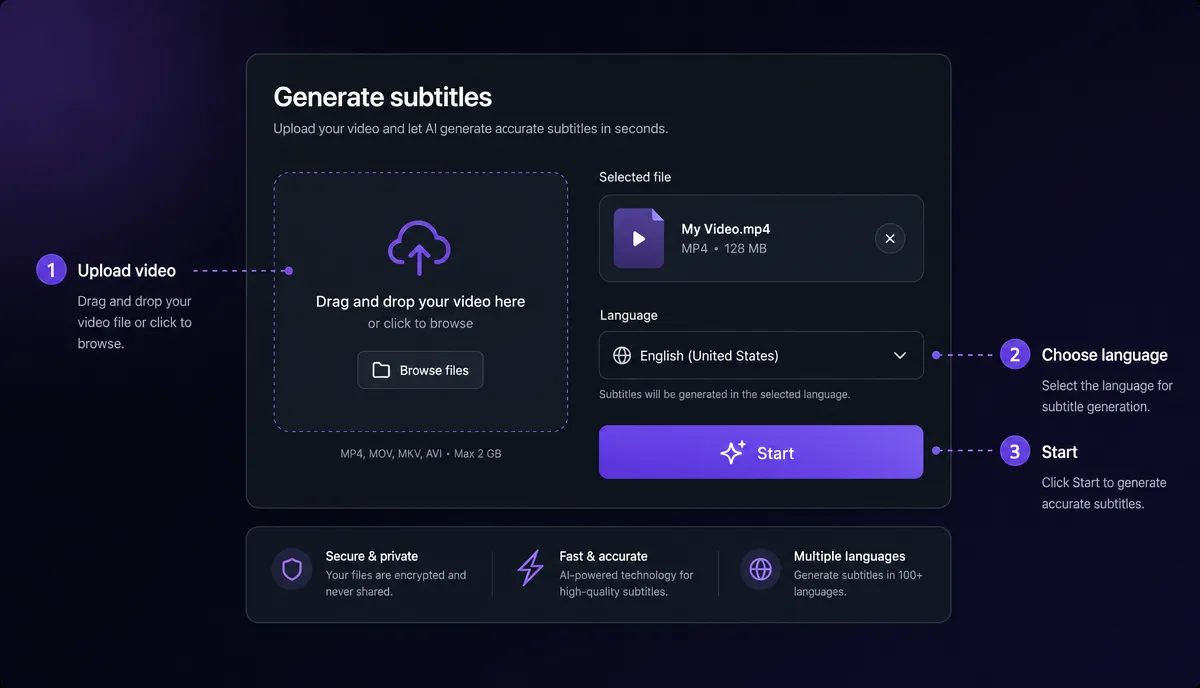
- อัปโหลดวิดีโอของคุณ เป็น ตัวสร้างคําบรรยายอัตโนมัติ. รูปแบบทั่วไป เช่น MP4 และ MOV ทํางานโดยตรง หากไฟล์ของคุณแปลกใหม่ ให้แปลงก่อน
- เลือกภาษาพูด และปล่อยให้โมเดลถอดเสียง วิดีโอไม่กี่นาทีใช้เวลาไม่ถึงหนึ่งนาทีในการประมวลผล
- อ่านแบบร่างถัดจากรูปคลื่น เครื่องมือที่ดีจะแสดงบรรทัดคําบรรยายแต่ละบรรทัดที่สอดคล้องกับเวลา คุณจึงมองเห็นการดริฟท์ได้อย่างรวดเร็ว
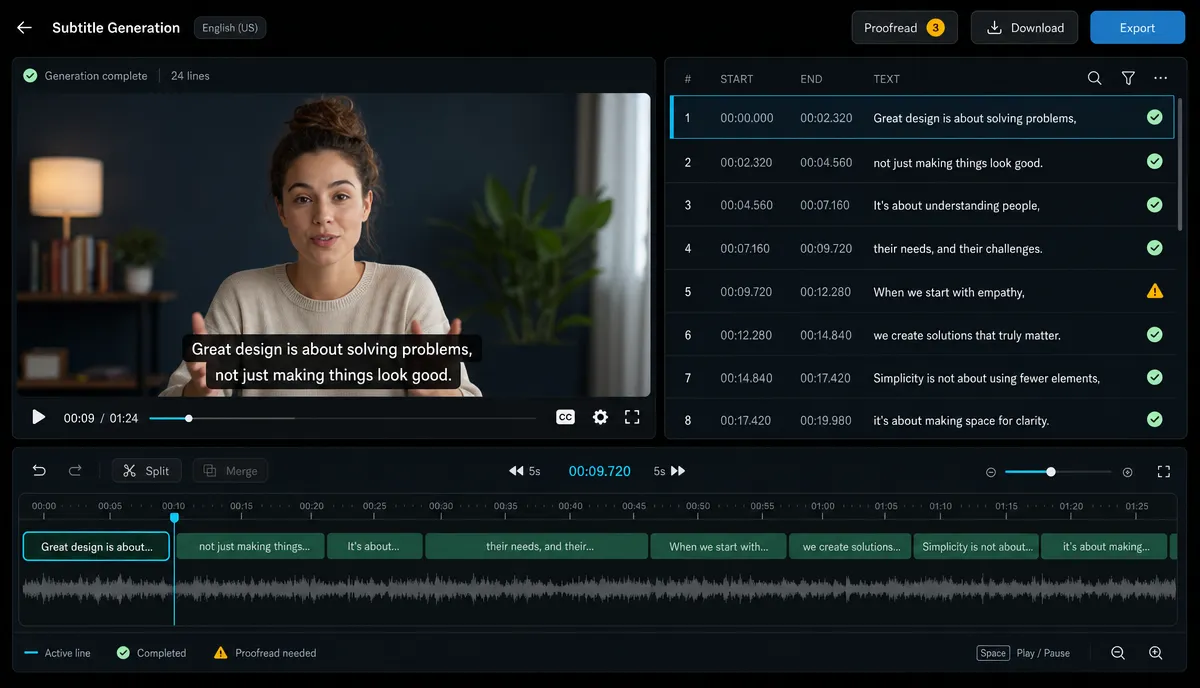
- เรียกใช้การตรวจสอบสี่ขั้นตอน (ส่วนถัดไป) นี่คือบัตรผ่านที่คนส่วนใหญ่ข้ามไป และเป็นเหตุผลที่คําบรรยายอัตโนมัติส่วนใหญ่ดูเหมือนสร้างขึ้นโดยอัตโนมัติ
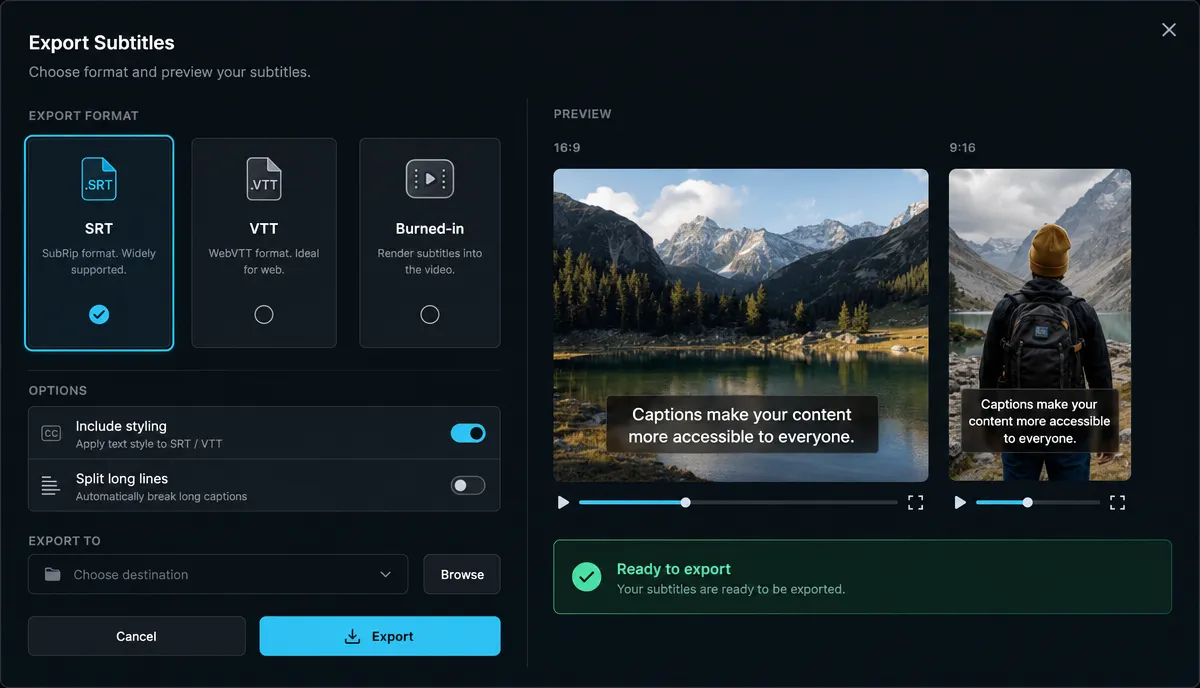
- ส่งออก — ไฟล์คําบรรยาย (SRT/VTT) หรือวิดีโอที่มีข้อความเบิร์นอยู่ อันไหนที่คุณต้องการขึ้นอยู่กับแพลตฟอร์ม ดูส่วนสุดท้าย
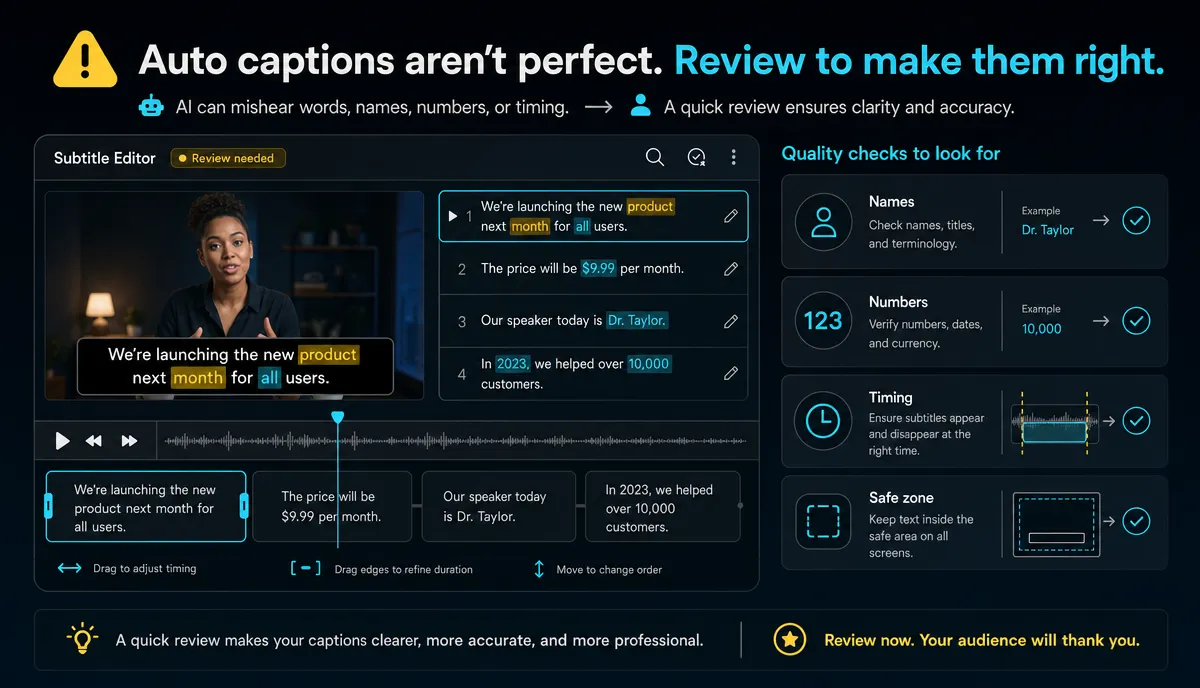
การตรวจสอบความถูกต้องแม่นยํา 4 ขั้นตอน
การถอดเสียงอัตโนมัติในปี 2026 นั้นดีพอที่คุณจะแก้ไขคํา ไม่ใช่ประโยค การผ่านทั้งสี่นี้จับได้เกือบทุกอย่างที่ผิดพลาดในไม่กี่นาที:
1. ชื่อและศัพท์แสง คํานามเฉพาะ ชื่อแบรนด์ คําศัพท์ทางเทคนิค — นี่คือที่ที่นางแบบคาดเดา ค้นหาการถอดเสียงสําหรับทุกชื่อที่คุณพูดและแก้ไขเพียงครั้งเดียว การเกิดขึ้นซ้ําๆ มักจะสอดคล้องกัน
2. ตัวเลขและเครื่องหมายวรรคตอน "$1,500" กับ "1500" เครื่องหมายคําถามที่เปลี่ยนความหมายของตะขอ อ่านเฉพาะบรรทัดที่มีตัวเลข — รวดเร็ว
3. การดริฟท์เวลา เล่น 20 วินาทีแรก กลาง และ 20 วินาทีสุดท้าย หากข้อความปรากฏมากกว่าการตีออกจากคําพูด ให้เขยิบบรรทัดที่ไม่เหมาะสมแทนที่จะยอมรับ "ใกล้พอ" — ผู้ชมสังเกตเห็นความล่าช้ามากกว่าการพิมพ์ผิด
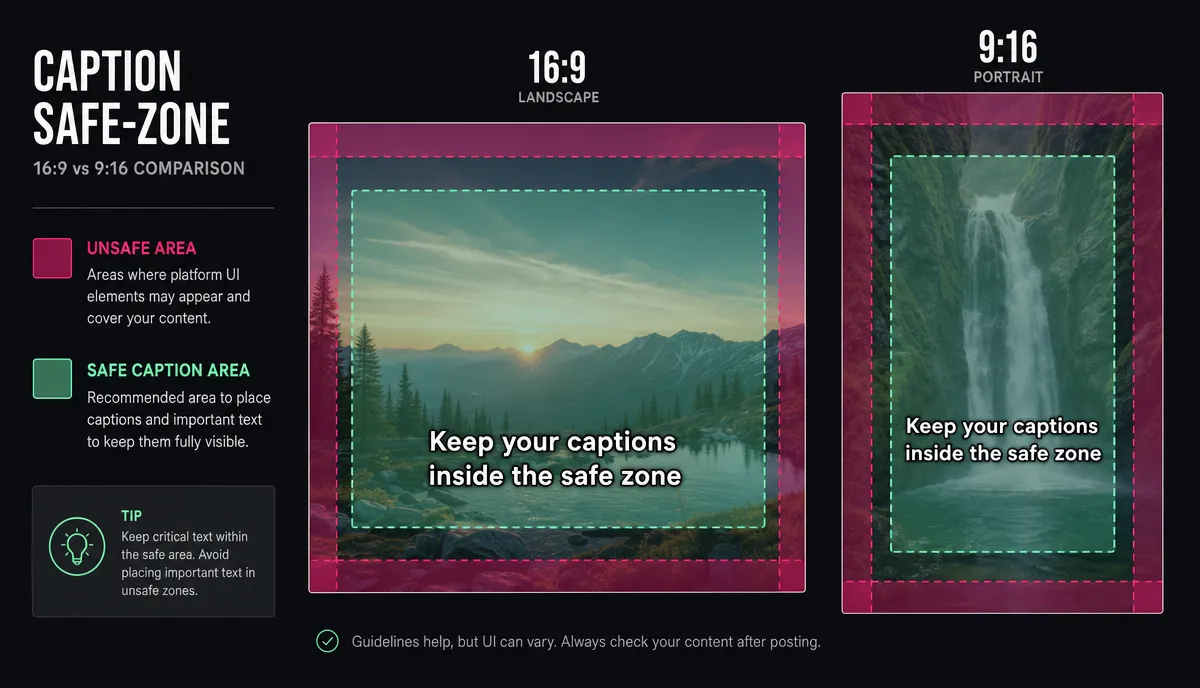
4. เซฟโซน ตรวจสอบว่าคําบรรยายไม่ชนกับ UI ของแพลตฟอร์ม — ปุ่มด้านขวาของ TikTok และคําอธิบายด้านล่าง ซึ่งเป็นการซ้อนทับของ YouTube Shorts เก็บข้อความไว้ในแถบตรงกลางของเฟรม
วิธีที่ 2: อัปโหลดหรือแก้ไขแฟ้ม SRT
ดีที่สุดสําหรับ: วิดีโอที่คุณมีข้อความถอดเสียงอยู่แล้ว เผยแพร่ซ้ําในแพลตฟอร์มต่างๆ หรือทํางานร่วมกับบรรณาธิการที่ส่งไฟล์คําบรรยายถึงคุณ
SRT เป็นไฟล์ข้อความธรรมดาของบรรทัดลําดับเลขที่มีการประทับเวลา หากคุณมีอยู่แล้ว อย่าสร้างอะไรใหม่ — อัปโหลดวิดีโอพร้อม SRT และข้อความจะลงจอดตามเวลา จากนั้นคุณสามารถปรับรูปแบบใหม่ได้ด้วย ตัวแก้ไขรูปแบบคําบรรยาย (แบบอักษร ขนาด ตําแหน่ง พื้นหลัง) โดยไม่ต้องแตะเวลา
บันทึกสองรูปแบบที่ควรค่าแก่การรู้:
- SRT กับ VTT: แพลตฟอร์มส่วนใหญ่ยอมรับ SRT ผู้เล่นเว็บมักต้องการ VTT พวกเขามีเนื้อหาเดียวกัน — แปลงระหว่างพวกเขา แทนที่จะถอดเสียงใหม่
- เก็บ SRT ไว้เป็นสําเนาต้นแบบของคุณ การจัดแต่งทรงผมและการเผาไหม้เป็นการดําเนินการทางเดียว SRT เป็นเวอร์ชันที่คุณจะแปล จัดรูปแบบใหม่ และนํากลับมาใช้ใหม่
วิธีที่ 3: พิมพ์ด้วยตนเอง
ดีที่สุดสําหรับ: เสียงที่มีเสียงดัง ครอสทอล์คหนัก การตัดต่อเพลงหนาแน่น หรือคลิปสั้น ๆ ที่การตั้งค่าอัตโนมัติใช้เวลานานกว่าการพิมพ์
คู่มือไม่ได้หมายถึงดึกดําบรรพ์ ทํางานทีละบรรทัดกับรูปคลื่น: เก็บคําบรรยายแต่ละคําไว้ที่ความคิดเดียว ประมาณ 32-42 อักขระต่อบรรทัด ไม่เกินสองบรรทัดบนหน้าจอ แบ่งเส้นที่ขอบเขตวลีธรรมชาติ ("... แล้วเราก็จากไป" — ไม่ใช่ "... แล้วเรา / จากไป") สําหรับคลิปความยาว 30 วินาที จะใช้เวลาห้านาทีและให้คุณควบคุมการเน้นได้อย่างเต็มที่
สไตล์ที่อ่านได้ดีจริงๆ
ไม่ว่าข้อความจะถูกสร้างขึ้นอย่างไรก็ตามข้อตกลงเหล่านี้คือสิ่งที่ทําให้สามารถอ่านได้บนโทรศัพท์ที่ถือไว้ที่ความยาวของแขน:
- ขนาด: ใหญ่กว่าความรู้สึกบนตัวอย่างเดสก์ท็อปของคุณ หากคุณไม่สามารถอ่านได้อย่างสะดวกสบายบนโทรศัพท์ของคุณเองโดยไม่โฟกัส แสดงว่ามันเล็กเกินไป
- ตรงกันข้าม: ข้อความสีขาวหรือเกือบขาวที่มีโครงร่างสีเข้มหรือเม็ดพื้นหลังกึ่งโปร่งใส ข้อความสีขาวดิบบนฉากที่สว่างจะหายไปเมื่อตะขอของคุณตกลงมา
- ความยาว: หนึ่งหรือสองบรรทัดหนึ่งความคิดต่อคําบรรยาย คําบรรยายสามบรรทัดบังคับให้ผู้ชมเลือกระหว่างการอ่านและการดู
- ตัวแบ่งบรรทัดที่ขอบเขตวลี: แบ่งจุดที่คุณจะหยุดชั่วคราวเมื่อพูด การแบ่งวลีกลางทําให้แม้แต่คําบรรยายที่ถูกต้องก็รู้สึกผิด
- ความสม่ําเสมอ: เลือกสไตล์เดียวและเก็บไว้ในทุกวิดีโอ รูปแบบคําบรรยายเป็นส่วนหนึ่งของการจดจําแบรนด์ในฟีดแนวตั้ง โดยผู้ชมจะระบุครีเอเตอร์ด้วยรูปแบบนั้นก่อนที่จะลงทะเบียนใบหน้าหรือเสียง
ข้อผิดพลาดทั่วไป 5 ประการของคําบรรยาย
- การเผยแพร่การถอดเสียงอัตโนมัติดิบ ข้อผิดพลาดจะจัดกลุ่มตรงที่ความสนใจ: ชื่อและตะขอ
- คําบรรยายภาพบน UI ของแพลตฟอร์ม คําบรรยายที่สมบูรณ์แบบที่ปุ่มของ TikTok ครอบคลุมยังคงเป็นงานที่สูญเปล่า
- การถอดเสียงฟิลเลอร์ ตัด "อืม", "คุณรู้" พูดติดอ่าง — คําบรรยายควรอ่านได้สะอาดกว่าเสียงเสียง
- ข้อความ "ภาพยนตร์" ขนาดเล็ก มันดูสง่างามในโปรแกรมแก้ไขและมองไม่เห็นบนรถบัส
- เบิร์นอินก่อนบันทึก SRT เก็บไฟล์ที่แก้ไขได้ พิกเซลจะคงอยู่ตลอดไป
คําบรรยายแบบนุ่มนวล vs เบิร์นอิน: ส่งออกแบบไหนให้เลือก
| คําบรรยายแบบนุ่มนวล (ไฟล์ SRT/VTT) เบิร์นอิน (ฮาร์ดโค้ด) | ||
| ผู้ชมสามารถสลับ | ใช่ | ไม่ |
| รอดจากการอัปโหลดและดาวน์โหลดซ้ํา | ไม่ — ไฟล์สามารถแยกออกจากกันได้ | ใช่ — มันคือพิกเซล |
| หลายภาษาต่อวิดีโอ | ใช่ | หนึ่งต่อการส่งออก |
| การควบคุมสไตล์ | ขึ้นอยู่กับผู้เล่น | รวม |
| จัดทําดัชนีได้ตามแพลตฟอร์ม | ใช่ | ผ่านการถอดความของแพลตฟอร์มเท่านั้น |
กฎที่ใช้ได้จริงที่ครีเอเตอร์ส่วนใหญ่ใช้:
- YouTube (แบบยาว): อัปโหลด SRT เป็นแทร็กคําบรรยาย ผู้ชมสามารถสลับได้ และคุณสามารถเพิ่มภาษาเพิ่มเติมในภายหลังได้โดยไม่ต้องแสดงผลใหม่
- TikTok, วงล้อ, กางเกงขาสั้น: เบิร์นคําบรรยายใน ด้วยสไตล์ที่โดดเด่นและมีความเปรียบต่างสูง ฟีดแนวตั้งเคลื่อนที่เร็ว การแสดงคําบรรยายดั้งเดิมจะแตกต่างกันไป และข้อความที่มีสไตล์จะเพิ่มเป็นสองเท่าขององค์ประกอบการออกแบบ
- ทําทั้งสองอย่าง? เบิร์นอินสําหรับการตัดแนวตั้ง เก็บ SRT ไว้กับต้นแบบแนวนอน
คําถามที่พบบ่อย
คําบรรยายที่สร้างขึ้นโดยอัตโนมัติถูกต้องเพียงพอที่จะเผยแพร่หรือไม่ เกี่ยวกับคําพูดที่ชัดเจนใช่ — หลังจากการตรวจสอบสี่ขั้นตอนข้างต้น ผลผลิตดิบมักจะอยู่ที่ 90 เปอร์เซ็นต์ มีเช็คสําหรับชื่อ ตัวเลข และสลิปเวลาจํานวนหนึ่งที่ทําให้คําบรรยายดูไม่ระมัดระวัง สําหรับเสียงที่ยุ่งเหยิง ให้คาดหวังการแก้ไขเพิ่มเติมหรือถอยกลับไปใช้ด้วยตนเอง
ฉันควรใช้คําบรรยายแม้ว่าวิดีโอของฉันจะมีเสียงพากย์ที่ชัดเจนหรือไม่? ใช่. การรับชม การเข้าถึง และความเข้าใจแบบปิดเสียงสําหรับผู้ที่ไม่ใช่เจ้าของภาษาล้วนโต้แย้งกัน และไม่มีข้อเสียที่แท้จริงนอกเหนือจากเวลาไม่กี่นาที
ฉันจะหยุดปุ่มของ TikTok ที่ปิดคําบรรยายของฉันได้อย่างไร เก็บข้อความไว้ในแถบนิรภัยตรงกลาง — ให้ห่างจากคอลัมน์ปุ่มขอบขวาและพื้นที่คําอธิบายด้านล่าง หากคุณวางคําบรรยายในส่วนที่สามล่างด้วยเหตุผลด้านสุนทรียศาสตร์ ให้ยกคําบรรยายขึ้น การตรวจสอบสี่ขั้นตอนรวมถึงบัตรผ่านนี้ทุกประการ
ฉันสามารถแปลคําบรรยายเป็นภาษาอื่นได้หรือไม่ ใช่ — และนี่คือข้อโต้แย้งที่แข็งแกร่งที่สุดสําหรับการเก็บไฟล์ต้นแบบ SRT เมื่อพิสูจน์คําบรรยายภาษาต้นฉบับแล้ว การแปลไฟล์นั้นจะรวดเร็ว และการแก้ไขทุกครั้งที่คุณทําจะส่งผลต่อทุกภาษา เรากําลังจะเผยแพร่คู่มือเวิร์กโฟลว์คําบรรยายหลายภาษาฉบับเต็มเร็วๆ นี้
ต้องการเวอร์ชันที่รวดเร็วของทุกสิ่งข้างต้นหรือไม่? สร้างบัญชีฟรีอัปโหลดวิดีโอหนึ่งรายการ แล้วคุณจะมีคําบรรยายที่มีสไตล์ที่ได้รับการพิสูจน์แล้วในเวลาที่ใช้ในการอ่านคู่มือนี้ สําหรับภาพรวมที่ใหญ่ขึ้นว่าสิ่งที่ AI สามารถถอดแผ่นแก้ไขของคุณออกได้โปรดดูที่ ภาพรวมของการตัดต่อวิดีโอ AI.
ข้อมูลอ้างอิงและแหล่งข้อมูลอย่างเป็นทางการ
- ความช่วยเหลือของ YouTube: เพิ่มคําบรรยายและคําบรรยาย
- ความช่วยเหลือของ YouTube: ใช้คําบรรยายอัตโนมัติ
- ข้อมูลจําเพาะ W3C WebVTT


