
โปรแกรมใส่ซับอัตโนมัติที่ดีที่สุดสำหรับคลิปสั้น (2026)
ตัวสร้างคําบรรยายอัตโนมัติเปรียบเทียบกับวิดีโอแบบสั้น: เกณฑ์ความแม่นยํา สไตล์ การสนับสนุนหลายภาษา และตัวเลือกการส่งออก — เลือกตัวเลือกที่เหมาะสม

โปรแกรมใส่ซับอัตโนมัติ ตัวไหนดี — คู่มือนี้อธิบายหัวข้อพร้อมขั้นตอน ตัวอย่าง และเวิร์กโฟลว์ที่ใช้งานได้จริงที่คุณสามารถใช้ได้ทันที
เครื่องมือสร้างคําบรรยายอัตโนมัติที่ดีที่สุดสําหรับคุณขึ้นอยู่กับห้าสิ่ง: ความแม่นยําของเสียงเฉพาะของคุณ, การกําหนดเวลาระดับคํา, การควบคุมสไตล์, การสนับสนุนหลายภาษาและตัวเลือกการส่งออก — และไม่มีเครื่องมือใดที่นําไปสู่ทั้งห้าสําหรับผู้สร้างทุกคน คู่มือนี้ให้เกณฑ์เหล่านั้น การทดสอบ 15 นาทีที่คุณสามารถเรียกใช้กับฟุตเทจของคุณเอง และบันทึกการวางตําแหน่งตรงบน CapCut, Veed, Descript, Kapwing และ Recapo ตัวเลขความแม่นยําขาดหายไปโดยเจตนา: ตัวเลขเดียวที่สําคัญคือตัวเลขที่คุณวัดด้วยเสียงของคุณเอง
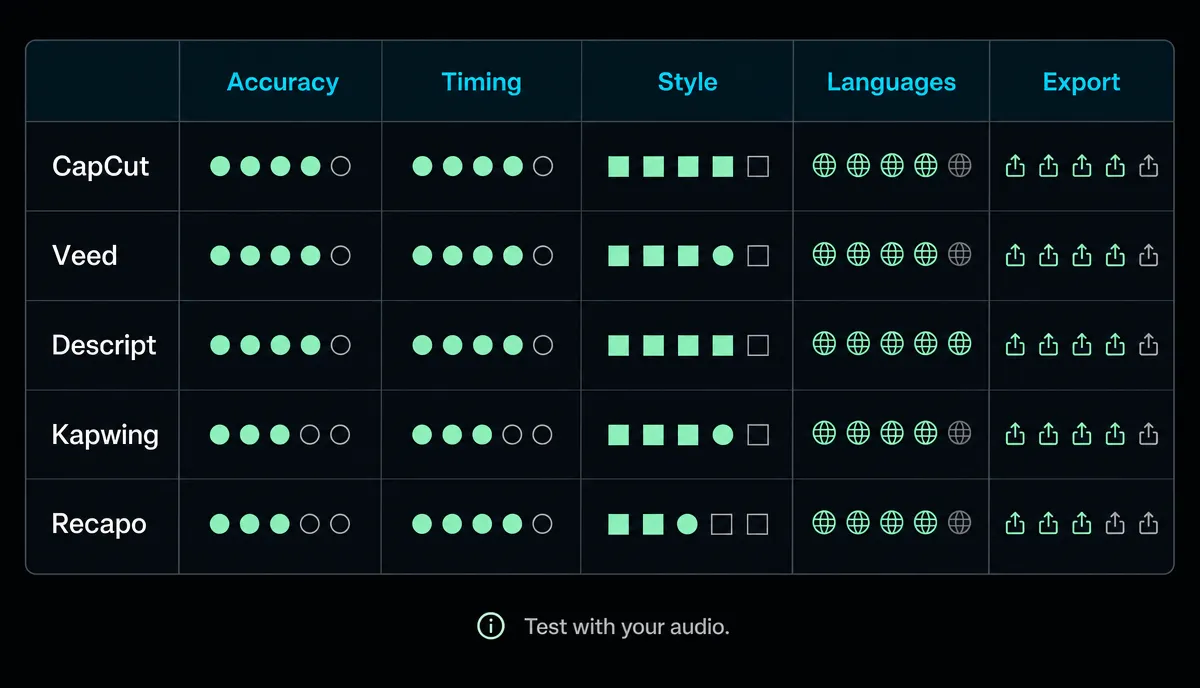
ห้ามิติที่สําคัญจริงๆ
1. ความแม่นยําในเสียงของคุณ
เครื่องมือคําบรรยายทุกตัวดูแม่นยําในสุนทรพจน์ในสตูดิโอที่สะอาดตา ช่องว่างปรากฏในฟุตเทจจริง: สําเนียงคําศัพท์เฉพาะชื่อแบรนด์เพลงภายใต้คําพูดคนสองคนพูดคุยพร้อมกัน เปอร์เซ็นต์ความแม่นยําที่เผยแพร่วัดจากเสียงของคนอื่น — ตัวเลขที่คาดการณ์เวลาในการแก้ไขของคุณคือการแก้ไขต่อนาทีในคลิปของคุณเอง และคุณสามารถวัดได้ภายในสิบห้านาที (วิธีด้านล่าง)
2. เวลาระดับคํา
คําบรรยายแบบสั้นมักจะแสดงคําทีละสองสามคํา โดยมักจะเน้นคําที่กําลังพูด ซึ่งต้องใช้การประทับเวลาของคํา ไม่ใช่การประทับเวลาของบรรทัด การกําหนดเวลาระดับบรรทัดนั้นใช้ได้สําหรับแทร็กคําบรรยายของ YouTube แต่ดูล้าหลังและหนาเป็นคําบรรยายแนวตั้งแบบเคลื่อนไหว ตรวจสอบด้วยว่าจะเกิดอะไรขึ้นหลังจากที่คุณแก้ไขข้อความ — หากการแก้ไขทุกครั้งบังคับให้ตั้งเวลาใหม่ด้วยตนเอง
3. การควบคุมสไตล์
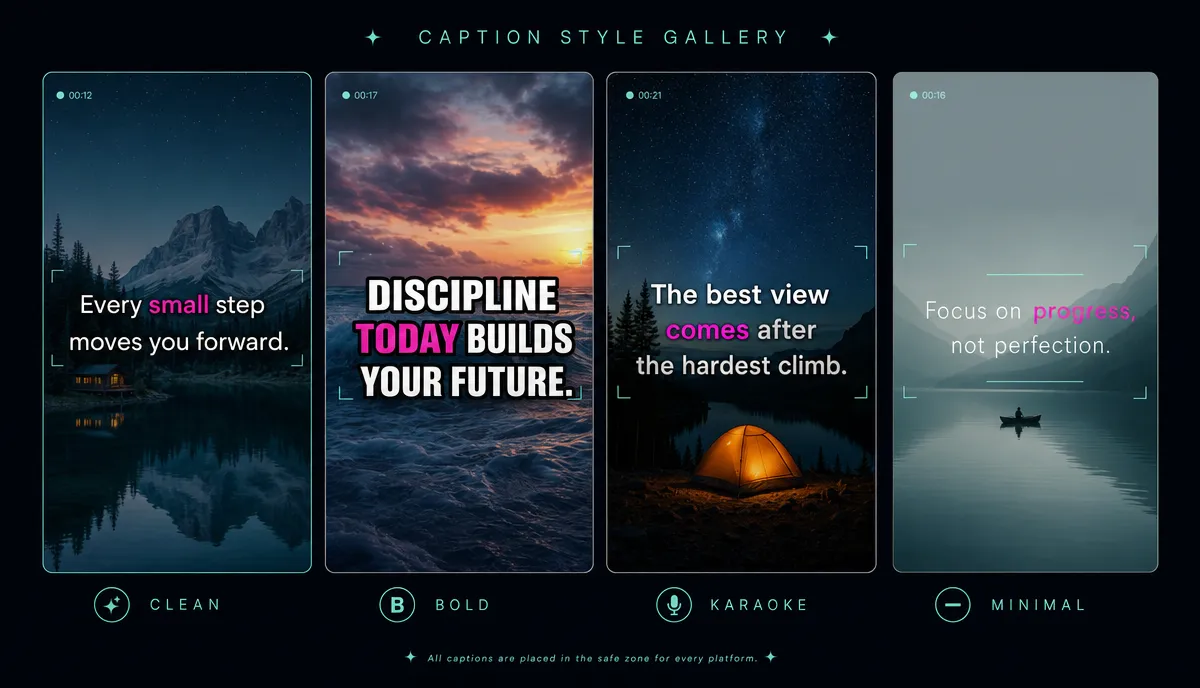
แบบอักษร ขนาด ตําแหน่ง เส้นขีดและเงา สีไฮไลต์ และบันทึกทั้งหมดเป็นค่าที่ตั้งไว้ล่วงหน้าแทนที่จะสร้างใหม่ต่อวิดีโอหรือไม่ ตําแหน่งมีความสําคัญมากกว่าที่ผู้คนคิด: คําบรรยายต้องอยู่ในโซนปลอดภัยของแพลตฟอร์มหรือ UI จะครอบคลุม ทุ่มเท ตัวแก้ไขรูปแบบคําบรรยาย เปลี่ยนสไตล์ให้เป็นการตัดสินใจครั้งเดียว
4. รองรับหลายภาษา
หากคุณเผยแพร่ในภาษามากกว่า 1 ภาษา คําบรรยายและการแปลควรเป็นขั้นตอนเดียว ได้แก่ สร้าง แปล ส่งออก ไม่ใช่การส่งออกและนําเข้าซ้ําระหว่างเครื่องมือ และ ตัวสร้างคําบรรยาย AI ด้วยการแปลในโฟลว์เดียวกันจะช่วยให้เวลาไม่เสียหายในภาษาต่างๆ เวิร์กโฟลว์ทั้งหมดอยู่ใน วิธีแปลคําบรรยายเป็นหลายภาษา.
5. ส่งออก: SRT ออกเบิร์นอินหรือทั้งสองอย่าง
ในที่สุดคุณจะต้องการทั้งสองอย่าง: ไฟล์ SRT สําหรับแทร็กคําบรรยาย YouTube และที่เก็บถาวร คําบรรยายที่เบิร์นอินสําหรับ TikTok, Reels และ Shorts เครื่องมือที่เผาไหม้เฉพาะกับดักคําบรรยายของคุณเป็นพิกเซล เครื่องมือที่ส่งออกเฉพาะไฟล์ทําให้คุณค้นหาตัวแสดงผล หากความแตกต่างคลุมเครือ วิธีเพิ่มคําบรรยายลงในวิดีโอ ครอบคลุมพื้นฐาน
ทดสอบเครื่องมือคําบรรยายด้วยตัวคุณเองใน 15 นาที
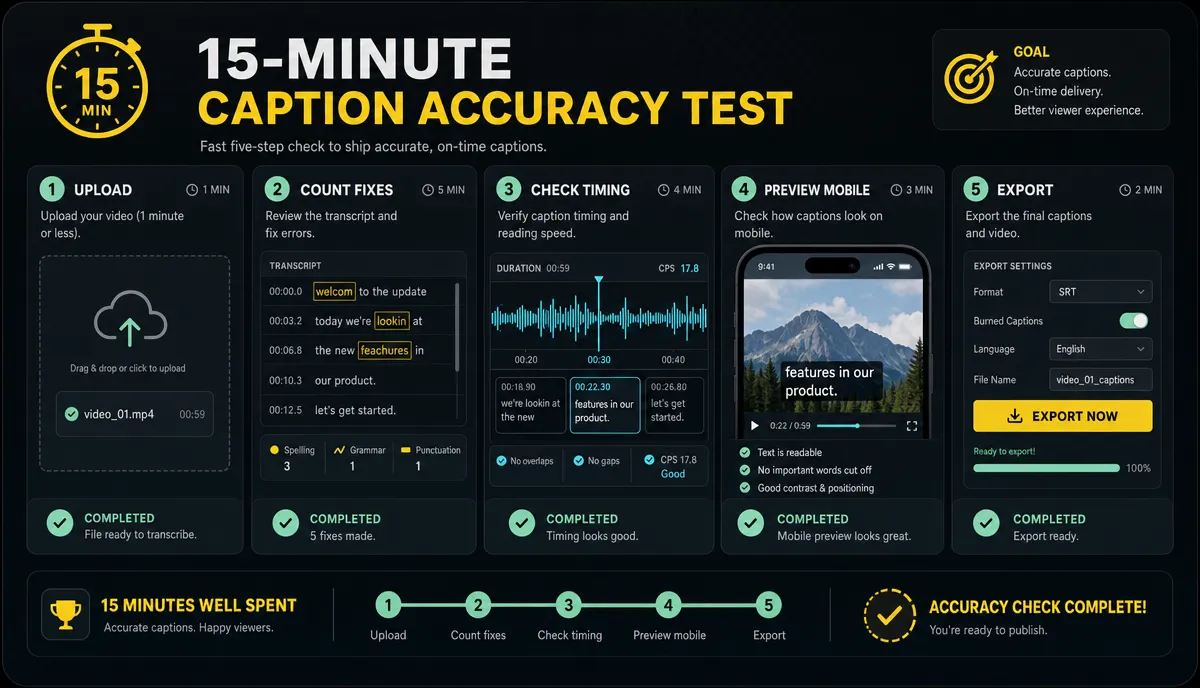
บทความนี้ไม่ได้พิมพ์ผลลัพธ์ที่แม่นยําโดยเจตนา — ไม่มีคลิปทดสอบของใครฟังดูเหมือนช่องของคุณ เรียกใช้ของคุณเองแทน:
- เลือกคลิปความยาว 60-90 วินาทีหนึ่งคลิปจากเนื้อหาของคุณเองที่มีชื่ออย่างน้อยหนึ่งชื่อ หนึ่งหมายเลข และช่วงเวลาที่ยุ่งเหยิงหนึ่งครั้ง (ครอสทอล์ค เพลงภายใต้คําพูด หรือการส่งที่รวดเร็ว)
- เรียกใช้คลิปที่เหมือนกันผ่านทุกเครื่องมือในรายการของคุณการตั้งค่าเริ่มต้น
- นับการแก้ไข — ทุกคําที่คุณต้องแก้ไขก่อนเผยแพร่ จดตัวเลขต่อเครื่องมือ
- ตรวจสอบจังหวะของประโยคที่พูดเร็วที่สุดของคุณ: ไฮไลต์อยู่บนคําหรือเส้นทางที่อยู่เบื้องหลังหรือไม่?
- ปรับรูปแบบคําบรรยายให้เข้ากับรูปลักษณ์ของคุณ นับจํานวนขั้นตอน และตรวจสอบว่าสไตล์บันทึกเป็นค่าที่ตั้งไว้ล่วงหน้าหรือไม่
คลิปเดียวกันกฎการนับเดียวกันตอนนี้เครื่องมือสามารถเปรียบเทียบได้โดยตรงกับเสียงที่คุณผลิตจริง ทําการทดสอบซ้ําเมื่อใดก็ตามที่รายชื่อของคุณมีการเปลี่ยนแปลง มันยังคงเป็นงานสิบห้านาที
บันทึกย่อทีละเครื่องมือ
โน้ตเหล่านี้อยู่ที่ระดับตําแหน่งโดยเจตนา ราคา โควต้า ลายน้ํา และรายละเอียดคุณลักษณะเปลี่ยนแปลงบ่อยครั้ง — ตรวจสอบกับหน้าปัจจุบันของผู้ขายเสมอก่อนที่คุณจะตกลง
แคปคัท
ตัวแก้ไขเริ่มต้นสําหรับครีเอเตอร์ที่มาจาก TikTok จํานวนมาก: มีเทมเพลตจํานวนมาก เป็นแนวตั้งเป็นอันดับแรก พร้อมคําบรรยายอัตโนมัติที่สร้างขึ้นในชุดการแก้ไขเต็มรูปแบบทั้งบนมือถือและเดสก์ท็อป เทมเพลตคําบรรยายติดตามแนวโน้มแบบสั้นอย่างใกล้ชิด ซึ่งทําให้เป็นเส้นทางที่รวดเร็วไปสู่สไตล์ที่ดูทันสมัย ตรวจสอบขอบเขต Free-Tier ปัจจุบัน นโยบายลายน้ํา ความครอบคลุมของภาษาคําบรรยาย และความพร้อมใช้งานของเว็บในหน้าอย่างเป็นทางการของ CapCut ก่อนที่คุณจะดําเนินการเวิร์กโฟลว์ หากการแก้ไขของคุณอยู่ใน CapCut อยู่แล้ว คําบรรยายจะเป็นเส้นทางที่มีการต่อต้านน้อยที่สุด
วีด
โปรแกรมตัดต่อวิดีโอบนเบราว์เซอร์ที่คําบรรยายเป็นคุณสมบัติพาดหัวข่าวมานานแล้ว: คําบรรยายอัตโนมัติ สไตล์ และการแปลคําบรรยายภายในโปรแกรมแก้ไขเว็บเอนกประสงค์ ซึ่งอยู่ในตําแหน่งที่เป็นมิตรกับผู้สร้างและทีม ตรวจสอบขีดจํากัดแผนปัจจุบันของ Veed, นโยบายลายน้ํา, ภาษาแปลคําบรรยาย และการสนับสนุนการส่งออก SRT/VTT ก่อนเลือกเวิร์กโฟลว์แบบชําระเงิน พอดีเมื่อคุณต้องการคําบรรยายพร้อมการแก้ไขเบา ๆ ในเครื่องมือเว็บเดียว
คําอธิบาย
การแก้ไขการถอดเสียงเป็นอันดับแรก: จะถอดเสียงสื่อของคุณและคุณแก้ไขวิดีโอโดยการแก้ไขข้อความ โมเดลนั้นโดดเด่นสําหรับพอดแคสต์และเนื้อหาที่พูดคุย และคําบรรยายจะหลุดออกจากการถอดเสียงที่คุณแก้ไขไปแล้วอย่างเป็นธรรมชาติ ตรวจสอบตัวเลือกรูปแบบคําบรรยายปัจจุบันของ Descript โควต้าการถอดเสียง และรูปแบบการส่งออกก่อนที่คุณจะกําหนดมาตรฐาน แข็งแกร่งที่สุดเมื่อเนื้อหาต้นฉบับของคุณเป็นเนื้อหาที่พูดยาว ๆ ที่คุณกําลังนํามาใช้ใหม่
แคปวิง
ตัวแก้ไขบนเบราว์เซอร์ที่มุ่งเป้าไปที่การตอบสนองที่รวดเร็วและการทํางานร่วมกันเป็นทีม โดยมีคําบรรยายเป็นเครื่องมือหลัก ตรวจสอบการแปลคําบรรยายอัตโนมัติในปัจจุบันของ Kapwing ตัวเลือกการจัดรูปแบบ ขีดจํากัดฟรี และนโยบายลายน้ําก่อนที่คุณจะเผยแพร่ในวงกว้าง เหมาะสําหรับทีมที่สร้างมาตรฐานบนพื้นที่ทํางานบนเว็บที่ใช้ร่วมกันเพียงแห่งเดียว
เรคาโป
Recapo ถือว่าคําบรรยายเป็นขั้นตอนหนึ่งในไปป์ไลน์การนํากลับมาใช้ใหม่แทนที่จะเป็นผลิตภัณฑ์ขั้นสุดท้าย ในพื้นที่ทํางานของเบราว์เซอร์หนึ่ง คุณอัปโหลดวิดีโอ (MP4, MOV และรูปแบบทั่วไปอื่นๆ สูงสุด 6GB ต่องาน) สร้างคําบรรยายด้วย เครื่องมือคําบรรยายอัตโนมัติจากนั้นเลือกคลิป ปรับขนาดเป็นแนวตั้ง เพิ่มเสียงพากย์ AI และส่งออกพร้อมหน้าปก โดยไม่ต้องพกพาไฟล์ระหว่างเครื่องมือ คําบรรยายสามารถแปลได้ในโฟลว์เดียวกัน และสไตล์สามารถแก้ไขได้ หากคําบรรยายเป็นสิ่งที่คุณต้องการ ตัวสร้างคําบรรยายวิดีโอ ครอบคลุมกรณีนั้น การผสานรวมมีความสําคัญเมื่อคําบรรยายอยู่ตรงกลางเวิร์กโฟลว์ของคุณแทนที่จะเป็นตอนท้าย
คําบรรยายภาพที่เบิร์นอินหรือไฟล์ SRT?
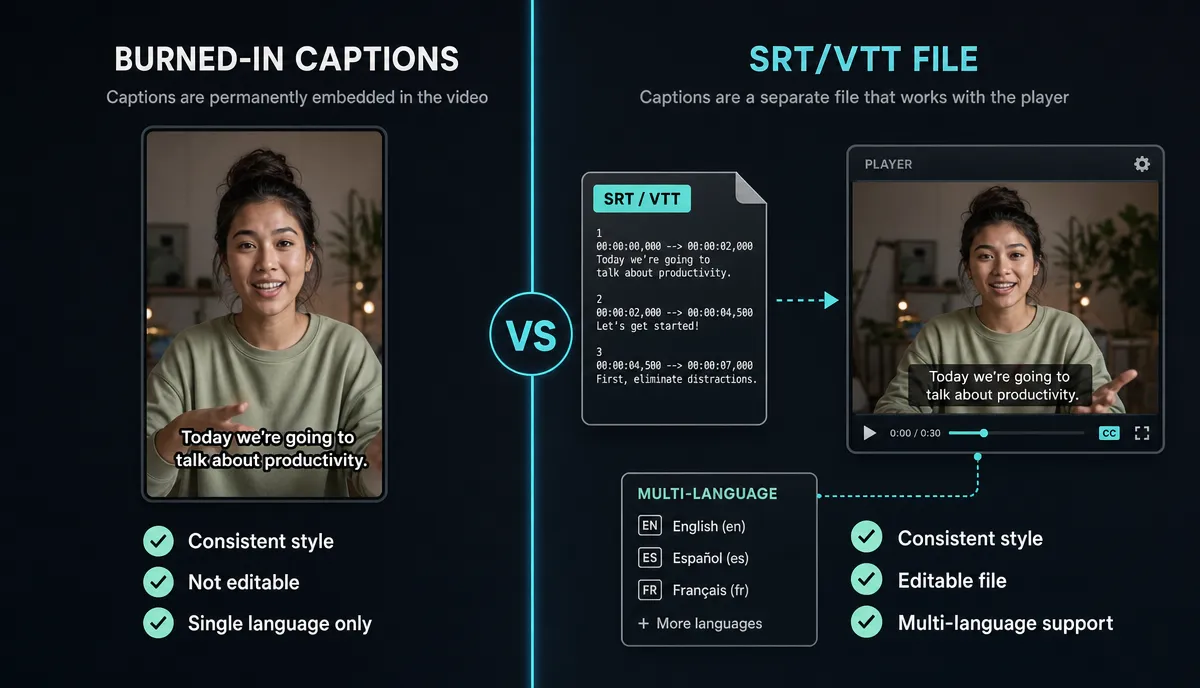
สําหรับรูปแบบยาวของ YouTube ให้อัปโหลดแทร็กคําบรรยาย SRT: ผู้ชมสามารถสลับได้ คุณเพิ่มภาษาในภายหลังได้โดยไม่ต้องแสดงผลใหม่ และข้อความจะจัดทําดัชนีได้ สําหรับ TikTok, Reels และ Shorts ให้เบิร์นคําบรรยายใน: ฟีดแนวตั้งมักจะดูโดยไม่มีเสียง และสไตล์ที่เบิร์นอินจะยังคงเหมือนที่คุณออกแบบไว้ ไม่ว่าจะด้วยวิธีใด ให้เก็บไฟล์ SRT ไว้เป็นแหล่งข้อมูลความจริงของคุณ — พิกเซลไม่สามารถแก้ไขได้ในภายหลัง
เครื่องมือใดสําหรับครีเอเตอร์คนไหน
ปัตตาเลี่ยนแนวตั้งแรก (วิดีโอขนาดยาวเป็น Shorts, TikTok, Reels): ค่าที่ตั้งไว้ล่วงหน้าของรูปแบบน้ําหนักและความเร็วในการเบิร์นอินที่หนักที่สุด CapCut เหมาะกับถ้าคุณแก้ไขที่นั่นแล้ว Recapo เหมาะกับคําบรรยายภาพที่ควรอยู่ในเวิร์กโฟลว์การเลือกคลิปแทนที่จะอยู่หลังจากนั้น
ช่องทางหลายภาษา: การแปลน้ําหนักในโฟลว์และการส่งออกต่อภาษา ทั้ง Veed และ Recapo ต่างก็วางตําแหน่งการแปลภายในตัวแก้ไขคําบรรยาย — ตรวจสอบรายการภาษาปัจจุบัน จากนั้นทําการทดสอบ 15 นาทีด้วยคลิปที่ไม่ใช่ภาษาอังกฤษ เนื่องจากคุณภาพจะแตกต่างกันไปตามคู่ภาษามากกว่าที่แสดงในแผ่นข้อมูลจําเพาะใดๆ
การนําพอดคาสต์กลับมาใช้ใหม่: การแก้ไขการถอดเสียงน้ําหนักและการจัดการไฟล์แบบยาว โมเดลการถอดเสียงเป็นอันดับแรกของ Descript สร้างขึ้นจากสิ่งนี้ ทดสอบด้วยตอนเต็ม ไม่ใช่ไฮไลท์ หากคุณต้องการปรับขนาดแนวตั้งและครอบคลุมดาวน์สตรีมพื้นที่ทํางานแบบบูรณาการจะช่วยประหยัดการกระโดดเพิ่มเติม
ข้อผิดพลาดทั่วไปเกี่ยวกับรูปแบบคําบรรยาย
- ข้อความต่อหน้าจอมากเกินไป หนึ่งหรือสองบรรทัดสั้น ๆ ผู้ชมควรอ่านให้จบก่อนที่บรรทัดจะเปลี่ยน
- เพิกเฉยต่อโซนปลอดภัย คําบรรยายตรงกลางล่างชนกับ UI ของแพลตฟอร์มบน TikTok และ Reels — เก็บไว้ในพื้นที่กลางล่างและดูตัวอย่างบนโทรศัพท์
- ไม่มีเลเยอร์คอนทราสต์ ข้อความสีขาวเหนือฟุตเทจที่สว่างจะหายไป เพิ่มกล่องเส้นขีด เงา หรือพื้นหลัง
- คาราโอเกะเน้นทุกอย่าง การเน้นคําต่อคําจะได้ผลเมื่อเป็นครั้งคราว การเน้นอย่างต่อเนื่องคือสัญญาณรบกวนทางภาพ
- จัดแต่งทรงผมก่อนพิสูจน์อักษร แก้ไขข้อความก่อน — การปรับรูปแบบและการกําหนดเวลาใหม่หลังจากการแก้ไขเป็นการทํางานใหม่
คําถามที่พบบ่อย
ตัวสร้างคําบรรยายอัตโนมัติที่แม่นยําที่สุดคืออะไร?
ไม่มีคําตอบที่เป็นสากล — ความแม่นยําขึ้นอยู่กับสําเนียง ไมโครโฟน คําศัพท์ และจํานวนคนที่พูดพร้อมกัน เรียกใช้คลิปเนื้อหาของคุณเองความยาว 60-90 วินาทีเดียวกันผ่านผู้สมัครแต่ละคนและนับการแก้ไข ตัวเลขนั้นคาดการณ์เวลาในการแก้ไขของคุณ เปอร์เซ็นต์การตลาดไม่ได้
คําบรรยายอัตโนมัติดีพอที่จะเผยแพร่โดยไม่ต้องแก้ไขหรือไม่?
ถือว่าเป็นร่างแรกที่แข็งแกร่ง ชื่อ ตัวเลข คําศัพท์ของแบรนด์ และเครื่องหมายวรรคตอนเป็นที่ที่เครื่องมือทุกชิ้นหลุดไป อย่างน้อยที่สุด ให้พิสูจน์อักษรเบ็ดและบรรทัดใดๆ ที่มีตัวเลขก่อนเผยแพร่
ควรเขียนคําบรรยายหรืออัปโหลดเป็นไฟล์ SRT หรือไม่
แทร็ก SRT สําหรับ YouTube แบบยาว: สลับได้หลายภาษาและจัดทําดัชนีได้ เบิร์นอินสําหรับ TikTok, Reels และ Shorts ซึ่งคําบรรยายที่มีสไตล์เป็นส่วนหนึ่งของเนื้อหา เก็บไฟล์ SRT ไว้ไม่ว่าจะด้วยวิธีใดก็ตามเพื่อให้การแก้ไขในอนาคตมีราคาถูก
ตัวสร้างคําบรรยายอัตโนมัติทํางานในภาษาอื่นที่ไม่ใช่ภาษาอังกฤษหรือไม่
ส่วนใหญ่ถอดเสียงภาษาพูดหลายภาษา และหลายคนยังแปลคําบรรยายเป็นภาษาอื่นๆ ความครอบคลุมและคุณภาพแตกต่างกันไปตามคู่ภาษา ดังนั้นควรตรวจสอบชื่อ ตัวเลข และบรรทัดเปิดในทุกภาษาเป้าหมายก่อนเผยแพร่
หากคําบรรยายเป็นขั้นตอนเดียวในลูปที่ยาวขึ้น เช่น ถอดเสียง คลิป คําบรรยาย แปล ปรับขนาด เผยแพร่ Recapo จะเรียกใช้การวนซ้ํานั้นในแท็บเบราว์เซอร์เดียว โดยมีการอัปโหลดสูงสุด 6GB ต่องาน สร้างบัญชี Recapo และอัปโหลดครั้งต่อไปของคุณตั้งแต่ต้นจนจบ
ข้อมูลอ้างอิงและแหล่งข้อมูลอย่างเป็นทางการ
- ความช่วยเหลือของ YouTube: เพิ่มคําบรรยายและคําบรรยาย
- ความช่วยเหลือของ YouTube: ใช้คําบรรยายอัตโนมัติ
- ข้อมูลจําเพาะ W3C WebVTT


