วิธีบันทึกเสียงพากย์สําหรับ YouTube
บันทึกเสียงพากย์ YouTube ด้วยการตั้งค่าห้องที่ดีขึ้นเทคนิคไมโครโฟนการคลีนเทคการควบคุมเสียงรบกวนคําบรรยายและการเปรียบเทียบคําบรรยาย AI ที่ใช้งานได้จริง
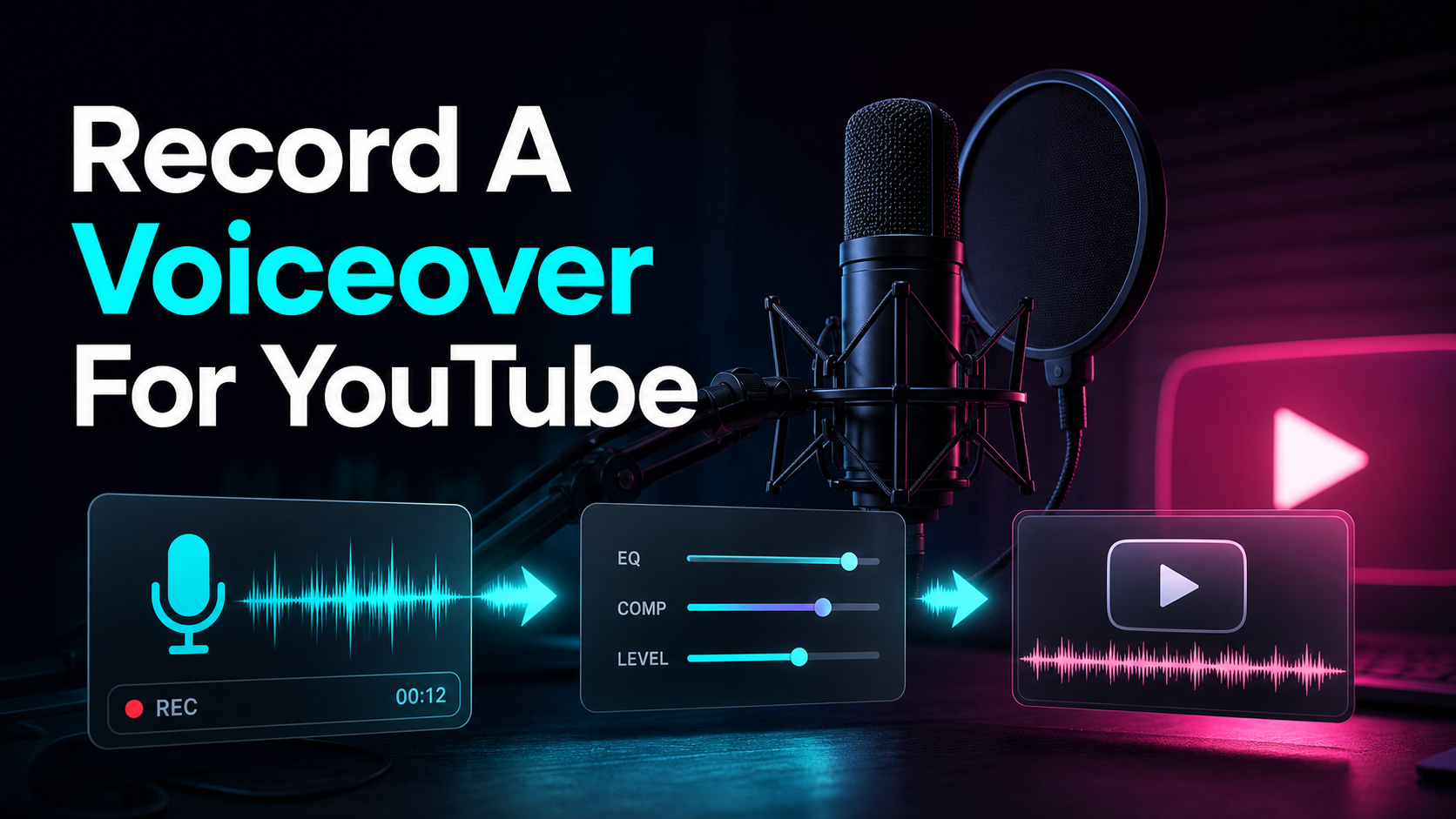
หากคุณบรรยายวิดีโอ YouTube คุณภาพเสียงส่วนใหญ่ของคุณจะชนะหรือแพ้ในขั้นตอนการบันทึก ไม่ใช่ในการตัดต่อ คู่มือนี้จะอธิบายวิธีบันทึกเสียงพากย์สําหรับ YouTube ตั้งแต่ต้นจนจบ: อุปกรณ์ที่สําคัญจริงๆ วิธีเตรียมสคริปต์และห้อง ขั้นตอนการบันทึกที่แน่นอน และวิธีล้างผลลัพธ์เพื่อให้ฟังดูเหมือนช่องแทนที่จะเป็นบันทึกช่วยจํา นอกจากนี้ยังครอบคลุมถึงทางแยกที่ซื่อสัตย์ในถนน — เมื่อใดควรบันทึกเสียงของคุณเองด้วยไมโครโฟนจริง และเมื่อใดที่เสียงพากย์ AI เป็นการโทรที่เร็วกว่าและดีพอ — เพื่อให้คุณสามารถเลือกเส้นทางที่เหมาะกับวิดีโอที่อยู่ตรงหน้าคุณได้
เวอร์ชันสั้น: คุณไม่จําเป็นต้องมีสตูดิโอ แต่คุณต้องมีไมโครโฟนจริง พื้นที่เงียบสงบ สคริปต์ที่เขียนขึ้นสําหรับหู และบัตรผ่านการทําความสะอาด ทําสี่สิ่งนั้นแล้วคําบรรยายของคุณจะอยู่เหนือสิ่งที่อยู่บนแพลตฟอร์มส่วนใหญ่ไม่ว่าคุณจะบันทึกเสียงพากย์ YouTube ด้วยตัวเองหรือสร้างขึ้นมา ด้านล่างนี้คือเวิร์กโฟลว์ทั้งหมด รวมถึงการทดสอบตัวเองสําหรับการเลือกระหว่างการถ่ายโดยมนุษย์และการทดสอบสังเคราะห์
ประเด็นสําคัญ
- ใช้ไมโครโฟนจริง ไม่ใช่ชุดหูฟังสําหรับเล่นเกม การกระโดดครั้งใหญ่ที่สุดในคุณภาพการบันทึกเสียงพากย์ของ YouTube มาจากไมโครโฟน ไม่ใช่ซอฟต์แวร์
- รักษาห้องก่อนที่คุณจะใช้จ่ายกับอุปกรณ์ พื้นที่ที่นุ่มนวลและฟังดูตายจะช่วยเพิ่มความชัดเจนมากกว่าไมโครโฟนราคาแพงในไมโครโฟนเสียงสะท้อน
- เขียนสคริปต์สําหรับหู: ประโยคสั้น ๆ การย่อตัว และการอ่านออกเสียงเพื่อจับการบิดลิ้นก่อนที่คุณจะกดบันทึก
- การล้างข้อมูล — การลดเสียงรบกวน EQ เบา และการบีบอัดที่นุ่มนวล — คือสิ่งที่เปลี่ยนมือสมัครเล่นให้กลายเป็นสิ่งที่สร้างเสียง
- เสียงพากย์ AI เป็นทางลัดที่ถูกต้อง แต่ไม่มีเครื่องมือใดที่สามารถสัญญาได้อย่างตรงไปตรงมาว่าตรวจไม่พบ และ YouTube คาดหวังให้ครีเอเตอร์เปิดเผยเนื้อหาสังเคราะห์หรือเนื้อหาที่ดัดแปลงที่สมจริงในบางกรณี
สิ่งที่คุณต้องมีในการบันทึกเสียงพากย์สําหรับ YouTube
คําถามเกี่ยวกับเกียร์มีความซับซ้อนมากเกินไปทางออนไลน์ สําหรับช่องพูดคุย — ความเห็น บทช่วยสอน การบรรยายแบบไร้หน้า บทสรุป — คุณต้องมีสี่สิ่งตามลําดับว่ามีความสําคัญมากน้อยเพียงใด
- ไมโครโฟนที่แท้จริง นี่คือที่มาของคุณภาพ ไมโครโฟน USB เฉพาะเป็นจุดเริ่มต้นที่ง่ายที่สุด: เสียบเข้ากับแล็ปท็อปโดยตรงและข้ามฮาร์ดแวร์เพิ่มเติม ไมโครโฟน XLR ให้เสียงที่ดีกว่า แต่ต้องการอินเทอร์เฟซเสียงเพื่อแปลงสัญญาณ ซึ่งจะเพิ่มค่าใช้จ่ายและกล่องบนโต๊ะทํางานของคุณ สิ่งที่คุณไม่ควรใช้คือไมโครโฟนขนาดเล็กบนชุดหูฟังสําหรับเล่นเกมหรือแล็ปท็อป — เป็นวิธีที่เร็วที่สุดในการให้เสียงที่บางและห่างไกลไม่ว่าสคริปต์ของคุณจะดีแค่ไหนก็ตาม
- หูฟังแบบปิดด้านหลัง คุณตรวจสอบด้วยสิ่งเหล่านี้ขณะบันทึก เพื่อให้คุณจับเสียงป๊อป เสียงปาก และปัญหาระดับแบบเรียลไทม์แทนที่จะค้นพบในการตัดต่อ ด้านหลังแบบปิดช่วยป้องกันไม่ให้การเล่นเลือดไหลกลับเข้าไปในไมโครโฟน
- ซอฟต์แวร์บันทึก เวิร์กสเตชันหรือโปรแกรมแก้ไขเสียงดิจิทัลใดๆ ที่บันทึกอินพุตที่สะอาดจะใช้งานได้ ตัวเลือกฟรีมีมากมายให้เริ่มต้น ซอฟต์แวร์มีความสําคัญน้อยกว่าไมโครโฟนและห้องมาก
- ตัวกรองป๊อป (หรือแบบโฮมเมด) โฟมราคาถูกหรือหน้าจอตาข่ายด้านหน้าไมโครโฟนช่วยควบคุมการระเบิดของอากาศในเสียง "p" และ "b" ถุงเท้าพับทับดินสอที่ติดเทปไว้ด้านหน้าไมโครโฟนใช้งานได้จริงในยามฉุกเฉิน
| ระดับการตั้งค่า | สิ่งที่คุณใช้ | การแลกเปลี่ยน |
|---|---|---|
| สตาร์ทเตอร์ | ไมโครโฟน USB + แล็ปท็อป + โปรแกรมแก้ไขฟรี | ถูกที่สุด plug-and-play ดีพอที่จะเผยแพร่ |
| โปรซูเมอร์ | ไมโครโฟน XLR + อินเทอร์เฟซเสียง + หูฟังแบบปิดด้านหลัง | เสียงที่ดีขึ้นค่าใช้จ่ายมากขึ้นและความยุ่งเหยิงของโต๊ะทํางาน |
| ข้ามไป | ไมโครโฟนชุดหูฟังสําหรับเล่นเกม, ไมโครโฟนโทรศัพท์, ไมโครโฟนแล็ปท็อป | ผอม กว้างขวาง ห่างไกล — บ่อนทําลายทุกสิ่งทุกอย่าง |
สังเกตสิ่งที่ไม่อยู่ในรายการ: สตูดิโอที่ผ่านการบําบัด มิกเซอร์ หรือไมโครโฟนสี่หลัก สิ่งเหล่านี้ช่วยได้ แต่เป็น 10% สุดท้าย ไม่ใช่สิ่งที่ยืนอยู่ระหว่างคุณกับการบันทึกที่สะอาดในวันนี้
เตรียมสคริปต์และพื้นที่ของคุณ
ขั้นตอนการเตรียมการสองขั้นตอนสําหรับเสียงขั้นสุดท้ายของคุณทําได้มากกว่าการอัปเกรดอุปกรณ์ และทั้งสองขั้นตอนนั้นฟรี
เขียนสคริปต์สําหรับหู ไม่ใช่ตา อ่านร่างของคุณออกเสียงก่อนบันทึก อะไรก็ตามที่คุณสะดุด ให้เขียนใหม่ — หูต้องการประโยคสั้น ๆ การหดตัว ("คุณจะ" ไม่ใช่ "คุณจะ") และหนึ่งความคิดต่อลมหายใจ ประโยคยาว ๆ ที่ซ้อนกันด้วยจุลภาคที่ดูดีบนหน้าจะทําให้ลิ้นของคุณสะดุดและบังคับให้หยุดชั่วคราวที่น่าอึดอัดใจ ทําเครื่องหมายสคริปต์ของคุณในตําแหน่งที่คุณต้องการหายใจเพื่อให้จังหวะเป็นไปโดยเจตนาแทนที่จะหอบ หากคุณกําลังเขียนคําบรรยายสําหรับบทสรุปหรือช่องแสดงความคิดเห็น การอ่านออกเสียงนี้ยังเป็นที่ที่คุณจับประโยคที่ฟังดูฉลาดแต่เกะกะ
รักษาห้องก่อนที่คุณจะสัมผัสการตั้งค่า เหตุผลที่พบบ่อยที่สุดที่เสียงพากย์ในบ้านฟังดูเป็นมือสมัครเล่นไม่ใช่ไมโครโฟน แต่เป็นเสียงในห้องที่สะท้อนกลับเป็นเสียงก้องกังวาน คุณแก้ไขด้วยพื้นผิวที่อ่อนนุ่มและดูดซับได้ และคุณไม่จําเป็นต้องใช้แผงอะคูสติกในการทํา บันทึกในห้องปูพรม ใกล้เตียง ในตู้เสื้อผ้าที่เต็มไปด้วยเสื้อผ้าที่แขวนอยู่ หรือมีผ้าห่มคลุมกรอบรอบตัวคุณ หันไมโครโฟนออกจากผนังและหน้าต่างเปล่า การเปลี่ยนแปลงเพียงครั้งเดียวในการตั้งค่าเสียงพากย์ของคุณสําหรับ YouTube ซึ่งทําให้พื้นที่ตายลงมักจะทําได้มากกว่าความแตกต่างระหว่างไมโครโฟนราคาถูกและไมโครโฟนราคาแพง
สุดท้าย ทํา เทคนิคไมโครโฟน ของคุณให้ถูกต้อง: นั่งห่างจากไมโครโฟนกว้างเท่ามือ พูดข้ามไมโครโฟนเล็กน้อยแทนที่จะตรงเข้าไป (ตัวกรองป๊อปช่วยได้ แต่การพูดนอกแกนช่วยได้มากกว่า) และรักษาระยะห่างนั้นให้สม่ําเสมอเพื่อไม่ให้ระดับเสียงของคุณสั่นคลอน
วิธีบันทึกเสียงพากย์สําหรับ YouTube: ทีละขั้นตอน
เมื่อตั้งค่าไมโครโฟน ห้องตาย และทําเครื่องหมายสคริปต์ การบันทึกเองก็เป็นลูปสั้นๆ ที่ทําซ้ําได้
- ตั้งค่าระดับอินพุตของคุณ พูดบรรทัดที่ดังที่สุดของคุณและดูมิเตอร์ ตั้งเป้าไปที่จุดสูงสุดประมาณ −12 ถึง −6 dBFS เพื่อให้คุณมีพื้นที่ว่างและไม่มีการตัด การบันทึกที่ร้อนเกินไปที่จะ "ทําให้ดัง" เป็นความผิดพลาดที่คุณไม่สามารถเลิกทําได้ — คุณสามารถยกเทคที่สะอาดและเงียบได้ในภายหลัง คุณไม่สามารถช่วยชีวิตที่บิดเบี้ยวได้
- บันทึกโทนเสียงในห้องสิบวินาที เงียบและบันทึกเสียงรอบข้างของพื้นที่ของคุณ คลิปนี้เป็นตัวอย่างเครื่องมือลดเสียงรบกวนในภายหลังเพื่อเรียนรู้สิ่งที่ต้องลบ ดังนั้นจึงคุ้มค่ากับสิบวินาทีทุกเซสชัน
- **อ่านเป็นชิ้น ๆ ไม่ใช่เทคยาว ** เปล่งเสียงย่อหน้าหรือสองสามบรรทัดแล้วหยุด เทคสั้น ๆ นั้นง่ายต่อการตอกย้ําและบันทึกใหม่ได้ง่ายกว่าการตามล่าหาฟลัมหนึ่งครั้งที่ฝังอยู่ในการวิ่งมาราธอนยี่สิบนาที
- เจาะความผิดพลาด เมื่อคุณสับเส้น ให้หยุดชั่วคราว ปรบมือหนึ่งครั้ง (หนามแหลมหาได้ง่ายบนรูปคลื่น) จากนั้นอ่านเส้นอีกครั้ง คุณจะประกบการตัดต่อที่ไม่ดีและเสียงปรบมือก็ทําเครื่องหมายจุดนั้น
- เพิ่มพลังของคุณ เสียงพากย์ที่บันทึกด้วยพลังงานการสนทนาปกติของคุณจะฟังดูแบนราบเมื่อเล่น — ไมโครโฟนจะดูดชีวิตออกจากเทค ผลักดันพลังงานของคุณประมาณ 20% ให้ผ่านสิ่งที่รู้สึกเป็นธรรมชาติ และมันจะลงจอดในฐานะการมีส่วนร่วมมากกว่าง่วงนอน
- ปล่อยให้มือจับ เริ่มบันทึกจังหวะก่อนที่คุณจะพูดและหมุนจังหวะต่อไปหลังจากนั้น เพื่อให้คุณมีเสียงที่ชัดเจนทั้งสองด้านของทุกบรรทัดที่จะตัดเข้าไป
- ทําคีย์ไลน์อย่างปลอดภัย สําหรับตะขอและเส้นใดๆ ที่คุณจะตัดให้หนัก ให้บันทึกสองครั้ง ตัวเลือกในการแก้ไขทําให้คุณไม่ต้องเสียค่าใช้จ่ายในตอนนี้และบันทึกเซสชันการบันทึกใหม่ในภายหลัง
นั่นคือฝีมือการบันทึกเสียงทั้งหมด: ระดับที่ดี โทนเสียงในห้อง ท่อนสั้น พลังงานที่แท้จริง ทุกอย่างหลังจากนี้คือการล้างข้อมูล
คําบรรยายแบบเรียลไทม์เทียบกับเสียงพากย์ที่บันทึกไว้ล่วงหน้า
มีสองวิธีในการนําคําบรรยายลงในวิดีโอ YouTube และการเลือกคําบรรยายที่ไม่ถูกต้องสําหรับรูปแบบของคุณจะเสียเวลาหลายชั่วโมง
| แนวทาง | วิธีการทํางาน | ดีที่สุดสําหรับ |
|---|---|---|
| เรียลไทม์ (สด) | คุณบรรยายในขณะที่ฟุตเทจหรือหน้าจอเล่นตอบสนองในขณะที่คุณไป | ปฏิกิริยา, คําบรรยายสด, วิดีโอบล็อกหัวพูดแบบสบาย ๆ |
| บันทึกไว้ล่วงหน้า (สคริปต์) | คุณบันทึกเสียงพากย์เป็นสคริปต์ก่อน จากนั้นจึงแก้ไขภาพให้ตรงกับสคริปต์ | บทช่วยสอน การบรรยายแบบไร้ใบหน้า บทสรุป อะไรก็ตามที่มีสคริปต์แน่นหนา |
การบรรยายแบบเรียลไทม์ให้ความรู้สึกเป็นธรรมชาติและรวดเร็วสําหรับรูปแบบที่หลวมๆ และขับเคลื่อนด้วยบุคลิกภาพ แต่มันยากที่จะรักษาความสะอาด — คุณจะได้รับ "อืม" อากาศที่ตายแล้ว และจังหวะที่เดินไป คําบรรยายที่บันทึกไว้ล่วงหน้าเป็นมาตรฐานสําหรับทุกสิ่งที่เขียนสคริปต์: คุณบันทึกเสียงเป็นกระดูกสันหลัง จากนั้นตัดภาพเข้าไป ซึ่งจะทําให้คุณมีจังหวะที่แน่นหนาและแทร็กที่สะอาดตา หากคุณกําลังสร้างช่องแบบไม่มีหน้าหรือสรุป ให้บันทึกคําบรรยายสําหรับ YouTube ก่อน และถือว่าเสียงนั้นเป็นกระดูกสันหลังของการตัดต่อ ครีเอเตอร์ส่วนใหญ่ใช้เสียงพากย์แบบไฮบริด — สคริปต์สําหรับโครงสร้าง โดยมีปฏิกิริยาแบบเรียลไทม์สองสามอย่างสําหรับพื้นผิว
ล้างไฟล์บันทึกของคุณเพื่อให้ฟังดูเหมือน YouTube
การถ่ายแบบดิบไม่เคยเป็นครั้งสุดท้าย ช่องว่างระหว่าง "บันทึกที่บ้าน" และ "ฟังดูเหมือนช่องจริง" เป็นห่วงโซ่หลังการถ่ายทําที่สั้นและสม่ําเสมอ และนี่คือห่วงโซ่เดียวกันไม่ว่าคุณจะบันทึกเสียงเองหรือสร้างเสียง
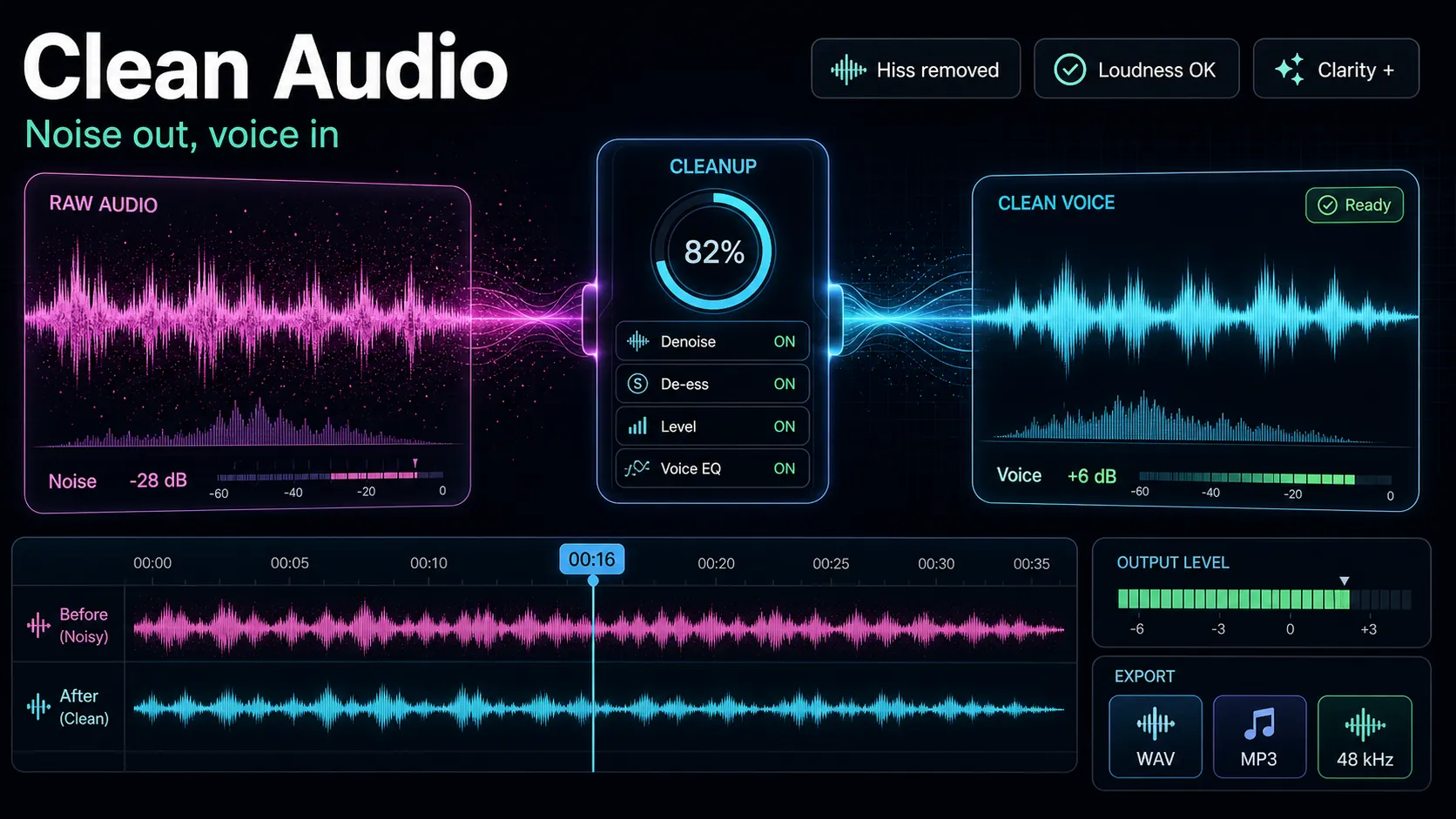
- ลดพื้นเสียงรบกวน Samp โทนเสียงในห้องของคุณและดึงเสียงฮัมของพัดลม AC หรือคอมพิวเตอร์ออกมา ทําสิ่งนี้อย่างนุ่มนวล การลดเสียงรบกวนที่ก้าวร้าวจะทิ้งสิ่งประดิษฐ์ของหุ่นยนต์ที่เป็นน้ําไว้บนเสียงที่แย่กว่าเสียงฟู่ที่คุณลบออก เครื่องมือเบราว์เซอร์เช่น ลดเสียงรบกวน ของ Recapo ทําได้โดยไม่ต้องติดตั้งเดสก์ท็อป คุณจึงสามารถล้างเสียงภายในแท็บเดียวกันกับที่คุณจะจบวิดีโอได้
- ตัวกรองความถี่สูง ลดเสียงก้องต่ําใต้เสียงมนุษย์ (การจราจร HVAC เสียงโต๊ะ) เพื่อให้แทร็กสะอาด
- Light EQ. การยกเล็กน้อยในช่วงการแสดงตนช่วยเพิ่มความชัดเจน การตัดที่นุ่มนวลในเสียงกลางต่ําช่วยขจัด "ความเป็นกล่อง" การเคลื่อนไหวที่ละเอียดอ่อนเท่านั้น — คุณกําลังขัดเกลาเสียง ไม่ใช่รีมิกซ์
- การบีบอัดที่นุ่มนวล แม้กระทั่งส่วนที่ดังและเงียบ เพื่อให้คําบรรยายของคุณสอดคล้องกันไม่ว่าจะมีคนฟังด้วยหูฟังเอียร์บัดหรือลําโพงโทรศัพท์ ให้มันเบา การบีบอัดมากเกินไปทําให้เสียงบีบอัดและหายใจไม่ออก
- ปรับความดังให้เป็นปกติ นําแทร็กสุดท้ายไปสู่ระดับการฟังที่สม่ําเสมอและสบาย เพื่อไม่ให้ผู้ชมเอื้อมมือไปถึงระดับเสียง
สําหรับคําแนะนําที่ลึกซึ้งยิ่งขึ้นของแต่ละการเคลื่อนไหวเหล่านี้คําแนะนําของเราเกี่ยวกับ วิธีล้างเสียงสําหรับวิดีโอ จะแบ่งทีละขั้นตอน และเมื่อเสียงสะอาดแล้ว ให้เพิ่ม คําบรรยายอัตโนมัติ — การดู YouTube บางส่วนเกิดขึ้นเมื่อปิดเสียง ดังนั้นคําบรรยายจึงปรับปรุงการเข้าถึงและความเข้าใจหากคุณต้องการให้คําบรรยายลงจอดจริง พิสูจน์อักษรชื่อ ยี่ห้อ และตัวเลขก่อนที่คุณจะเผา
ทางเลือกการพากย์เสียง AI — เมื่อเป็นการโทรที่ชาญฉลาดกว่า
บางครั้งเส้นทางที่เร็วที่สุดและดีพอก็ไม่ได้บันทึกเลย หากคุณเรียกใช้ช่องที่ไม่มีใบหน้า ผลิตบทสรุปเป็นชุด เผยแพร่ในภาษาที่คุณไม่ได้พูด หรือเพียงแค่เกลียดเสียงของคุณเอง เสียงพากย์ AI เป็นเครื่องมือที่ถูกต้องมากกว่าทางลัดที่คุณควรรู้สึกแย่ คุณพิมพ์หรือวางสคริปต์ เลือกเสียง และรับแทร็กคําบรรยายในไม่กี่นาที — ไม่มีไมโครโฟน ไม่มีห้อง ไม่มีเซสชันการบันทึกซ้ํา ผู้สร้างเสียงพากย์ บนเบราว์เซอร์ของ Recapo สร้างคําบรรยายจากสคริปต์ของคุณโดยตรงในแท็บ ควบคู่ไปกับขั้นตอนคําบรรยายและการล้างข้อมูลด้านบน และทํางานกับไฟล์วิดีโอมาตรฐาน (MP4, MOV และคล้ายกัน รวมสูงสุด 6GB ต่องาน) เมื่อคุณเปล่งเสียงผ่านฟุตเทจที่มีอยู่
ซื่อสัตย์เกี่ยวกับการแลกเปลี่ยน ไม่มีเครื่องมือใดที่สามารถรับประกันได้ว่าเสียงสังเคราะห์จะตรวจไม่พบโดยสิ้นเชิง และคุณไม่ควรสร้างช่องของคุณบนสมมติฐานว่าเป็นเช่นนั้น ในการทําให้การบรรยาย AI ลงจอด ให้เลือกเสียงที่ฟังดูเป็นธรรมชาติสําหรับช่องของคุณ แบ่งสคริปต์ออกเป็นประโยคสั้นๆ ที่เอ็นจิ้นสามารถจังหวะได้ดี และเพิ่มการหยุดชั่วคราวด้วยตนเองที่มนุษย์จะหายใจ — คําแนะนําของเราเกี่ยวกับ วิธีทําให้เสียง AI ฟังดูเป็นธรรมชาติ และ เสียง AI ที่ดีที่สุดสําหรับ YouTube เจาะลึกลงไปในงานฝีมือ หมายเหตุการปฏิบัติตามข้อกําหนดข้อหนึ่งที่คุณข้ามไม่ได้: นโยบายของ YouTube เองขอให้ครีเอเตอร์เปิดเผยเนื้อหาที่ดัดแปลงหรือสังเคราะห์ตามความเป็นจริงในบางกรณี ดังนั้นโปรดตรวจสอบกฎการเปิดเผยข้อมูลปัจจุบันของ YouTube และติดป้ายกํากับวิดีโอตามนั้น แทนที่จะถือว่าคุณได้รับการยกเว้น
เสียงพากย์ไมโครโฟนจริงกับ AI: เลือกด้วยการทดสอบ ไม่ใช่บรรยากาศ
คุณไม่จําเป็นต้องเลือกข้างตลอดไป ช่องส่วนใหญ่ใช้ทั้งสองอย่าง — เสียงจริงที่บุคลิกภาพนําวิดีโอ การบรรยาย AI ที่ความเร็วและขนาดมีความสําคัญ แทนที่จะโต้แย้งในบทคัดย่อ ให้ทําการทดสอบอย่างตรงไปตรงมาในวิดีโอถัดไปของคุณเองและวัดสี่สิ่ง
| สิ่งที่ต้องวัด | ไมค์จริง | เสียงพากย์ AI |
|---|---|---|
| เวลาจากสคริปต์จนถึงแทร็กที่เสร็จสมบูรณ์ | การบันทึก + บันทึกซ้ํา + ล้างข้อมูล | วาง เลือกเสียง สร้าง |
| ตรงกับตัวตนของช่องไหม | เสียงและบุคลิกที่แท้จริงของคุณ | ขึ้นอยู่กับการเลือกเสียงและช่อง |
| ความพยายามในการแก้ไขข้อผิดพลาด | บันทึกบรรทัดใหม่ | แก้ไขข้อความ สร้างใหม่ |
| มาตราส่วนเป็นชุด? | วิดีโอทีละรายการ | สคริปต์มากมายรวดเร็ว |
ถามตัวเองว่า: (1) เสียงของฉัน เป็นส่วนหนึ่งของเหตุผลที่ผู้คนสมัครรับข้อมูลหรือคุณค่าในข้อมูล? (2) ฉันเผยแพร่วิดีโออย่างระมัดระวังหนึ่งรายการหรือจัดเป็นชุดสิบรายการ (3) ฉันต้องการภาษาที่ฉันไม่สามารถแสดงได้ด้วยตัวเองหรือไม่? (4) เส้นทางใดที่ส่งวิดีโอในสัปดาห์นี้ หากตัวตนของคุณคือการจับฉลาก ให้บันทึกไว้ หากคุณกําลังปรับขนาดเนื้อหาที่ไม่มีใบหน้าหรือต่อสู้กับงานที่ค้างอยู่ ให้สร้างเนื้อหานั้น — และเปิดเผยในที่ที่แพลตฟอร์มถาม ปล่อยให้ผลลัพธ์ที่จัดส่งเป็นตัวตัดสินไม่ใช่การตลาดของใคร
คําถามที่พบบ่อย
วิธีที่ถูกที่สุดในการบันทึกเสียงพากย์ที่ดีสําหรับ YouTube คืออะไร ไมโครโฟน USB พื้นฐานที่เสียบเข้ากับแล็ปท็อปของคุณ ซึ่งบันทึกในพื้นที่ที่นุ่มนวลและเงียบสงบ เช่น ตู้เสื้อผ้าหรือห้องปูพรม จะทํางานผ่านโปรแกรมแก้ไขฟรีพร้อมระบบลดเสียงรบกวนและ EQ pass การรวมกันนั้นมีค่าใช้จ่ายน้อยกว่าการออกไปเที่ยวกลางคืนและเคลียร์แถบสําหรับการเผยแพร่ การอัปเกรดฟรีที่ใหญ่ที่สุดคือห้อง — การทําให้พื้นที่ของคุณตายไปกว่าการซื้อไมโครโฟนที่มีราคาแพงกว่าในไมโครโฟนที่สะท้อน
ฉันสามารถใช้ไมโครโฟนชุดหูฟังสําหรับเล่นเกมเพื่อบันทึกคําบรรยายได้หรือไม่ คุณสามารถทําได้ แต่เป็นวิธีที่เร็วที่สุดในการฟังดูบางและห่างไกล เนื่องจากไมโครโฟนของชุดหูฟังสร้างขึ้นเพื่อการแชท ไม่ใช่คําบรรยาย หากเป็นทั้งหมดที่คุณมีจริงๆ ให้เข้าใกล้ที่สุดเท่าที่จะทําได้และปฏิบัติต่อห้องอย่างหนัก แต่ไมโครโฟน USB เฉพาะราคาถูกเป็นการอัปเกรดเพียงครั้งเดียวที่เปลี่ยนเสียงของคุณมากที่สุด
ฉันควรบันทึกเสียงพากย์สดหรือเขียนสคริปต์ก่อน? เขียนสคริปต์ก่อนสําหรับทุกสิ่งที่มีโครงสร้าง เช่น บทช่วยสอน การบรรยายแบบไร้ใบหน้า บทสรุป เนื่องจากแทร็กที่บันทึกไว้ล่วงหน้าจะให้จังหวะที่แน่นหนาและเป็นกระดูกสันหลังที่สะอาดตาในการแก้ไขภาพ บันทึกคําบรรยายแบบเรียลไทม์สําหรับปฏิกิริยาและรูปแบบที่หลวมๆ ที่ขับเคลื่อนด้วยบุคลิกภาพโดยที่ความเป็นธรรมชาติเป็นประเด็น
เสียงพากย์ AI ดีพอสําหรับ YouTube หรือไม่ สําหรับหลายรูปแบบ ใช่ โดยเฉพาะช่องแบบไร้ใบหน้า การผลิตเป็นชุด และภาษาที่คุณไม่พูด ข้อควรระวังที่ตรงไปตรงมา: ไม่มีเครื่องมือใดที่สามารถรับประกันได้ว่าเสียงสังเคราะห์จะตรวจไม่พบคุณภาพขึ้นอยู่กับการเลือกเสียงและจังหวะและ YouTube ขอให้คุณเปิดเผยเนื้อหาสังเคราะห์หรือเนื้อหาที่ดัดแปลงที่สมจริงในบางกรณี ใช้โดยเจตนาและติดป้ายกํากับอย่างถูกต้อง เป็นส่วนที่ถูกต้องตามกฎหมายของชุดเครื่องมือของผู้สร้าง
ฉันจะทําให้การบันทึกที่บ้านฟังดูเป็นมืออาชีพได้อย่างไร บันทึกความสะอาดในระดับที่ปลอดภัยจากนั้นเรียกใช้ห่วงโซ่การล้างข้อมูลที่สม่ําเสมอ: samp โทนเสียงในห้องของคุณและลดเสียงรบกวนเบา ๆ ส่งเสียงดังก้องต่ําเพิ่ม EQ ที่ละเอียดอ่อนเพื่อความชัดเจนใช้การบีบอัดเบาเพื่อปรับไดนามิกให้สม่ําเสมอและปรับความดังให้เป็นปกติ การส่งผ่านที่สั้นและทําซ้ําได้ — ไม่ใช่อุปกรณ์ราคาแพง — คือสิ่งที่แยกมือสมัครเล่นออกจากช่องที่มีคุณภาพ
บันทึกครั้งเดียว จบในที่เดียว
การบันทึกเสียงพากย์สําหรับ YouTube นั้นมีการเคลื่อนไหวที่ตรงไปตรงมาสี่ท่า: ไมโครโฟนจริง ห้องที่ผ่านการบําบัด สคริปต์ที่เขียนขึ้นสําหรับหู และบัตรผ่านการทําความสะอาด — ทําสิ่งเหล่านี้แล้วคําบรรยายของคุณจะอยู่เหนือแพลตฟอร์มส่วนใหญ่แล้ว ไม่ว่าคุณจะเปล่งเสียงด้วยตัวเองหรือสร้างขึ้นมา ขั้นตอนสุดท้ายก็เหมือนกัน: ลดเสียงรบกวน แม้กระทั่งระดับ และคําบรรยายสําหรับผู้ชมที่รับชมโดยไม่มีเสียง สร้างบัญชี Recapo ฟรี วางฟุตเทจหรือสคริปต์ของคุณ และเรียกใช้ครึ่งหลังทั้งหมด — เสียงพากย์ AI การลดเสียงรบกวน และคําบรรยายอัตโนมัติ — ในแท็บเบราว์เซอร์เดียว จากนั้นถ่ายทอดสดให้ดีที่สุด
ข้อมูลอ้างอิงและแหล่งข้อมูลอย่างเป็นทางการ
- YouTube: การเปิดเผยเนื้อหาที่ดัดแปลงหรือสังเคราะห์
- ความช่วยเหลือของ YouTube: เพิ่มคําบรรยายและคําบรรยาย
- Recapo.ai: ภาพรวมผลิตภัณฑ์และขีดจํากัดการอัปโหลดปัจจุบัน
- Recapo.ai: โปรแกรมตัดต่อวิดีโอ AI