
วิธีลดขนาดวิดีโอเพื่อให้ตรงตามขีดจํากัดการอัปโหลด
ลดขนาดวิดีโอเพื่อให้ตรงตามขีดจํากัดการอัปโหลดโดยตรวจสอบปลายทางก่อน จากนั้นจึงปรับระยะเวลา ความละเอียด บิตเรต หรือตัวแปลงสัญญาณตามลําดับ

โดยกองบรรณาธิการ Recapo.ai · ตรวจสอบข้อเท็จจริงเมื่อ 10 กรกฎาคม 2026
หากการส่งออกของคุณเพิ่งตีกลับมาพร้อมกับข้อผิดพลาด "ไฟล์ใหญ่เกินไป" คุณไม่จําเป็นต้องมีกล้องใหม่หรือการเชื่อมต่อที่เร็วขึ้น คุณจําเป็นต้องรู้วิธีลดขนาดไฟล์วิดีโอก่อนการอัปโหลดครั้งต่อไป คู่มือนี้สร้างขึ้นโดยเฉพาะจากสิ่งที่ส่งคุณมาที่นี่: ขีดจํากัดการอัปโหลด เราจะกล่าวถึงสิ่งที่ทําให้ไฟล์วิดีโอมีน้ําหนักมากขนาดและความยาวของผนังแต่ละแพลตฟอร์มวางไว้ตรงหน้าคุณคันโยกจํานวนหนึ่งที่ลดขนาด MP4 โดยไม่ทําลายรูปลักษณ์และวิธีทําทั้งหมดในแท็บเบราว์เซอร์ พาดหัวข่าวที่ตรงไปตรงมาก่อน: วิดีโอมักจะ "ใหญ่เกินไป" ด้วยเหตุผลหนึ่งในสี่ประการ ได้แก่ ความละเอียด บิตเรต ความยาว หรือตัวแปลงสัญญาณ และคุณแทบไม่ต้องแตะทั้งสี่เพื่อลื่นไถลเข้าไปใต้ฝาปิด
วลีที่ผู้คนค้นหาควบคู่ไปกับสิ่งนี้คือ "ลดขนาดวิดีโอโดยไม่สูญเสียคุณภาพ" และสมควรได้รับคําตอบที่ตรงไปตรงมา คุณสามารถย่อขนาดไฟล์ได้มากในขณะที่ยังคงดูสะอาดตาบนหน้าจอโทรศัพท์ แต่ "โดยไม่สูญเสียคุณภาพ" เป็นคํามั่นสัญญาในการรับรู้ไม่ใช่คํามั่นสัญญาทางคณิตศาสตร์ เคล็ดลับคือการใช้งบประมาณที่มีคุณภาพของคุณในที่ที่ไม่มีใครสังเกตเห็น: ลดบิตเรตที่เกินความจําเป็นสําหรับโซเชียล หรือตัดอากาศที่ตายแล้วสี่สิบวินาที แทนที่จะบดขยี้ความละเอียดที่ผู้ชมเห็นจริงๆ จัดลําดับการดําเนินการให้ถูกต้อง และปัญหา "วิดีโอใหญ่เกินกว่าจะอัปโหลด" ส่วนใหญ่จะหายไปในการส่งออกครั้งเดียว
หมายเหตุการตรวจสอบข้อเท็จจริง: กฎของแพลตฟอร์มและขีดจํากัดของผลิตภัณฑ์ได้รับการตรวจสอบกับแหล่งข้อมูลอย่างเป็นทางการเมื่อวันที่ 10 กรกฎาคม 2026 พวกเขาสามารถเปลี่ยนแปลงได้ ดังนั้น ให้ตรวจสอบแหล่งที่มาที่เชื่อมโยงก่อนที่จะดําเนินการตามเกณฑ์หรือข้อกําหนด
สิ่งที่ทําให้วิดีโอ "ใหญ่เกินกว่าจะอัปโหลด"
ขนาดไฟล์ = บิตเรต×ระยะเวลา ทุกสิ่งที่คุณสามารถเปลี่ยนแปลงเพื่อลดขนาดไฟล์ได้กําลังเปลี่ยนหนึ่งในสองสิ่งนั้นจริงๆ และบิตเรตเป็นที่ที่ไขมันส่วนใหญ่อาศัยอยู่ ส่วนผสมสี่อย่างกําหนดไว้:
| ความละเอียด | ขนาดพิกเซล (4K, 1080p, 720p) | ส่งออกตามขนาดที่แพลตฟอร์มแสดงจริง |
| บิตเรต | ข้อมูลที่ใช้ต่อวินาทีของวิดีโอ | ลดระดับลงหรือใช้การส่งออกตามคุณภาพ (CRF) |
| ระยะเวลา | คลิปทํางานนานแค่ไหน | ตัดอากาศที่ตายแล้ว ตัดไปยังช่วงเวลาที่สําคัญ |
| ตัวแปลงสัญญาณ | การจัดเก็บพิกเซลอย่างมีประสิทธิภาพเพียงใด | H.264 สําหรับความเข้ากันได้ H.265 สําหรับขนาด |
ข้อผิดพลาดที่พบบ่อยที่สุดคือการอัปโหลดไฟล์ที่ความละเอียดและบิตเรตที่เป็นอยู่ บันทึก ที่. โทรศัพท์หรือเครื่องบันทึกหน้าจอมักจะจับภาพที่ 4K และบิตเรตสูงเพื่อให้คุณมีพื้นที่ว่างในการแก้ไขที่คุณจะไม่ใช้เมื่อเป็นคลิป 9:16 บนฟีดของใครบางคน พื้นที่ว่างนั้นเป็นสิ่งที่ผลักดันคุณให้เกินขีดจํากัด และยังเป็นสิ่งที่ถูกที่สุดในการตอบแทนอีกด้วย
ขีดจํากัดการอัปโหลดตามปลายทาง: เหตุใดกําแพงจึงเคลื่อนไหวต่อไป
"วิดีโอใหญ่เกินกว่าจะอัปโหลด" ไม่ได้หมายถึงตัวเลขเดียว ปลายทางแต่ละแห่งบังคับใช้การผสมผสานระหว่างขีดจํากัดขนาดไฟล์ ขีดจํากัดความยาว และคําแนะนําความละเอียดที่แตกต่างกัน และบางแห่งถึงกับเปลี่ยนกฎระหว่างแอปและเว็บไซต์ของตน นี่คือแผนที่ — ถือว่าเฉพาะเป็น ทิศทาง และยืนยันตัวเลขปัจจุบันในหน้าความช่วยเหลือของแต่ละแพลตฟอร์ม เนื่องจากขีดจํากัดเหล่านี้ได้รับการแก้ไขบ่อยครั้ง
| ติ๊กต๊อก | อัปโหลดไฟล์บนเว็บได้ใหญ่กว่าจากกล้องในแอป | อัปโหลดผ่านเว็บไซต์ ส่งออก 1080p แนวตั้งตัดแต่งสั้น |
| Instagram Reels / ฟีด | ความยาวสูงสุดและคําแนะนํา 1080p ไม่ใช่ขนาดไฟล์ดิบ | ให้อยู่ในแนวตั้ง 1080p ภายในความยาวรีลปัจจุบัน |
| ยูทูบ | ความยาวจะถูกจํากัดไว้จนกว่าบัญชีของคุณจะได้รับการยืนยัน ขนาดไฟล์สูงสุดขนาดใหญ่หลังจาก | ยืนยันบัญชีของคุณ มิฉะนั้น ตัดแต่งภายใต้ขีดจํากัดเริ่มต้น |
| อีเมล (Gmail) | ฝาปิดไฟล์แนบแบบแข็ง (Google แสดงรายการ 25 MB) | ส่งลิงก์หรือบีบอัดอย่างหนักเพื่อบีบใต้ลิงก์ |
| ความขัดแย้ง / หย่อน | ขีดจํากัดต่อไฟล์เพียงเล็กน้อยใน Free Tier | บีบอัดอย่างจริงจัง หรือแชร์ลิงก์แทน |
สองสิ่งที่ควรค่าแก่การเรียกร้อง ประการแรก สําหรับ TikTok โดยทั่วไปแล้วผู้อัปโหลดเว็บจะยอมรับไฟล์ที่ใหญ่กว่าการบันทึกภายในแอป ดังนั้นหากคุณติดขัด ให้ลองใช้เว็บไซต์ก่อนและยืนยันขีดจํากัดขนาดปัจจุบันในคําแนะนําในการอัปโหลดของ TikTok เอง ประการที่สองประตูที่แท้จริงของ YouTube สําหรับคนส่วนใหญ่ไม่ใช่ขนาดไฟล์เลย แต่เป็นขีดจํากัดความยาวในการอัปโหลดเริ่มต้นที่จะยกขึ้นเมื่อคุณยืนยันบัญชีของคุณตามศูนย์ช่วยเหลือของ YouTube รู้ ซึ่ง กําแพงที่คุณชนจะบอกคุณอย่างชัดเจนว่าควรดึงคันโยกใด
หากต้องการเปรียบเทียบค่าที่ตั้งไว้ล่วงหน้าในไฟล์ของคุณเอง ให้เรียกใช้เซ็กเมนต์สั้น ๆ ผ่าน คอมเพรสเซอร์วิดีโอ และตรวจสอบขนาด รายละเอียด การเคลื่อนไหว ข้อความ และเสียงก่อนประมวลผลแหล่งที่มาทั้งหมด หาก TikTok เป็นจุดหมายปลายทางของคุณ คู่มือขนาดวิดีโอ TikTok ครอบคลุมขนาดปัจจุบันและการตรวจสอบข้อมูลจําเพาะ
คันโยกสี่ตัวที่ย่อขนาดไฟล์ — และค่าใช้จ่ายแต่ละอัน
เมื่อคุณทราบเป้าหมายแล้ว ให้ดึงคันโยกเหล่านี้หนึ่งถึงสี่คัน พวกเขาอยู่ในรายการตามราคาที่คุ้มค่า: อันดับต้น ๆ ให้ขนาดที่ใหญ่ที่สุดสําหรับต้นทุนที่มองเห็นได้น้อยที่สุด
- ความละเอียด — คันโยกเดี่ยวที่ใหญ่ที่สุด การเปลี่ยนจาก 4K เป็น 1080p สามารถลดขนาดไฟล์ได้อย่างมาก เนื่องจากคุณจัดเก็บพิกเซลประมาณหนึ่งในสี่ ในฟีดโทรศัพท์เป็นอันดับแรก 1080p นั้นเพียงพอแล้ว เก็บ 4K ไว้ก็ต่อเมื่อจุดหมายปลายทางของคุณแสดงให้เห็นอย่างแท้จริงและคุณต้องการมันอย่างแท้จริง
- บิตเรต (หรือ CRF) — หน้าปัดคุณภาพ บิตเรตคือปริมาณข้อมูลที่คุณใช้ต่อวินาที การส่งออกด้วยการตั้งค่าตามคุณภาพ (มักมีป้ายกํากับ CRF ในตัวเข้ารหัส H.264/H.265) จะช่วยให้ตัวเข้ารหัสใช้ข้อมูลเฉพาะในที่ที่มีความซับซ้อนของรูปภาพเท่านั้น การลดบิตเรตปานกลางมักจะมองไม่เห็นบนโซเชียล ความก้าวร้าวเริ่มแสดงเป็นบล็อกในการเคลื่อนไหวที่รวดเร็ว
- ตัวแปลงสัญญาณ - รูปภาพเดียวกันกล่องขนาดเล็ก H.264 เป็นตัวเลือกที่เข้ากันได้กับสากลและเล่นได้ทุกที่ H.265/HEVC จัดเก็บคุณภาพของภาพเดียวกันในไฟล์ที่เล็กลงอย่างเห็นได้ชัด โดยแลกกับการสนับสนุนที่เป็นสากลน้อยกว่าเล็กน้อย หากจุดหมายปลายทางของคุณยอมรับ H.265 เป็นวิธีที่สะอาด ลดขนาดไฟล์ MP4 โดยไม่ต้องสัมผัสความละเอียด
- ระยะเวลา — ชนะฟรี ทุกวินาทีที่คุณตัดจะลบส่วนแบ่งของไฟล์ การตัดแต่งอินโทร อากาศที่ตายแล้ว และการเดินเตร่เป็นคันโยกเดียวที่ ปรับปรุง วิดีโอในขณะที่ย่อขนาดมัน สําหรับการบันทึกที่ยาว การตัดไปที่ไฮไลท์มักจะเป็นวิธีแก้ปัญหาทั้งหมด
กฎที่มีประโยชน์: ดึงคันโยกตามลําดับนี้และหยุดทันทีที่คุณอยู่ใต้ฝาปิด ครีเอเตอร์ส่วนใหญ่ไปถึงจุดนั้นด้วยความละเอียดและการตัดแต่งเพียงอย่างเดียว ก่อนที่พวกเขาจะต้องประนีประนอมกับบิตเรต
วิธีลดขนาดไฟล์วิดีโอสําหรับการอัปโหลดทีละขั้นตอน
นี่คือกิจวัตรที่ทําซ้ําได้ มันทํางานเหมือนกันไม่ว่าคุณจะใช้แล็ปท็อปหรือโทรศัพท์ และแมปโดยตรงกับคันโยกด้านบน
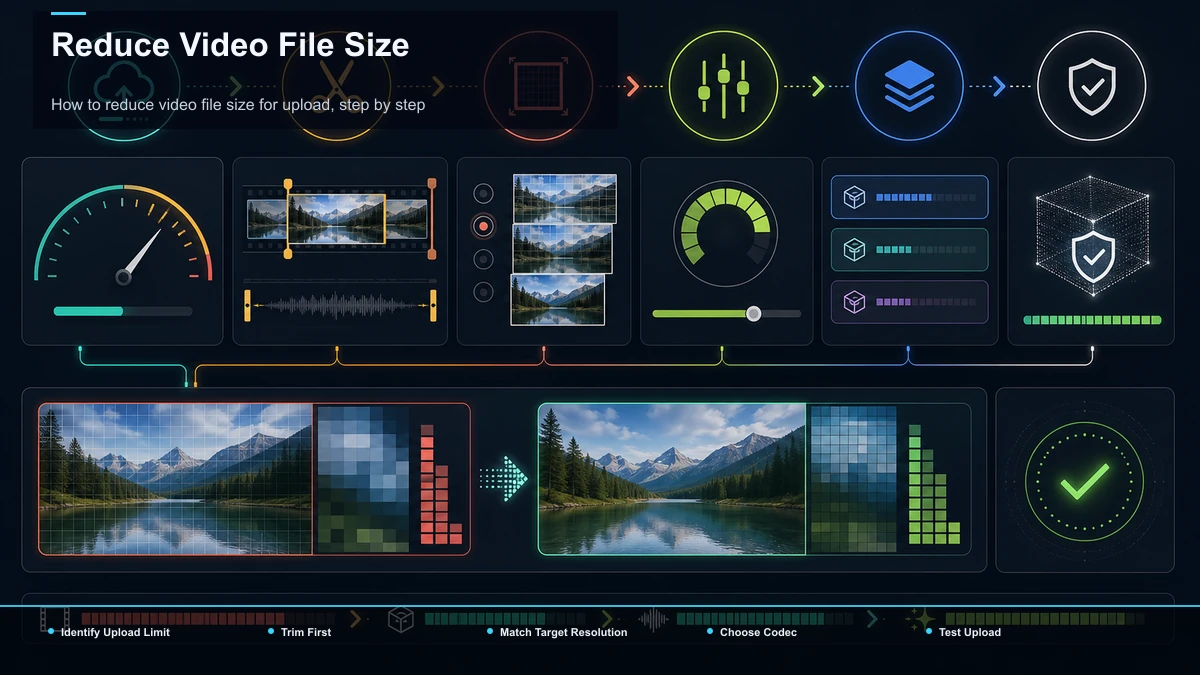
- ระบุกําแพงจริง ไฟล์ของคุณถูกบล็อกตามขนาด ตามความยาว หรือคําแนะนําเกี่ยวกับความละเอียดหรือไม่ ตรวจสอบขีดจํากัดของปลายทางก่อนเพื่อแก้ปัญหาที่ถูกต้อง
- ตัดแต่งก่อนที่คุณจะบีบอัด ตัดคลิปให้เหลือสิ่งที่ผู้ชมต้องการจริงๆ เพียงอย่างเดียวก็สามารถวางไฟล์ไว้ใต้ฝาปิดได้ และทําให้คุณเสียคุณภาพเป็นศูนย์
- จับคู่ความละเอียดกับปลายทาง ส่งออกคลิปแนวตั้งที่ 1080p สําหรับ TikTok, Reels และ Shorts อย่าส่ง 4K ไปยังฟีดที่แสดงเพียงเศษเสี้ยวของฟีด
- ตั้งค่าบิตเรตหรือ CRF ที่สมเหตุสมผล เริ่มปานกลาง หากคุณยังจบอยู่ ให้เขยิบลงไปหนึ่งขั้นแล้วส่งออกซ้ําแทนที่จะบดขยี้ในครั้งเดียว
- เลือกตัวแปลงสัญญาณที่เหมาะสม H.264 MP4 เพื่อความเข้ากันได้สูงสุด H.265 หากปลายทางยอมรับและคุณต้องการไฟล์ขนาดเล็กที่มีคุณภาพเท่ากัน
- ส่งออก จากนั้นตรวจสอบขนาดและเฟรมสองสามเฟรม ยืนยันว่าคุณมีขีดจํากัดต่ํากว่าขีดจํากัด และ การเคลื่อนไหวนั้นยังคงดูสะอาดตาก่อนที่คุณจะอัปโหลด
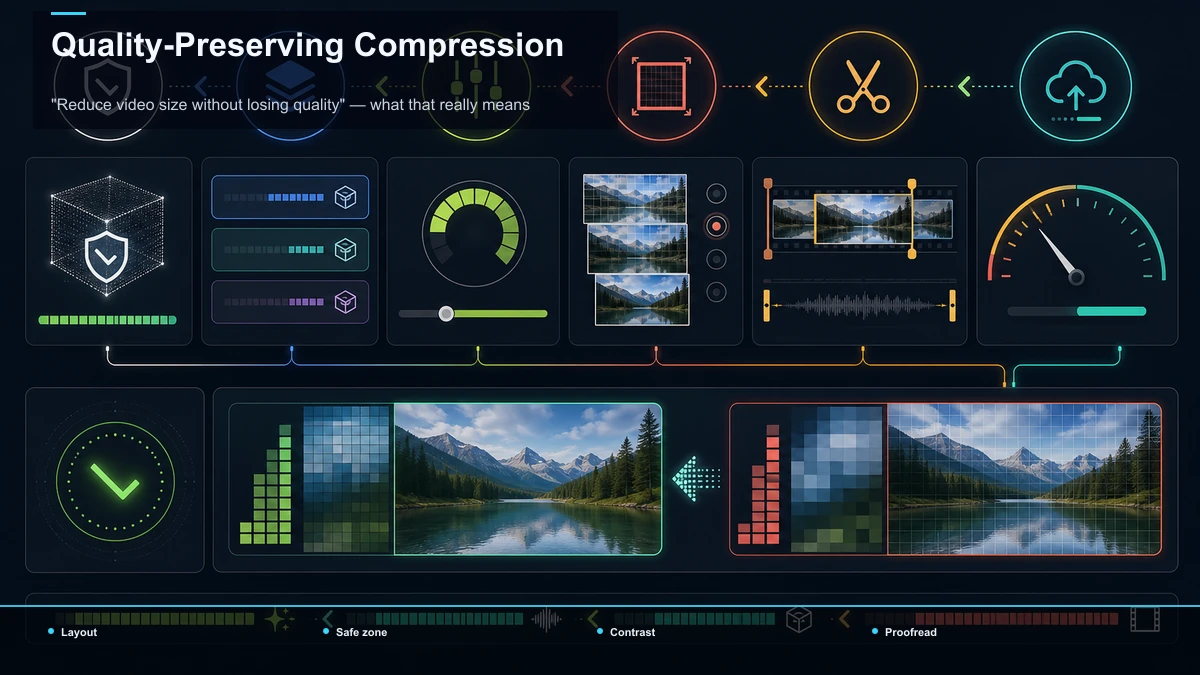
"ลดขนาดวิดีโอโดยไม่สูญเสียคุณภาพ" — ความหมายที่แท้จริง
นี่คือคํามั่นสัญญาที่เครื่องมือคอมเพรสเซอร์ทุกชิ้นให้ไว้ คุณไม่สามารถลบข้อมูลออกจากไฟล์และทําให้ไฟล์นั้นเหมือนกันทางคณิตศาสตร์ได้ — นั่นไม่ใช่วิธีการทํางานของวิดีโอที่สูญเสียข้อมูล สิ่งที่คุณ สามารถ ทําคือการลบข้อมูลที่ผู้ชมของคุณจะไม่เคยรับรู้บนหน้าจอที่พวกเขากําลังรับชม นั่นคือเวอร์ชันที่ซื่อสัตย์ของ ลดขนาดวิดีโอโดยไม่สูญเสียคุณภาพและทําได้มาก:
หากเครื่องมือสัญญาว่าจะมีไฟล์ขนาดเล็ก และ คุณภาพที่บริสุทธิ์ และ รักษาความละเอียด 4K เต็มรูปแบบของคุณอ่านรายละเอียดบางอย่างมักจะให้ไม่ว่าจะเป็นตัวแปลงสัญญาณบิตเรตหรือลายน้ํา
การบีบอัดสําหรับโซเชียลมีเดียเทียบกับอีเมลและแชท
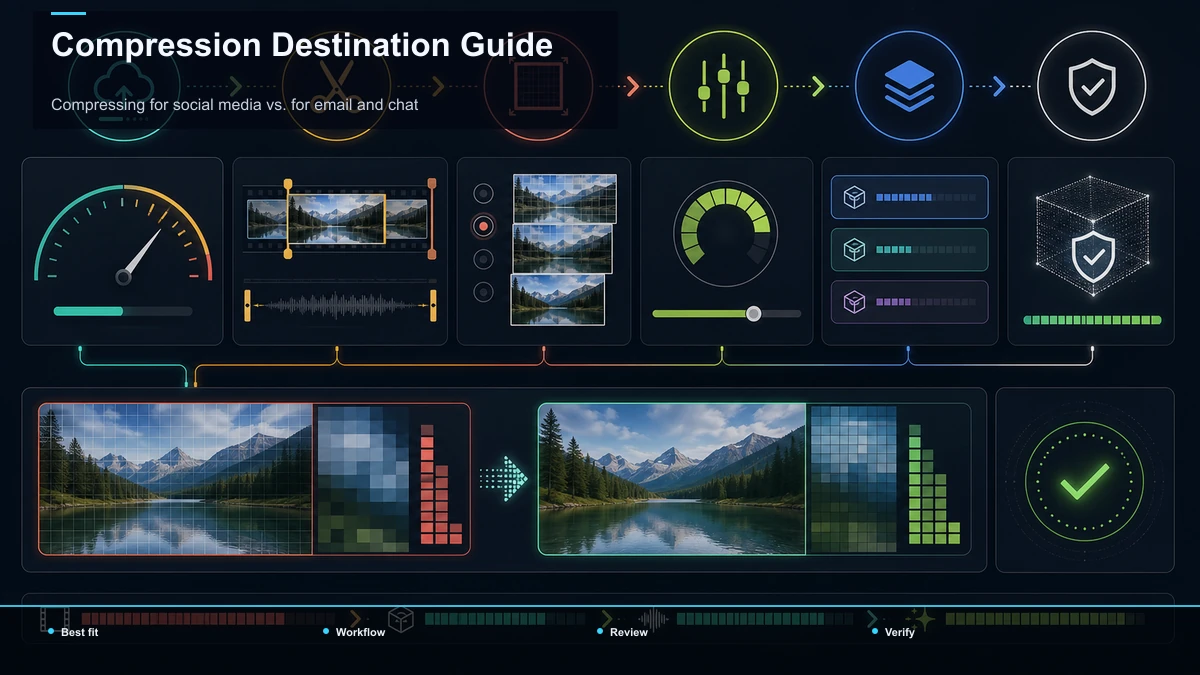
ปริมาณการบีบอัดที่เหมาะสมขึ้นอยู่กับว่าไฟล์จะไปที่ใด และทั้งสองกรณีจะดึงไปในทิศทางตรงกันข้าม
ในการบีบอัดวิดีโอสําหรับโซเชียลมีเดีย คุณกําลังเพิ่มประสิทธิภาพสําหรับข้อเท็จจริงที่ว่าแพลตฟอร์มจะเข้ารหัสการอัปโหลดของคุณอีกครั้ง TikTok, Instagram และ YouTube ทั้งหมดแปลงรหัสสิ่งที่คุณส่ง ดังนั้นการส่งไฟล์แนวตั้ง 1080p ที่สะอาดด้วยบิตเรตปานกลางจะทําให้ตัวเข้ารหัสมีแหล่งข้อมูลที่ดีโดยไม่เสียเวลาในการอัปโหลด ไฟล์ 4K ขนาดใหญ่ใช้เวลาอัปโหลดนานขึ้นและถูกบีบไว้ที่ปลายสุดโดยไม่คํานึงถึง
หากต้องการส่งอีเมลหรือ DM ไฟล์ คุณกําลังต่อสู้กับตัวพิมพ์ใหญ่ขนาดเล็ก (ขีดจํากัดไฟล์แนบ 25 MB ของ Gmail ซึ่งเป็นขีดจํากัดต่อไฟล์เล็กน้อยในแอปแชท) ที่นี่คุณบีบอัดอย่างจริงจัง — ความละเอียดต่ําลง ตัดแต่งอย่างหนัก ยอมรับการสูญเสียคุณภาพ — หรือพูดตามตรง เพียงแค่ส่งลิงก์ไปยังสําเนาที่โฮสต์แทน สําหรับการบันทึกสิบนาทีลิงก์มักจะเอาชนะไฟล์แนบที่พังทลาย
ทําในเบราว์เซอร์โดยไม่ต้องติดตั้งอะไรเลย
คุณไม่จําเป็นต้องใช้ซอฟต์แวร์เดสก์ท็อปเพื่อให้อัปโหลดได้ต่ํากว่าขีดจํากัด เพราะไฟล์ที่หนักที่สุดมักจะเป็น ยาว การบันทึกที่ส่งออกที่ ขนาดใหญ่ ความละเอียดคันโยกสองตัวที่แก้ไขกรณีส่วนใหญ่ - การตัดแต่งและการปรับขนาด - เป็นสิ่งที่ตัวแก้ไขเบราว์เซอร์จัดการได้ดี
โปรแกรมตัดต่อวิดีโอ AI ของ Recapo ทํางานในแท็บโดยไม่ต้องติดตั้ง ยอมรับรูปแบบทั่วไป เช่น MP4 และ MOV และจัดการได้สูงสุด 6GB ต่องาน ดังนั้นแม้แต่ไฟล์ต้นฉบับขนาดใหญ่ก็สามารถเข้าไป ตัดแต่งให้อยู่ในกลุ่มที่คุณต้องการ และออกมาเป็นการส่งออกแบบลีนและพร้อมอัปโหลด หากปลายทางของคุณเป็นแนวตั้ง ตัวปรับขนาดวิดีโอ TikTok และ ตัวปรับขนาด Instagram Reels จัดเฟรมไฟล์แนวนอนใหม่เป็น 9:16 ที่ขนาดมาตรฐานของแพลตฟอร์ม และโดยการลดเฟรมให้มีขนาดที่แอปแสดงจริง ๆ พวกเขาจะตัดแต่งไฟล์ลงอย่างเป็นธรรมชาติในเวลาเดียวกัน Recapo ไม่ใช่คอมเพรสเซอร์เอนกประสงค์เดียว สร้างขึ้นเพื่อการนํากลับมาใช้ใหม่ และข้อจํากัดในทางปฏิบัติก็คือ การตัดแต่งไปที่ไฮไลต์และการส่งออกในขนาดที่เหมาะสมจะช่วยแก้ปัญหา "ใหญ่เกินไป" สําหรับการอัปโหลดแบบยาวส่วนใหญ่โดยที่คุณไม่เคยเปิดแผงขั้นสูงของโปรแกรมเปลี่ยนไฟล์
คําถามที่พบบ่อย
เหตุใดวิดีโอของฉันจึงใหญ่เกินกว่าจะอัปโหลดได้ เกือบทุกครั้งเป็นเพราะส่งออกด้วยความละเอียดและบิตเรตที่สูงกว่าความต้องการของปลายทาง ซึ่งมักจะเป็น 4K พร้อมพื้นที่ว่างในการแก้ไข หรือเพราะมันยาวเกินไปสําหรับขีดจํากัดความยาวของแพลตฟอร์ม ตรวจสอบว่าคุณชนกําแพงขนาดไฟล์หรือกําแพงที่มีความยาวก่อน จากนั้นจึงตัดแต่งและลดความละเอียดให้ตรงกัน
ฉันจะลดขนาดไฟล์วิดีโอโดยไม่สูญเสียคุณภาพได้อย่างไร ตัดความยาวก่อน (ฟรี ไม่มีค่าใช้จ่ายด้านคุณภาพ) จากนั้นส่งออกที่ความละเอียดที่แพลตฟอร์มของคุณแสดงจริง (โดยปกติคือ 1080p สําหรับโซเชียลแนวตั้ง) จากนั้นจึงลดบิตเรตลงเท่านั้น "โดยไม่สูญเสียคุณภาพ" หมายถึงการลบข้อมูลที่ผู้ชมจะไม่สังเกตเห็นบนโทรศัพท์ — รักษาความละเอียดและการเคลื่อนไหวที่สะอาด
รูปแบบที่ดีที่สุดในการย่อขนาด MP4 คืออะไร เก็บไว้เป็น MP4 แต่เลือกตัวแปลงสัญญาณตามต้องการ: H.264 เพื่อเล่นได้ทุกที่ หรือ H.265/HEVC เพื่อจัดเก็บคุณภาพเดียวกันในไฟล์ขนาดเล็กที่ปลายทางรองรับ การสลับตัวแปลงสัญญาณสามารถย่อขนาดไฟล์ได้โดยไม่ต้องสัมผัสความละเอียด
การลดความละเอียดจะลดขนาดไฟล์ลงเสมอหรือไม่ ใช่ - พิกเซลที่น้อยลงหมายถึงข้อมูลต่อเฟรมน้อยลงดังนั้นการลด 4K เป็น 1080p มักจะเป็นการตัดขนาดที่ใหญ่ที่สุดเพียงครั้งเดียว มันจะเจ็บก็ต่อเมื่อปลายทางแสดงความละเอียดที่สูงขึ้นอย่างแท้จริงซึ่งฟีดโซเชียลแนวตั้งส่วนใหญ่ไม่มี
ฉันสามารถบีบอัดวิดีโอเพื่ออัปโหลดในเบราว์เซอร์ได้หรือไม่ ใช่. เครื่องมือแก้ไขบนเบราว์เซอร์ช่วยให้คุณตัดแต่งและปรับขนาดไฟล์ขนาดใหญ่ให้เป็นการส่งออกแบบลีนและพร้อมอัปโหลดโดยไม่ต้องติดตั้ง เนื่องจากการบันทึกที่ยาวและใหญ่เกินไปทําให้เกิดข้อผิดพลาดที่ "ใหญ่เกินไป" การตัดแต่งไปที่ไฮไลต์และส่งออกที่ความละเอียดของแพลตฟอร์มจะช่วยแก้ไขกรณีส่วนใหญ่ได้
ครั้งต่อไปที่การอัปโหลดตีกลับอย่าคว้าคอมเพรสเซอร์แบบสุ่มในคลิกเดียวแล้วเริ่มต้นใหม่ทั้งหมด เปิด โปรแกรมตัดต่อวิดีโอ AI ของ Recapo ในเบราว์เซอร์ของคุณ ให้ตัดการบันทึกของคุณลงไปที่ส่วนที่สําคัญ แล้วจัดเฟรมใหม่ในแนวตั้งด้วย ติ๊กต๊อก หรือ วงล้อ Instagram resizer และส่งออกไฟล์ที่สะอาดซึ่งล้างขีดจํากัดในการลองครั้งแรก สร้างบัญชี Recapo ฟรีของคุณ เพื่อประหยัดพื้นที่ทํางานของคุณและเปลี่ยนการบันทึกขนาดใหญ่หนึ่งรายการให้เป็นชุดของคลิปที่พร้อมอัปโหลด


