
รูปแบบวิดีโอที่ดีที่สุดและการตั้งค่าการส่งออกสําหรับ YouTube
รูปแบบวิดีโอที่ดีที่สุดสําหรับ YouTube คือ MP4 ที่มี H.264 และ AAC-LC รับแผ่นสรุปการส่งออกพร้อมคัดลอกพร้อมความละเอียด บิตเรต อัตราเฟรม และแถว Shorts 9:16

โดยกองบรรณาธิการ Recapo.ai · ตรวจสอบข้อเท็จจริงเมื่อ 10 กรกฎาคม 2026
รูปแบบวิดีโอที่ดีที่สุดสําหรับ YouTube คือ MP4 ที่มีตัวแปลงสัญญาณวิดีโอ H.264 และเสียง AAC-LC ซึ่งเป็นการผสมผสานระหว่างคอนเทนเนอร์และตัวแปลงสัญญาณที่แนวทางการเข้ารหัสของ YouTube แนะนํา และเป็นค่าเริ่มต้นที่ปลอดภัยไม่ว่าคุณจะอัปโหลดบทช่วยสอน 4K หรือ 9:16 Short คู่มือนี้มีอยู่เนื่องจากข้อมูลจําเพาะของ YouTube กระจัดกระจายอยู่ในหน้าความช่วยเหลือหลายหน้า ดังนั้นฉันจึงดึงข้อมูลจําเพาะเหล่านั้นไว้ในแผ่นโกงสําหรับครีเอเตอร์แผ่นเดียวที่คุณสามารถคัดลอกลงในกล่องโต้ตอบการส่งออกได้โดยตรง ได้แก่ ความละเอียด อัตราเฟรม บิตเรต อัตราส่วนภาพ และแถวแยกต่างหากสําหรับ Shorts เท่านั้น ไม่มีการคาดเดา ไม่มีตัวเลขที่ประดิษฐ์ขึ้น — ทุกการตั้งค่าที่นี่มาจากคําแนะนําสาธารณะของ YouTube
นี่คือส่วนที่คู่มือข้อมูลจําเพาะส่วนใหญ่ฝังไว้: การกดคอนเทนเนอร์และตัวแปลงสัญญาณที่ถูกต้องเป็นเพียงขั้นตอนแรกเท่านั้น การตั้งค่าที่ตัดสินว่าการอัปโหลดของคุณจะดูคมชัดหรือเละคือความละเอียดอัตราเฟรมและบิตเรตและนักฆ่าคุณภาพที่พบบ่อยที่สุดคือการเพิ่มสเกลฟุตเทจที่ไม่เคยคมชัดขนาดนั้นเปลี่ยนอัตราเฟรมออกจากแหล่งที่มาของคุณหรือส่งออกด้วยบิตเรตที่ต่ํากว่าที่ YouTube คาดไว้ รับ MP4/H.264 ให้ถูกต้อง จากนั้นทําให้สามอย่างถูกต้อง และคุณก็ทํางานได้สําเร็จ 95%
หมายเหตุการตรวจสอบข้อเท็จจริง: กฎของแพลตฟอร์มและขีดจํากัดของผลิตภัณฑ์ได้รับการตรวจสอบกับแหล่งข้อมูลอย่างเป็นทางการเมื่อวันที่ 10 กรกฎาคม 2026 พวกเขาสามารถเปลี่ยนแปลงได้ ดังนั้น ให้ตรวจสอบแหล่งที่มาที่เชื่อมโยงก่อนที่จะดําเนินการตามเกณฑ์หรือข้อกําหนด
รูปแบบวิดีโอที่ดีที่สุดสําหรับ YouTube ในบรรทัดเดียว
หากคุณต้องการคําตอบและไม่มีอะไรอื่น: คอนเทนเนอร์ MP4, วิดีโอ H.264, เสียง AAC-LC ที่ความละเอียดต้นทางและอัตราเฟรม 16:9 (หรือ 9:16 สําหรับ Shorts) สูตรเดียวนั้นครอบคลุมการอัปโหลดส่วนใหญ่อย่างท่วมท้น ทุกอย่างด้านล่างเป็นรายละเอียดที่เปลี่ยน "มันเล่น" เป็น "มันดูในแบบที่คุณตั้งใจไว้"
MP4 ชนะไม่ใช่เพราะมันเป็นเวทมนตร์ แต่เป็นเพราะเป็นรูปแบบที่ YouTube ประมวลผลได้อย่างน่าเชื่อถือที่สุด YouTube ยอมรับคอนเทนเนอร์อื่นๆ (MOV, AVI, WMV และอื่นๆ) แต่ถ้าไฟล์ของคุณยังไม่ได้เป็น MP4/H.264 การแปลงเป็นไฟล์ก่อนอัปโหลดจะลบปัญหา "เหตุใดการประมวลผลจึงล้มเหลว" และ "เหตุใดเสียงของฉันจึงไม่ซิงค์" หากมีข้อสงสัย ให้ปรับให้เป็น MP4 เป็นมาตรฐาน
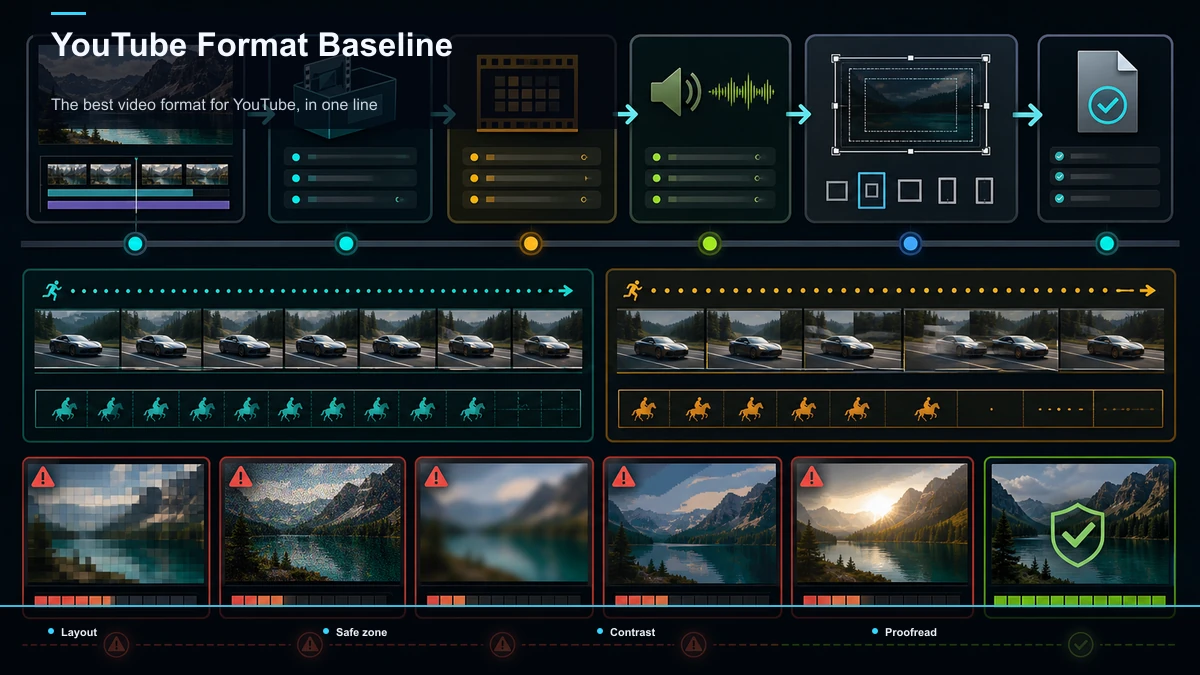
แผ่นโกงการส่งออก YouTube ที่พร้อมคัดลอก
นี่คือการตั้งค่าการเข้ารหัสการอัปโหลดที่แนะนําของ YouTube ซึ่งย่อไว้ในช่องที่คุณจะเห็นในกล่องโต้ตอบการส่งออกจริงๆ คัดลอกคอลัมน์ด้านขวามือ
| คอนเทนเนอร์ | เอ็มพี 4 |
| ตัวแปลงสัญญาณวิดีโอ | เอช.264 |
| ตัวแปลงสัญญาณเสียง | เอเอซี-แอลซี |
| ความละเอียด | 1080p (1920×1080) หรือ 4K (3840×2160); YouTube รองรับสูงสุด 8K |
| อัตราส่วนภาพ | 16:9 สําหรับวิดีโอมาตรฐาน |
| อัตราเฟรม | ตรงกับแหล่งที่มาของคุณ — อัตราทั่วไปคือ 24, 25, 30, 48, 50, 60 fps |
| ประเภทการสแกน | โปรเกรสซีฟ (ไม่มีการสอดแทรก) |
| อัตราการสุ่มตัวอย่างเสียง | 48 kHz หรือ 96 kHz |
| ช่องสัญญาณเสียง | สเตอริโอ (รองรับ 5.1 ด้วย) |
| การเข้ารหัสโปรไฟล์ | High Profile, B-frame 2 เฟรมติดต่อกัน, ปิด GOP, CABAC |
| การสุ่มตัวอย่างย่อยของโครมา | 4:2:0 |
ครีเอเตอร์ส่วนใหญ่ไม่จําเป็นต้องแตะสี่แถวล่างสุด — ค่าที่ตั้งไว้ล่วงหน้าในการส่งออก "YouTube" "คุณภาพสูง" หรือ "เว็บ" ที่เหมาะสมจะตั้งค่าไว้ล่วงหน้าสําหรับคุณ แถวที่สําคัญต่อรูปลักษณ์ของวิดีโอคือคอนเทนเนอร์ ตัวแปลงสัญญาณ ความละเอียด และอัตราเฟรม หากโปรแกรมแก้ไขของคุณแสดงค่าที่ตั้งไว้ล่วงหน้าของ YouTube ในคลิกเดียว ให้ใช้ค่าที่ตั้งไว้ล่วงหน้าและยืนยันว่าสี่ค่านั้นตรงกับตารางนี้
บิตเรตวิดีโอที่แนะนําตามความละเอียด
บิตเรตเป็นตัวแปรเงียบที่ตัดสินว่าการเคลื่อนไหวอย่างรวดเร็ว การไล่ระดับสี และพื้นหลังที่มีรายละเอียดจะคงอยู่หรือแตกสลายเป็นก้อน YouTube เผยแพร่บิตเรตของวิดีโอที่แนะนําสําหรับการอัปโหลดช่วงไดนามิกมาตรฐาน (SDR) นี่คือสิ่งที่ครีเอเตอร์ตีบ่อยที่สุด
| 2160p (4K) | 35–45 เมกะบิตต่อวินาที | 53–68 เมกะบิตต่อวินาที |
| 1440p (2K) | 16 เมกะบิตต่อวินาที | 24 เมกะไบต์ต่อวินาที |
| 1080 ป | 8 เมกะบิตต่อวินาที | 12 เมกะไบต์ |
| 720p | 5 เมกะไบต์ | 7.5 เมกะบิตต่อวินาที |
| 480 หน้า | 2.5 เมกะบิตต่อวินาที | 4 เมกะบิตต่อวินาที |
สําหรับเสียง บิตเรตที่แนะนําของ YouTube คือ 128 kbps สําหรับโมโน 384 kbps สําหรับสเตอริโอ และ 512 kbps สําหรับ 5.1 ถือว่าสิ่งเหล่านี้เป็นเป้าหมาย ไม่ใช่เพดาน — การสูงกว่าตัวเลขที่แนะนําของ YouTube เล็กน้อยไม่ค่อยเจ็บ และสามารถช่วยรักษาคุณภาพผ่านการเข้ารหัสใหม่ของ YouTube ไป ด้านล่าง พวกเขาเป็นที่ที่แถบและบล็อกคืบคลานเข้ามา โดยเฉพาะอย่างยิ่งในเกม กีฬา และอะไรก็ตามที่มีการเคลื่อนไหวมาก
ประเด็นหนึ่งที่ใช้งานได้จริง: ฟุตเทจอัตราเฟรมสูง (48–60 fps) ต้องการบิตเรตประมาณสองเท่าของฟุตเทจ 24-30 fps ที่ความละเอียดเท่ากัน หากคุณถ่ายภาพ 60 fps และส่งออกที่บิตเรต 30 fps แสดงว่าไฟล์นั้นอดอาหาร จับคู่บิตเรตกับทั้งความละเอียด และ อัตราเฟรม
กางเกงขาสั้นเป็นสูตรที่แตกต่างออกไป (9:16)
YouTube Short ไม่ใช่ตัวแปลงสัญญาณที่แตกต่างกัน แต่เป็นไฟล์ MP4/H.264/AAC-LC เดียวกันในเฟรมแนวตั้ง สิ่งที่ทําให้วิดีโอเป็น Shorts คือรูปร่างและความยาว ไม่ใช่รูปแบบการส่งออกพิเศษ
| อัตราส่วนภาพ | 9:16 แนวตั้ง (สี่เหลี่ยมจัตุรัสก็ใช้งานได้) |
| ความละเอียด | 1080×1920 |
| คอนเทนเนอร์ / ตัวแปลงสัญญาณ / เสียง | เหมือนกับมาตรฐาน: MP4 / H.264 / AAC-LC |
| ความยาว | แนวตั้งหรือสี่เหลี่ยมจัตุรัสภายในขีดจํากัดความยาว Shorts ปัจจุบันของ YouTube |
บันทึกที่ซื่อสัตย์สองข้อ ประการแรก YouTube ได้เพิ่มความยาวสูงสุดของ Shorts เมื่อเวลาผ่านไป ดังนั้นแทนที่จะเชื่อถือตัวเลขที่อาจล้าสมัยเมื่อคุณอ่านบทความนี้ ให้ยืนยันขีดจํากัดปัจจุบันในหน้าความช่วยเหลือของ Shorts ของ YouTube ประการที่สอง งานจริงใน Shorts ไม่ใช่รูปแบบ แต่เป็นการปรับเฟรมใหม่ การบันทึกทิวทัศน์ 16:9 ที่ครอบตัดอย่างไร้เดียงสาเป็น 9:16 จะตัดศีรษะออกและผลักตัวแบบของคุณออกจากเฟรม ดังนั้นงานจึงเป็นการปรับเฟรมใหม่ (ให้วัตถุอยู่ตรงกลาง) ไม่ใช่แค่ปรับขนาดเพื่อเพิ่มแถบสีดํา หากคุณย้ายไปมาระหว่างรูปแบบต่างๆ บ่อยๆ วิธีสร้างวิดีโอแนวตั้ง แนะนํารายละเอียดเกี่ยวกับการปรับกรอบเทียบกับกล่องจดหมาย และหากคุณโพสต์ไปยัง TikTok ด้วย รูปแบบวิดีโอและการตั้งค่าที่ดีที่สุดสําหรับ TikTok ครอบคลุมตําแหน่งที่ข้อมูลจําเพาะเหล่านั้นทับซ้อนกันและจุดที่ไม่มี
วิธีส่งออกไฟล์ที่พร้อมใช้งาน YouTube (โปรแกรมแก้ไขใดก็ได้)
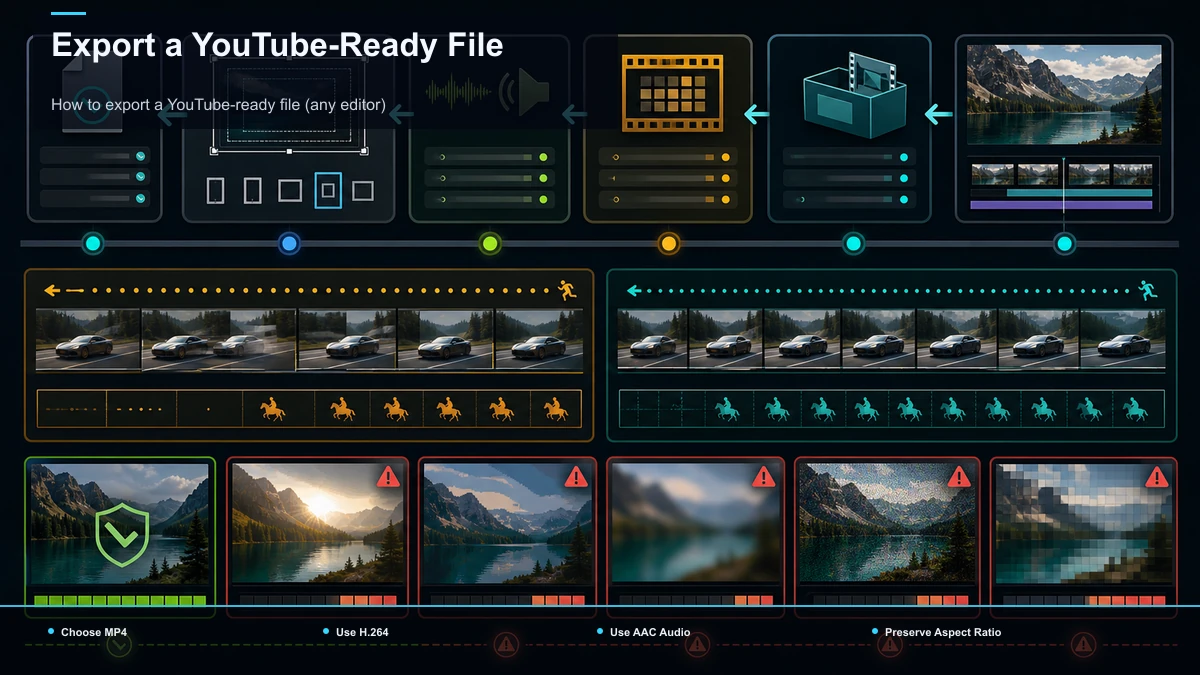
ชื่อเมนูที่แน่นอนจะแตกต่างกันไปในแต่ละแอป แต่ลําดับจะเหมือนกันทุกที่ เรียกใช้สิ่งนี้ก่อนเผยแพร่ทุกครั้งและคุณจะไม่เดาอีกต่อไป
- เลือก MP4 เป็นรูปแบบการส่งออกหรือคอนเทนเนอร์
- ตั้งค่าตัวแปลงสัญญาณวิดีโอเป็น H.264 (บางครั้งมีป้ายกํากับว่า AVC)
- ปล่อยให้เสียงเป็น AAC: ด้วยคอนเทนเนอร์ MP4 โดยปกติจะเป็นแบบอัตโนมัติ
- จับคู่ความละเอียดและอัตราเฟรมกับแหล่งที่มาของคุณ หากคุณถ่ายทํา 1080p/30 ให้ส่งออก 1080p/30 อย่าอัพสเกลเป็น 4K โดยหวังว่ามันจะดูคมชัดขึ้น มันจะไม่และมันก็แค่ทําให้ไฟล์บวม
- ตั้งค่าบิตเรตเป็นเป้าหมายของ YouTube เป็นอย่างน้อย สําหรับความละเอียดและอัตราเฟรมจากตารางด้านบน หรือเลือกค่าที่ตั้งไว้ล่วงหน้า "คุณภาพสูง" / "YouTube" ที่เหมาะกับคุณ
- ใช้อัตราส่วนกว้างยาวแบบเนทีฟ: 16:9 สําหรับมาตรฐาน 9:16 สําหรับกางเกงขาสั้น จัดเฟรมใหม่แทนที่จะแผ่นด้วยแถบสีดํา
- ส่งออกและอัปโหลดไฟล์โดยตรง ไม่จําเป็นต้องบีบอัดและไม่จําเป็นต้องบีบอัดล่วงหน้า เว้นแต่คุณจะมีขนาดไฟล์เกินขีดจํากัดของ YouTube
หากไฟล์ของคุณมีขนาดใหญ่ — การส่งออก 4K ที่ยาวนานจะไปถึงที่นั่นอย่างรวดเร็ว — อย่าลดบิตเรตให้ต่ํากว่าคําแนะนําของ YouTube เพียงเพื่อลดขนาดไฟล์ บีบอัดอย่างชาญฉลาดแทน วิธีลดขนาดไฟล์วิดีโอสําหรับการอัปโหลด ครอบคลุมการเคลื่อนไหวที่ตัดขนาดโดยไม่ทําลายคุณภาพ
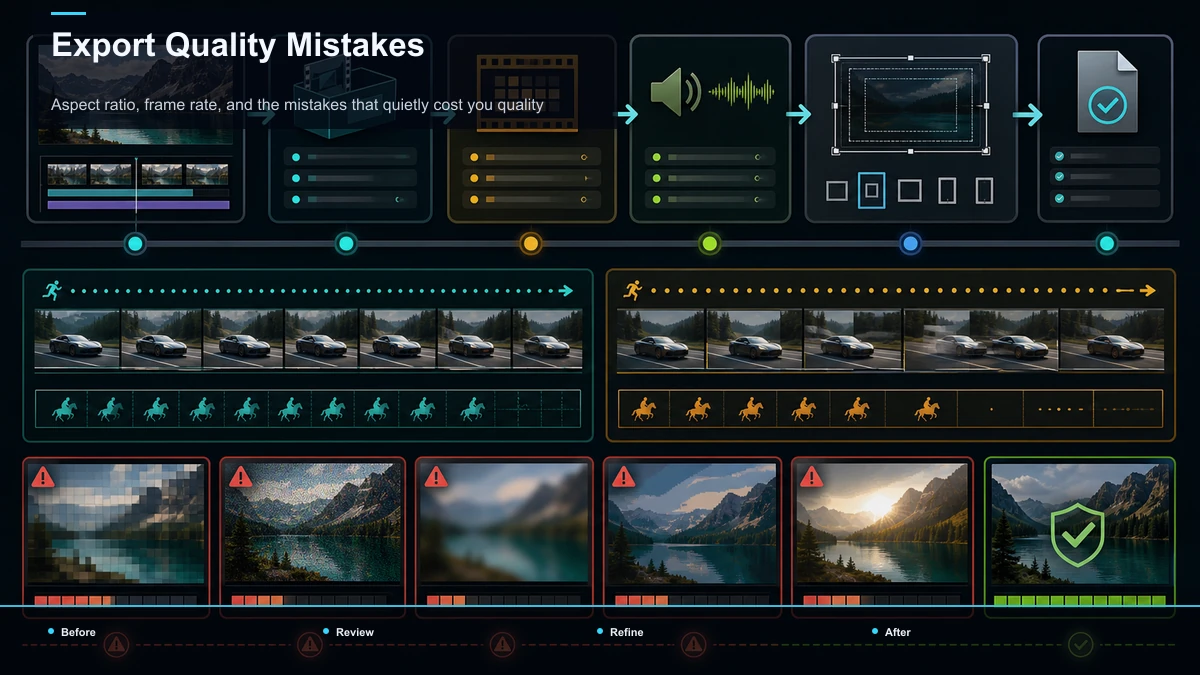
อัตราส่วนภาพ อัตราเฟรม และข้อผิดพลาดที่ทําให้คุณเสียคุณภาพอย่างเงียบ ๆ
รูปแบบเป็นส่วนที่ง่าย นี่คือกับดักที่ทําให้การอัปโหลดที่ถูกต้องทางเทคนิคยังคงดูผิดปกติ
ลูปการส่งออกแตกตรงไหน (และจะข้ามได้อย่างไร)
นี่คือแรงเสียดทานที่ตารางข้อมูลจําเพาะไม่ได้กล่าวถึง การรู้การตั้งค่าที่ถูกต้องเป็นเรื่องง่าย ภาษีคือไป-กลับ คุณแก้ไขในแอปเดียว ส่งออก MP4 แนวนอน จากนั้นตระหนักว่าคุณต้องมี 9:16 Short ด้วย ดังนั้นคุณจึงเปิดเครื่องมือที่สองเพื่อจัดเฟรมใหม่ ทุกการกระโดดเป็นการดาวน์โหลดอีกครั้งการเข้ารหัสใหม่อีกครั้งโอกาสอีกครั้งที่เสียงจะดริฟท์หรือคุณภาพจะลดลง การตั้งค่าไม่เคยเป็นคอขวด ลูปคือ
นั่นคือปัญหาเฉพาะที่พื้นที่ทํางานของเบราว์เซอร์อย่าง Recapo ถูกสร้างขึ้นเพื่อย่อขนาด ไม่ใช่โดยการเป็นตัวแก้ไขที่ลึกกว่าชุดเดสก์ท็อป แต่โดยการเก็บคลิปคําบรรยายภาพรีเฟรมและการส่งออกไว้ในแท็บเดียวเพื่อที่คุณจะได้ไม่ต้องโอนไฟล์ระหว่างแอปเพื่อให้ได้อัตราส่วนภาพสองแบบ รีคาโป โปรแกรมตัดต่อวิดีโอ AI ส่งออก MP4/H.264 มาตรฐาน และเนื่องจากการตัดและการจัดเฟรมใหม่อยู่ในที่เดียวกัน คุณจึงสามารถเปลี่ยนการบันทึกแบบยาวหนึ่งรายการให้เป็นการอัปโหลด 16:9 และ Short 9:16 โดยไม่ต้องดาวน์โหลดและเข้ารหัสใหม่ในระหว่างนั้น หากอินพุตของคุณเป็นวิดีโอขนาดยาว วิดีโอยาวเป็นวิดีโอสั้น ai และ เครื่องกําเนิด AI YouTube Shorts จัดการขั้นตอนคลิปและจัดเฟรมใหม่เพื่อให้การส่งออกแนวตั้งถูกจัดกรอบอย่างถูกต้องแล้ว ไม่ใช่แค่แถบสีดํา
ขีดจํากัดที่ซื่อสัตย์เพราะคุณจะต้องการ: Recapo รองรับรวมสูงสุด 6GB ต่องาน ซึ่งครอบคลุมการส่งออก 1080p และ 4K ที่ยาวกว่าส่วนใหญ่ แต่ไม่ใช่ไฟล์เก็บถาวรดิบไม่จํากัด ระดับแผนเหมาะกับปริมาณของคุณหรือไม่นั้นเป็นคําถามสําหรับ หน้าราคาไม่ใช่บทความนี้ หากสิ่งที่คุณเคยทําคืออัปโหลด MP4 แนวนอนหนึ่งแผ่นต่อสัปดาห์ คุณก็ไม่จําเป็นต้องมีสิ่งเหล่านี้ — ค่าที่ตั้งไว้ล่วงหน้าของ YouTube ของบรรณาธิการก็เพียงพอแล้ว และคุณควรใช้มัน ส่วนนี้มีไว้สําหรับครีเอเตอร์ที่เผยแพร่การบันทึกหนึ่งรายการเป็นทั้งวิดีโอยาวและวิดีโอสั้นซ้ําแล้วซ้ําเล่า และเบื่อกับลูปการส่งออก-จัดเฟรมใหม่-ส่งออกซ้ํา
คําถามที่พบบ่อย
รูปแบบวิดีโอที่ดีที่สุดสําหรับ YouTube คืออะไร MP4 พร้อมตัวแปลงสัญญาณวิดีโอ H.264 และเสียง AAC-LC นั่นคือการผสมผสานคอนเทนเนอร์และตัวแปลงสัญญาณที่การตั้งค่าการเข้ารหัสการอัปโหลดที่แนะนําของ YouTube ต้องการ และเป็นรูปแบบที่ประมวลผลได้อย่างน่าเชื่อถือที่สุดบนแพลตฟอร์ม YouTube ยอมรับคอนเทนเนอร์อื่นๆ เช่น MOV และ AVI แต่การแปลงเป็น MP4/H.264 ก่อนอัปโหลดจะช่วยหลีกเลี่ยงปัญหาการประมวลผลและการซิงค์ส่วนใหญ่
การตั้งค่าการส่งออกที่ดีที่สุดสําหรับ YouTube คืออะไร MP4/H.264/AAC-LC ที่ความละเอียดต้นทาง (1080p หรือ 4K) อัตราส่วนภาพ 16:9 การสแกนแบบโปรเกรสซีฟ และอัตราเฟรมที่ตรงกับแหล่งที่มาของคุณ (โดยทั่วไปคือ 24, 25, 30, 48, 50 หรือ 60 fps) ตั้งค่าบิตเรตของวิดีโอเป็นเป้าหมายที่แนะนําของ YouTube เป็นอย่างน้อยสําหรับความละเอียดและอัตราเฟรม โดยประมาณ 8 Mbps สําหรับ 1080p/30 และ 35-45 Mbps สําหรับ 4K/30 ตามคําแนะนําของ YouTube ค่าที่ตั้งไว้ล่วงหน้าในการส่งออก "คุณภาพสูง" หรือ "YouTube" มักจะตั้งค่าทั้งหมดนี้ให้คุณ
ฉันควรอัปโหลดในรูปแบบ 1080p หรือ 4K หรือไม่ ทั้งสองอย่างใช้งานได้ แต่การอัปโหลดที่ 1440p หรือ 4K ทําให้ YouTube มีอัตราบิตที่สูงขึ้นและมักจะมีตัวแปลงสัญญาณที่มีประสิทธิภาพมากกว่า ดังนั้นสตรีม 1080p ที่ YouTube ให้บริการจากต้นแบบที่มีความละเอียดสูงกว่าจึงดูสะอาดกว่าสตรีมจากต้นแบบ 1080p สิ่งที่จับได้: อัปโหลด 4K เฉพาะเมื่อคุณถ่ายหรือตัดต่อด้วยความละเอียดนั้นจริงๆ การเพิ่มสเกล 1080p เป็น 4K จะไม่เพิ่มรายละเอียดที่แท้จริงและเพียงแค่ขยายไฟล์
YouTube Shorts ควรเป็นรูปแบบใด ไฟล์ MP4/H.264/AAC-LC เดียวกัน เพียงแนวตั้ง — อัตราส่วนภาพ 9:16 ที่ 1080×1920 (สี่เหลี่ยมจัตุรัสก็มีคุณสมบัติเช่นกัน) ไม่มี "ตัวแปลงสัญญาณ Shorts พิเศษ"วิดีโอจะถือว่าเป็น Shorts เมื่อเป็นแนวตั้งหรือสี่เหลี่ยมจัตุรัส และอยู่ในขีดจํากัดความยาว Shorts ปัจจุบันของ YouTube ซึ่ง YouTube ได้ขยายไปตามกาลเวลา ดังนั้นโปรดยืนยันจํานวนปัจจุบันในหน้าความช่วยเหลือของ Shorts ของ YouTube งานจริงคือการปรับโครงเรื่องของคุณให้เป็นกรอบแนวตั้ง ไม่ใช่แค่เพิ่มแถบสีดํา
เหตุใดวิดีโอของฉันจึงดูแย่ลงหลังจากอัปโหลดไปยัง YouTube YouTube จะเข้ารหัสใหม่ทุกครั้งที่อัปโหลด ดังนั้นหากแหล่งที่มาของคุณอ่อนอยู่แล้ว เช่น บิตเรตต่ํา อัปสเกล หรืออัตราเฟรมไม่ตรงกัน การบีบอัดของ YouTube จะเริ่มต้นจากฟุตเทจที่เสื่อมโทรมและผลลัพธ์จะดูแย่ลง การแก้ไข: ส่งออกที่บิตเรตที่แนะนําของ YouTube หรือสูงกว่า จับคู่ความละเอียดของแหล่งที่มาและอัตราเฟรม และพิจารณาอัปโหลดที่ 4K เพื่อให้ YouTube จัดสรรสตรีมคุณภาพสูงขึ้นแม้กระทั่งผู้ชม 1080p
ส่งออกครั้งเดียว เผยแพร่ได้ทุกที่
สูตรนี้ง่ายมาก: MP4, H.264, AAC-LC ที่ความละเอียดและอัตราเฟรมต้นทาง 16:9 สําหรับมาตรฐาน และ 9:16 สําหรับ Shorts ที่บิตเรตที่แนะนําของ YouTube คัดลอกแผ่นโกง ตั้งค่าการส่งออกที่ตั้งไว้ล่วงหน้าหนึ่งครั้ง เท่านี้คุณก็เดารูปแบบได้สําเร็จ แต่ถ้าแรงเสียดทานที่แท้จริงของคุณคือการบันทึกหนึ่งรายการต้องกลายเป็นทั้งการอัปโหลดแนวนอนและ Short แนวตั้ง และคุณเบื่อกับการดาวน์โหลด จัดเฟรมใหม่ และเข้ารหัสใหม่ระหว่างแอป ให้ลองทําในที่เดียว เรียกใช้วิดีโอขนาดยาวผ่าน Recapo's โปรแกรมตัดต่อวิดีโอ AI และ เครื่องกําเนิด AI YouTube Shortsส่งออกไฟล์ MP4 ที่พร้อมใช้งานบน YouTube และ Shorts 9:16 จากแหล่งเดียวกัน และนับจํานวนการดาวน์โหลดและเข้ารหัสใหม่ไปกลับที่คุณเพิ่งข้ามไป สร้างบัญชีฟรี และดูว่าการเก็บลูปการส่งออกไว้ในแท็บเดียวนั้นคุ้มค่ากับวิธีการเผยแพร่ของคุณหรือไม่


