
วิธีถอดเทปวิดีโอเป็นข้อความ (เร็วและแม่น)
เรียนรู้วิธีถอดเสียงวิดีโอเป็นข้อความอย่างรวดเร็วและแม่นยํา เปรียบเทียบวิธีการฟรี AI และมนุษย์ตามเวลาและค่าใช้จ่าย จากนั้นส่งออกคําบรรยาย SRT หรือ VTT ที่สะอาด

ถอดเทป — คู่มือนี้อธิบายหัวข้อพร้อมขั้นตอน ตัวอย่าง และเวิร์กโฟลว์ที่ใช้งานได้จริงที่คุณสามารถใช้ได้ทันที
ในการถอดเสียงวิดีโอเป็นข้อความ ให้อัปโหลดไฟล์ไปยังเครื่องมือแปลงคําพูดเป็นข้อความ ให้สร้างการถอดเสียงตามเวลา แก้ไขข้อผิดพลาด จากนั้นส่งออกผลลัพธ์เป็นข้อความธรรมดาหรือไฟล์คําบรรยาย ด้วยเครื่องมือถอดความ AI คลิปสั้น ๆ จะใช้เวลาเพียงไม่กี่นาที การพิมพ์ด้วยมือหรือจ้างมนุษย์ใช้เวลานานกว่ามาก คู่มือนี้จะอธิบายทุกวิธีในการถอดเสียงวิดีโอเป็นข้อความ — ฟรี AI และมนุษย์ — ด้วยการแลกเปลี่ยนเวลาและค่าใช้จ่ายอย่างตรงไปตรงมา จากนั้นส่วนที่หน้าเครื่องมือส่วนใหญ่ข้ามไป นั่นคือวิธีแก้ไขการถอดเสียงและส่งออกคําบรรยายที่สะอาดสําหรับ YouTube, TikTok, Shorts และ Reels
หากคุณต้องการคําตอบสั้น ๆ : สําหรับครีเอเตอร์ส่วนใหญ่ ตัวแปลงวิดีโอ AI เป็นข้อความเป็นค่าเริ่มต้นที่ถูกต้อง มันอยู่ใกล้พอที่จะแม่นยําในเสียงที่สะอาด รวดเร็ว และให้การถอดเสียงที่คุณสามารถเปลี่ยนเป็นคําบรรยาย สําเนาบล็อก สรุป และฉบับร่างการแปลได้ทันที ส่วนที่เหลือของบทความนี้จะแสดงให้คุณเห็นถึงวิธีการทําสิ่งนั้นให้ดี และวิธีตัดสินเครื่องมือใดๆ อย่างตรงไปตรงมาก่อนที่คุณจะตัดสินใจ
ประเด็นสําคัญ
- ถือว่าใบรับรองผลการเรียนหรือ SRT เป็นสินทรัพย์หลัก คําบรรยาย บทสรุป คําแปล และคลิปทั้งหมดขึ้นอยู่กับมัน
- พิสูจน์อักษรชื่อ ตัวเลข ศัพท์แสง และเวลาก่อนที่จะนําข้อความกลับมาใช้ใหม่ในแพลตฟอร์มต่างๆ
- เลือกคําบรรยาย SRT, VTT หรือคําบรรยายที่เบิร์นอินตามปลายทางแทนนิสัย
- ทําให้คําบรรยายภาพสามารถอ่านได้บนมือถือ: เส้นสั้น คอนทราสต์สูง และการจัดวางโซนปลอดภัยมีความสําคัญมากกว่าการตกแต่ง
สามวิธีในการถอดเสียงวิดีโอ
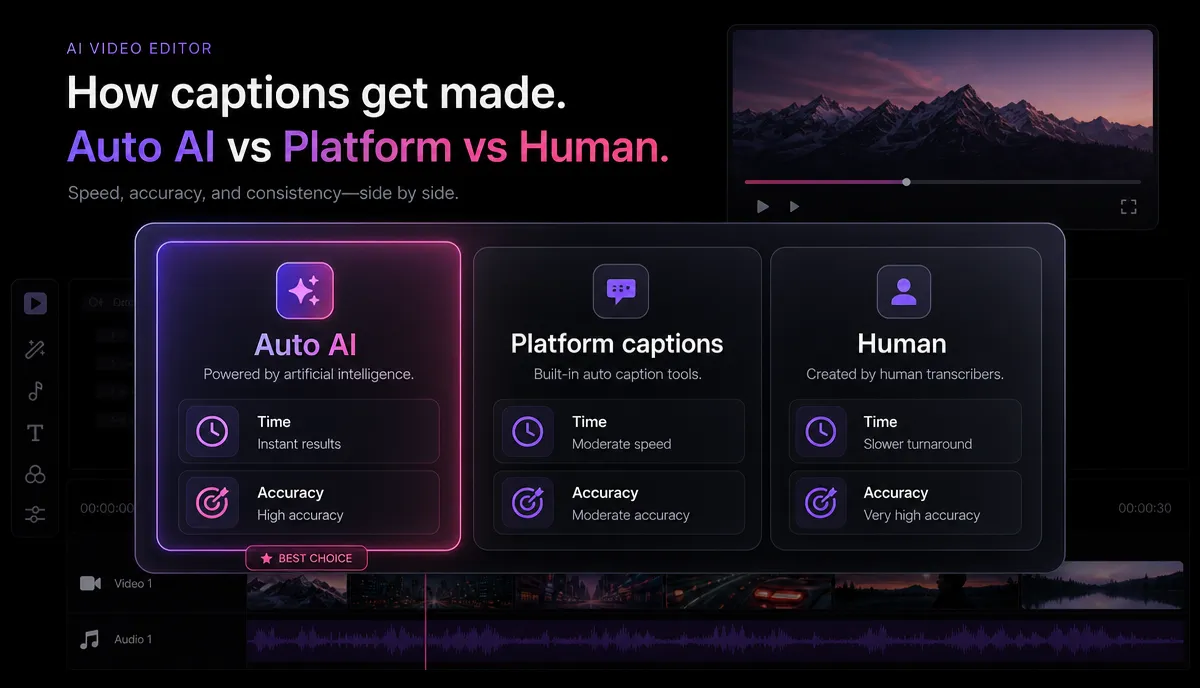
ไม่มีวิธีเดียวที่ "ดีที่สุด" ในการแปลงวิดีโอเป็นข้อความ — มีวิธีการที่ตรงกับความต้องการด้านความแม่นยํา กําหนดเวลา และงบประมาณของคุณ นี่คือการเปรียบเทียบอย่างตรงไปตรงมาสําหรับวิดีโอพูดคุยทั่วไปความยาว 10 นาทีพร้อมเสียงที่สะอาดพอสมควร
| วิธีทํา เวลาสําหรับวิดีโอ 10 นาที ราคา ความแม่นยําทั่วไป ดีที่สุดสําหรับ | ||||
| การพิมพ์ด้วยตนเอง | 40–90 นาที | ฟรี (เวลาของคุณ) | ดีเท่าหูของคุณ | คลิปสั้น คําพูดแบบครั้งเดียว |
| คําบรรยายอัตโนมัติในตัว / แพลตฟอร์ม | เรียลไทม์คร่าวๆ | ฟรี | ตัวแปร ต้องการการล้างข้อมูล | ร่างคร่าวๆ บันทึกส่วนตัว |
| เครื่องมือถอดความ AI | 2–5 นาที | ระดับฟรีหรือจ่ายเงิน | ~85–95% สําหรับเสียงที่สะอาด | ครีเอเตอร์ส่วนใหญ่ วิดีโอส่วนใหญ่ |
| บริการถอดความโดยมนุษย์ | ชั่วโมงถึงวัน | สูงสุดต่อนาที | ~99% | กฎหมาย สิ่งพิมพ์ สัญญา |
หมายเหตุที่ตรงไปตรงมาสองสามข้อบนตารางนี้ "การพิมพ์ด้วยตนเอง" จะฟรีก็ต่อเมื่อเวลาของคุณว่าง — ไม่ค่อยมี คําบรรยายอัตโนมัติของแพลตฟอร์ม (เช่น คําบรรยายอัตโนมัติที่ YouTube สร้างขึ้นหลังจากอัปโหลด) มีประโยชน์อย่างแท้จริงสําหรับการผ่านครั้งแรก แต่คําบรรยายจะมาถึงโดยไม่มีการควบคุมเครื่องหมายวรรคตอนและมักจะบิดเบือนชื่อ ดังนั้นคุณจะใช้เวลาจริงในการทําความสะอาด เครื่องมือ AI เข้าจุดที่น่าสนใจสําหรับผู้สร้างโวลุ่ม: รวดเร็ว ราคาถูกพอที่จะทํางานกับทุกสิ่ง และแม่นยําพอที่การแก้ไขเป็นการสัมผัสเบา ๆ มากกว่าการเขียนใหม่ การบริการของมนุษย์จะคุ้มค่าก็ต่อเมื่อคําผิดคําเดียวมีผลตามมา
ตัวเลขความแม่นยําข้างต้นเป็นช่วงที่สมจริง ไม่ใช่การรับประกัน ผลลัพธ์ที่แท้จริงของคุณขึ้นอยู่กับคุณภาพเสียงเป็นอย่างมาก ซึ่งเราจะแจกแจงในภายหลัง
วิธีถอดเสียงวิดีโอเป็นข้อความด้วย AI ทีละขั้นตอน
นี่คือเวิร์กโฟลว์สําหรับเส้นทาง AI ซึ่งเป็นสิ่งที่คนส่วนใหญ่หมายถึงเมื่อพวกเขาค้นหา "ถอดเสียงวิดีโอเป็นข้อความ AI"ขั้นตอนจะเหมือนกันไม่ว่าแหล่งที่มาของคุณจะเป็นการบันทึกเว็บแคม การจับภาพหน้าจอ วิดีโอพอดแคสต์ หรือการสัมภาษณ์ที่ดาวน์โหลด
- อัปโหลดวิดีโอของคุณ เปิดเบราว์เซอร์ เครื่องมือแปลงคําพูดเป็นข้อความ แล้ววางไฟล์ของคุณ เนื่องจากทํางานในเบราว์เซอร์โดยไม่ต้องติดตั้ง คุณจึงไม่ต้องรอซอฟต์แวร์เดสก์ท็อป รูปแบบทั่วไป เช่น MP4 และ MOV ใช้งานได้สูงสุด 6GB ต่องาน ดังนั้นแม้แต่การบันทึกที่ยาวนานก็ยังคงเป็นอยู่
- ตั้งค่าภาษาพูด เลือกภาษาที่พูดในวิดีโอ หรือให้เครื่องมือตรวจหาภาษานั้นโดยอัตโนมัติ การได้รับสิ่งนี้ล่วงหน้าจะช่วยป้องกันแหล่งขยะที่ใหญ่ที่สุดเพียงแหล่งเดียว
- สร้างการถอดเสียง ให้เครื่องมือประมวลผลเสียงเป็นการถอดเสียงแบบเข้ารหัสเวลา แต่ละบรรทัดเชื่อมโยงกับการประทับเวลา ซึ่งเป็นสิ่งที่ทําให้คําบรรยายภาพและการค้นหาคลิปเป็นไปได้ในภายหลัง
- อ่านและแก้ไข อ่านการถอดเสียงกับเสียง แก้ไขข้อผิดพลาดที่คาดเดาได้ก่อน: คํานามเฉพาะ ชื่อแบรนด์และผลิตภัณฑ์ ตัวย่อ ศัพท์แสงทางเทคนิค และคําพ้องเสียง (ของพวกเขา/ที่นั่น ถึง/เกินไป) นี่คือจุดที่ความสนใจห้านาทีเปลี่ยน 88% เป็น 99%
- ตัดสินใจผลลัพธ์ของคุณ หากคุณต้องการเอกสารที่เป็นลายลักษณ์อักษร ให้ส่งออกข้อความธรรมดา หากต้องการคําบรรยายบนหน้าจอ ให้ย้ายข้อความถอดเสียงไปยัง ตัวสร้างคําบรรยาย AI เพื่อแยกบรรทัดให้สะอาด ปรับเวลา และจัดรูปแบบสําหรับวิดีโอแนวตั้ง
- ส่งออกไฟล์ บันทึกเป็น
.txtสําหรับการเขียน หรือ.srt/.vttสําหรับคําบรรยาย เก็บใบรับรองผลการเรียนต้นฉบับไว้ด้วย — คุณจะนํากลับมาใช้ใหม่มากกว่าที่คุณคาดไว้
นั่นคือลูปเต็มรูปแบบที่หน้า "ตัวแปลงวิดีโอเป็นข้อความ" ส่วนใหญ่หยุดลงครึ่งทาง พวกเขาให้ข้อความดิบแก่คุณและปล่อยให้คุณอยู่ที่นั่น คุณค่าที่แท้จริงอยู่ที่สิ่งที่คุณแก้ไขและส่งออกในภายหลัง
สี่วิธีในการนําใบรับรองผลการเรียนหนึ่งรายการกลับมาใช้ใหม่
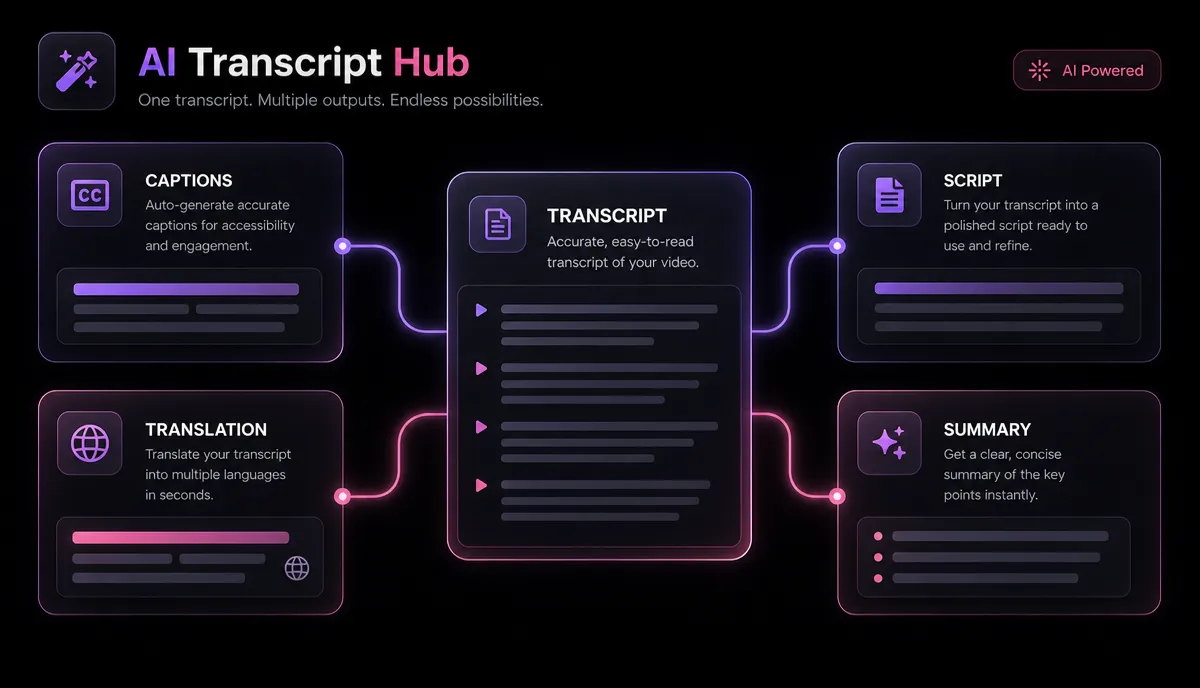
เหตุผลที่การถอดความคุ้มค่าที่จะสร้างในเวิร์กโฟลว์ของคุณคือการใช้ประโยชน์ การถอดเสียงหนึ่งรายการป้อนผลลัพธ์อย่างน้อยสี่รายการ ดังนั้นนาทีที่คุณใช้ในการแปลงวิดีโอเป็นข้อความจะคืนค่าตอบแทนหลายเท่า
- คําบรรยายและคําบรรยาย การใช้งานโดยตรงที่สุด นําใบรับรองผลการเรียนที่แก้ไขแล้วไปเป็น ตัวสร้างคําบรรยาย AIจัดระเบียบตัวแบ่งบรรทัด และเขียนหรือแนบคําบรรยาย คําบรรยายช่วยเพิ่มเวลาในการรับชมบนฟีดเล่นอัตโนมัติแบบเงียบ เช่น TikTok, Reels และ Shorts และทําให้เนื้อหาของคุณเข้าถึงได้ สําหรับคําแนะนําเกี่ยวกับคําบรรยายภาพแบบเต็ม โปรดดู วิธีเพิ่มคําบรรยายลงในวิดีโอ.
- สําเนาที่เป็นลายลักษณ์อักษรที่นํามาใช้ใหม่ การถอดเสียงคือแบบร่างคร่าวๆ ของบล็อกโพสต์ บันทึกการแสดง จดหมายข่าว หรือชุดคําบรรยายทางสังคม ตัดแต่งฟิลเลอร์ เพิ่มส่วนหัว และคุณได้เปลี่ยนการบันทึกหนึ่งรายการให้เป็นเนื้อหาที่เป็นลายลักษณ์อักษรหนึ่งสัปดาห์โดยไม่ต้องเริ่มต้นจากหน้าว่าง
- สรุปและไฮไลท์ ป้อนข้อความถอดเสียงไปยัง สรุปวิดีโอ เพื่อดึงประเด็นสําคัญ บท หรือคําอธิบายสั้นๆ นี่คือวิธีที่คุณเขียนชื่อ คําอธิบาย และความคิดเห็นที่ปักหมุดไว้อย่างรวดเร็ว ดู วิธีสรุปวิดีโอขนาดยาว สําหรับวิธีการที่ลึกซึ้งยิ่งขึ้น
- ฐานการแปล การถอดเสียงที่สะอาดคือไฟล์หลักสําหรับคําบรรยายในภาษาอื่น แปลข้อความ ตั้งเวลาใหม่ และคุณก็มีวิดีโอเดียวกันในเวอร์ชันภาษาที่สอง สาม หรือสี่เพื่อการเข้าถึงทั่วโลก
สังเกตว่าทุกสิ่งเหล่านี้ขึ้นอยู่กับการถอดเสียง แก้ไขแล้วไม่ดิบ แก้ไขครั้งเดียวใช้ซ้ําสี่ครั้ง
สิ่งที่ส่งผลต่อความแม่นยําในการถอดความ
เมื่อผู้คนบ่นว่าตัวแปลงวิดีโอเป็นข้อความ "ไม่ถูกต้อง" ผู้กระทําผิดมักจะเป็นอินพุต ไม่ใช่เอ็นจิ้น นี่คือสิ่งที่ขยับตัวเลข โดยจัดอันดับตามความสําคัญในทางปฏิบัติ
| ปัจจัย ผลต่อความแม่นยํา สิ่งที่คุณสามารถทําได้ | ||
| เสียงรบกวนรอบข้าง | ใหญ่ | บันทึกในห้องที่เงียบสงบ ทําความสะอาดเสียงก่อนถอดเสียง |
| คําพูดที่ทับซ้อนกัน | ใหญ่ | หลีกเลี่ยงการครอสทอล์ค ถอดเสียงลําโพงแยกต่างหากเมื่อเป็นไปได้ |
| สําเนียง / ภาษาถิ่นที่เข้มข้น | ปานกลาง | เลือกตัวเลือกภาษาที่ถูกต้อง คาดหวังการแก้ไขเพิ่มเติม |
| เพลงหรือ SFX ภายใต้เสียง | ปานกลาง | หลบหรือลบเพลงประกอบก่อนถอดเสียง |
| ศัพท์แสง ชื่อ ตัวย่อ | ปานกลาง | แก้ไขสิ่งเหล่านี้ด้วยตนเอง — ไม่มีเอ็นจิ้นใดรู้จักแบรนด์ของคุณ |
| ระยะไมค์ / ระดับเสียงต่ํา | ปานกลาง | รับไมโครโฟนเข้าใกล้ ปรับระดับให้เป็นปกติ |
| การจัดส่งที่รวดเร็วและพึมพํา | เล็ก-ปานกลาง | เสียงพูดที่ช้าและชัดเจนจะถอดเสียงได้ดีที่สุด |
ประเด็นที่ใช้งานได้จริง: วิธีที่เร็วที่สุดในการปรับปรุงการถอดเสียงคือการปรับปรุงเสียง ก่อน คุณอัปโหลด หากแหล่งที่มาของคุณมีเสียงพื้นหลังหนักหรือเสียงเพลงดังภายใต้บทสนทนาการทําความสะอาดเสียงก่อนจะช่วยความแม่นยําได้มากกว่าการเปลี่ยนเครื่องมือ การบันทึกด้วยไมโครโฟนใกล้ ไม่มีครอสทอล์ค และคําพูดที่ชัดเจนจะถอดเสียงใกล้กับช่วงความแม่นยําสูงสุดของเครื่องมือ AI สมัยใหม่เกือบทุกชนิด
การเลือกรูปแบบการส่งออก: SRT vs VTT กับ TXT
รูปแบบที่คุณส่งออกจะเป็นตัวกําหนดว่าข้อความจะไปที่ใด เลือกตามจุดหมายปลายทาง ไม่ใช่นิสัย
| รูปแบบ มันคืออะไร ใช้สําหรับ | ||
.txt | ข้อความธรรมดา ไม่มีการประทับเวลา | ฉบับร่างบล็อก แสดงโน้ต สคริปต์ คําพูด |
.srt | คําบรรยายแบบตั้งเวลา รองรับอย่างกว้างขวาง | การอัปโหลดคําบรรยายไปยังแพลตฟอร์มและบรรณาธิการส่วนใหญ่ |
.vtt | คําบรรยายตามกําหนดเวลาสําหรับเว็บ | โปรแกรมเล่นเว็บ วิดีโอ HTML5 การอัปโหลดบางแพลตฟอร์ม |
สําหรับครีเอเตอร์ หลักการง่ายๆ นั้นง่ายมาก: ส่งออก .txt เมื่อคุณกําลังเขียน และ .srt เมื่อคุณใส่คําบรรยาย เว้นแต่แพลตฟอร์มหรือโปรแกรมเล่นเว็บที่เฉพาะเจาะจงจะขอ .vtt. ทั้ง SRT และ VTT มีจังหวะเวลาที่คําบรรยายของคุณต้องการ ความแตกต่างส่วนใหญ่อยู่ที่การสนับสนุนการจัดแต่งทรงผมและตําแหน่งที่ได้รับการยอมรับ หากคุณต้องการรายละเอียดที่แน่นอนว่าควรใช้แต่ละอย่างเมื่อใด โปรดอ่าน SRT กับ VTT.
เคล็ดลับเวิร์กโฟลว์หนึ่งข้อ: เก็บการถอดเสียงที่แก้ไขของคุณไว้เป็นต้นแบบข้อความธรรมดา และสร้าง SRT หรือ VTT จากใบรับรองผลการเรียนตามต้องการ วิธีนี้จะทําให้คุณแก้ไขชื่อและการสะกดคําได้เพียงครั้งเดียวในที่เดียว และไฟล์คําบรรยายทุกไฟล์ที่คุณส่งออกจะสืบทอดการแก้ไขเหล่านั้น
วิธีทดสอบเครื่องมือแปลงวิดีโอเป็นข้อความด้วยตัวคุณเอง
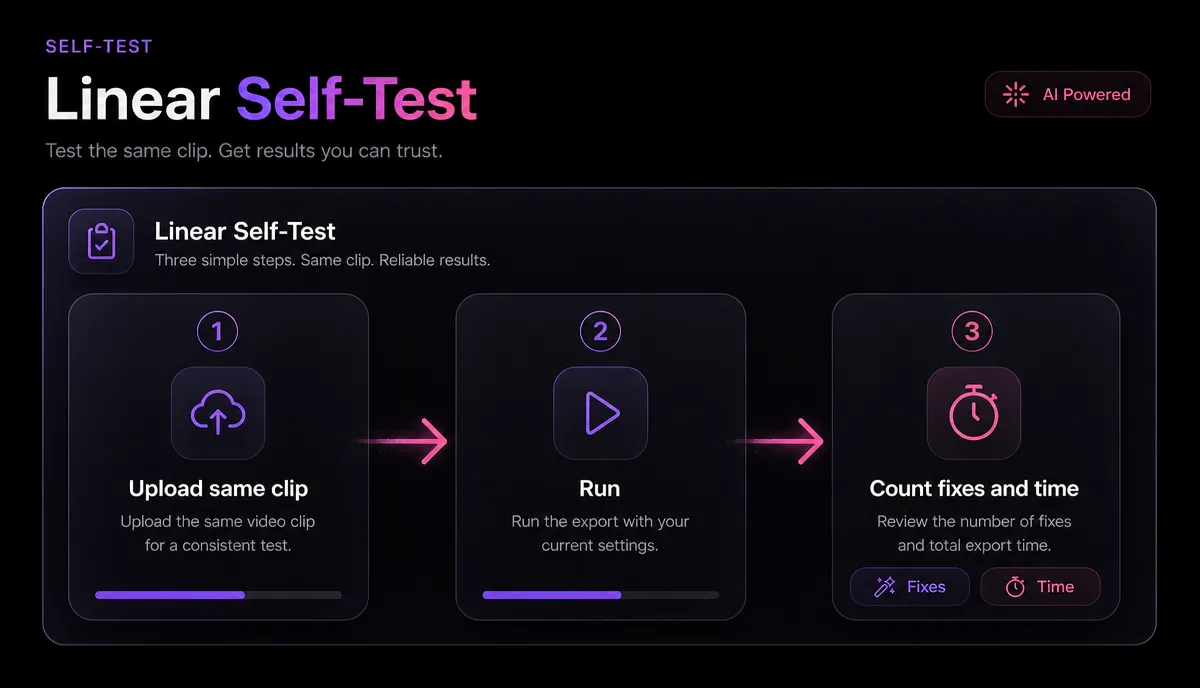
หน้า Landing Page ของเครื่องมือทั้งหมดอ้างว่ารวดเร็วและแม่นยํา แทนที่จะไว้วางใจการตลาดหรือเชื่อถือบทความนี้ให้ทําการทดสอบห้านาทีที่บอกความจริงสําหรับ ของคุณ เนื้อหา ใช้ได้กับเครื่องมือใด ๆ ไม่ว่าจะฟรีหรือจ่ายเงิน
- เลือกคลิปที่เป็นตัวแทนของจริงหนึ่งคลิป ไม่ใช่การสาธิตสตูดิโอที่สะอาด ใช้ตัวอย่างวิดีโอที่คุณสร้างจริง ๆ ความยาว 2-3 นาที พร้อมไมโครโฟน สําเนียง และเสียงรบกวนรอบข้างทั่วไป
- ถอดเสียงและจับเวลากระบวนการ สังเกตระยะเวลาตั้งแต่การอัปโหลดจนถึงการถอดเสียงที่เสร็จสมบูรณ์ ความเร็วมีความสําคัญเมื่อคุณทําสิ่งนี้ทุกสัปดาห์
- นับข้อผิดพลาด อ่านพร้อมกับเสียงและทําเครื่องหมายทุกคําที่ผิดหรือขาดหายไปใน 200 คําแรก หารเพื่อให้ได้เปอร์เซ็นต์ความแม่นยําคร่าวๆ อะไรก็ตามที่สูงกว่า ~90% ในเสียงที่ยุ่งเหยิงของคุณเองนั้นแข็งแกร่ง
- ตรวจสอบชิ้นส่วนที่แข็ง ดูโดยเฉพาะว่ามันจัดการกับคํานามเฉพาะ ตัวเลข และคําพูดที่ทับซ้อนกันอย่างไร นั่นคือจุดที่เครื่องมือแยกออกจากกัน
- ทดสอบการส่งออก ส่งออก SRT และโหลดลงในที่ใดก็ตามที่คําบรรยายของคุณจะอยู่ การถอดเสียงที่คุณไม่สามารถส่งออกได้อย่างหมดจดเป็นเพียงครึ่งเครื่องมือเท่านั้น
ให้คะแนนคลิปเดียวกันในสองหรือสามตัวเลือกและผู้ชนะมักจะชัดเจน เรียกใช้สิ่งนี้เพียงครั้งเดียวและคุณไม่ต้องสงสัยว่าการอ้างสิทธิ์ "แปลงวิดีโอเป็นข้อความฟรี" นั้นถือได้หรือไม่ — คุณจะมีหมายเลขของคุณเอง
จุดที่ Recapo เหมาะกับ: เป็นพื้นที่ทํางานบนเบราว์เซอร์ที่สร้างขึ้นสําหรับลูปครีเอเตอร์นี้ — ถอดเสียงและคําบรรยาย, เปลี่ยนวิดีโอขนาดยาวให้เป็นคลิปสั้น, สร้างบทสรุปและสคริปต์, เพิ่มเสียงพากย์ AI, จัดเฟรมใหม่เป็นแนวตั้ง และส่งออก — เพื่อให้การถอดเสียงที่คุณสร้างไม่จบเป็นไฟล์ข้อความ มันจะกลายเป็นจุดเริ่มต้นสําหรับคําบรรยายภาพและคลิปที่คุณเผยแพร่จริง
คําถามที่พบบ่อย
ฉันจะถอดเสียงวิดีโอเป็นข้อความฟรีได้อย่างไร เส้นทางฟรีสองเส้นทางคือการพิมพ์ด้วยตัวเองและใช้คําบรรยายอัตโนมัติของแพลตฟอร์ม เช่น คําบรรยายอัตโนมัติที่บริการอย่าง YouTube สร้างขึ้นหลังจากที่คุณอัปโหลด ทั้งสองอย่างต้องเสียเวลาแทนเงิน: การพิมพ์ช้า และคําบรรยายอัตโนมัติจําเป็นต้องล้างเครื่องหมายวรรคตอนและชื่อ มีระดับ AI ฟรีเช่นกัน — ทดสอบหนึ่งในคลิปของคุณเองเพื่อดูว่าความแม่นยําดีพอหรือไม่ก่อนที่จะพึ่งพามัน
การถอดเสียงวิดีโอ AI แม่นยําแค่ไหน? การถอดเสียง AI สมัยใหม่มักมีความแม่นยําประมาณ 85-95% และการแก้ไขด้วยตนเองเพียงไม่กี่นาทีจะผลักดันให้ใกล้ 99% ความแม่นยําลดลงด้วยเสียงรบกวนรอบข้าง ลําโพงที่ทับซ้อนกัน สําเนียงหนัก และดนตรีใต้บทสนทนา คันโยกที่ใหญ่ที่สุดเพียงอย่างเดียวคือคุณภาพเสียง ไม่ใช่เครื่องมือ
การถอดเสียงและคําบรรยายต่างกันอย่างไร การถอดเสียงคือข้อความเต็มของสิ่งที่พูด โดยปกติจะเป็นเอกสารธรรมดา คําบรรยายคือข้อความที่แบ่งออกเป็นบรรทัดสั้น ๆ ตามเวลาที่ปรากฏบนหน้าจอโดยซิงค์กับเสียง โดยปกติแล้ว คุณจะสร้างการถอดเสียงก่อน แก้ไข จากนั้นเปลี่ยนเป็นไฟล์คําบรรยาย SRT หรือ VTT
ฉันสามารถถอดเสียงวิดีโอในภาษาหนึ่งและรับคําบรรยายในอีกภาษาหนึ่งได้หรือไม่ ใช่. ถอดเสียงต้นฉบับเป็นข้อความก่อน แก้ไขการถอดเสียงหลักนั้น จากนั้นแปลและตั้งเวลาบรรทัดใหม่สําหรับภาษาที่สอง การทํางานจากการถอดเสียงที่แก้ไขแล้วจะทําให้คุณแปลได้สะอาดกว่าการแปลผลลัพธ์ดิบที่เต็มไปด้วยข้อผิดพลาด
ฉันสามารถอัปโหลดไฟล์ในรูปแบบและขนาดใดได้บ้าง สําหรับเครื่องมือแปลงคําพูดเป็นข้อความของ Recapo รูปแบบวิดีโอทั่วไป เช่น MP4 และ MOV ใช้งานได้สูงสุด 6GB ต่องาน และทุกอย่างจะทํางานในเบราว์เซอร์โดยไม่ต้องติดตั้ง นั่นเป็นพื้นที่ว่างเพียงพอที่จะอัปโหลดบทสัมภาษณ์ขนาดยาวหรือการบันทึกแบบเต็มโดยไม่ต้องบีบอัดก่อน
เริ่มต้นใช้งาน
วิธีที่เร็วที่สุดในการดูว่าการถอดเสียง AI เหมาะกับเวิร์กโฟลว์ของคุณหรือไม่คือการเรียกใช้คลิปจริงหนึ่งคลิปผ่านคลิปนั้นและตรวจสอบการถอดเสียงกับขั้นตอนข้างต้น อัปโหลดวิดีโอ สร้างข้อความ แก้ไขชื่อและตัวเลข จากนั้นส่งออกคําบรรยายหรือเอกสารที่สะอาด และนําการถอดเสียงนั้นกลับมาใช้ใหม่สําหรับคําบรรยาย สําเนา บทสรุป และการแปล สร้างบัญชี Recapo ฟรี เพื่อถอดเสียงวิดีโอแรกของคุณและนําไปใช้ตั้งแต่คําพูดไปจนถึงคําบรรยายที่เผยแพร่ในเบราว์เซอร์
ข้อมูลอ้างอิงและแหล่งข้อมูลอย่างเป็นทางการ
- ความช่วยเหลือของ YouTube: เพิ่มคําบรรยายและคําบรรยาย
- การอ้างอิง MDN WebVTT API
- การตั้งค่าการเข้ารหัสการอัปโหลดที่แนะนําของ YouTube


