Text-to-Speech Video Maker: คู่มือปฏิบัติ
คู่มือเครื่องมือสร้างวิดีโอแปลงข้อความเป็นคําพูดที่ใช้งานได้จริง: นําสคริปต์ไปสู่วิดีโอที่เสร็จสมบูรณ์ — เสียงพากย์ คําบรรยาย การปรับเฟรมแนวตั้ง หน้าปก
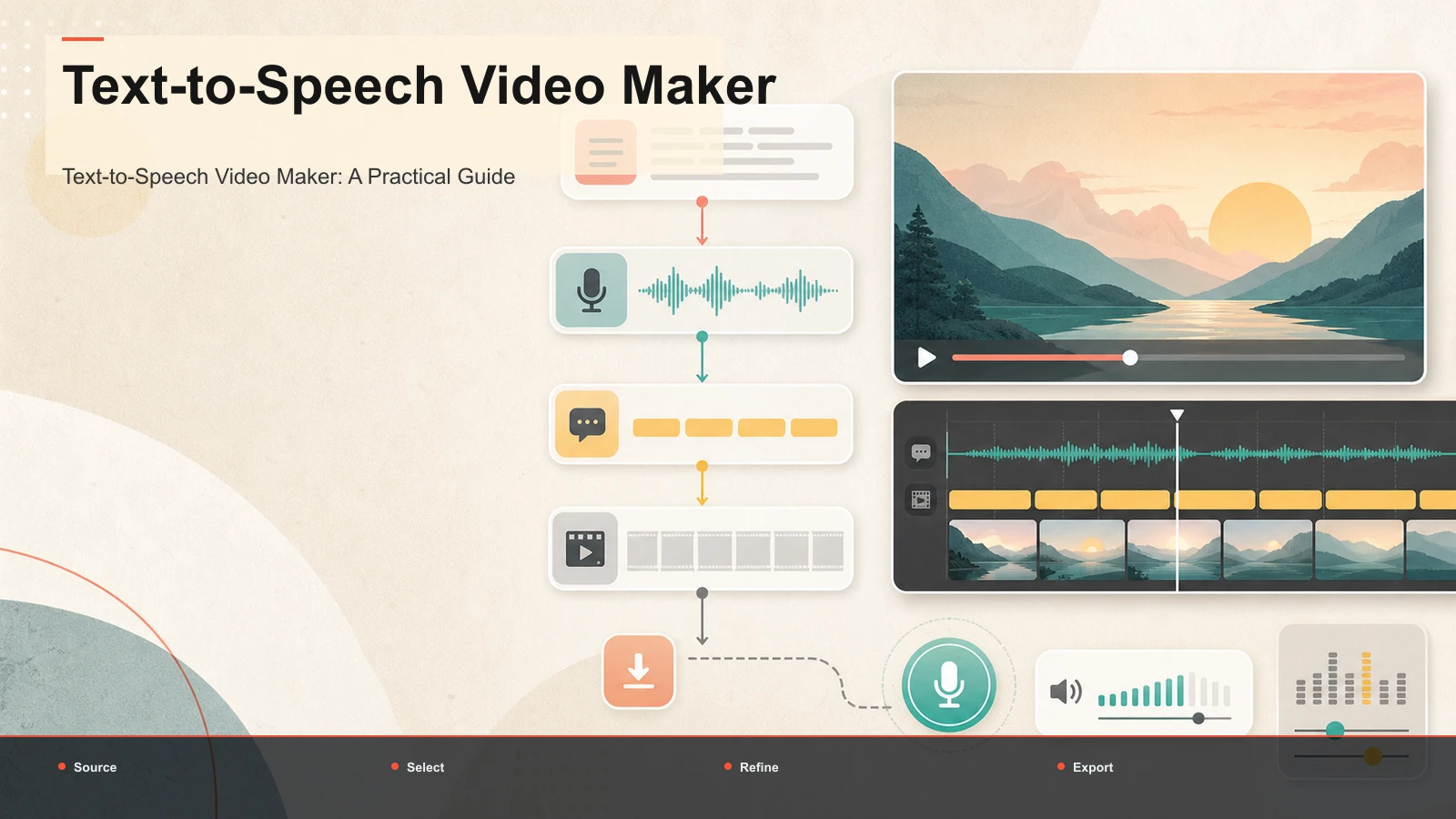
เครื่องมือสร้างวิดีโอแปลงข้อความเป็นคําพูดจะเปลี่ยนสคริปต์ที่เป็นลายลักษณ์อักษรให้เป็นวิดีโอบรรยาย: คุณวางคําพูด เลือกเสียง และเครื่องมือจะสร้างเสียงพูดที่คุณสามารถจับคู่กับฟุตเทจ รูปภาพ หรือคลิปแนวตั้งเพื่อส่งออกเป็นไฟล์ที่เสร็จสมบูรณ์ คู่มือนี้ใช้มุมที่ใช้งานได้จริงที่บทสรุปส่วนใหญ่ข้ามไป แทนที่จะจัดอันดับตัวสร้างตามรายการคุณสมบัติ มันจะเดินไปตามเส้นทางทั้งหมดจากสคริปต์ไปยังวิดีโอที่พร้อมเผยแพร่ และแสดงให้เห็นว่าการแปลงข้อความเป็นคําพูดเหมาะสมกับเวิร์กโฟลว์แบบไร้ใบหน้าที่แท้จริง — ถัดจากคําบรรยายภาพ
ค้นหาโปรแกรมสร้างวิดีโอ tts และผลลัพธ์คือหน้าเครื่องมือแบบ wall-to-wall ซึ่งแต่ละหน้ามีเสียงหลายภาษาการแปลงสคริปต์เป็นวิดีโอและการส่งออก MP3 หรือ MP4 นั่นมีประโยชน์เมื่อคุณรู้แล้วว่าคุณต้องการอะไร สิ่งที่หน้าเหล่านั้นไม่ค่อยแสดงคือเวิร์กโฟลว์ *รอบ ๆ * เสียง ซึ่งเป็นขั้นตอนที่ตัดสินว่าวิดีโอของคุณมีคนดูจริงหรือไม่ ด้านล่างนี้คือเวิร์กโฟลว์ เฟรมเวิร์กการเลือกเสียง การทดสอบตัวเองอย่างตรงไปตรงมาสําหรับการเลือกซอฟต์แวร์ และการดูข้อจํากัดและกฎการเปิดเผยข้อมูลของการบรรยาย AI อย่างตรงไปตรงมา
เครื่องมือสร้างวิดีโอแปลงข้อความเป็นคําพูดทําอะไรได้บ้าง
โดยหลักแล้ว เครื่องมือสร้างวิดีโอแปลงข้อความเป็นคําพูดจะทํางานสองอย่างตามลําดับ ขั้นแรกจะทําการอ่านออกเสียงข้อความ: อ่านออกเสียงสคริปต์ที่พิมพ์ของคุณด้วยเสียงสังเคราะห์ ซึ่งเป็นเทคโนโลยีหลักเดียวกับที่อยู่เบื้องหลังเครื่องอ่าน TTS ธรรมดา จากนั้นจะทําส่วนที่ทําให้เป็นเครื่องมือสร้าง วิดีโอ — มันผูกคําบรรยายนั้นกับภาพและส่งออกไฟล์วิดีโอ (MP4) แทนที่จะเป็นไฟล์เสียงเปล่า (MP3)
งานที่สองนั้นคือประเด็นทั้งหมดและเป็นจุดที่ตัวสร้างวิดีโอแปลงข้อความเป็นคําพูดแตกต่างจากโปรแกรมอ่านเสียงธรรมดา:
- เครื่องอ่าน TTS ให้คลิปเสียงแก่คุณ คุณยังคงต้องเปิดตัวแก้ไข วางภาพ ซิงค์ทุกอย่าง และแสดงผล
- โปรแกรมสร้างวิดีโอ TTS มีจุดมุ่งหมายเพื่อมอบวิดีโอที่เสร็จสมบูรณ์และรับชมได้ — เสียง ภาพ และเวลาที่ประกอบไว้แล้ว
ความแตกต่างมีความสําคัญเนื่องจากแทร็กเสียงเพียงอย่างเดียวไม่ใช่เนื้อหา ไม่มีใครดู MP3 คุณค่าอยู่ที่ความสะอาดของเครื่องมือที่จะนําคุณจาก สคริปต์ ไปสู่ สิ่งที่คุณสามารถโพสต์ได้
เมื่อการอ่านออกเสียงข้อความเหมาะกับเวิร์กโฟลว์แบบไร้ใบหน้า
นี่คือการปรับกรอบที่เปลี่ยนวิธีการเลือกซื้อเครื่องมือของคุณ: TTS เป็นขั้นตอนหนึ่งในไปป์ไลน์ ไม่ใช่เส้นชัย
วิดีโอไร้ใบหน้า — บทสรุปภาพยนตร์ รายการ 10 อันดับแรก คําอธิบาย บทสรุปข่าว — มักจะทํางานบนโครงกระดูกเดียวกัน:
- สคริปต์
- แทร็กเสียงบรรยาย (นี่คือขั้นตอน TTS)
- ภาพภายใต้เสียง
- คําบรรยายด้านบน
- อัตราส่วนภาพที่เหมาะสมสําหรับแพลตฟอร์ม
- ฝาครอบและการส่งออกที่สะอาดตา
การแปลงข้อความเป็นคําพูดจัดการกับหนึ่งในหกรายการนั้น หากเครื่องมือของคุณหยุดอยู่ที่เสียง คุณมีอีกห้าขั้นตอนในการกล่าวถึงที่อื่น โดยปกติแล้วจะส่งออกเสียงของคุณและนําเข้าไปยังแอปที่สองและสาม ครีเอเตอร์ที่เผยแพร่อย่างสม่ําเสมอคือผู้ที่ยุบขั้นตอนเหล่านั้นให้ได้มากที่สุดเท่าที่จะเป็นไปได้ในเซสชันเดียว นั่นคือเหตุผลที่แท้จริงที่ "เปลี่ยนสคริปต์เป็นวิดีโอ" เป็นการค้นหาที่มีประโยชน์มากกว่า "ข้อความเป็นคําพูด" — คุณกําลังซื้อเส้นทางทั้งหมด ไม่ใช่คลิปเสียงเดียว
ตั้งแต่สคริปต์ไปจนถึงวิดีโอที่เสร็จสมบูรณ์ ทีละขั้นตอน
นี่คือไปป์ไลน์ที่ใช้งานได้จริง ทุกอย่างด้านล่างสามารถทํางานในเบราว์เซอร์ได้ดังนั้นจึงไม่มีอะไรต้องติดตั้งและไม่มีคิวการแสดงผลในเครื่องให้ดูแลเด็ก
- เขียนและกระชับสคริปต์ อ่านออกเสียงก่อน TTS เปิดเผยประโยคที่เงอะงะในทันที — อะไรก็ตามที่สะดุดลิ้นของคุณเองจะทําให้เสียงสังเคราะห์สะดุด ประโยคสั้น ๆ และเครื่องหมายวรรคตอนที่ชัดเจนทําให้เครื่องยนต์หยุดชั่วคราวอย่างเป็นธรรมชาติ
- สร้างเสียงพากย์ วางสคริปต์ เลือกเสียงและภาษา และสร้างคําบรรยาย เครื่องมือ วิดีโอแปลงข้อความเป็นคําพูด ทําเช่นนี้และเก็บเสียงไว้กับโปรเจ็กต์ของคุณเพื่อให้คุณไม่ต้องเล่นกล MP3 แบบหลวม ๆ หากคุณกําลังบรรยายผ่านฟุตเทจที่คุณมีอยู่แล้ว voiceover maker จะวางแทร็กที่สร้างขึ้นลงบนไทม์ไลน์โดยตรง
- นําภาพเข้ามา สําหรับบทสรุปหรือรายการ นี่คือ B-roll ภาพหน้าจอ หรือคลิปลิขสิทธิ์ สําหรับวิดีโอประเด็นการพูดคุย อาจเป็นการ์ดข้อความธรรมดา เสียงกําหนดจังหวะ ดังนั้นให้จับคู่จุดตัดของคุณกับคําบรรยาย ไม่ใช่ในทางกลับกัน
- เพิ่มคําบรรยาย มุมมอง Shorts, Reels และ TikTok บางรายการเกิดขึ้นโดยไม่มีเสียง ดังนั้นข้อความบนหน้าจอจึงไม่เป็นทางเลือก เนื่องจากคุณเริ่มต้นจากสคริปต์ จึงสามารถสร้างคําบรรยายได้โดยตรงจากคําเดียวกัน — คําบรรยายอัตโนมัติ ซิงค์คําบรรยายกับแทร็กเสียงให้คุณ
- ปรับกรอบให้เป็นรูปร่างของแพลตฟอร์ม YouTube แบบยาวคือ 16:9; กางเกงขาสั้น วงล้อ และ TikTok คือ 9:16 จัดเฟรมใหม่เป็นแนวตั้งเพื่อให้ภาพเต็มหน้าจอแทนที่จะนั่งในกล่องจดหมาย
- เพิ่มหน้าปกและส่งออก สร้างกรอบหน้าปก จากนั้นส่งออก MP4 ที่เสร็จแล้ว — ดาวน์โหลดเพียงครั้งเดียว พร้อมโพสต์
ขั้นตอนที่ช้าๆ ไม่ว่าจะเป็นการสร้างเสียง ซิงค์คําบรรยาย การปรับเฟรม จะเกิดขึ้นเพียงครั้งเดียวตามลําดับโดยไม่ต้องสลับไปมาระหว่างแอป
การเลือกเสียงที่เหมาะกับช่องของคุณ
เสียงเป็นเอกลักษณ์ของช่องที่ไม่มีใบหน้า ดังนั้นจงถือว่าการเลือกเป็นการตัดสินใจที่แท้จริง ไม่ใช่ค่าเริ่มต้น ให้คะแนนผู้สมัครในมิติข้อมูลเหล่านี้โดยใช้สคริปต์ของคุณเอง
| สิ่งที่ต้องตรวจสอบ เหตุใดจึงสําคัญ วิธีทดสอบ |
| ก้าว | การบรรยายที่เร่งรีบจะฆ่าการรักษา | สร้าง 20 วินาทีและฟังด้วยความเร็วปกติ |
| ความเป็นธรรมชาติ | การส่งมอบด้วยหุ่นยนต์ที่เห็นได้ชัดสูญเสียความไว้วางใจ | เล่นให้คนที่ไม่ได้เขียน |
| การออกเสียง | ชื่อ แบรนด์ และศัพท์แสงขึ้นสู่ TTS | ป้อนคํานามเฉพาะที่ยากที่สุดของคุณก่อน |
| ภาษา / สําเนียง | ต้องตรงกับผู้ชมของคุณ | สร้างบรรทัดเดียวกันในแต่ละตัวเลือก |
| ความสม่ําเสมอ | เสียงกลายเป็นแบรนด์ของคุณ | ยืนยันว่าเสียงเหมือนกันในการส่งออก |
หมายเหตุเชิงปฏิบัติเล็กน้อย สะกดตัวเลข ตัวย่อ และชื่อที่ผิดปกติในแบบที่คุณต้องการ — การเขียน "ยี่สิบยี่สิบหก" หรือเว้นวรรคตัวย่อมักจะแก้ไขการออกเสียงผิดได้เร็วกว่าการตั้งค่าใดๆ และเลือกเสียงเดียวและอยู่กับมัน การสลับผู้บรรยายระหว่างวิดีโอจะกัดกร่อนเอกลักษณ์ของช่องที่คุณพยายามสร้างอย่างเงียบๆ
ชิ้นส่วนที่เครื่องมือ TTS เท่านั้นข้ามไป
คําบรรยายภาพ การปรับเฟรมแนวตั้ง และหน้าปกเป็นที่ที่เครื่องมือเฉพาะ TTS ทําให้คุณติดอยู่ และยังเป็นที่ที่ชนะหรือสูญเสียเวลาในการรับชมส่วนใหญ่
คําบรรยาย การเล่นอัตโนมัติแบบปิดเสียงเป็นค่าเริ่มต้นในฟีดแบบสั้นทุกตัว หากไม่มีคําบรรยาย เสียงพากย์สังเคราะห์จะไม่พูดคุยกับใคร การสร้างจากสคริปต์ของคุณจะทําให้ถูกต้องและซิงค์กับคําบรรยาย
การปรับเฟรมใหม่ การส่งออกแบบ 16:9 ที่โพสต์ไปยัง Shorts จะปรากฏขึ้นในกล่องและขนาดเล็ก การแปลงเป็น 9:16 และจัดกรอบวัตถุไว้คือความแตกต่างระหว่างคลิปที่เต็มหน้าจอโทรศัพท์กับคลิปที่ปัดผ่าน
ปกและส่งออก กรอบหน้าปกคือภาพขนาดย่อของคุณ — สิ่งแรกที่ทุกคนตัดสิน การส่งออก MP4 ที่สะอาดด้วยเสียง คําบรรยาย และอัตราส่วนที่ถูกต้องที่อบไว้แล้วเป็นไมล์สุดท้าย
หากเครื่องมือพากย์ข้อความเป็นวิดีโอของคุณทําเฉพาะเสียง งบประมาณสําหรับเวลาและคุณภาพที่สูญเสียไปในการต่อขั้นตอนเหล่านี้เข้าด้วยกันที่อื่น หากทําทั้งหมดการเย็บนั้นจะหายไป
การเปรียบเทียบเครื่องมือสร้างวิดีโอ TTS (การทดสอบตัวเอง)
SERP สําหรับคําหลักนี้มีผู้คนหนาแน่น และเครื่องมือมีรูปร่างแตกต่างกันอย่างแท้จริง คุณจะเห็นโปรแกรมตัดต่อวิดีโอบนเบราว์เซอร์ชุดการออกแบบแบบ all-in-one แอปบรรยายเฉพาะและโปรแกรมแก้ไขที่สร้างขึ้นในระบบปฏิบัติการซึ่งแต่ละตัวจะนําเสนอเสียงหลายภาษาและการส่งออกสคริปต์เป็นวิดีโอ แทนที่จะเชื่อถือรายการคุณลักษณะของใคร รวมถึงรายการนี้ ให้เรียกใช้สคริปต์ของคุณเองผ่านการทดลองใช้ฟรีและให้คะแนนแต่ละรายการเกี่ยวกับสิ่งที่ควบคุมผลลัพธ์ของคุณ:
| มิติ สิ่งที่ต้องทดสอบด้วยสคริปต์ของคุณเอง |
| คุณภาพเสียง | ฟังดูเป็นธรรมชาติในสคริปต์ ของคุณ หรือแบนและหุ่นยนต์? |
| ครอบคลุมภาษา | ภาษาและสําเนียงเป้าหมายของคุณมีให้บริการหรือไม่? |
| ความสมบูรณ์ของเวิร์กโฟลว์ | เสียงอย่างเดียว หรือเสียง + คําบรรยาย + เฟรมใหม่ + ส่งออก |
| รูปแบบการส่งออก | คุณสามารถรับ MP3 (เสียง) และ MP4 (วิดีโอ) เมื่อคุณต้องการได้หรือไม่? |
| การจัดการไฟล์ | ระบบจะยอมรับขนาดฟุตเทจจริงของคุณโดยไม่ต้องบีบอัดล่วงหน้าหรือไม่ |
| แรงเสียดทาน | ใช้เบราว์เซอร์อย่างแท้จริงหรือติดตั้งด้วยคิวการแสดงผล? |
Recapo เหมาะกับตําแหน่ง: เป็นตัวเลือกบนเบราว์เซอร์ที่ครอบคลุมไปป์ไลน์ทั้งหมดแทนที่จะเป็นเสียงเพียงอย่างเดียว — สร้างเสียงพากย์จากสคริปต์ของคุณซิงค์คําบรรยายภาพปรับเฟรมเป็นแนวตั้งเพิ่มหน้าปกและส่งออกโดยไม่ต้องติดตั้งรูปแบบทั่วไปเช่นยอมรับ MP4 และ MOV และรวมสูงสุด 6GB ต่องาน ไม่ว่ามันจะเหมาะกับคุณหรือไม่นั้นขึ้นอยู่กับคะแนนในการทดสอบด้านบนด้วยสคริปต์และฟุตเทจของคุณ ซึ่งเป็นเกณฑ์มาตรฐานเดียวที่มีความสําคัญ รายละเอียดแผนอยู่ในหน้าราคา
หากต้องการดูคําบรรยายที่ลึกซึ้งยิ่งขึ้น โปรดดู วิธีเพิ่มเสียงพากย์ลงในวิดีโอ และหากคุณยังคงเลือกผู้บรรยาย เสียง AI ที่ดีที่สุดสําหรับ YouTube จะแนะนําสิ่งที่ควรฟัง
การเปิดเผยข้อมูลและขีดจํากัดที่ซื่อสัตย์ของเสียง AI
ข้อควรระวังที่ตรงไปตรงมาสองประการก่อนที่คุณจะสร้างช่องเกี่ยวกับการบรรยายสังเคราะห์
ประการแรกอย่าคาดหวังว่าจะตรวจไม่พบ TTS สมัยใหม่นั้นดี และในสคริปต์ที่สะอาดตาและคั่นอย่างดี มันอาจฟังดูเป็นมนุษย์อย่างน่าเชื่อถือ แต่ก็ยังสะดุดกับการเสียดสี การแกว่งทางอารมณ์ ชื่อที่ผิดปกติ และประโยคที่ยาวต่อเนื่อง ถือว่าการส่งออกครั้งแรกเป็นฉบับร่าง: ฟัง แก้ไขสคริปต์ทุกที่ที่เสียงดังขึ้น และสร้างใหม่ คุณภาพมาจากการแก้ไขอินพุต ไม่ใช่จากการคาดหวังความสมบูรณ์แบบในรอบแรก
ประการที่สอง การเปิดเผยข้อมูล YouTube กําหนดให้ครีเอเตอร์ต้องเปิดเผยเมื่อเนื้อหาที่สมจริงถูกสร้างขึ้นด้วยสื่อที่ดัดแปลงหรือสังเคราะห์ รวมถึงเสียงที่สร้างโดย AI และแพลตฟอร์มอื่นๆ กําลังเคลื่อนไปในทิศทางเดียวกัน นั่นไม่ได้หมายความว่าคุณไม่สามารถใช้คําบรรยาย AI ได้ — มีช่องไร้หน้ามากมายทํางานอยู่ — แต่คุณควรตรวจสอบนโยบายปัจจุบันของแต่ละแพลตฟอร์มและติดป้ายกํากับเนื้อหาของคุณตามความจําเป็น แทนที่จะถือว่ากฎไม่มีผลกับคุณ การสร้างนิสัยตอนนี้ถูกกว่าการลบออกในภายหลัง
คําถามที่พบบ่อย
โปรแกรมสร้างวิดีโอแปลงข้อความเป็นคําพูดคืออะไร เป็นเครื่องมือที่แปลงสคริปต์ที่เป็นลายลักษณ์อักษรเป็นคําบรรยายด้วยเสียง แล้วผูกคําบรรยายนั้นเข้ากับภาพ ส่งออกไฟล์วิดีโอที่เสร็จแล้วแทนที่จะเป็นแค่คลิปเสียง สิ่งที่ดีกว่าจะนําคุณไปสู่ขั้นตอนโดยรอบด้วย เช่น คําบรรยาย การปรับเฟรมแนวตั้ง หน้าปก และการส่งออก ดังนั้นสคริปต์จึงกลายเป็นสิ่งที่คุณสามารถโพสต์ได้จริง ไม่ใช่แค่ MP3
ฉันสามารถเปลี่ยนสคริปต์เป็นวิดีโอโดยอัตโนมัติได้หรือไม่ ส่วนใหญ่ใช่: คุณสามารถสร้างเสียงพากย์ ซิงค์คําบรรยายจากสคริปต์เดียวกัน และจัดเฟรมใหม่สําหรับแพลตฟอร์มโดยไม่ต้องแก้ไขด้วยตนเองในแต่ละขั้นตอน ขั้นตอนหนึ่งที่ควรค่าแก่การทําด้วยมือคือการเลือกและวางภาพ และให้การส่งออกครั้งแรกฟัง ระบบอัตโนมัติเต็มรูปแบบช่วยให้คุณร่างได้อย่างรวดเร็ว การส่งผ่านของมนุษย์อย่างรวดเร็วคือสิ่งที่ทําให้สามารถรับชมได้
เสียง AI ฟังดูเหมือนหุ่นยนต์เสมอหรือไม่ ไม่ใช่ในสคริปต์ที่สะอาด แต่ก็ไม่ได้ไร้ที่ติเช่นกัน เสียงสังเคราะห์จัดการกับประโยคที่ชัดเจนและคั่นได้ดี และสะดุดกับการเสียดสี อารมณ์ และชื่อที่ผิดปกติ การแก้ไขคือการแก้ไขอินพุต - เขียนบรรทัดที่น่าอึดอัดใจใหม่ สะกดคําที่ยุ่งยาก และสร้างใหม่ - แทนที่จะคาดหวังว่าการผ่านครั้งแรกจะสมบูรณ์แบบ ไม่มีเครื่องมือใดที่สามารถสัญญาคําบรรยายได้อย่างตรงไปตรงมาซึ่งไม่สามารถบอกได้จากมนุษย์
ฉันจําเป็นต้องเปิดเผยคําบรรยาย AI บน YouTube หรือไม่ YouTube กําหนดให้ครีเอเตอร์เปิดเผยเนื้อหาที่เหมือนจริงซึ่งสร้างขึ้นด้วยสื่อที่ดัดแปลงหรือสังเคราะห์ ซึ่งรวมถึงเสียงที่สร้างโดย AI และแพลตฟอร์มอื่นๆ ก็ใช้กฎที่คล้ายคลึงกัน ตรวจสอบนโยบายปัจจุบันของแต่ละแพลตฟอร์มและติดป้ายกํากับวิดีโอตามความจําเป็น การเปิดเผยข้อมูลไม่ได้หยุดคุณจากการใช้เสียง AI แต่จะทําให้ช่องของคุณอยู่ทางด้านขวาของกฎ
เครื่องมือสร้างวิดีโอแปลงข้อความเป็นคําพูดสามารถส่งออกคลิปแนวตั้งสําหรับ Shorts ได้หรือไม่ เครื่องมือเสียงอย่างเดียวไม่สามารถทําได้ แต่เวิร์กโฟลว์เต็มรูปแบบสามารถทําได้ หลังจากสร้างเสียงพากย์แล้ว คุณจะจัดเฟรมภาพใหม่จาก 16:9 เป็น 9:16 เพิ่มคําบรรยาย และส่งออก MP4 แนวตั้งที่มีขนาดสําหรับ Shorts, Reels และ TikTok นั่นคือเหตุผลที่ช่วยในการเก็บเสียง คําบรรยาย และการปรับเฟรมไว้ในที่เดียวแทนที่จะส่งออกเสียงและสร้างวิดีโอใหม่ที่อื่น
พร้อมที่จะนําสคริปต์ไปสู่คลิปที่เสร็จแล้วหรือยัง? สร้างบัญชี Recapo ฟรีของคุณ วางสคริปต์ของคุณ สร้างเสียงพากย์ จากนั้นซิงค์คําบรรยาย จัดเฟรมใหม่เป็นแนวตั้ง และส่งออก ทั้งหมดนี้รวมอยู่ในเซสชันเบราว์เซอร์เดียว หากคุณกําลังสร้างช่องแบบไร้ใบหน้า การเป็นเจ้าของเส้นทางทั้งหมดจากสคริปต์ไปยังโพสต์คือสิ่งที่ช่วยให้คุณเผยแพร่ตามกําหนดเวลาแทนที่จะหยุดชะงักระหว่างสามแอปที่แตกต่างกัน
ข้อมูลอ้างอิงและแหล่งข้อมูลอย่างเป็นทางการ
- YouTube: การเปิดเผยเนื้อหาที่ดัดแปลงหรือสังเคราะห์
- ความช่วยเหลือของ YouTube: เพิ่มคําบรรยายและคําบรรยาย
- Recapo.ai: ภาพรวมผลิตภัณฑ์และขีดจํากัดการอัปโหลดปัจจุบัน
- Recapo.ai: โปรแกรมตัดต่อวิดีโอ AI