วิธีเปลี่ยนการบันทึก Google Meet เป็นคลิป
วิธีเปลี่ยนการบันทึก Google Meet เป็นคลิป: ดาวน์โหลดจากไดรฟ์ ถอดเสียงเพื่อตัดตามข้อความ เลือกช่วงเวลาที่ผ่านเข้ารอบ จัดเฟรมใหม่เป็น 9:16 และคําบรรยาย — ไม่ต้องติดตั้ง
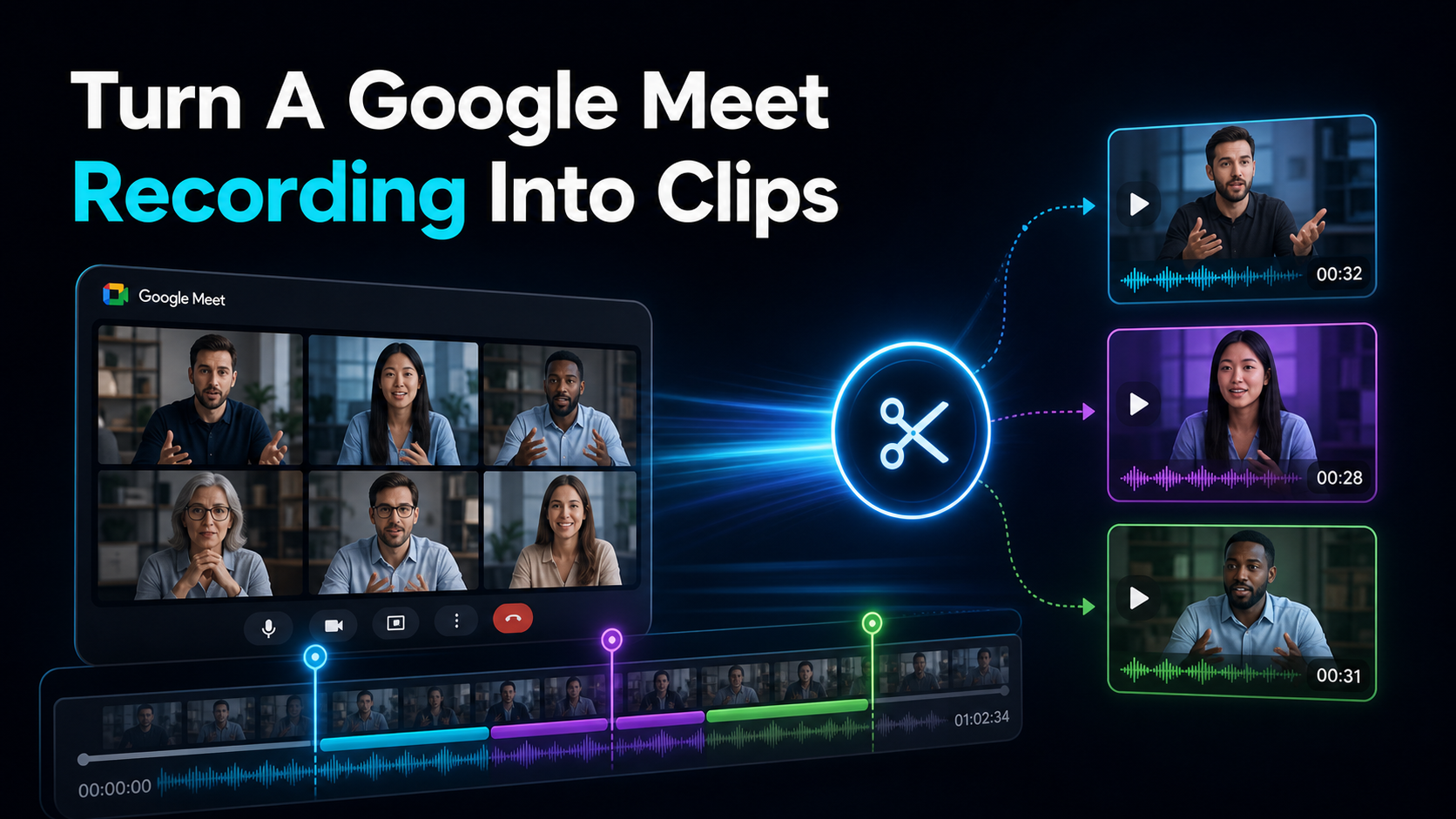
หากต้องการเปลี่ยนการบันทึก Google Meet ให้เป็นคลิป คุณต้องทํา 4 สิ่งตามลําดับ: ดึงไฟล์ MP4 ออกจาก Google ไดรฟ์ ถอดเสียงเพื่อให้ตัดตามข้อความ คัดเลือกช่วงเวลาที่ยืนหยัดด้วยตัวเอง จากนั้นจัดเฟรมใหม่เป็นแนวตั้งและเพิ่มคําบรรยาย สิ่งที่ไม่มีใครพูดถึงคือขั้นตอนแรก — Google Meet ไม่มีตัวแก้ไข และการบันทึกจะไม่ลงจอดบนเดสก์ท็อปของคุณ ระบบจะบันทึกลงในไดรฟ์และส่งลิงก์ให้คุณทางอีเมล ดังนั้นงานทั้งหมดจึงเริ่มต้นด้วยการดาวน์โหลด ไม่ใช่การแก้ไข คู่มือนี้จะอธิบายเส้นทางทั้งหมดในเบราว์เซอร์ที่ไม่มีอะไรให้ติดตั้ง และตรงไปตรงมา: การบันทึก Meet เอียงไปทางการประชุม B2B ภายใน ดังนั้นการตัดการบันทึกจึงเป็นงานที่แคบกว่า และมักจะเป็นงานครั้งเดียวมากกว่าการเปลี่ยนพอดแคสต์หรือการสัมมนาผ่านเว็บให้เป็น Shorts หากคุณมีการบันทึก Meet ที่ควรค่าแก่การเผยแพร่ เช่น การสัมภาษณ์ลูกค้า คณะผู้เชี่ยวชาญ การพูดคุยที่บันทึกไว้ ต่อไปนี้คือวิธีนําจากไดรฟ์ไปยังคลิปแนวตั้งที่เสร็จสมบูรณ์
Google Meet ให้ไฟล์แก่คุณ ไม่ใช่เครื่องมือแก้ไข
ก่อนการตัดใดๆ ให้ทําความเข้าใจว่า Google Meet มอบให้คุณอย่างไร เพราะมันกําหนดทุกขั้นตอนที่ตามมา การบันทึกเป็นฟีเจอร์ของ Google Workspace และเมื่อพร้อมใช้งาน การบันทึกจะไม่อยู่ใน Meet ตามเอกสารสนับสนุนของ Google จะบันทึกเป็น MP4 ไปยัง Google ไดรฟ์ ในโฟลเดอร์ "การบันทึก Meet" ของใครก็ตามที่เริ่มบันทึก และ Google จะส่งอีเมลลิงก์ไปยังบุคคลนั้นและผู้จัดการประชุมเมื่อการประมวลผลเสร็จสิ้น สิ่งที่ Meet ไม่ได้ ให้คุณคือบรรณาธิการ ไม่มีแฮนเดิลตัดแต่ง ไม่มีปุ่มคลิป และไม่มีการส่งออกไฮไลต์ที่ใดก็ได้ใน Meet หรือไดรฟ์
ดังนั้นโฟลว์จึงเหมือนเดิมเสมอ: นําไฟล์ออกจากไดรฟ์ก่อน แล้วจึงแก้ไขจริงที่อื่น ข้อเท็จจริงเพียงข้อเดียวคือเหตุผลที่การเปลี่ยนการบันทึก Meet เป็นคลิปจึงรู้สึกยากกว่าที่ควรจะเป็น คุณไม่ได้แก้ไขในสถานที่ — คุณกําลังย้ายการบันทึก B2B ดิบ โดยปกติจะเป็น 16:9 และโดยปกติจะพูดคุย 30 ถึง 60 นาที เป็นเครื่องมือที่สามารถตัด ปรับรูปร่าง และใส่คําบรรยายสําหรับฟีดแนวตั้งได้
4 ขั้นตอนในการเปลี่ยนการบันทึก Google Meet ให้เป็นคลิป
ขจัดเสียงรบกวนและงานคือสี่การเคลื่อนไหวตามลําดับนี้เสมอ:
- ส่งออก: ดาวน์โหลด MP4 จาก Google Drive
- ถอดเสียง: เปลี่ยนคําพูดเป็นข้อความเพื่อให้คุณสามารถตัดโดยการอ่าน ไม่ใช่การขัดถู
- รายชื่อผู้คัดเลือก: เก็บช่วงเวลาไม่กี่ช่วงเวลาที่รอดชีวิตออกจากบริบท
- Reframe + caption: ไป 16:9 → 9:16 และเบิร์นข้อความสําหรับฟีดปิดเสียง
เหตุผลที่ทั้งสี่นี้ควรค่าแก่การจัดระบบก็คือการบันทึก Meet และ Shorts ที่เผยแพร่ได้นั้นใกล้เคียงกับสิ่งที่ตรงกันข้าม:
| การบันทึก Google Meet ดิบคือ... Short ที่เผยแพร่ได้ต้องการ... |
| แนวนอน 16:9 มักเป็นตารางหัวพูด | แนวตั้ง 9:16 โดยให้ตัวแบบหนึ่งอยู่ตรงกลาง |
| การพูดคุยในการประชุม 30 ถึง 60 นาที | 15 ถึง 60 วินาที หนึ่งจุดในตัวเอง |
| เต็มไปด้วยการพูดคุยเกี่ยวกับตารางเวลา "คุณเห็นหน้าจอของฉันไหม" และอากาศที่ตายแล้ว | ตะขอในวินาทีแรก |
| ขึ้นอยู่กับเสียง ไม่มีข้อความบนหน้าจอ | คําบรรยายที่เบิร์นอินสําหรับการเลื่อนแบบเงียบ |
| การนั่งอยู่ในไดรฟ์โดยไม่มีเครื่องมือแก้ไข | ไฟล์ที่อัปโหลดลงในเครื่องมือที่สามารถตัดได้ |
ปิดช่องว่างแต่ละช่องและคุณมีคลิป เนื่องจากการบันทึกของ Meet มีผู้พูดคุยจํานวนมาก การเคลื่อนไหวที่มีเลเวอเรจสูงสุดคือการเคลื่อนไหวที่เครื่องมือคลิปการประชุมทั้งหมดให้ความสําคัญ นั่นคือการตัดตามข้อความ ดังนั้นเวิร์กโฟลว์นี้จึงเป็นจุดเด่น
ขั้นตอนที่ 1 - นําการบันทึกออกจาก Google ไดรฟ์
จะดูได้ที่ไหนและไฟล์ใดที่จะคว้า:
- เปิด Google ไดรฟ์และค้นหาโฟลเดอร์ "Meet Recordings" ในไดรฟ์ของฉัน หรือเพียงแค่คลิกลิงก์ที่ Google ส่งอีเมลถึงคุณเมื่อการบันทึกเสร็จสิ้น การประมวลผลอาจใช้เวลาสักครู่สําหรับการประชุมที่ยาวนาน ดังนั้นอย่าตกใจหากไม่มีการประชุมทันทีที่วางสาย
- ดาวน์โหลด MP4 ลงในคอมพิวเตอร์ของคุณ คุณอัปโหลดสิ่งที่ยังอยู่ในไดรฟ์ไม่ได้ และไฟล์ที่ดาวน์โหลดจะล้างอุปสรรคในการอนุญาตการแชร์ก่อนที่จะเริ่มทํางาน
- หากคุณมีการบันทึกการแชร์หน้าจอแยกต่างหากหรือการถอดเสียงการแชทที่บันทึกไว้ ให้เก็บไว้ — การแชร์หน้าจอสามารถใช้เป็นส่วนตัด และการถอดเสียงจะเป็นจุดเริ่มต้นในขั้นตอนที่ 2
หมายเหตุการเข้าถึงครั้งเดียว: โดยค่าเริ่มต้น เฉพาะผู้จัดงานและผู้ที่เริ่มบันทึกเท่านั้นที่จะได้รับไฟล์ หากไม่ใช่คุณ ขอให้พวกเขาแชร์หรือดาวน์โหลดก่อนที่คุณจะวางแผนคลิปใดๆ — กําแพงสิทธิ์เป็นสาเหตุเดียวที่พบบ่อยที่สุดที่ทําให้เวิร์กโฟลว์นี้หยุดชะงักในขั้นตอนที่หนึ่ง
ขั้นตอนที่ 2 - ถอดเสียงก่อน เพื่อให้คุณสามารถตัดด้วยข้อความได้
นี่คือสิ่งที่ทําให้การแก้ไขการบันทึก Meet แตกต่างจากการตัดต่อวิดีโอบล็อก: เกือบทั้งหมดเป็นการพูดคุยและภาพน้อยมาก นั่นเป็นเหตุผลว่าทําไมการจัดอันดับเครื่องมือสําหรับงานนี้ — Noota, tl; dv, Bluedot, RepurposeMyWebinar — สร้างขึ้นจากการถอดเสียง เมื่อเนื้อหาเป็นการสนทนาวิธีที่เร็วที่สุดในการ แก้ไขการบันทึก Google Meet คือการอ่านไม่ใช่การขัดไทม์ไลน์เพื่อหาส่วนที่ดี
ดังนั้นให้ถอดเสียงการบันทึกก่อน เรียกใช้ผ่าน speech-to-text เพื่อรับการถอดเสียงแบบเต็มที่มีการประทับเวลา จากนั้นอ่านการถอดเสียงนั้นเพื่อค้นหาว่าสิ่งที่เป็นประโยชน์เกิดขึ้นจริงที่ใด — คําตอบที่ชัดเจน การตัดตามข้อความจะเปลี่ยนการขัดถู 45 นาทีให้กลายเป็นการอ่านคร่าวๆ เพียงไม่กี่นาที และเป็นวิธีที่คุณนํากําแพงของการบันทึก google meet ไปยังคลิป ผู้สมัครและจํากัดให้แคบลงอย่างรวดเร็ว
คําเตือนเกี่ยวกับเสียงการประชุมที่ควรค่าแก่การติดธงตั้งแต่เนิ่นๆ: ผู้เข้าร่วม Meet เข้าร่วมด้วยไมโครโฟนที่แตกต่างกันอย่างมาก — แล็ปท็อปในตัวที่นี่ ชุดหูฟังที่ดีอยู่ที่นั่น — และการพูดคุยข้ามเสียงและเสียงรอบข้างทําให้ผู้ถอดเสียงคาดเดาได้ คาดว่าจะแก้ไขชื่อ ข้อกําหนดของบริษัท และศัพท์แสง คุณจะนําการถอดเสียงที่ล้างออกนี้กลับมาใช้ใหม่สําหรับคําบรรยายในภายหลัง เพื่อไม่ให้ความพยายามสูญเปล่า
ขั้นตอนที่ 3 — คัดเลือกช่วงเวลาที่ควรค่าแก่การตัด
การถอดเสียงที่สะอาดจะบอกคุณว่าจะดูที่ไหน มันไม่ได้ตัดสินสําหรับคุณ หากต้องการเร่งการค้นหา ให้เรียกใช้การบันทึกผ่าน วิดีโอยาวเป็นวิดีโอสั้น AI ที่อ่านทั้งหมดและแสดงช่วงเวลาของผู้สมัครโดยอัตโนมัติ ถือว่าเป็นรายการที่คัดเลือก ไม่ใช่คําตัดสิน — คุณรู้ว่าผู้ชมของคุณจะหยุดที่จุดใด ดังนั้นให้ทบทวนคําแนะนําและเก็บสามหรือสี่ข้อที่ยืนอยู่ด้วยตัวเองออกจากบริบท
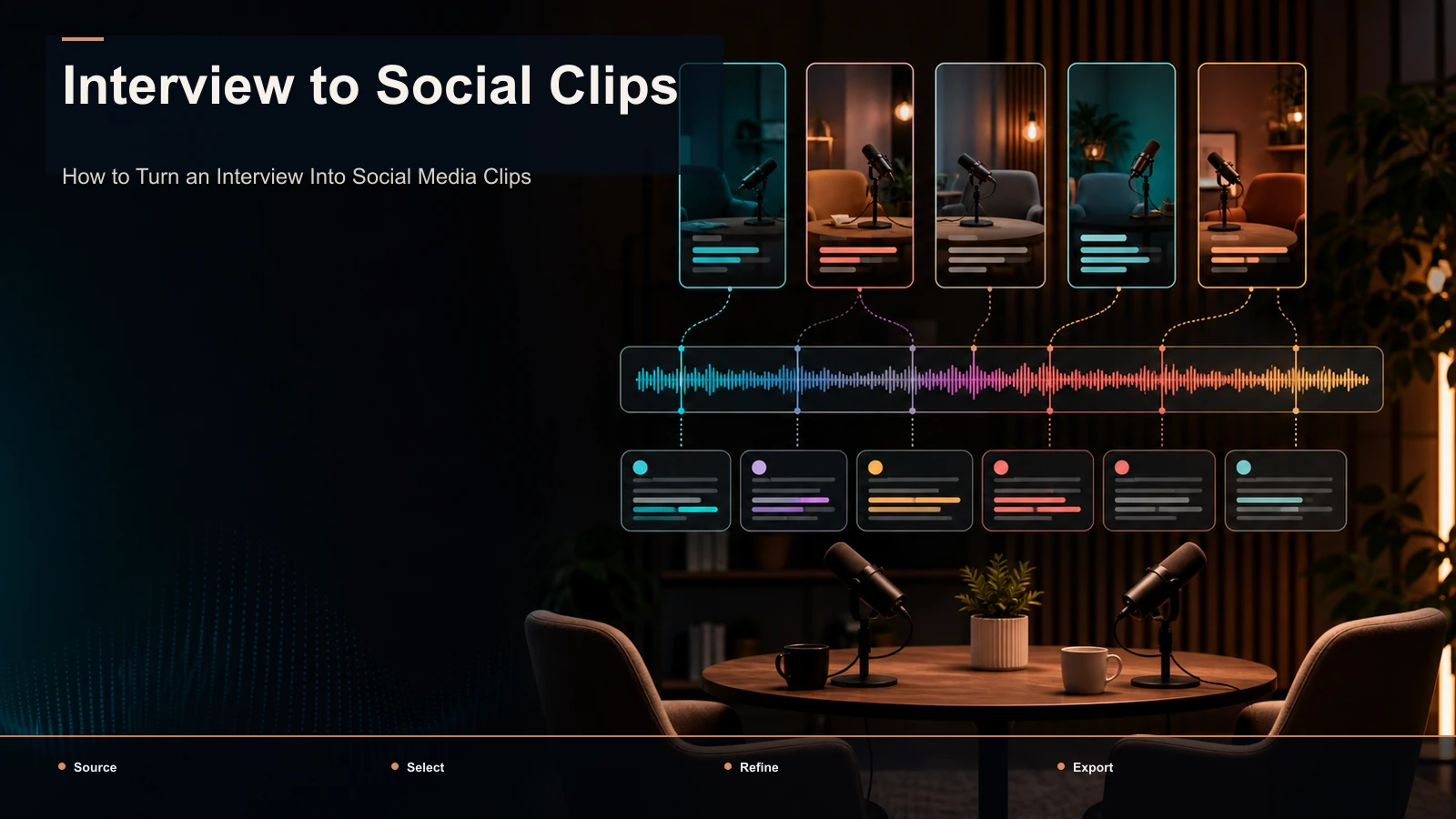
"นอกบริบท" คือการทดสอบทั้งหมดสําหรับคลิปการประชุม ช่วงเวลาที่สมเหตุสมผลก็ต่อเมื่อคุณนั่งผ่านสิบนาทีก่อนหน้านี้จะไม่รอดจากการฟีด เมื่อการบันทึกเป็นการสนทนาสองคน — การสัมภาษณ์ลูกค้า การถาม & ตอบจากผู้เชี่ยวชาญ — เปลี่ยนการสัมภาษณ์เป็นคลิปโซเชียล ครอบคลุมวิธีการเลือกช่วงเวลาที่ครบครัน และถ้าคุณต้องการกลั่นกรองการประชุมทั้งหมดให้เป็นคําอธิบายเดียวมากกว่าที่จะตัดออกเป็นหลายคลิป วิธีสรุปวิดีโอขนาดยาว เป็นอีกทิศทางหนึ่งที่คุณสามารถทําได้
ขั้นตอนที่ 4 - จัดเฟรมใหม่เป็น 9:16 และคําบรรยายสําหรับปิดเสียง
ขั้นตอนกลไกสองขั้นตอนยืนอยู่ระหว่างผู้รักษาประตูและคลิปที่เผยแพร่ได้
ขั้นแรก การบันทึก Meet คือ 16:9 และทุกฟีดแนวตั้ง เช่น Shorts, Reels TikTok ต้องการ 9:16 อย่าใส่กล่องจดหมายกรอบกว้างลงในกล่องแนวตั้งที่มีแถบสีดําด้านบนและด้านล่าง ครอบตัดลงในเฟรมและให้ลําโพงอยู่ตรงกลาง หัวพูดคนเดียวอยู่ตรงกลางเฟรมแล้ว ดังนั้นจึงปรับเฟรมใหม่ได้อย่างหมดจด ตารางของผู้เข้าร่วมเป็นกรณีที่ยาก - ไม่มีการครอบตัดแนวตั้งที่เหมาะกับสี่ใบหน้า - ดังนั้นให้ตัดการยืดที่คนหนึ่งครอบงําอย่างชัดเจน หรือจัดเฟรมใหม่ให้กับใครก็ตามที่กําลังพูด
ประการที่สอง คําบรรยายภาพ วิดีโอแนวตั้งบางรายการถูกปิดเสียง ดังนั้นคําบรรยายจึงเป็นวิธีที่คลิปเข้าใจระหว่างการเลื่อน เรียกใช้การตัดผ่าน คําบรรยายอัตโนมัติ เพื่อสร้างและเบิร์นข้อความ — และพึ่งพาการถอดเสียงที่ล้างข้อมูลแล้วจากขั้นตอนที่ 2 ดังนั้นคุณจึงตรวจสอบแทนที่จะเริ่มต้นใหม่ จัดรูปแบบเพื่อความชัดเจน: แบบอักษรคอนทราสต์สูง ระยะขอบที่ปลอดภัย ดังนั้นจึงไม่มีสิ่งใดซ่อนอยู่ใต้ปุ่มอินเทอร์เฟซ ทําเช่นนี้และ google meet to shorts ตัดอ่านได้อย่างชัดเจนโดยปิดเสียง
การบันทึก Meet ของคุณคุ้มค่าที่จะตัดจริงหรือ?
ตอนนี้ส่วนที่ซื่อสัตย์เพราะมันเปลี่ยนว่าเวิร์กโฟลว์นี้คุ้มค่าที่จะสร้างเลยหรือไม่ การบันทึก Google Meet ส่วนใหญ่เป็นแบบภายใน ไม่ว่าจะเป็นแบบสแตนด์อัพ ซิงค์ การวางแผนการโทร และการประชุมภายในทําให้ Shorts แย่มาก การตัดมันมักจะเป็นเพียงครั้งเดียว: มีคนพูดสิ่งที่ควรค่าแก่การบันทึก คุณตัดมันเพียงครั้งเดียว และคุณก็ทําเสร็จแล้ว นั่นเป็นงานจริง แต่ไม่ใช่เครื่องมือเนื้อหารายสัปดาห์
การบันทึก Meet ที่ควรค่าแก่การตัดจริง ๆ คือการบันทึกที่หันออกด้านนอก:
- การสัมภาษณ์ลูกค้าและการโทรกรณีศึกษา: หลักฐานทางสังคมที่ยืนหยัดด้วยตัวเอง
- คณะผู้เชี่ยวชาญ AMA และ Q&A ของแขก: ข้อมูลเชิงลึกที่แท้จริงในส่วนที่อ้างอิงได้
- การพูดคุย การสาธิต และการสัมมนาผ่านเว็บแบบไม่ซับซ้อนที่บันทึกไว้จะดําเนินการใน Meet: การสอนเนื้อหาที่นํากลับมาใช้ใหม่อย่างหมดจด
หากการบันทึกของคุณเป็นหนึ่งในนั้น การตัดมันจะได้รับ หากเป็นการซิงค์ภายใน ให้ซื่อสัตย์ว่าคุณกําลังทําการตัดแต่งเพียงครั้งเดียว ไม่ใช่การเปิดช่อง และกําหนดขอบเขตความพยายามตามนั้น การตัด การบันทึก Google Meet ให้เหลือช่วงเวลาที่แชร์ได้หนึ่งช่วงเวลานั้นใช้เวลาห้านาที อย่าเปลี่ยนให้เป็นการผลิต
เครื่องมือที่ไม่ต้องติดตั้งเหมาะสมกับตําแหน่งใดและวิธีทดสอบ
การวางตําแหน่งอย่างชัดเจน SERP สําหรับเปลี่ยนการบันทึก Meet ให้เป็นคลิปนั้นเต็มไปด้วยเครื่องมือที่เน้นการประชุมเป็นอันดับแรก — Noota, tl; dv, Bluedot, RepurposeMyWebinar — ส่วนใหญ่สร้างขึ้นจากการตัดแต่งตามการถอดเสียง Recapo ไม่ใช่ตัวเลือกเดียวและจะไม่อ้างว่าเป็นเช่นนั้น สิ่งที่นําเสนอสําหรับงานเฉพาะนี้คือเส้นทางทั้งหมดอยู่ในแท็บเบราว์เซอร์เดียวโดยไม่มีอะไรต้องติดตั้ง: อัปโหลด Meet MP4 ถอดเสียงด้วย speech-to-text, รายการที่ผ่านเข้ารอบด้วย วิดีโอยาวเป็นวิดีโอสั้น AI, reframe เป็นแนวตั้ง, คําบรรยายด้วย auto-captions, เพิ่มหน้าปก และส่งออก — โดยไม่ต้องต่อการสมัครสมาชิกหลายรายการเข้าด้วยกันสําหรับการบันทึกครั้งเดียว
เนื่องจากราคาและข้อจํากัดเปลี่ยนไป และเครื่องมือทุกชิ้นขายตัวเองได้อย่างง่ายดาย เรียกใช้การบันทึก Meet เดียวกันผ่านเครื่องมือ 2 อย่าง และให้คะแนนสิ่งที่สําคัญ ดังนี้
| ทดสอบ สิ่งที่ต้องตรวจสอบ |
| คุณภาพการถอดเสียง | จัดการกับไมโครโฟนการประชุม ชื่อ และศัพท์แสงของบริษัทที่ไม่สม่ําเสมอได้ดีเพียงใด |
| การตัดตามข้อความ | คุณสามารถตัดตรงจากการถอดเสียงหรือคุณถูกบังคับให้ขัดไทม์ไลน์? |
| จัดเฟรมใหม่ | ลําโพงอยู่ตรงกลางในการครอบตัด 9:16 หรือล่องลอยออกไป? |
| ความถูกต้องของคําบรรยาย | มันใช้ใบรับรองผลการเรียนที่แก้ไขแล้วซ้ําหรือทําให้คุณแก้ไขชื่อเดิมสองครั้งหรือไม่? |
| ความพยายาม | การคลิกจากการดาวน์โหลดไดรฟ์ไปยังคลิปแนวตั้งที่มีคําบรรยายที่เสร็จแล้วกี่ครั้ง |
เนื่องจากการตัด Meet มักจะเป็นแบบครั้งเดียว วิธีที่ยุติธรรมที่สุดในการตัดสินความเหมาะสมคือการบันทึกเพียงครั้งเดียว ตั้งแต่ต้นจนจบ ราคาอยู่ในหน้าการกําหนดราคา เรียกใช้ไฟล์ Meet ของคุณเองผ่านบัตรผ่านทั้งหมดและดูว่ามันดีกว่าการเปิดห้าแท็บหรือไม่
คําถามที่พบบ่อย
Google Meet บันทึกการบันทึกไว้ที่ใด
ไปยัง Google ไดรฟ์ การบันทึกจะปรากฏเป็น MP4 ในโฟลเดอร์ "การบันทึกของ Meet" ของบุคคลที่เริ่มบันทึก และ Google จะส่งลิงก์ไปยังบุคคลนั้นและผู้จัดการประชุมทางอีเมลเมื่อการประมวลผลเสร็จสิ้น ไม่มีเครื่องมือแก้ไขใน Meet หรือไดรฟ์ ดังนั้นขั้นตอนแรกในเวิร์กโฟลว์การคลิปคือการดาวน์โหลด MP4 นั้น
ฉันสามารถแก้ไขการบันทึก Google Meet โดยไม่ต้องใช้ซอฟต์แวร์พิเศษได้หรือไม่
ใช่ แต่ไม่ใช่ใน Meet ซึ่งไม่มีตัวแก้ไข ดาวน์โหลด MP4 จากไดรฟ์และเปิดในเครื่องมือวิดีโอบนเบราว์เซอร์ จากนั้นคุณสามารถถอดเสียง ตัดตามข้อความ จัดเฟรมใหม่เป็นแนวตั้ง และใส่คําบรรยายโดยไม่ต้องติดตั้งอะไรเลย
ฉันจะตัดการบันทึก Google Meet ด้วยข้อความแทนการขัดถูได้อย่างไร
ถอดเสียงก่อน เมื่อคุณมีการถอดเสียงที่มีการประทับเวลาแล้ว คุณจะอ่านเพื่อค้นหาช่วงเวลาที่เป็นประโยชน์และตัดออกจากข้อความ ซึ่งเร็วกว่าการขัดไทม์ไลน์ 45 นาทีมาก นั่นเป็นเหตุผลที่เครื่องมือคลิปการประชุมถูกสร้างขึ้นจากการถอดเสียงมากกว่าเฟรม
คลิป Google Meet ควรมีอัตราส่วนกว้างยาวเท่าใดสําหรับ Shorts, Reels และ TikTok
9:16 แนวตั้งสําหรับทั้งสาม การบันทึก Meet เป็นอัตราส่วน 16:9 ดังนั้นให้จัดเฟรมใหม่เป็นเฟรมแนวตั้งโดยให้ลําโพงอยู่ตรงกลางแทนที่จะใช้แถบสีดําในกล่องจดหมายในเฟรมกว้าง จัดเฟรมใหม่ครั้งเดียวและการตัดแบบเดียวกันจะใช้ได้กับทุกฟีดแนวตั้ง
การเปลี่ยนการโทรภายใน Google Meet เป็นคลิปคุ้มค่าหรือไม่
โดยปกติแล้วจะไม่เป็นเนื้อหาที่เกิดซ้ํา การซิงค์ภายในทําให้ Shorts อ่อนแอ การบันทึกที่ควรค่าแก่การตัดนั้นหันออกด้านนอก — การสัมภาษณ์ลูกค้า การถามตอบจากผู้เชี่ยวชาญ การพูดคุยที่บันทึกไว้ สําหรับการโทรภายใน ให้ถือว่าเป็นการตัดแต่งช่วงเวลาเดียวที่แชร์ได้เพียงครั้งเดียว ไม่ใช่ไปป์ไลน์เนื้อหา
มีการบันทึก Google Meet ที่มีมูลค่ามากกว่าหนึ่งนาฬิกาใช่ไหม สร้างบัญชีฟรี ดาวน์โหลด MP4 จากไดรฟ์ และเรียกใช้บัตรผ่านทั้งหมดในเบราว์เซอร์ของคุณ: ถอดเสียงด้วย speech-to-text ตัดช่วงเวลาที่ยืนอยู่ด้วยตัวเอง จัดเฟรมใหม่เป็น 9:16 โดยให้ลําโพงอยู่ตรงกลาง และเบิร์นคําบรรยายที่จัดรูปแบบสําหรับฟีดปิดเสียง — MP4 หรือ MOV รวมสูงสุด 6GB ต่องาน หากเป็นเพียงครั้งเดียว คุณจะมีคลิปของคุณในไม่กี่นาที หากคุณบันทึกการโทรหรือสัมภาษณ์ลูกค้าทุกสัปดาห์ คุณจะพบวิธีที่ทําซ้ําได้เพื่อเปลี่ยนเป็น Shorts เริ่มต้นด้วยไฟล์ที่อยู่ในโฟลเดอร์การบันทึกของ Meet อยู่แล้ว
ข้อมูลอ้างอิงและแหล่งข้อมูลอย่างเป็นทางการ
- วิธีใช้ YouTube: สร้าง Short
- YouTube: การค้นพบวิดีโอของคุณ
- ความช่วยเหลือของ YouTube: เพิ่มคําบรรยายและคําบรรยาย
- Recapo.ai: ภาพรวมผลิตภัณฑ์และขีดจํากัดการอัปโหลดปัจจุบัน
- Recapo.ai: โปรแกรมตัดต่อวิดีโอ AI