
كيفية إضافة ترجمة لفيديو على الآيفون
أضف الترجمة على iPhone عبر iMovie أو سير عمل في المتصفح، ثم راجع التوقيت والدقة وسهولة القراءة ووضع المنطقة الآمنة والتصدير المحروق (BURN FILE).
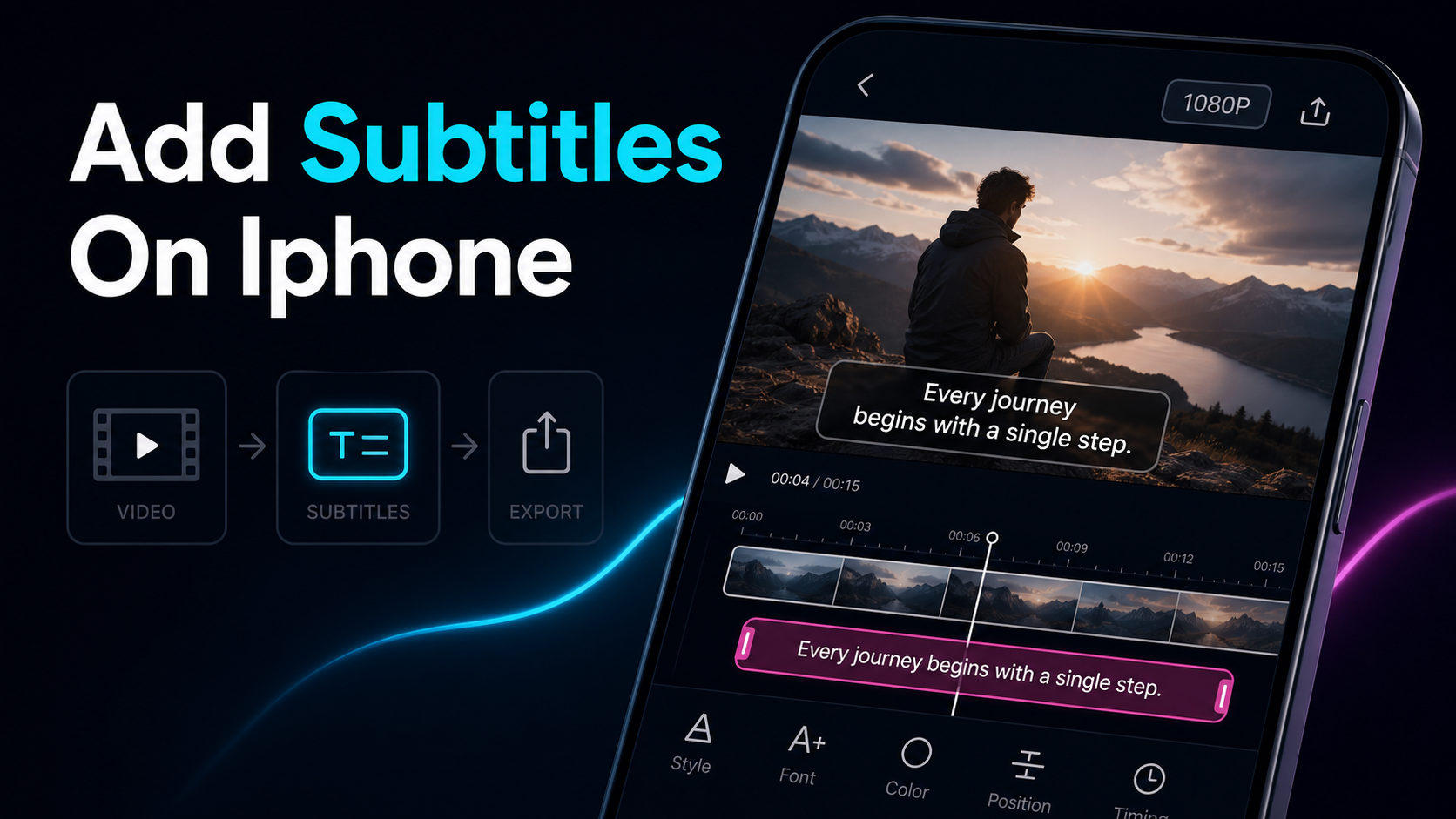
إذا أردت معرفة كيفية إضافة ترجمة على الآيفون، هناك فعلا إجابتان صادقتان: اكتبها يدويا في iMovie، أو قم بنسخها تلقائيا في تبويب المتصفح وعدم تثبيت أي شيء. أدوات آبل نفسها يمكنها تعليق فيديو مباشرة على الهاتف — حيث تضيف iMovie نصا ك "عناوين"، وتطبيق Clips المجاني يمكنه توليد الترجمة تلقائيا من صوتك — لكن كلاهما مصمم لمشاريع قصيرة ذات مقطع واحد، وكلاهما يبدأ في التنافس معك بمجرد أن يحتوي الفيديو على أكثر من عدد قليل من أسطر الترجمة. هذا الدليل يسير على مسار iMovie الأصلي خطوة بخطوة، ويشرح بصراحة أين يصبح البطء بالضبط، ثم يعرض مسار متصفح يمكنك تشغيله في سفاري على نفس الهاتف: رفع، تعليق تلقائي، إصلاح الكلمات، والتصدير مع الترجمة المحروقة — لا يوجد تطبيق لتثبيته.
كيفية إضافة الترجمة على الآيفون: طريقك الحقيقيان
قبل أي خطوة، تعرف على الوضع، لأن الطريقة التي تختارها تحدد ما إذا كان الترجمة تستغرق خمس دقائق أو ساعة. هناك بعض الطرق العملية لإضافة ترجمة نصية إلى فيديو آيفون، ويتم تبادل "الأصلي والمجاني" مقابل "سريع على فيديو طويل".
| الطريقة الأفضل ل كيف يتم إنشاء الترجمة هل تستورد SRT؟ الجهد على فيديو كامل |
| iMovie (العناوين) | تحرير أصلي مجاني، مقاطع قصيرة جدا | تكتب كل عنوان يدويا، لكل مقطع من المقطع | لا | عاليا — قسم المقطع، أضف عنوانا لكل سطر |
| آبل كليبس (عناوين مباشرة) | متحدث مسجل داخل التطبيق | صوتك التلقائي أثناء التسجيل | لا | منخفض إلى الأسر، وسيطرة قليلة بعد ذلك |
| تطبيق ترجمة من طرف ثالث | الترجمة التلقائية على الجهاز مع تنسيق | التطبيق يقوم بالنسخ التلقائي؛ أنت تحرر | أحيانا | يختلف — تثبيت آخر وحساب آخر |
| أداة المتصفح في سفاري | الترجمة التلقائية بدون أي شيء للتثبيت | رفع، نسخ تلقائي، تحرير، حرق الإدخال | غالبا | منخفض — تبويب واحد، المسودة الأولى تلقائية |
النمط هو نفسه الذي تراه في كل مكان أثناء التحرير: كلما زادت الأداة محلية، زاد العمل الذي تعطيك إياه. iMovie مجاني وموجود بالفعل على هاتفك، لكن كل سطر ترجمة هو عنوان يدوي. يقطع التعليقات التلقائية لكن فقط ما تسجله فيه، مباشرة. مسار المتصفح يتخطى التثبيت وينسخ المسودة الأولى لك، وهذا هو الوقت الذي يمر فيه الوقت على أي شيء أطول من مقطع سريع. مطابقة الطريقة مع المهمة: تعليق سطر واحد على قصة مدتها 15 ثانية هو عمل iMovie؛ مقطع حديث مدته ثلاث دقائق أو مقطع معاد استخدامه مع تعليقات متواصلة ليس كذلك.
كيفية إضافة الترجمة في iMovie على الآيفون
ابدأ من هنا، لأن iMovie في مقطع قصير جيد بما فيه الكفاية وهو مثبت بالفعل. لاحظ اللغة: iMovie لا يحتوي على ميزة "ترجمة" بهذا الاسم — تضيف نصا باستخدام Titles، وهذا هو كيف يتم صنع ترجمة iMovie عمليا. إليكم الأحداث، باتباع توجيهات آبل الخاصة ب iMovie لإضافة عناوين إلى المقطع.
- افتح iMovie وابدأ مشروع فيلم، ثم أضف الفيديو من متصفح الوسائط.
- اضغط على المقطع على الخط الزمني ليتم تحديده (يظهر مخطط أصفر).
- اضغط على زر العناوين (T) واختر أسلوبا. اعرض اللعبة أولا — عدة أنماط تحريك، تكبير، أو تنزلق.
- اكتب نص الترجمة الفرعية الخاص بك لهذا الجزء، وحدد موقعه إذا سمح الأسلوب (الثلث السفلي هو مكان الترجمة المعتاد).
- قسم المقطع ليجعل النص يتغير مع الوقت. اضغط على المقطع، اختر تقسيم في كل نقطة يجب أن تتغير فيها الكلمات، ثم أضف عنوانا جديدا لكل مقطع جديد. هكذا تزيف ترجمة حقيقية متغيرة في أداة تربط عنوانا بمقطع واحد.
- معاينة، ثم شارك مع صورك. الملف المصدر يحتوي على النص المدمج في الإطار — لا يوجد مسار تعليق منفصل.
لتعليق واحد على مقطع قصير، هذا هو العمل الكامل ويعمل بشكل جيد. المشكلة هي ما يحدث عندما يضطر التعليق إلى تغيير كل ثوان قليلة لمدة ثلاث دقائق.
لماذا تصبح ترجمة iMovie بطيئة
إليك الحد الصادق، وهو السبب الذي يجعل الناس يبحثون عن تطبيق ترجمة آيفون في المقام الأول. عناوين iMovie صممت لبطاقة عنوان افتتاحية، وليس لتعليق متكرر، وبعض القيود تتراكم بسرعة في فيديو حقيقي:
- عنوان واحد لكل مقطع. العنوان يغطي المقطع بالكامل الذي يرتبط به. نظرا لأن الترجمة الحقيقية تتغير كل بضع ثوان، ينتهي بك الأمر بتقسيم مقطع واحد إلى عشرات المقاطع الصغيرة وإضافة عنوان منفصل لكل منها. هذا التقسيم هو الجزء الأكبر من العمل.
- أنماط تتحرك. العديد من أنماط العناوين المدمجة تتلاشى أو تكبير أو تنزلق — رائع لبطاقة واحدة، ويشتت انتباه لتعليق يجب أن يبقى ثابتا ويقرأ. تضيع الوقت في البحث عن أسلوب يبقى في مكانه.
- لا يوجد استيراد ملف ترجمة. لا يمكن لآيموفي لنظام iOS استيراد SRT أو VTT، لذا فإن النص الذي لديك بالفعل غير مفيد هنا — كل كلمة تعاد كتابتها يدويا.
- لا شيء لإعادة الاستخدام. عندما تنتهي، يكون النص داخل مشروع iMovie، وليس كملف يمكنك ترجمته أو نقله إلى منصة أخرى. انشر نفس المقطع في ثلاثة أماكن وستجد ثلاث إعادة كتابة.
- مكان النص وطول محدودين. مكان النص ومدى ملاءمته يتحكم فيه الأسلوب المختار، وليس الوضع الحر الذي تتحكم به.
لا شيء من هذا يجعل iMovie مخطئا — فبالنسبة لتعليق مدته 15 ثانية في سطر واحد، هو الجواب السريع. لكن إذا كنت من محبي إعادة الاستخدام أو منشئ محتوى بلا وجه ينشر مقاطع تعتمد على السرد، فإن التكرار لكل جزء هو بالضبط الجدار الذي يحول "بسرعة" إلى فترة بعد الظهر.
مسار المتصفح: تعليق في سفاري، لا يوجد شيء للتثبيت
إليك الجزء الذي يخفيه إطار "على الآيفون": سفاري هو متصفح كامل، لذا يمكنك تشغيل أداة ترجمة ويب على هاتفك دون إضافة أي تطبيق. هذا يتجنب الأمرين اللذين يجعلان iMovie بطيئا — المسودة الأولى اليدوية وتقسيم كل مقطع. التدفق لإضافة ترجمة لفيديو آيفون بهذه الطريقة:
- افتح الأداة في سفاري. اذهب إلى auto-subtitle-generator — لا يوجد شيء للتحميل ولا يوجد جدار حساب لتعليق المسودة الأولى.
- ارفع الملف مباشرة من هاتفك. اسحب الملف من الصور أو الملفات (MP4، MOV، وتنسيقات شائعة أخرى).
- النسخ التلقائي. تستمع الأداة للخطاب وتنتج أسطر ترجمة مؤقتة تلقائيا — تتجنب كتابة المسودة الأولى تماما.
- صحح الكلمات. قم بتحرير النص بجانب الفيديو وابحث عن الأربعة أشياء التي يغفلها النسخ التلقائي أكثر: الأسماء، الأرقام، التجانس النطفي، والمصطلحات. video-caption-generator الذي يظهر نصا قابلا للتعديل هو المكان الذي يسير فيه هذا بسرعة.
- الأسلوب مرة واحدة (انظر أدناه) بحيث تقرأ التعليقات على شاشة الهاتف.
- تصدير مع الترجمة المحروقة فيها وحفظ الفيديو النهائي مرة أخرى إلى صورك.
لأن المسودة الأولى يتم إنشاؤها بدلا من كتابتها، يصبح الفيديو الذي مدته ثلاث دقائق بضع دقائق من التدقيق اللغوي بدلا من ساعة من تقسيم المقاطع. إذا كان صوتك من النوع الصعب — السرد فوق الموسيقى التصويرية، أو موسيقى موسيقية، أو شخصان يتحدثان فوق بعضهما البعض — فإن الدقة أهم من التنسيق؛ دليلنا حول كيفية تحسين دقة الترجمة التلقائية ](/ar/blog/how-to-improve-auto-caption-accuracy/) يغطي كيفية استخراج الأخطاء قبل التصدير.
ترجمة محروقة مقابل ترجمة ناعمة على الآيفون
قبل التصدير، قرر نوع الترجمة التي تريدها فعليا، لأن الخيار دائم. هناك اثنان:
- الترجمة المحروقة (الصلبة) مرسومة في إطار الفيديو. دائما ما تظهر هذه الروابط، ولا يمكن إيقافها، وتنتقل مع الملف إلى أي منصة. عناوين iMovie ومعظم التعديلات على الجهاز تنتج هذا النوع.
- الترجمات المغلقة (الناعمة) تبث في مسار أو ملف منفصل — مثل SRT الذي ترفع على يوتيوب — يمكن للمشاهد تشغيله أو إيقافه. تبقى قابلة للتعديل، لكنها تعمل فقط حيث تدعم المنصة مسار الترجمة.
بالنسبة للمحتوى الاجتماعي القصير — TikTok، الريلز، شورت — عادة ما يكون الفيلم المحروق هو الفائز. تظهر التعليقات حتى عندما يمرر المشاهد مع إيقاف الصوت، ولا توجد خطوة رفع منفصلة يجب القلق بشأنها. لهذا السبب تظهر عبارة "حرق الترجمة النصية على الآيفون" كثيرا: يريد المبدعون أن يكون النص مدمجا حتى يتم تصدير المنشورات إلى كل مكان. القاعدة الوحيدة التي تحافظ على صدق هذا — الحفظ المحروق دائم، لذا قم بمراجعة الأخطاء قبل العرض، لأنك لا تستطيع تصحيح خطأ مطبعي بعد الحرق دون إعادة تصدير. للحصول على شرح أعمق لخطوة التصيير، راجع كيفية حرق الترجمة في video.
اجعل ترجمة الآيفون قابلة للقراءة
الترجمة الدقيقة لا تزال تفشل إذا لم يستطع أحد قراءتها، وشاشة الهاتف مكان صعب القراءة. سواء قمت بتطويرها في iMovie أو أداة متصفح، تحدد هذه المبادئ ما إذا كان الناس يشرحون مقاطع فيديو على الآيفون تصل أو تمر بمراتها:
- حجم الهاتف، وليس الشاشة. إذا كان مريحا في معاينة اللابتوب، فمن المحتمل أنه صغير جدا على هاتف ممسوك على مسافة ذراع. النص الكبير والعريض هو الفائز.
- التباين غير قابل للنقاش. ضربة أو ظل ناعم أو حبة خلفية خفيفة تحافظ على وضوح النص الأبيض فوق إطار ساطع. النص البسيط بدون خطوط يختفي على لقطات ضوئية.
- احترم مناطق الأمان في المنصة. شريط التعليق والأيقونات على الجانب الأيمن في TikTok، وواجهة المستخدم المكافئة في Reels and Shorts، تغطي أجزاء من الإطار. احتفظ بالنص في الشريط الآمن في المنتصف حتى لا تتوقف الأزرار عليه.
- سطر أو سطرين، ولا فقرة واحدة. التعليقات القصيرة هي إيقاع، وليست وثيقة — كسر الأسطر في التوقفات الطبيعية.
- التبرز كلمة بكلمة يجذب الانتباه. تأثير الكاريوكي، كل كلمة تضيء أثناء نطقها، يجذب العين إلى الشاشة وهو المظهر الافتراضي للشورتات عالية الاحتفاظ.
لتحكم أفضل من أنماط عناوين iMovie — خطوط مخصصة، موضع دقيق، وتظليل كلمة بكلمة مرتبط بخط زمني حقيقي — ai-subtitle-generator-general الذي يصطف الترجمة قبل الحرق يمنحك مساحة لا يمنحها iMovie.
حيث ينطبق Recapo
Recapo هو مساحة عمل فيديو ذكية اصطناعية تعتمد على المتصفح — لا يوجد شيء للتثبيت — لذا فإن مسار عدم التطبيق في هذا الدليل يعمل في سفاري على نفس الآيفون الذي تحرر عليه. يمكنك سحب مقطع من صورك، وتحويله تلقائيا إلى نص قابل للتحرير على مستوى الكلمة، ومراجعة الأسماء والأرقام بجانب الفيديو، وتنسيق النص بالخطوط وتظليل كلمة بكلمة، وإعادة الإطار إلى 9:16 ل TikTok والبكرات والمقاطع القصيرة، والتصدير مع الترجمة المحروقة — ثم حفظه مرة أخرى في الصور، كل ذلك في تبويب واحد. يقبل صيغ MP4 وMOV وغيرها من الصيغ الشائعة، حتى 6GB لكل مهمة، وهذا مساحة لتسجيل طويل تكتب عنه بعد الحدث بدلا من قصة سريعة.
التوافق العملي: بالنسبة لتعليق قصير مدته 15 ثانية، فإن iMovie موجود بالفعل على هاتفك وهو الجواب السريع — لا داعي لإضافة خطوة. يكسب Recapo مكانه عندما يكون الفيديو أطول، عندما تستمر الترجمة بشكل متواصل ويتحول تقسيم iMovie لكل مقطع إلى طحن، عندما تفضل نسخ المسودة الأولى تلقائيا بدلا من كتابة كل سطر، أو عندما تنشر نفس المقطع على أكثر من منصة وتريد ماستر واحد بأسلوب واحد بدلا من إعادة كتابة العناوين ثلاث مرات. يقوم بإنشاء وتنظيف النص الأكاديمي؛ قرارات الحكم — التدقيق النهائي، القراءة الصامتة — تبقى لك. الخطط موجودة في صفحة الأسعار.
الأسئلة الشائعة
كيف أضيف ترجمة نصية إلى فيديو على هاتفي الآيفون؟
طريقان عمليان. بشكل أصلي، افتح iMovie، أضف المقطع، اضغط على زر العناوين (T)، اكتب نصك، وقسم المقطع ليجعل التعليق يتغير مع الوقت — مجاني، لكن يدويا وببطء في فيديو طويل. أو افتح أداة ترجمة ويب في سفاري، ورفع المقطع من الصور، ودعه ينسخ تلقائيا، وأصلح الكلمات، ثم تصدره مع الترجمة المحصورة — لا يوجد تطبيق لتثبيته والمسودة الأولى تلقائية. تعليق قصير من سطر واحد: استخدم iMovie. الترجمة المستمرة على مقطع أطول: مسار المتصفح أسرع.
هل يحتوي iMovie على الآيفون على ميزة الترجمة النصية؟
ليس بهذا الاسم. تضيف iMovie نصا على الشاشة عبر العناوين، ولبناء الترجمة النصية ترفق عنوانا على المقطع وتقسم المقطع في كل نقطة يجب أن تتغير فيها الكلمات. لا يمكنه استيراد ملف SRT أو VTT، لذا تكتب كل سطر يدويا، ويتم حرق النص في الفيديو المصدر بدلا من مسار ترجمة قابل للتفعيل. هذا جيد للمقطع القصير وممل للقصص الطويل.
هل يمكنني إضافة ترجمة نصية على الآيفون دون تحميل تطبيق؟
نعم. سفاري هو متصفح كامل، لذا يمكنك تشغيل أداة ترجمة تلقائية على الإنترنت على الهاتف بدون الحاجة لتثبيتها. ارفع الفيديو مباشرة من الصور أو الملفات، ودع الأداة تنقل الكلام تلقائيا إلى أسطر زمنية محددة، وصحح أي أسماء أو أرقام غير مسموعة، وقم بتنسيق التعليقات، وتصديرها مع حركها. يتجاوز كل من التثبيت والمسودة اليدوية الأولى التي تجعل التحرير على الجهاز بطيئا.
كيف يمكنني حرق الترجمة في فيديو على الآيفون؟
الاحتراق يعني خبز النص في إطار الفيديو بحيث يظهر دائما ويتنقل مع الملف. تقوم iMovie بذلك بالفعل — عناوينها دائمة في التصدير. أداة ترجمة المتصفح تقوم بذلك عند التصدير أيضا: الترجمة، التنسيق، ثم اختيار المخرج المحروق. في كلتا الحالتين، قم بمراجعة النص قبل العرض، لأن النص المحروق لا يمكن تعديله بعد ذلك دون إعادة تصدير الفيديو بالكامل.
لماذا ترجمة iMovie مملة جدا للفيديوهات الطويلة؟
لأن العنوان في iMovie يغطي المقطع الكامل الذي هو مرتبط به، ولا يمكنه استيراد ملف ترجمة. لجعل التعليقات تتغير كل بضع ثوان، تقوم بتقسيم مقطع واحد إلى عدة أجزاء صغيرة وتضيف عنوانا منفصلا لكل منها — عشرات الخطوات اليدوية على فيديو مدته ثلاث دقائق. ولا يوجد نص لإعادة استخدامه بعد ذلك، لذا نشر نفس المقطع في مكان آخر يعني إعادة كتابته. النص التلقائي في أداة المتصفح يتجنب التقسيم ويعطيك نصا قابلا للتعديل بدلا من ذلك.
هل تقوم بالتحرير على هاتفك وتريد تخطي طحن العنوان لكل مقطع؟ أنشئ حسابا مجانيا، وافتح Recapo في سفاري على الآيفون الخاص بك، ورفع مقطع مباشرة من الصور — MP4 أو MOV، حتى 6 جيجابايت لكل مهمة. قم بتعليق تلقائي على نص قابل للتعديل على مستوى الكلمة، ثم ثبت الأسماء والأرقام بجانب الفيديو، ثم قم بتنسيق النص بحيث يقرأ على شاشة الهاتف، ثم أعد الصياغة إلى 9:16، ثم قم بتصدير النص مع الترجمة المحروقة، ثم أعده إلى قسم الصور. لا يوجد تطبيق لتثبيته، والمسودة الأولى تنقل نفسها — تحضر القراءة النهائية، Recapo يتولى الإنتاج.
المراجع والمصادر الرسمية
- دعم آبل: إضافة عناوين في iMovie على iPhone
- مركز مساعدة إنستغرام: إدارة البكرات وترجمات الفيديو
- مساعدة يوتيوب: أضف ترجمة وتعليقات توضيحية
- Recapo.ai: نظرة عامة على المنتج وحدود الرفع الحالية
- Recapo.ai: محرر الفيديو الذكي
- FFmpeg: الوثائق الرسمية


