كيفية إضافة التعليقات كلمة بكلمة (بأسلوب الكاريوكي)
كيفية إضافة التعليقات كلمة بكلمة بطريقة الكاريوكي: أوضاع الإضاءة مقابل الظهور المفاجئ، والجدول الزمني على مستوى الكلمة الذي يحتاجه، والطباعة التي تبقى قابلة للقراءة بسرعة.
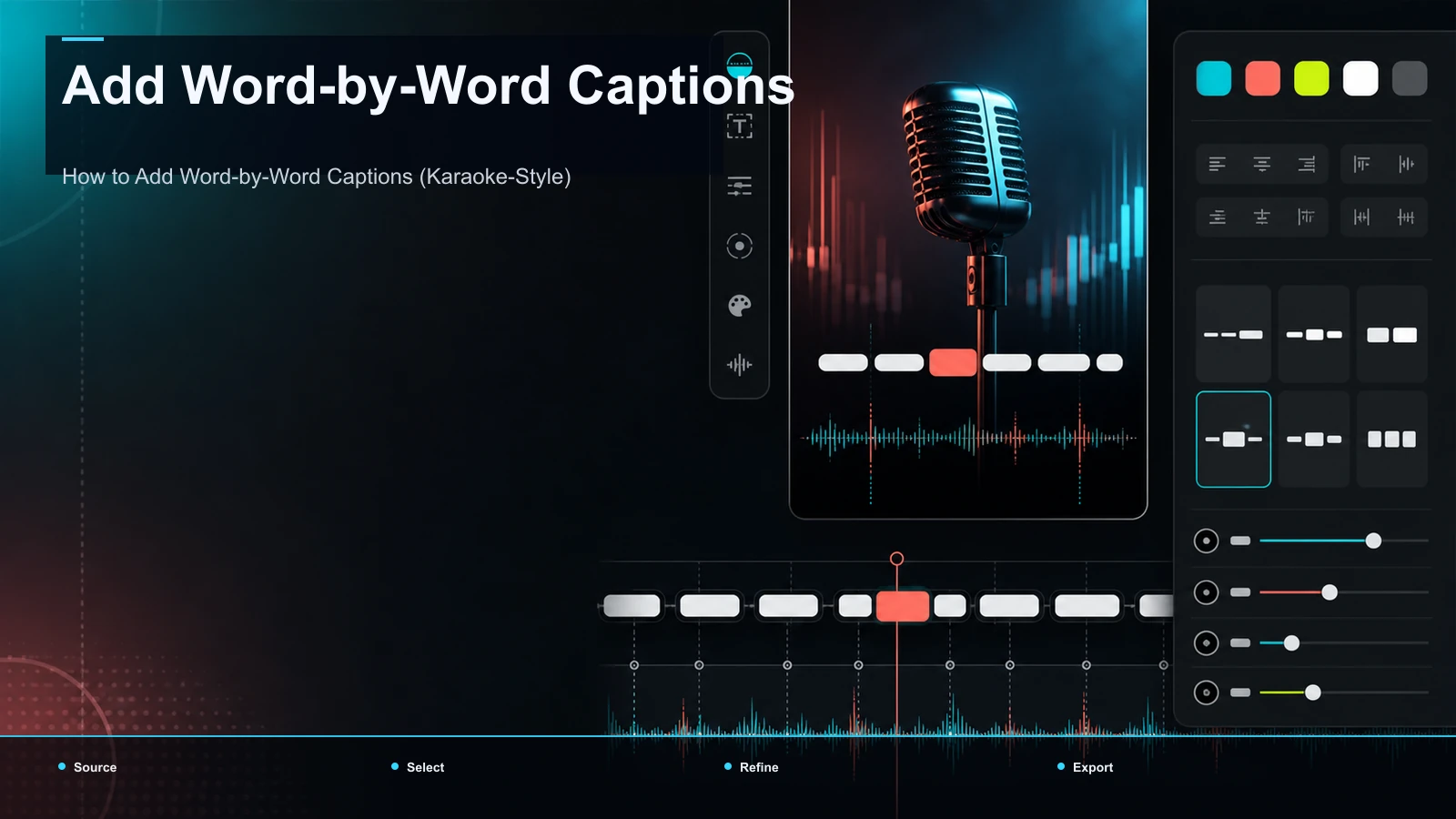
لإضافة تعليقات كلمة بكلمة — تأثير TikTok حيث تضيء أو تظهر كل كلمة تماما كما تنطق — تحتاج إلى ثلاثة أشياء لن يعطيك إياها تطبيق النشر: جدول زمني على مستوى الكلمة، رسوم متحركة تظليل أو فجأة مرتبطة بذلك الخط الزمني، واحتراق عند التصدير. هذا هو الجواب المختصر لكيفية إضافة الترجمة كلمة بكلمة، ولهذا السبب ينتهي البحث غالبا بأداة مخصصة للترجمة، وليس المحرر داخل TikTok أو Reels أو YouTube. يركز هذا الدليل على المظهر كلمة بكلمة تحديدا — وليس التعليقات المتحركة بشكل عام — الذي يغطي الوضعين (تسليط الضوء في الكاريوكي مقابل ظهور الكلمة المفاجئة)، وتوقيت كل كلمة يعتمد عليهما، والطباعة التي تجعل النص قابلا للقراءة عندما تتسابق الإضاءة عبر الشاشة كلمة تلو الأخرى.
ما هي التعليقات النصية كلمة بكلمة فعليا
التعليقات كلمة بكلمة هي نص على الشاشة حيث تكون وحدة التغيير كلمة واحدة، وليس سطرا كاملا. مع تشغيل الصوت، تظهر كلمة واحدة أو تبرز الكلمة الحالية، بدلا من أن تومض عبارة كاملة ككتلة. سترى نفس التأثير المسمى ترجمة كلمة بكلمة، تعليقات كلمات نشطة، أو تعليقات تبرز، وعندما يتبع التركيز الصوت مثل كلمات، تعليقات الكاريوكي — كلها نفس الفكرة: حركة الترجمة عند دقة كلمة واحدة.
اذكر العكس وتكون النية واضحة. الترجمة الكتلة تقلب سطرا كاملا في عبارة كاملة وتأتي وتذهب كجزء واحد — وهذا جيد كدرس تعليمي أو محاضر، وأي تعليق لا تتفوق على أي شيء، لأن بعض المشاهدين يواجهون مقاطع فيديو قصيرة بدون صوت، وفقا لإرشادات الوصول الخاصة بالمنصات. لكن الترجمة النصية القصيرة تقرأ على أنها سهولة في الوصول، بينما الترجمة كلمة بكلمة تعني الإيقاع وقيمة الإنتاج — ولهذا السبب يبحث المبدعون المختصر عن هذا التأثير تحديدا، وليس عن "الترجمة" بشكل عام.
الميزة مقابل الظهور المفاجئ: وضعي اللعب كلمة بكلمة
إليك التمييز الذي يتجاوزه معظم الأدلة. "كلمة بكلمة" ليست تأثيرا واحدا — بل تأثيران، واختيار الترجمة الخاطئة لمحتواك هو الفرق بين التعليقات التي تبدو مميزة وتعليقات مرهقة.
| الوضع ما الذي يظهر على الشاشة تقرأ ك الأفضل ل |
| أبرز لحظات الكاريوكي | يبقى الخط الكامل مرئيا؛ الكلمة النشطة تتغير لونها أو سلمها | إيقاعي، موجه، غني بالسياق | الموسيقى، التوصيل السريع، المعلومات الكثيفة التي تريد إبقائها على الشاشة |
| كلمة فجأة (بناء) | تظهر الكلمات واحدة (أو عدة كلمات) في كل مرة؛ فقط ما نطق يظهر | قوي، بسيط، ودفع للأمام | الخطافات، القصص القصيرة/البكرات TikTok عالية الطاقة، السرد السردي البسيط |
تسليط الكاريوكي يحافظ على العبارة كاملة على الشاشة ويحرك الإضاءة — تبديل الألوان، زيادة السلم، التوهج — عبرها بتزامن مع الصوت. قوته تكمن في السياق: المشاهد يرى إلى أين يتجه الخط بينما يشير التبرز إلى الإيقاع الدقيق، الذي يناسب الموسيقى، والمتحدثين السريعين، والمعلومات التي تريد حفظها على الشاشة لثانية.
الكلمة المفاجئة تظهر فقط ما قيل حتى الآن، مع إضافة كلمة واحدة (أو مجموعة ضيقة) في كل مرة. قوتها تكمن في الإيقاع: مع وجود القليل جدا على الشاشة، كل كلمة جديدة تهبط كأنها إيقاع طبلة، تناسب لحنا حادا أو تحرير عالي الطاقة. المقابل هو فقدان السياق — المشاهد لا يستطيع القراءة مسبقا — لذا يتناسب مع جمل قصيرة ومتعمدة، وليس جمل طويلة.
مطابقة الوضع مع طريقة التوصيل الخاصة بك. عندما تكون هناك شك، فإن الإضاءة هي الخيار الافتراضي الأكثر أمانا: فهي لا تترك المشاهد الصامت يحدق في شاشة نصف فارغة. لحركة الترجمة بعد هذين الوضعين، دليلنا ل animated captions يرسم النطاق الكامل.
الجدول الزمني على مستوى الكلمة الذي يجعله يعمل
كلا الوضعين يعتمدان على شيء تقني واحد: جدول زمني على مستوى الكلمة، ينتج عن طريق المحاذاة القسرية. تستمع الأداة إلى صوتك وتحدد لكل كلمة طابعا زمنيا دقيقا للبداية والنهاية. هذه البيانات لكل كلمة هي ما يسمح للعنصر البارز بالانتقال إلى الكلمة الصحيحة في الإطار الصحيح، أو أن تظهر الكلمة فور نطق الكلمة بدلا من أن تبتعد قليلا.
هذا هو الخط الفاصل بين التعليقات الحقيقية كلمة بكلمة وتقليد رخيص. الترجمة على مستوى السطر — ما تولده ميزات الترجمة التلقائية الأصلية — تعرف تقريبا متى تنطق جملة، لذا يمكنها تلاشي سطر كامل للداخل والخروج لكنها لا تستطيع إضافة تميز لكل كلمة. إذا كانت محاولتك تبرز سطرا كاملا دفعة واحدة، أو الكلمات تصدر متأخرا، فالجدول الزمني ليس على مستوى الكلمات حقا، ولا يمكن لأي تنسيق أن يصلح المشكلة.
لماذا تترك TikTok ويوتيوب وكاب كت التأثير بعيد المنال
ميزات الترجمة داخل TikTok و Instagram Reels ويوتيوب (بما في ذلك المقاطع القصيرة) تولد الترجمة تلقائيا على مستوى السطر، في مجموعة صغيرة من الأنماط الثابتة المصممة لسهولة الوصول والسرعة. لا تكشف عن جدول زمني قابل للتعديل لكل كلمة أو تحكم في الرسوم المتحركة لكل كلمة — لذا فإن الإضاءة أو المظهر المفاجئ الذي تتخيله ليس في التطبيق الذي تنشر عليه. تقوم ببناء الملف في البداية وتستورد ملفا مكتملا.
لهذا السبب يبحث الكثير من المبدعين عن "capcut كلمة بكلمة": لقد وصلوا إلى سقف المحرر الأصلي ويريدون ما ينتج التأثير. بدلا من المطالبة بمجموعة ميزات أي محرر بالضبط—أي أن الإصدارات تختلف من إصدار لآخر — قم بإجراء اختبار ذاتي سريع لأي أداة تفكر فيها، سواء كانت CapCut أو غيرها:
- جدول زمني لكل كلمة. هل يمكنك رؤية وتحرير وقت بداية ونهاية كل كلمة، وليس مجرد سطر واحد؟
- رسوم متحركة مرتبطة بالكلمات. هل يمكنك تعيين عنصر تظليل أو نافذة مفاجئة تظهر على كل كلمة، وليس مجرد تلاشي على التعليق الكامل؟
- تنسيق الكلمات النشطة. هل يمكنك تحديد لون الإضاءة أو الوزن أو المقياس للكلمة المنطوقة بشكل مستقل عن النص الأساسي؟
- احتراق عند التصدير. هل الفيديو النهائي يخبز الحركة في الإطارات حتى تبقى عند الرفع في أي مكان؟
أداة تتجاوز الأربعة كلها يمكن أن تنتج المظهر؛ الفشل في خطوة لا يمكنه — طريقة أنظف للاختيار من الثقة بقائمة الميزات.
كيفية إضافة الترجمة كلمة بكلمة: سير عمل خطوة بخطوة
بمجرد أن تصبح القطع منطقية، تصبح العملية قصيرة ومتطابقة في كل مرة.
- ابدأ من النسخة النهائية. التعليق أخيرا، بعد قفل التعديل، بحيث يتطابق التوقيت مع الصوت النهائي ولا تعيد التعليق بعد التقليم.
- إنشاء نص على مستوى الكلمة. قم بتشغيل الصوت عبر auto-captions للحصول على نص مؤقت مع طوابع زمنية لكل كلمة — المادة الخام التي يعتمد عليها كلا الوضعين.
- راجع الأسماء والمتجانسة الناطقة. النسخ التلقائي قوي في الكلام العادي، وضعيف في الأسماء الخاصة والصوتيات المتشابهة ("their/there"). لأن هذه التعليقات تتم حرقها، فإن الخطأ المطبعي دائما — مولد ترجمة الفيديو الذي يعرض النص بجانب الخط الزمني يجعل الأمر سريعا.
- اختر وضعك وأسلوبك. في محرر نمط الترجمة)، اختر كلمة كاريوكي الخاصة ب "الظهير المفتوح"، ثم اضبط الخط، والوزن، ولون القاعدة، ولون التمييز، والمخطط والموقع. وضع واحد لكل فيديو.
- ضع التعليقات في المنطقة الآمنة وأعد التأطير. على الوضع العمودي، حافظ على كتلة التعليق خالية من تراكبات واجهة المستخدم في المنصة (اسم المستخدم، التعليق، مكدس الأزرار). هل تذهب في 9:16 من مصدر أفقي؟ أعد الإطار أولا، ثم قفل موقع التسمية.
- احترق وصدر الصور. قم بالعرض مع الحركة المدمجة في الإطارات، ثم قم بتشغيل الشاشة الكاملة بحجم الهاتف — وضوح القراءة عند 6 إنش لا تشبه على شاشتك.
الطباعة للنقاط السريعة: البقاء قابلا للقراءة بسرعة
هنا تعيش أو تموت التعليقات كلمة بكلمة. عندما يقفز عنصر الإضاءة كلمة تلو الأخرى، يحصل القارئ على جزء من الثانية لكل كلمة — لذا يجب على كل اختيار طباعي أن يعيد سرعة القراءة التي تنفقها.
- اذهب إلى الوزن الثقيل. الوزن الجريء أو الزائد يبقى على قيد الحياة تحت الضغط والحركة أفضل بكثير من الوجه الرقيق الذي يلطخ بمجرد تحركه.
- لون إضاءة واحد، تباين عالي. تمييز مشبع واحد (الأصفر الدافئ أو الأخضر الفاتح موثوق) على قاعدة بسيطة، مع تباين كاف يجعل الكلمة النشطة لا تخطئها العين من النظرة الأولى. المزيد من الألوان يحول الدليل إلى تشتيت.
- ثبت الكتلة؛ حرك الكلمة فقط. حافظ على موقع التسمية ثابتا بحيث يكون العنصر التبصير أو الكلمة الجديدة هو الشيء الوحيد الذي يتحرك — وإلا فإن العين تلاحق الحاوية بدلا من القراءة.
- حافظ على خطوط قصيرة. للظهور المفاجئ، 1–4 كلمات على الشاشة في نفس الوقت؛ للتمييز، خط قصير تلتقطه العين دون الحاجة للمسح. العبارات الطويلة تهزم الإيقاع.
- أضف مخططا أو صندوقا. الإطار الداكن أو لوحة خلفية دقيقة تسمح للتعليق بقراءة أي لقطات — فالخلفيات المزدحمة هي المكان الذي يختفي فيه النص الرقيق والخالي من اللوحة.
- مطابقة الحركة مع الإيقاع. لا تدفع اللحظة المضيئة إلى ما بعد الخطاب الفعلي؛ التعليقات التي تتجاوز الصوت تشعر وكأنها مكسورة، ليست سريعة. يجب أن تضيء الكلمة كما قيلت، وليس قبلها.
الخلاصة: السرعة هي الجاذبية، لذا احم وضوح القراءة في كل مكان آخر. للحصول على مكتبة أوسع من الإطلالات، راجع ملخصنا لأفضل أنماط الترجمة ل Shorts](/ar/blog/best-caption-styles-for-shorts/).
أخطاء التعليق كلمة بكلمة يجب تجنبها
معظم المشاكل تأتي من نفس القائمة القصيرة. مسحه قبل التصدير.
- تمييز سطر كامل دفعة واحدة: خطك الزمني ليس على مستوى الكلمات؛ أعيد توليد النص بدلا من ذلك.
- الكلمات تصدر متأخرا: خط زمني تالف أو على مستوى السطر، وليس مشكلة في التصميم. أصلحه من المصدر.
- وضعان في مقطع واحد: الإشارة و الظهور في نفس الفيديو يقرأ على أنه تردد. اختر واحدة وامسك بها.
- نص رقيق أو بنفس اللون: يختفي فوق اللقطات الحقيقية بمجرد تحركه. كن عريضا، أضف مخططا.
- تخطي التدقيق اللغوي: الأخطاء المطبعية المحروقة دائمة. هذه التصريح ليس اختياريا أبدا.
حيث ينطبق Recapo
Recapo هو مساحة عمل فيديو بالذكاء الاصطناعي تعتمد على المتصفح — لا يوجد شيء للتثبيت — وخط أنابيب السلسلة كلمة بكلمة في هذا الدليل يعمل داخله من البداية إلى النهاية. يمكنك النسخ والتسمية للحصول على نص على مستوى الكلمة، وتصحيح الأسماء والصوت، واختيار عنصر مميز أو نافذة منبثقة وتنسيقها، وتغيير الحجم إلى 9:16 للمقاطع القصيرة أو الريلز أو TikTok، وتصميم الغلاف، والتصدير مع الترجمة المحروقة في الإطارات — كل ذلك في تبويب واحد، دون نقل ملف بين التطبيقات. يقبل ملفات MP4 وMOV وتنسيقات شائعة أخرى، يصل المجموع إلى 6GB لكل مهمة — وهو ما يكفي لتسجيل طويل تقوم بتعليق الترجمة بعد ذلك.
التوافق العملي: Recapo يتولى الإنتاج — النص، الموضة، التنسيق، والانطلاق — لكن النداءات الجنسية تبقى لك. لن يقرر ما إذا كان أداؤك يريد إضافة لمسة أو ظهور فجأة، أو أين تضع التباين؛ تخصص الطباعة أعلاه هو ما يحول التعليق الفني المؤقت إلى تعليق يثبت المشاهد الصامت. إذا كانت التعليقات كلمة بكلمة جزءا متكررا من روتينك وليست حالة فردية، فإن وجود الحلقة كاملة في تبويب واحد هو الهدف الذي صمم من أجله. الخطط موجودة في صفحة الأسعار.
الأسئلة الشائعة
هل يمكنني إضافة التعليقات كلمة بكلمة بشكل أصلي في TikTok أو Reels أو YouTube؟
يمكنك إضافة ترجمات ثابتة على مستوى السطر بشكل أصلي، وهي تستحق الاستخدام لسهولة الوصول. لكن تأثير كلمة بكلمة — مثل تسليط الضوء لكل كلمة أو ظهور فجأة — لا يظهر في تلك المحررات الأصلية، لأنه يحتاج إلى جدول زمني قابل للتعديل لكل كلمة لا تقدمه التطبيقات لك. هذا هو السبب التقني الذي يجعل "كيفية إضافة التعليقات كلمة بكلمة" يؤدي غالبا إلى أداة مخصصة.
ما الفرق بين الإضاءة في الكاريوكي وظهور الكلمات المفاجئة؟
يحافظ الضوء في الكاريوكي على السطر بأكمله على الشاشة وينقل الإضاءة عبر الكلمة النشطة، بحيث يحتفظ المشاهد بالسياق بينما تتبع العين الإيقاع — وهذا جيد للموسيقى وسرعة الإلقاء. يظهر الظهور المفاجئ للكلمات فقط ما قيل، كلمة واحدة أو مجموعة في كل مرة، مع تبادل السياق مقابل الإيقاع والضربة — وهذا جيد للتعديلات السريعة والحماسية. اختر واحدا لكل فيديو.
هل يقوم CapCut بكتابة التعليقات كلمة بكلمة؟
بدلا من الاعتماد على قائمة الميزات الحالية لأي محرر، قم بإجراء اختبار ذاتي سريع: هل يمكنك تعديل جدول زمني لكل كلمة، وتعيين عنصر خاص أو ظهور لكل كلمة، وتنسيق الكلمة النشطة بشكل مستقل، وحرق النتيجة في الإطارات عند التصدير؟ أي أداة — سواء كانت CapCut أو غيرها — تتجاوز الأربعة كلها يمكنها إنتاج المظهر؛ الفشل خطوة لا يستطيع.
لماذا يجب أن تدق التعليقات كلمة بكلمة؟
لأن الحركة، الخطوط، الألوان، وتوقيت الكلمة لا يمكن أن تنتقل في ملف ترجمة ناعمة. يحمل .srt أو .vtt نصا عاديا وتوقيتا تقريبيا فقط، لذا يجب عرض الإضاءة أو الظهور المؤقت في إطارات الفيديو الفعلية — "محروقة" — عند التصدير. المشكلة أن الترجمة المحروقة دائمة، ولهذا السبب تقوم بمراجعة النص قبل العرض.
كم عدد الكلمات التي يجب أن تظهر على الشاشة في نفس الوقت؟
بالنسبة للفجأة، 1–4 كلمات في كل مرة تحافظ على الإيقاع حادا دون أن يترك المشاهد يحدق؛ لإبراز الكاريوكي، استخدم سطرا قصيرا تمتصه العين في نظرة، وليس فقرة طويلة. الخطوط الطويلة المرئية تهزم الإيقاع السريع والسهل القراءة الذي يجعل التأثير يستحق الإضافة.
هل أنت مستعد لإضافة تعليقات كلمة بكلمة دون دمج ثلاثة تطبيقات معا؟ أنشئ حسابا مجانيا، ارفع النسخة النهائية — MP4 أو MOV، حتى 6GB لكل مهمة — وشغل الحلقة كاملة في تبويب واحد في متصفح: نسخ إلى نص على مستوى الكلمة، راجع الأسماء، اختر تظليل كاريوكي أو نافذة منبثقة، ضبط خط ثقيل وتمييز عالي التباين، أعد التأطير إلى 9:16، وصدر مع حرق الترجمات. أنت تجلب التوصيل والطعم؛ Recapo يتولى الإنتاج بحيث يواكب الفيلم القصير القادم الصوت بدلا من أن يتخلف عنه.
المراجع والمصادر الرسمية
- مساعدة يوتيوب: أضف ترجمة وتعليقات توضيحية
- وثائق الويب MDN: WebVTT API
- Recapo.ai: نظرة عامة على المنتج وحدود الرفع الحالية
- Recapo.ai: محرر الفيديو الذكي
- FFmpeg: الوثائق الرسمية