
كيفية إنشاء مقاطع فيديو قصيرة على YouTube على سطح المكتب بدون تطبيق الهاتف المحمول
يمكنك إنشاء فيديوهات YouTube Shorts على سطح المكتب من خلال تحديد مقطع وإعادة تأطيره عموديًا وإضافة التسميات التوضيحية ومراجعة التصدير والتحميل في الاستوديو.

يمكنك إنشاء YouTube Shorts على سطح المكتب من البداية إلى النهاية: اختر لحظة قائمة بذاتها، وعدّلها كمقطع فيديو مربع أو رأسي، وأضف تسميات توضيحية قابلة للقراءة، ثم قم بتصدير الملف، وتحميله من خلال استوديو YouTube. لا تحتاج إلى تطبيق الهاتف المحمول لتحميل فيديو Shorts. تقبل إرشادات سطح المكتب الحالية في YouTube الملفات المربعة أو الرأسية المؤهلة التي تصل مدتها إلى ثلاث دقائق، على الرغم من أن أفضل طول تحريري لا يزال هو أقصر إصدار يقدم الفكرة بوضوح.
يعد سير عمل سطح المكتب مفيدًا بشكل خاص للمقابلات الطويلة والبودكاست والبرامج التعليمية والندوات عبر الإنترنت وتسجيلات الشاشة لأن المخطط الزمني الأكبر يجعل عمليات القطع الدقيقة ومراجعة النص وإعادة الصياغة الرأسية أسهل. الجزء المهم هو إنشاء موجز الهاتف على الرغم من أنك تقوم بالتحرير على شاشة كبيرة.
الوجبات السريعة الرئيسية
- يدعم YouTube Studio تحميل الفيديوهات القصيرة من جهاز الكمبيوتر.
- قم بتعيين لوحة قماشية مربعة أو رأسية قبل الانتهاء من التعديل؛ 9:16 عبارة عن تصميم قصير عملي بملء الشاشة.
- حدد فكرة واحدة كاملة بدلاً من قص جزء عشوائي من مقطع فيديو طويل.
- قم بمراجعة التسميات التوضيحية والمناطق الآمنة بحجم الهاتف، وليس فقط في معاينة كبيرة لسطح المكتب.
- قم بالتحميل كاختبار خاص أو غير مدرج عندما تحتاج إلى فحص التصنيف والتراكبات قبل الإصدار على نطاق أوسع.
ما يعتبر قصيرًا في سير عمل سطح المكتب الحالي
تنص تعليمات التحميل الرسمية لسطح المكتب في YouTube على تسجيل الدخول إلى YouTube Studio، واختيار إنشاء، ثم تحميل مقاطع فيديو، وتحديد ملف قصير يصل إلى ثلاث دقائق بنسبة عرض إلى ارتفاع مربعة أو رأسية. تنص إرشادات YouTube القصيرة التي تبلغ مدتها ثلاث دقائق على أن تحميلات القناة القياسية المؤهلة التي تم إجراؤها في 15 تشرين الأول (أكتوبر) 2024 أو بعده يتم تصنيفها على أنها فيديوهات قصيرة عندما تستوفي الشروط الحالية للمربع أو العمود والمدة.
وهذا يعني أنك لا تحتاج إلى تنسيق خاص لتحرير سطح المكتب أو ملف #Shorts التسمية لجعل الملف مؤهلا. يجب أن يستوفي الفيديو نفسه قواعد التصنيف الحالية. يتم التعامل مع التحميلات الأعرض بنسبة 16:9 على أنها طويلة وليس قصيرة وفقًا لتوجيهات YouTube الحالية.
يمكن أن تتغير قواعد النظام الأساسي، لذا تحقق من صفحات مساعدة YouTube المرتبطة مرة أخرى قبل نشر دليل إنتاج حساس للوقت أو دفعة كبيرة.
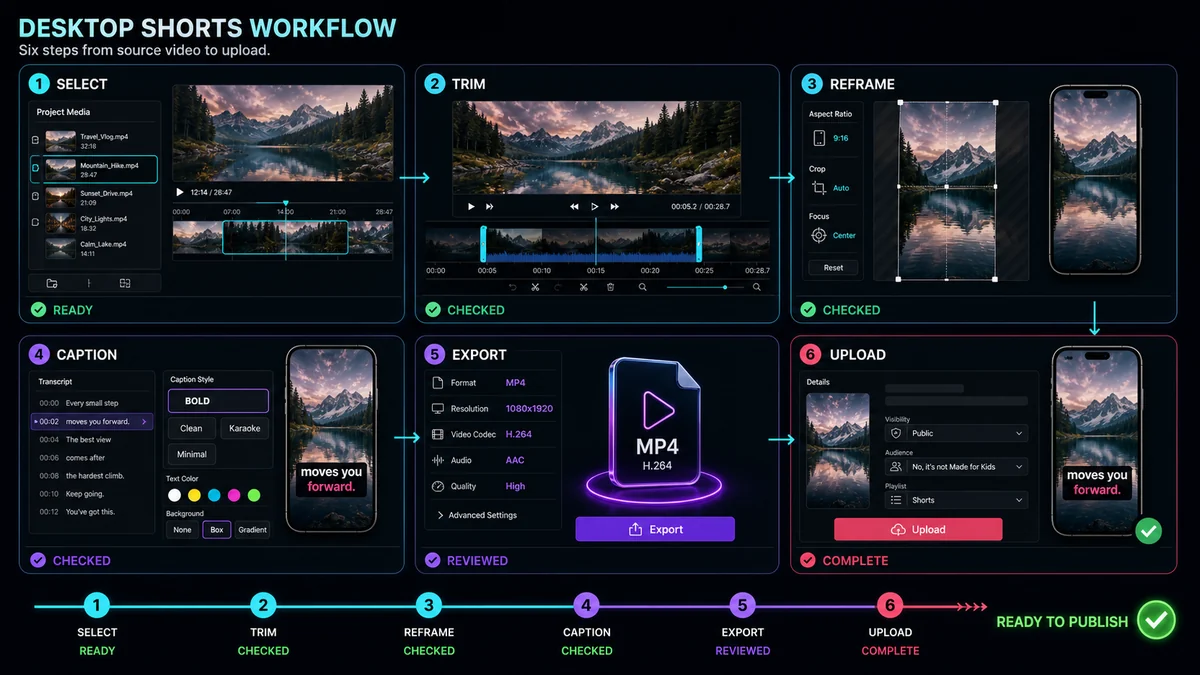
لمحة سريعة عن سير عمل سطح المكتب
| المرحلةالمهمة الرئيسيةسؤال المراجعة | ||
| اختر | ابحث عن لحظة كاملة | هل يعقل بدون الفيديو الطويل؟ |
| تقليم | إزالة الإعداد والوقت الميت | فهل كل ثانية متبقية تدعم الوعد؟ |
| إعادة صياغة | بناء التركيبة المربعة أو العمودية | هل الهدف الصحيح مرئي في كل لقطة؟ |
| تسمية توضيحية | إضافة وتصحيح النص المحدد بوقت | هل كل سطر دقيق ويمكن قراءته عبر الهاتف؟ |
| تصدير | قم بإنشاء الملف النهائي | هل النسخة التي تم تنزيلها تتوافق مع المشروع؟ |
| تحميل | أضف التفاصيل في استوديو YouTube | هل تم تصنيفها وعرضها كما هو متوقع؟ |
الخطوة 1: تحديد وعد عارض واحد
قبل فتح المحرر، اكتب جملة واحدة تصف ما سيتعلمه المشاهد أو يراه أو يشعر به. تتضمن الأمثلة "راجع الإعداد الذي يصلح هذا الخطأ" أو "استمع إلى أوضح إجابة للضيف" أو "شاهد النتيجة قبل وبعد".
استخدم الوعد لرفض المواد الضعيفة. يمكن أن يحتوي فصل الفيديو الطويل على عدة نقاط مفيدة، ولكن من الأسهل متابعة مقطع فيديو قصير عندما يجيب على سؤال مركزي واحد. إذا كان المقطع المرشح يحتاج إلى دقيقة من السياق قبل السطر الرئيسي، فابحث عن لحظة أكثر وضوحًا أو أضف إعدادًا موجزًا للغاية لا يبالغ في الوعود.
الخطوة 2: ابحث عن المقطع في المصدر الطويل
يمكنك مسح الجدول الزمني أو قراءة النص أو استخدام الذكاء الاصطناعي لإنشاء قائمة مختصرة. ابحث عن بداية واضحة، وتطوير، ومكافأة. قد يبدو السطر القابل للاقتباس بدون سياق مثيرًا للإعجاب ولكنه يربك المشاهد؛ قد يحتاج القسم الكامل ولكن البطيء إلى تعديل أكثر إحكامًا.
ضع علامة على القليل من المواد الإضافية قبل وبعد المرشح حتى تتمكن من اختيار نقاط القطع الطبيعية. استمع إلى الأنفاس ونهايات الجملة ونغمة الغرفة والانتقالات البصرية. يمكن أن يؤدي قطع الكلمة الأولى والأخيرة تمامًا إلى جعل النتيجة تبدو مقطوعة.
ريكابو يوتيوب صانع السراويل القصيرة يصف استيراد اللقطات المحلية أو رابط المصدر واستخدام النص للعثور على اللحظات. لمصدر أطول مع العديد من الاحتمالات، و مولد مقطع AI يمكن ترتيب المرشحين حسب هدف المقطع المحدد. استخدم أيًا من الطريقتين لتضييق الجدول الزمني، ثم قم بالاختيار التحريري النهائي بنفسك.
الخطوة 3: ضبط اللوحة القماشية العمودية
قم بالتبديل إلى 9:16 قبل الاقتصاص التفصيلي وتصميم التسمية التوضيحية. يوضح هذا المساحة الفعلية المتاحة للوجوه والمنتجات وعناصر التحكم في الشاشة والنص. لا تمد مصدرًا أفقيًا لملء اللوحة القماشية.
اختر التخطيط الذي يحافظ على المعنى:
- استخدم اقتصاصًا ثابتًا لمكبر الصوت المركزي.
- أعد صياغة الصورة عندما يتغير الموضوع أو الأولوية المرئية.
- تبديل المحاصيل بين المتحدثين المقابلة.
- قم بتكديس الوجه والشاشة عندما يجب أن يظل كل منهما مرئيًا.
- استخدم تعبئة الخلفية فقط عندما يظل الإطار العريض الكامل ضروريًا وقابلاً للقراءة.
حافظ على تقييد حركة المحاصيل. غالبًا ما يكون الإطار المستقر مع القطع المقصود أكثر وضوحًا من المحصول الذي يتبع الحركات الصغيرة باستمرار.
الخطوة 4: التعديل للحصول على قصة قصيرة كاملة
قم بقص التحيات والأسئلة المتكررة والتوقفات الطويلة والإشارات إلى السياق المفقود. انقل أقوى خط واضح أو مرئي بالقرب من البداية، ولكن لا تصنع خطافًا يفشل باقي المقطع في دعمه.
تحقق من النهاية بنفس القدر من العناية. يجب أن يفي الفيديو القصير بوعده أو يتعمد الانتقال إلى المحتوى ذي الصلة. قد يبدو القطع المفاجئ بعد الكلمة الأخيرة غير طبيعي؛ احتفظ بمساحة كافية لتهبط الفكرة أثناء إزالة الوقت الفارغ.
إذا كان الفيديو سيتكرر، فيجب أيضًا أن تكون النهاية متصلة بشكل واضح بالفتحة. قد يتطلب ذلك مطابقة الحركة أو البيئة الصوتية أو بنية الجملة بدلاً من مجرد تكرار الإطارات.
الخطوة 5: إضافة التسميات التوضيحية ورسومات الهاتف المحمول
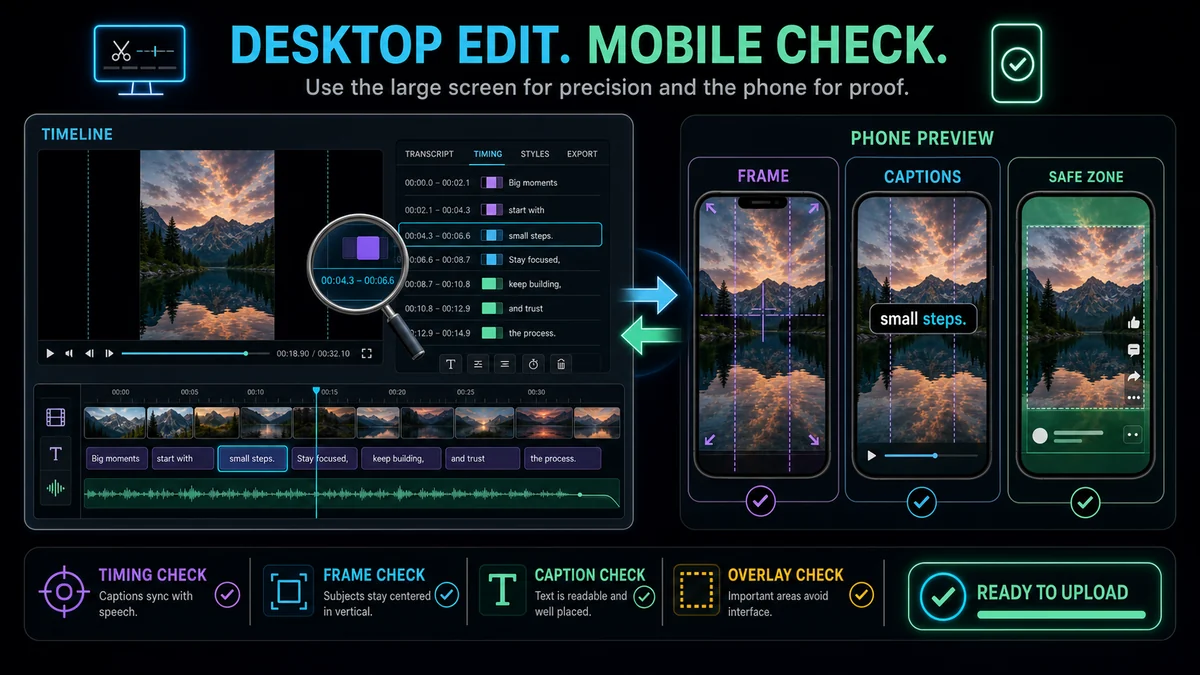
نادرًا ما تبقى الثلثين السفليين الأفقيين وتسميات شاشة سطح المكتب على الاقتصاص الرأسي دون تغيير. أعد بنائها كخطوط أقصر وقم بتكديس المعلومات عموديًا. بالنسبة للتسميات التوضيحية، قم بإنشاء النص وتصحيح الأسماء والأرقام وضبط التوقيت ووضع النص بعيدًا عن مناطق الواجهة السفلية والجانب الأيمن.
ريكابو التسميات التوضيحية التلقائية يصف اختيار اللغة، والتسميات التوضيحية المتزامنة القابلة للتحرير، وعناصر التحكم في الموضع والنمط، والمعاينة المباشرة، ومخرجات الفيديو ذات التعليقات التوضيحية. سواء كنت تستخدم سير العمل هذا أو أدوات التسميات التوضيحية في YouTube، فإن النص التلقائي يحتاج إلى مراجعة بشرية.
لا تحكم على سهولة القراءة فقط عند تكبير/تصغير المحرر بنسبة 100% على شاشة سطح المكتب. قم بقياس المعاينة لتتناسب مع حجم الهاتف وتفحص الخط الأطول على كل من اللقطات الساطعة والداكنة.
الخطوة 6: قم بإجراء مراجعة ما قبل التصدير
شاهد المشروع بدون توقف مرة بالصوت ومرة بكتم الصوت. يلتقط تمرير الصوت الكلمات المقطوعة والمستويات غير المتساوية والانتقالات المفاجئة. يكشف التمرير الصامت ما إذا كان التسلسل المرئي والنص الذي يظهر على الشاشة ما زالا ينقلان هذه النقطة.
استخدم قائمة التحقق هذه:
- تم إنشاء وعد واحد واضح بالقرب من البداية.
- المقطع منطقي بدون المصدر الطويل.
- اللوحة مربعة أو عمودية.
- يظل الوجه أو المنتج أو المؤشر أو الإجراء النشط مرئيًا.
- التسميات التوضيحية دقيقة ومتزامنة وقابلة للقراءة بحجم الهاتف.
- يظل النص الأساسي بعيدًا عن تراكبات الواجهة المحتملة.
- تبدو النهاية متعمدة.
- يتم مسح الموسيقى واللقطات والرسومات التابعة لجهات خارجية للاستخدام.
الخطوة 7: تصدير الملف النهائي
قم بتصدير نسخة رئيسية نظيفة واحدة من المشروع المكتمل. تجنب سلاسل التصدير غير الضرورية لأن كل تشفير إضافي يمكن أن يقلل الجودة. شاهد الملف الذي تم تنزيله - وليس فقط معاينة المحرر - وتأكد من الاتجاه والاقتصاص والصوت والتسميات التوضيحية والمدة.
احتفظ بالمشروع القابل للتحرير ومصدر التسمية التوضيحية. إذا ظهرت مشكلة في المنطقة الآمنة بعد التحميل، فيمكنك ضبط الطبقة وتصديرها مرة أخرى دون إعادة بناء الفيلم القصير بالكامل.
الخطوة 8: التحميل عبر YouTube Studio
على سطح المكتب:
- سجِّل الدخول إلى استوديو YouTube.
- حدد إنشاء ثم تحميل مقاطع فيديو.
- اختر المربع النهائي أو الملف الرأسي.
- أكمل العنوان والوصف والجمهور ومستوى الرؤية والإعدادات الأخرى القابلة للتطبيق.
- مراجعة الشيكات وحالة المعالجة التي يعرضها الاستوديو.
- استخدم الرؤية الخاصة أو غير المدرجة للاختبار عندما تحتاج إلى فحص النتيجة قبل النشر على نطاق أوسع.
تشير صفحة مساعدة Shorts على سطح المكتب على YouTube إلى أنه يمكن لمنشئي المحتوى تحميل أكثر من ملف قصير دفعة واحدة، ولكن لا تزال كل مسودة بحاجة إلى إكمال تفاصيلها. للتحكم في الجودة، تأكد من العنوان الصحيح ومسار التسمية التوضيحية والرؤية لكل ملف بدلاً من افتراض أن إعدادات الدفعة متطابقة.
سطح المكتب مقابل الهاتف المحمول: ما هو سير العمل الذي يجب عليك استخدامه؟
يعد سطح المكتب مناسبًا تمامًا للتحرير طويل المصدر، والتوقيت الدقيق، ومراجعة النصوص، والتسميات التوضيحية متعددة الطبقات، وتنظيم الملفات. يعد الهاتف المحمول مناسبًا للتسجيل والتأثيرات السريعة داخل التطبيق والنشر أثناء الابتعاد عن محطة العمل.
لا تحتاج إلى اختيار واحد بشكل دائم. يمكن لمنشئ المحتوى القص والتسمية التوضيحية على سطح المكتب، والتحميل في الاستوديو، واستخدام الهاتف فقط لمعاينة الموجز النهائي. اختر السطح الذي يجعل مراجعة كل قرار أسهل.
أخطاء سطح المكتب الشائعة
تحرير الفيديو العمودي كما لو كان أفقيًا
الشاشات الكبيرة تخفي مشاكل الحجم. احتفظ بمعاينة بحجم الهاتف مرئية وتحقق من الاقتصاص الرأسي الفعلي كثيرًا.
تحميل الملف الأصلي 16:9
لا يتوافق المصدر الواسع مع التصنيف الحالي لمقاطع الفيديو القصيرة المربعة أو العمودية على YouTube. قم بتصدير الملف القصير المقصود بدلاً من الملف الرئيسي الأفقي.
السماح للذكاء الاصطناعي بالاختيار دون مراجعة السياق
يمكن للذكاء الاصطناعي اختصار البحث، لكن اللحظة ذات التصنيف العالي قد تبدأ في منتصف التفكير أو تعتمد على السياق المفقود. قم بمراجعة كل مرشح كمشاهد لأول مرة.
على افتراض الانتهاء من التسميات التوضيحية بعد النسخ
الصياغة الصحيحة، وفواصل الأسطر، والتوقيت، والموضع. التسميات التوضيحية التلقائية هي مسودة، وليست الطبقة التحريرية النهائية.
النشر قبل التحقق من الملف الحقيقي
الجدول الزمني للمحرر ليس هو التسليم. شاهد الملف الذي تم تصديره، وتحميل اختباري عندما يكون ذلك مناسبًا.
الأسئلة المتداولة
هل يمكنني تحميل فيديو قصير على YouTube من جهاز الكمبيوتر؟
نعم. تدعم تعليمات YouTube الرسمية تحميل فيديو قصير مؤهل من خلال "استوديو YouTube" على جهاز الكمبيوتر.
هل أحتاج إلى تطبيق YouTube للجوّال لإنشاء فيديو Shorts؟
لا، يمكنك تعديل الفيديو المربع أو الرأسي على سطح المكتب وتحميله من خلال استوديو YouTube. قد تختلف بعض ميزات الإنشاء عبر الهاتف المحمول، لكن التحميل نفسه لا يتطلب تطبيق الهاتف المحمول.
هل يجب أن يكون مقطع سطح المكتب القصير 9:16؟
يسمح تصنيف YouTube الحالي بمقاطع فيديو مربعة أو رأسية مؤهلة. تُعد لوحة الرسم مقاس 9:16 خيارًا عمليًا للعرض الرأسي بملء الشاشة، ولكنها ليست الشكل المؤهل الوحيد.
ما هي المدة التي يمكن أن يستغرقها تحميل فيديو Shorts على سطح المكتب؟
تسمح إرشادات المساعدة الحالية في YouTube بتأهيل فيديوهات Shorts لمدة تصل إلى ثلاث دقائق. تحقق من الصفحة الرسمية قبل النشر لأن قواعد النظام الأساسي يمكن أن تتغير.
هل يمكنني إنشاء عدة فيديوهات قصيرة من فيديو طويل واحد؟
نعم، عندما يحتوي المصدر على عدة لحظات مستقلة. امنح كل فيديو قصير وعدًا وسياقًا واقتصاصًا ومراجعة للتسميات التوضيحية والنهاية بدلاً من تقسيم المخطط الزمني على فترات زمنية عشوائية.
البناء على سطح المكتب، والحكم على الهاتف
تعمل أدوات سطح المكتب على تسهيل عملية التحرير طويلة المصدر والمراجعة التفصيلية، ولكن لا يزال المشاهد يختبر النتيجة في موجز الهاتف المحمول. استخدم Recapo يوتيوب صانع السراويل القصيرة لتحديد المقطع وتقطيعه وإعادة تأطيره، والتحقق منه بحجم الهاتف، وتحميل الملف الذي تم التحقق منه من خلال YouTube Studio.
المراجع والمصادر الرسمية
- Recapo يوتيوب صانع السراويل القصيرة
- Recapo التسميات التوضيحية التلقائية
- مساعدة YouTube: تحميل YouTube Shorts من جهاز كمبيوتر
- مساعدة YouTube: فهم فيديوهات YouTube القصيرة التي تبلغ مدتها ثلاث دقائق
- مساعدة YouTube: نصائح حول تحميل الفيديوهات القصيرة
أدلة الخلاصة ذات الصلة
- كيفية عمل فيديوهات يوتيوب قصيرة من فيديو أفقي
- دليل المنطقة الآمنة لفيديوهات YouTube القصيرة
- كيفية العثور على أفضل اللحظات في مقطع فيديو طويل باستخدام الذكاء الاصطناعي
