
دليل المنطقة الآمنة لفيديوهات YouTube القصيرة: اجعل النص والتسميات التوضيحية مرئية
استخدم سير عمل المنطقة الآمنة في YouTube Shorts للحفاظ على التسميات التوضيحية والعناوين والوجوه والعبارات التي تحث المستخدم على اتخاذ إجراء خالية من تراكبات الواجهة.

المنطقة الآمنة لـ YouTube Shorts هي المنطقة المركزية التي تظل فيها النصوص والتسميات التوضيحية والوجوه والمنتجات الأساسية قابلة للقراءة بعد ظهور واجهة Shorts. احتفظ بالمحتوى المهم بعيدًا عن منطقة البيانات التعريفية السفلية، وعناصر التحكم في الإجراء على الجانب الأيمن، والحواف القصوى؛ ثم تحقق من التحميل الفعلي على الهاتف. لا تعتمد على قالب بكسل واحد دائم، لأن التراكبات يمكن أن تختلف حسب الجهاز وحالة الواجهة وتحديثات YouTube المستقبلية.
عادة التحرير الأكثر أمانًا هي التعامل مع الإطار المرئي كطبقات: يوجد الفيديو الخاص بك تحته، بينما يمكن وضع التنقل ومعلومات القناة والأوصاف وأزرار الإجراءات فوقه. لا يزال من الممكن أن يفشل التصدير النظيف بنسبة 9:16 إذا تم وضع الرابط أو التسمية التوضيحية أو المنتج في مكان تتنافس معه الواجهة.
الوجبات السريعة الرئيسية
- حماية المركز أولا؛ تعامل مع الحواف السفلية واليمنى كمناطق تراكب عالية الخطورة.
- احتفظ بالمعاني الأساسية داخل المنطقة الآمنة، وليس فقط العناصر الزخرفية.
- استخدم مجموعات التسميات التوضيحية القصيرة واختبر الخطوط الأطول والأوسع.
- قم بالمعاينة على هاتف حقيقي مع واجهة مرئية؛ المعاينة للمحرر فقط ليست كافية.
- احفظ قالبًا رئيسيًا قابلاً للتحرير حتى يمكن تعديل موضعه عندما يغير YouTube واجهة المستخدم الخاصة به.
ماذا تعني "المنطقة الآمنة" بالنسبة لفيديوهات YouTube القصيرة؟
إن المنطقة الآمنة هي منطقة عمل تحريرية، وليست ضمانة رسمية بأن المستطيل الثابت سيبقى دون عائق إلى الأبد. تشرح وثائق المساعدة العامة في YouTube أهلية إنشاء فيديوهات Shorts وأدوات التعديل، ولكنها لا توفر مواصفات عالمية واحدة لمنطقة البكسل الآمنة لكل جهاز وحالة واجهة.
هذا التمييز مهم. يمكن أن يكون القالب المستند إلى لقطة الشاشة مفيدًا للتخطيط الأولي، ولكنه قد لا يتطابق مع هاتف مختلف، أو إعداد إمكانية الوصول، أو حالة التسمية التوضيحية، أو الوصف الموسع، أو تحديث التطبيق لاحقًا. استخدم مناطق الاستبعاد لتوجيه التركيب، ثم استخدم التحميل الفعلي للتحقق من صحته.
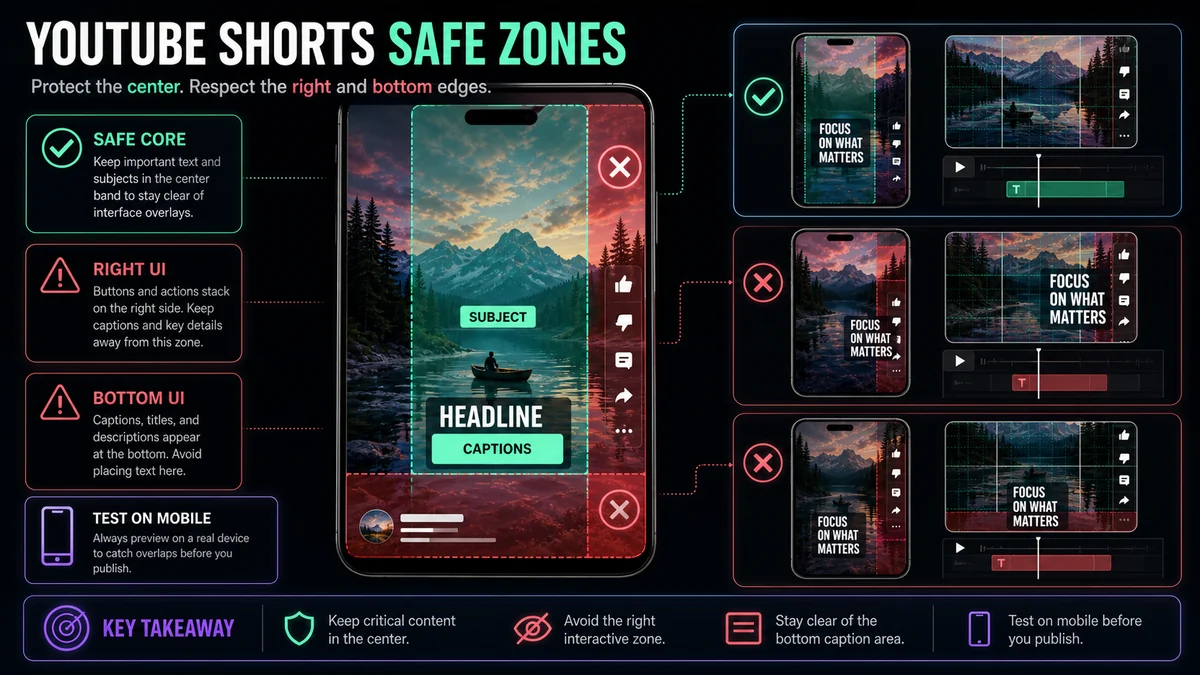
قم بتخطيط مخاطر التراكب قبل التصميم
فكر في الإطار في أربع مناطق:
| منطقة الإطارخطر نموذجيما ينتمي هناك | ||
| الفرقة المركزية | أدنى خطر عرقلة | الوجه الرئيسي، المنتج، العرض التوضيحي، التسمية التوضيحية الأساسية |
| الحافة اليمنى | قد تتكدس عناصر التحكم في الإجراء هنا | الخلفية أو التفاصيل المرئية غير الأساسية |
| المنطقة السفلية | قد تتنافس عناصر القناة والوصف والصوت والتقدم | تجنب التسميات التوضيحية الأساسية والعبارات التي تحث المستخدم على اتخاذ إجراء |
| الحواف العلوية والخارجية | اقتصاص الجهاز وتنوع الواجهة | الخلفية، غرفة التنفس، الديكور غير الضروري |
هذه خريطة مخاطر وليست وعدًا بشأن الضوابط الدقيقة. الواجهة التي تراها في وقت التحميل هي السلطة النهائية.
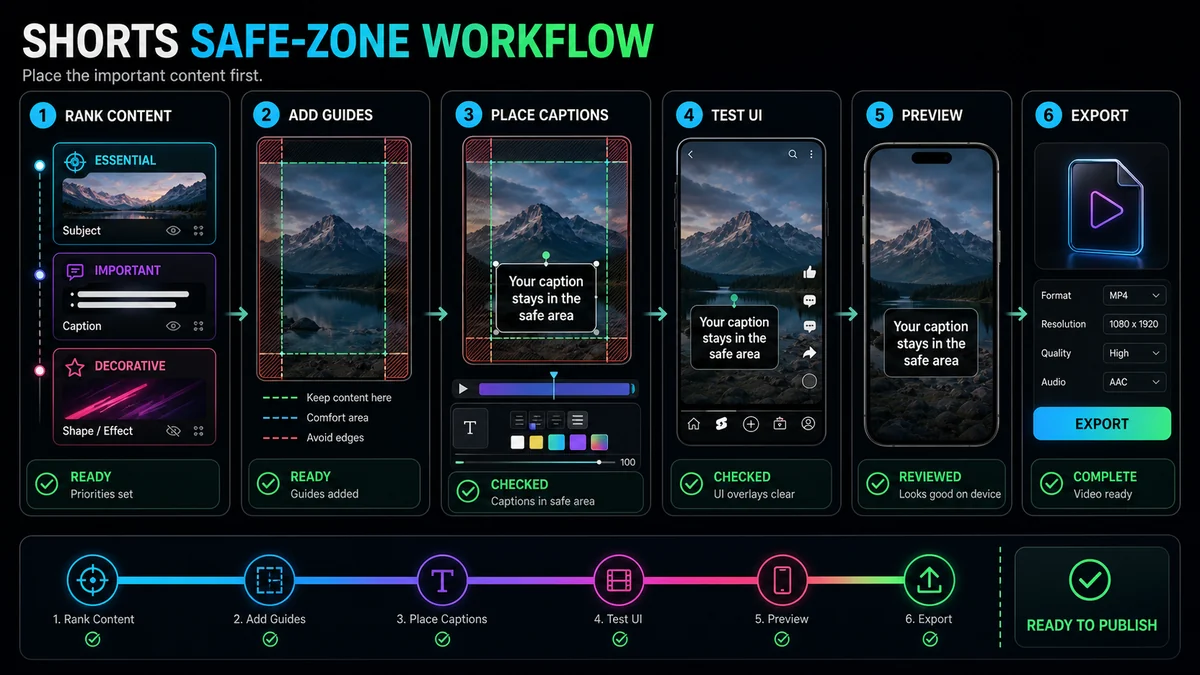
الخطوة 1: قرر ما لا يجب تغطيته أبدًا
أدرج العناصر التي يحتاجها المشاهد لفهم الفيديو القصير. عادةً ما يعني ذلك وجه المتحدث، والكائن الذي يتم عرضه، والنتيجة، والتسميات التوضيحية، وعبارة واحدة تحث المستخدم على اتخاذ إجراء. لا تحتاج الزخارف الثانوية وأنسجة الخلفية واللهجات المرئية إلى نفس الحماية.
رتب كل عنصر:
- أساسي: فقدانه يكسر الرسالة.
- الدعم: يعمل على تحسين الفهم ولكن يمكن تبسيطه.
- ديكور: يمكن أن يجلس بالقرب من الحافة أو يختفي دون ضرر.
ضع العناصر الأساسية أولاً. وهذا يمنع حدوث فشل شائع: تصميم تخطيط جذاب ثم فرض التسميات التوضيحية في أي مساحة متبقية.
الخطوة الثانية: إنشاء فرقة مركزية محافظة
قم بإنشاء طبقات دليل في المشروع الرأسي وقم بتمييز المناطق السفلية واليمنى كمناطق تحذير. احتفظ بالموضوع الرئيسي والنص في شريط مركزي مع مساحة واسعة للتنفس. لا تدع الوجه أو ملصق المنتج أو التسمية التوضيحية تلمس الدليل لمجرد أنه موجود داخل الإطار من الناحية الفنية.
ليس من الضروري أن يكون الشريط متماثلًا تمامًا. قد يجلس الرأس الناطق إلى اليسار قليلاً لإفساح المجال للتسميات التوضيحية، بينما قد يحتاج العرض التوضيحي للمنتج إلى المنطقة السفلية المركزية للأيدي. ما يهم هو أن المحتوى المهم يظل بعيدًا عن المنافسة المحتملة لواجهة المستخدم.
الخطوة 3: ضع التسميات التوضيحية للقراءة، وليس للزخرفة
يجب أن تتبع التسميات التوضيحية الكلام وأن تظل سهلة المسح. استخدم مجموعات عبارات قصيرة، وفواصل أسطر واضحة، وتباينًا كافيًا، ونقطة ربط متسقة. اختبر أطول تسمية توضيحية في الفيديو، وليس فقط العينة القصيرة المعروضة في معاينة النمط.
تجنب هذه الأنماط:
- التسميات التوضيحية تعانق الحافة السفلية.
- طوابير طويلة تمتد إلى عناصر التحكم في الجانب الأيمن.
- الرسوم المتحركة كلمة بكلمة والتي تنقل النص الأساسي حول الإطار.
- نص منخفض التباين يتم وضعه فوق اللقطات المتغيرة بدون معالجة داعمة.
- قالب تسمية توضيحية يغطي فم المتحدث أو يديه أو الشيء الموضح.
يتضمن محرر YouTube Shorts عناصر تحكم في المخطط الزمني لتحديد وقت ظهور النص. سواء تمت إضافة نص في YouTube أو نسخه في الفيديو، قم بمراجعة التوقيت والموضع معًا: تظل التسمية التوضيحية الموضوعة بشكل مثالي غير مفيدة إذا ظهرت بعد فوات الأوان.
الخطوة 4: التسميات التوضيحية المنفصلة والعنوان الرئيسي والدعوة إلى اتخاذ إجراء
لا تقم بتكديس كل عنصر نص في نفس المنطقة الآمنة. أعط كل طبقة وظيفة:
- العنوان الافتتاحي: يطرح السؤال أو الوعد، ثم يغادر.
- التسميات التوضيحية: اتبع المحتوى المنطوق في وضع قراءة ثابت.
- عبارة تحث المستخدم على اتخاذ إجراء: تظهر فقط عندما تكون ذات صلة وتتجنب تغطية النتيجة.
- التسميات: تحديد منتج أو مكبر صوت أو خطوة فقط عند الحاجة.
عندما يظل العنوان الافتتاحي على الشاشة لفترة طويلة جدًا، فإنه يتنافس مع التسميات التوضيحية. عندما تحتل العبارة التي تحث المستخدم على اتخاذ إجراء الجزء السفلي بالكامل، فقد تتعارض مع البيانات الوصفية للنظام الأساسي. قم بتسلسل الطبقات بدلاً من عرضها كلها مرة واحدة.
الخطوة 5: حماية الوجوه واليدين وتسجيلات الشاشة
تنطبق المناطق الآمنة على العناصر المرئية والنصية أيضًا. أبقِ الوجوه بعيدة عن عناصر التحكم في الواجهة، خاصة عندما يكون رد الفعل هو الهدف. وفي التظاهرات حافظوا على اليدين والأشياء معاً. في تسجيلات الشاشة، قم بالقص إلى عنصر التحكم النشط وقم بتكبيره بما يكفي لقراءته على الهاتف.
إذا كان المصدر أفقيًا، فقد يؤدي اقتصاص بسيط في المنتصف إلى دفع مكبر صوت واحد أو لوحة واجهة مهمة إلى منطقة عالية الخطورة. أعد صياغة اللقطة، أو قم بالتبديل بين التركيبات، أو استخدم تخطيطًا مكدسًا. ال Recapo يوتيوب صانع السراويل القصيرة يمكن إنشاء مقطع 9:16 قابل للتعديل من لقطات محلية أو رابط مصدر؛ يجب أن تتم مراجعة المنطقة الآمنة بعد هذا المحصول الأول.
الخطوة 6: التحقق من الغلاف بشكل منفصل عن إطار الفيديو
يقوم الغطاء وإطار التغذية بوظائف مختلفة. قد يتم عرض الغلاف في سياقات واقتصاصات مختلفة، بينما يجب أن يتحمل إطار الفيديو تراكبات التشغيل. لا تفترض أن موضع نص واحد يعمل لكليهما.
استخدم صانع الغلاف ريكابو للعمل من إطار واختبار تخطيط عنوان غامق بحجم الصورة المصغرة. أبقِ الوجه الرئيسي للغلاف والإجراء بعيدًا عن كتلة النص، وقم بتصدير المتغيرات الخاصة بالنظام الأساسي عند الحاجة. ثم ارجع إلى الفيديو العمودي وراجع المناطق الآمنة الخاصة به بشكل مستقل.
الخطوة 7: اختبر تجربة المشاهدة الحقيقية
معاينة المحرر هي أداة مساعدة في التصميم. يعد التحميل الاختباري الخاص أو غير المدرج بمثابة فحص أقوى لأنه يعرض العرض التقديمي الفعلي على YouTube دون إتاحة الفيديو على نطاق واسع. تقترح نصائح التحميل على YouTube صراحةً استخدام إعدادات الخصوصية لاختبار قصير.
قم بإجراء هذه المراجعة على هاتف ممثل واحد على الأقل:
- يكون العنوان الأول مرئيًا بالكامل مع وجود واجهة Shorts.
- لا تتعارض أطول تسمية توضيحية مع عناصر التحكم أو بيانات التعريف.
- يظل وجه الشخص وفمه ويديه دون عائق.
- المنتج الموضح أو التحكم في الشاشة قابل للقراءة.
- تظهر العبارة التي تحث المستخدم على اتخاذ إجراء فقط بعد أن يرى المشاهد النتيجة.
- يظل النص قابلاً للقراءة على الإطارات الساطعة والداكنة.
- لا يزال الافتتاح والنهاية يعملان عندما تكون عناصر الواجهة مرئية.
- يحتفظ المشروع القابل للتحرير بأدلة للمراجعات المستقبلية.
إذا رأيت تصادمًا، فحرك الطبقة واختبرها مرة أخرى. لا تحل كل صراع عن طريق تقليص النص؛ يمكن للنوع الأصغر أن يخلق مشكلة مختلفة في إمكانية الوصول والقراءة.
دليل القرار للتخطيطات المشتركة
الحديث رئيس مع التسميات التوضيحية
أبقِ الوجه في المنطقة الوسطى العلوية أو الوسطى وضع التسميات التوضيحية أسفله أو بجانبه دون الدخول إلى منطقة الخطر السفلية. إذا أشار المتحدث، اترك مساحة للأيدي.
مقابلة مع اثنين من المتحدثين
استخدم تبديل السماعات أو التقسيم الرأسي. تجنب وضع شخص واحد خلف عناصر التحكم الموجودة على الجانب الأيمن. اختبر تسميات الأسماء بشكل منفصل عن التسميات التوضيحية.
البرنامج التعليمي للشاشة
قم بالاقتصاص إلى منطقة الواجهة النشطة، واستخدم المؤشر أو التمييز، وانقل التسميات التوضيحية بعيدًا عن عنصر التحكم الذي يتم عرضه. عادةً ما يكون سطح المكتب الكامل الذي تم ضغطه في 9:16 صغيرًا جدًا بحيث لا يمكن فهمه.
مظاهرة المنتج
حماية المنتج واليدين كتركيبة واحدة. ضع التسميات التوضيحية حيث لا تغطي النتيجة. إذا تحرك الكائن، فأعد تأطيره عمدًا بدلاً من تركه ينجرف إلى منطقة التراكب.
اقتباس أو نص قصير
حافظ على الاقتباس مضغوطًا ومركزًا بهوامش كبيرة. تجنب وضع الإسناد أو العبارة التي تحث المستخدم على اتخاذ إجراء في أقصى الجزء السفلي.
الأخطاء الشائعة في المنطقة الآمنة
نسخ قالب بكسل بدون اختبار
القوالب هي لقطات لحالة واجهة واحدة. استخدمها كأدلة، ثم تحقق من صحة التحميل الحقيقي.
وضع التسميات التوضيحية أخيرًا
إذا لم يبق أي مكان، فإن التسميات التوضيحية تنتهي بتغطية الموضوع أو بقائها تحت الضوابط. حجز مساحة للتسمية التوضيحية أثناء التأليف.
تقليص كل شيء
يمكن أن يكون المحتوى خاليًا من العوائق من الناحية الفنية ولكنه لا يزال غير قابل للقراءة. أعد صياغة المعلومات أو تقصيرها أو تسلسلها بدلاً من تقليل كل عنصر.
تجاهل الخط الأطول
قد تكون العينة المكونة من كلمتين ملائمة بينما تتقاطع التسمية التوضيحية الحقيقية مع الحافة اليمنى. اختبار خطوط أسوأ الحالات قبل التصدير.
نسيان تغييرات واجهة المستخدم
احتفظ بنسخة رئيسية قابلة للتحرير وأعد فحص الواجهة قبل حملة ذات أولوية عالية أو تصدير دفعة.
الأسئلة المتداولة
ما هو الحجم الدقيق للمنطقة الآمنة لفيديوهات YouTube القصيرة؟
لا ينشر موقع YouTube مستطيلاً واحدًا من وحدات البكسل العالمية المضمونة عبر جميع الأجهزة وحالات الواجهة. استخدم الموضع المركزي المحافظ وتحقق من صحة تحميل الاختبار الخاص أو غير المدرج.
أين يجب أن تظهر التسميات التوضيحية في فيديو YouTube Shorts؟
استخدم موضعًا مركزيًا ثابتًا يظل بعيدًا عن منطقة البيانات التعريفية السفلية وعناصر التحكم الموجودة على الجانب الأيمن. يعتمد الوضع الرأسي الأفضل أيضًا على مكان ظهور الوجه واليدين والمنتج.
هل يمكنني استخدام نفس قالب المنطقة الآمنة لكل منصة؟
لا يوجد قالب مضمون عبر الأنظمة الأساسية. يستخدم كل تطبيق تراكبات وسياقات عرض مختلفة، لذا تحقق من الإصدار النهائي في كل وجهة.
هل يجب حرق النص في الفيديو أو إضافته في YouTube؟
يوفر النص المحترق موضعًا مرئيًا ثابتًا، بينما يمكن تشغيل مسارات التسميات التوضيحية على YouTube أو إيقاف تشغيلها ودعم التحكم في المشاهد. تستخدم العديد من عمليات سير العمل نصًا مصممًا على الشاشة بالإضافة إلى مسار تسمية توضيحية دقيق للنظام الأساسي.
كم مرة يجب علي إعادة فحص القالب الخاص بي؟
أعد التحقق كلما تغيرت الواجهة، وعندما تعتمد تخطيطًا جديدًا، وقبل دفعة مهمة. يعد التحميل التجريبي السريع أكثر موثوقية من افتراض أن لقطة الشاشة القديمة لا تزال متطابقة.
قم بالبناء حول المساحة الواضحة للمشاهد
الغرض من المنطقة الآمنة لـ YouTube Shorts ليس تلبية القياس السحري. الغرض منه هو الحفاظ على الرسالة سليمة عند ظهور واجهة النظام الأساسي. استخدم التركيب المركزي، وأدوار النص المنفصلة، واختبر أطول التسميات التوضيحية، وتحقق من التحميل الحقيقي. بدء الاقتصاص العمودي في Recapo يوتيوب صانع السراويل القصيرة, تحضير غلاف مميز مع صانع الغلاف ريكابو، واحتفظ بالمشروع المصدر قابلاً للتحرير لتغييرات واجهة المستخدم المستقبلية.
المراجع والمصادر الرسمية
- Recapo يوتيوب صانع السراويل القصيرة
- Recapo التسميات التوضيحية التلقائية
- Recapo صانع غلاف الفيديو
- مساعدة YouTube: نصائح حول تعديل الفيديوهات القصيرة
- مساعدة YouTube: نصائح حول تحميل الفيديوهات القصيرة
أدلة الخلاصة ذات الصلة
- كيفية عمل فيديوهات يوتيوب قصيرة من فيديو أفقي
- كيفية إضافة التسميات التوضيحية التلقائية إلى YouTube Shorts
- كيفية عمل فيديوهات يوتيوب قصيرة على سطح المكتب
