كيفية تحويل تسجيل Google Meet إلى مقاطع
كيفية تحويل تسجيل Google Meet إلى مقاطع: تحميل من Drive، النسخ إلى النص، القائمة المختصرة للحظات، إعادة التأطير إلى 9:16، وتعليق — لا يوجد تثبيت.
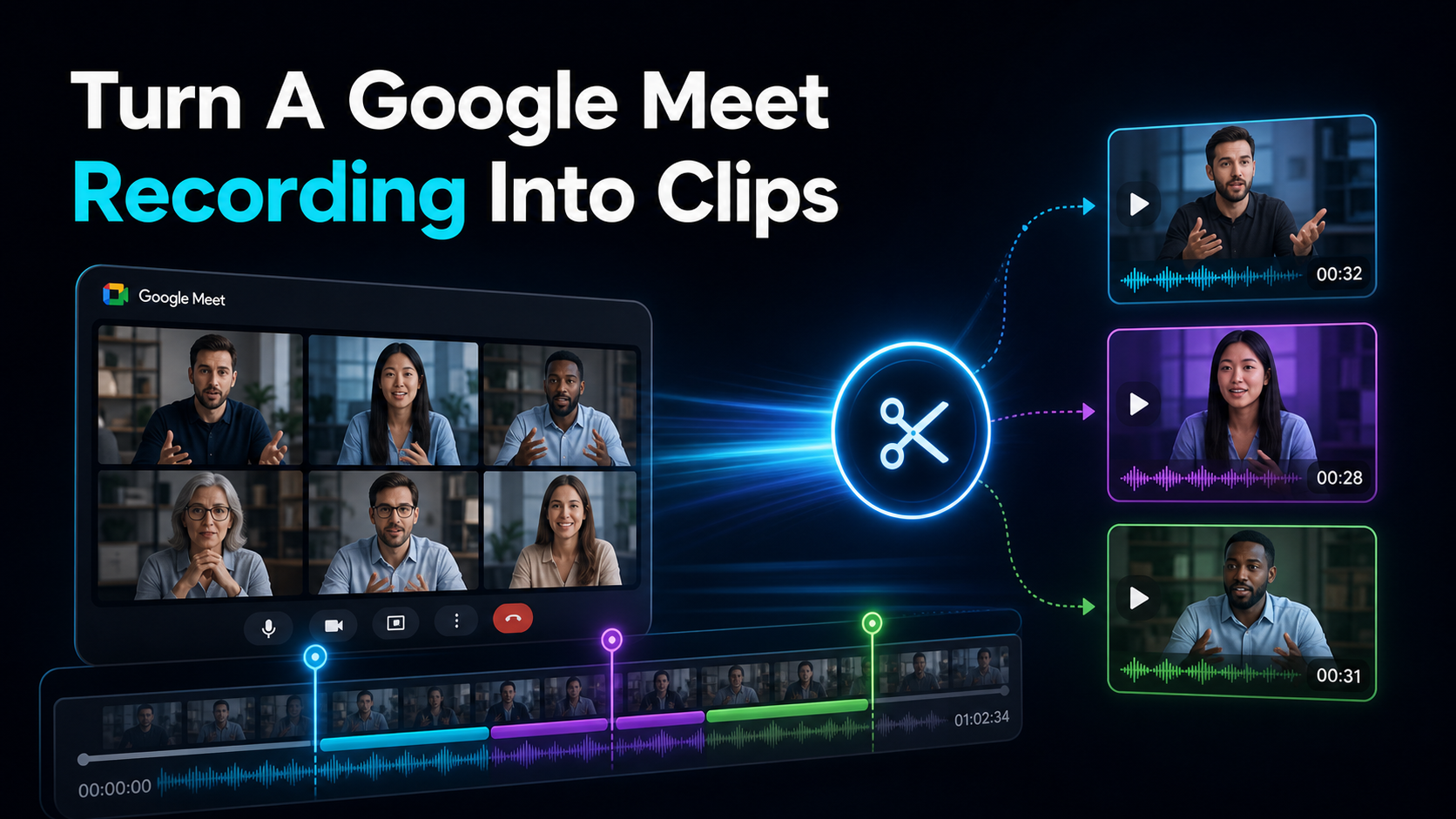
لتحويل تسجيل Google Meet إلى مقاطع، تقوم بأربعة أشياء بالترتيب: إخراج ملف MP4 من Google Drive، نسخها لتتمكن من القطع بالنص، قائمة مختصرة لللحظات التي تقف بذاتها، ثم إعادة تأطير كل منها إلى عمودية وإضافة التعليقات التوضيحية. المشكلة التي لا يذكرها أحد هي الخطوة الأولى — Google Meet لا يقدم محررا، والتسجيل لا يصل أبدا إلى سطح المكتب؛ يحفظ في Drive ويرسل لك رابطا عبر البريد الإلكتروني — لذا تبدأ المهمة كلها بتحميل، وليس بتعديل. هذا الدليل يسير في المسار بأكمله عبر المتصفح دون أي شيء للتثبيت، وهو صادق من البداية: تسجيلات Meet تميل إلى الاجتماعات الداخلية بين الشركات، لذا فإن قصها هو مهمة أضيق وغالبا لمرة واحدة من تحويل بودكاست أو ندوة عبر الإنترنت إلى مقاطع قصيرة. إذا كان لديك تسجيل في Meet يستحق النشر — مقابلة مع عميل، لجنة خبراء، محاضرة مسجلة — فإليك كيف تنقله من Drive إلى مقطع عمودي مكتمل.
Google Meet يعطيك ملفا، وليس محررا
قبل أي قصاصة، اعلم ما الذي يقدمه لك Google Meet فعليا، لأنه يشكل كل خطوة تليها ذلك. التسجيل هو ميزة في Google Workspace، وعندما يكون متاحا لا يبقى التسجيل داخل Meet — وفقا لوثائق دعم جوجل، فإنه يحفظ كملف MP4 على Google Drive في مجلد "Meet Recordings" الخاص بمن بدأ التسجيل، وترسل جوجل رابطا لذلك الشخص ومنظم الاجتماع بعد انتهاء المعالجة. ما لا يقدمه لك Meet هو محرر. لا يوجد مقبض تحذير، ولا زر قصة، ولا تصدير تمييز في أي مكان في Meet أو Drive.
لذا السير دائما نفسه: إخراج الملف من Drive أولا، ثم قم بالتحرير الفعلي في مكان آخر. هذه الحقيقة الوحيدة هي السبب في أن تحويل تسجيل لحفل Meet إلى مقاطع يبدو أصعب مما ينبغي. أنت لا تحرر في مكانك — بل تنقل تسجيلا خام B2B، عادة بنسبة 16:9 وعادة من 30 إلى 60 دقيقة من الحديث، إلى أداة يمكنها قصه وإعادة تشكيله وتسميته للتغذية الرأسية.
الخطوات الأربع لتحويل تسجيل Google Meet إلى مقاطع
إذا أزلت الضوضاء، تصبح المهمة أربع حركات، دائما بهذا الترتيب:
- التصدير: قم بتحميل ملف MP4 من Google Drive.
- النسخة: حول الكلام إلى نص حتى تتمكن من القطع عن طريق القراءة، وليس بالفرك.
- القائمة المختصرة: احتفظ باللحظات القليلة التي تبقى خارج السياق.
- إعادة الإطار + التعليق: ابدأ 16:9 → 9:16 واحرق النص لتغذية الصوت.
السبب في أن هذه الأربعة تستحق التنظيم هو أن تسجيل لقاء في الحدث وفيلم قصير قابل للنشر هما متناقضان تقريبا:
| تسجيل خام في Google Meet هو... فيلم قصير قابل للنشر يحتاج... |
| أفقي بنسبة 16:9، وغالبا ما تكون شبكة رؤوس متحدثة | عمودي 9:16 مع موضوع واحد في المنتصف |
| من 30 إلى 60 دقيقة من حديث الاجتماع | من 15 إلى 60 ثانية، نقطة واحدة مكتفية ذاتيا |
| مليء بالأحاديث حول الجدولة، "هل ترى شاشتي؟"، والصمت الصامت | خطاف في الثانية الأولى |
| يعتمد على الصوت، لا يوجد نص على الشاشة | الترجمة المحروقة للتمرير الصامت |
| الجلوس في درايف بدون محرر متصل | ملف يرفع إلى أداة يمكنها قصه |
أغلق كل هذه الفجوات وستحصل على مشبك. نظرا لأن تسجيلات Meet تعتمد بشكل كبير على الحديث، فإن الخطوة الأعلى هي التي تركز عليها أدوات قطع الاجتماعات — وهي القطع عبر النص — وهذا هو الاتجاه الذي يميل إليه هذا السير العملي.
الخطوة 1 — إخراج التسجيل من Google Drive
أين أبحث، وأي ملف يجب أخذه:
- افتح Google Drive وابحث عن مجلد "Meet recordings" في My Drive — أو فقط اضغط على الرابط الذي أرسلته لك Google عندما ينتهي التسجيل. قد يستغرق المعالجة وقتا لاجتماع طويل، فلا تقلق إذا لم تكن هناك الجلسة فور انتهاء المكالمة.
- قم بتحميل ملف MP4 على جهاز الكمبيوتر الخاص بك. لا يمكنك رفع ما لا يزال موجودا في Drive، والملف المحمل يزيل أي مشاكل في أذونات المشاركة قبل أن تبدأ.
- إذا كان لديك أيضا تسجيل مشاركة شاشة منفصل أو نص محادثة محفوظ، احتفظ به — يمكن أن تكون مشاركة الشاشة بمثابة مقطع قصور، والنص هو بداية مبكرة للخطوة الثانية.
ملاحظة واحدة في الوصول: بشكل افتراضي يحصل الملف فقط على المنظم والشخص الذي بدأ التسجيل. إذا لم تكن أنت من يفعل، اطلب منهم مشاركتها أو تحميلها قبل تخطيط أي مقاطع — جدار الأذونات هو السبب الأكثر شيوعا لتوقف هذا السير في الخطوة الأولى.
الخطوة 2 — قم بالنسخ أولا، حتى تتمكن من الحذف حسب النص
إليك ما يجعل تحرير تسجيل في Meet مختلفا عن قص مدونة فيديو: فهو تقريبا كله حديث وقليل جدا من الصور. لهذا السبب بالضبط تم ترتيب الأدوات لهذه الوظيفة — نوتا، خلاصة الكلمات: dv، Bluedot، RepurposeMyWebinar — مبنية حول النص الأكاديمي. عندما يكون المحتوى مجرد محادثة، فإن أسرع طريقة لتحرير تسجيل Google Met هي قراءته، وليس أن تمسح الجدول الزمني بحثا عن الجزء الجيد.
لذا قم بنسخ التسجيل أولا. قم بتشغيله عبر speech-to-text للحصول على نص كامل مختوم زمنيا، ثم اقرأ ذلك النص لتجد أين تحدث الأشياء المفيدة فعلا — الإجابة الواضحة، الشرح القوي، السطر القابل للاقتباس. القطع عبر النص يحول عملية تنظيف مدتها 45 دقيقة إلى بضع دقائق من التصفح السريع، وهي الطريقة التي تأخذ بها جدارا من تسجيل Google Meet إلى المرشحين وتضيقها بسرعة.
ملاحظة صوتية للاجتماع تستحق الإشارة إليها مبكرا: المشاركون في اللقاء ينضمون عبر ميكروفونات مختلفة تماما — لابتوب مدمج هنا، وسماعة رأس جيدة هناك — والتحدث المتقاطع مع الضوضاء الخلفية يجعل أي منسخ يخمن. توقع أن تصحح الأسماء، ومصطلحات الشركة، والمصطلحات. ستعيد استخدام هذا النص المنقح لاحقا للترجمة، حتى لا يضيع الجهد.
الخطوة 3 — قم باختيار اللحظات التي تستحق الاقتناء
نص نظيف يخبرك أين تبحث؛ لا يقرر نيابة عنك. لتسريع البحث، قم بتشغيل التسجيل عبر AI](/ar/tools/long-video-to-short-video-ai/) فيديو طويل إلى فيديو قصير يقرأ كل شيء ويكشف اللحظات المرشحة تلقائيا. تعامل مع ذلك كقائمة مختصرة، وليس حكما — أنت تعرف في أي نقطة سيتوقف جمهورك فعليا، لذا راجع الاقتراحات وأبق الثلاثة أو الأربعة التي تقف قائمة بمفردها خارج سياقها.
"خارج السياق" هو الاختبار الكامل لمقطع الاجتماع. لحظة لا تبدو منطقية إلا إذا جلست خلال العشر دقائق السابقة لن تصمد على التغذية. عندما يكون التسجيل محادثة بين شخصين — مقابلة مع عميل، أسئلة وأجوبة خبيرة — حول المقابلة إلى مقاطع اجتماعية تغطي كيفية اختيار اللحظات المستقلة. وإذا كنت تفضل تلخيص الاجتماع كله في شرح واحد بدلا من تقسيمه إلى عدة مقاطع، كيفية تلخيص فيديو طويل هو الاتجاه الآخر الذي يمكنك اتخاذه.
الخطوة 4 — إعادة الإطار إلى 9:16 والتعليق لجلسة التعليق الصوتي
يوجد درجتان ميكانيكيتيان بين الحافظة والمشبك القابل للنشر.
أولا، أعد صياغة الصورة. تسجيل Meet هو 16:9، وكل بث عمودي — قصيرة، ريلز، TikTok — يريد 9:16. لا تضع الإطار العريض في صندوق عمودي مع أشرطة سوداء في الأعلى والأسفل؛ قم بالقص داخل الإطار وحافظ على مركزية السماعة. رأس واحد يتحدث يجلس بالفعل في منتصف الإطار، لذا يعيد تأطير الصورة بشكل نظيف. شبكة المشاركين هي الحالة الصعبة — لا يوجد قص عمودي يناسب أربعة وجوه — لذا قم بقص جزء حيث يهيمن شخص واحد بوضوح، أو أعد الصياغة إلى من يتحدث.
ثانيا، التعليق. يتم مشاهدة بعض الفيديوهات العمودية مكتوما، لذا فإن الترجمة هي الطريقة التي يفهم بها المقطع أثناء التمرير. قم بتشغيل النسخة المقطعة عبر auto-captions لتوليد وحرق النص — واعتمد على النص المنظف من الخطوة 2، بحيث تراجع بدلا من البدء من جديد. قم بتنسيقه ليكون واضحا: خط عالي التباين، هوامش آمنة بحيث لا يخفي شيء تحت أزرار الواجهة. إذا فعلت ذلك، فإن قص Google Meet to Shorts يقرأ بوضوح مع إيقاف الصوت.
هل تسجيلك في Meet يستحق فعلا القص؟
والآن الجزء الصادق، لأنه يغير ما إذا كان هذا سير العمل يستحق البناء أصلا. معظم تسجيلات Google Meet داخلية — مثل الوقوف، المزامنة، التخطيط للمكالمات — والاجتماعات الداخلية تصنع مقاطع قصيرة سيئة. قصها عادة ما يكون لمرة واحدة: قال أحدهم شيئا يستحق الإنقاذ، تقصه مرة واحدة وتنتهي. هذه وظيفة حقيقية، لكنها ليست محرك محتوى أسبوعي.
تسجيلات Meet التي تستحق المشاهدة فعلا هي تلك التي تواجهها للخارج:
- مقابلات العملاء ومكالمات دراسة الحالة: دليل اجتماعي قائم بحد ذاته.
- لجان خبراء، جلسات أسئلة وأجوبة، وأسئلة وأجوبة ضيوف: رؤى حقيقية في أجزاء قابلة للاقتباس.
- المحاضرات المسجلة، والعروض التوضيحية، والندوات الخفيفة تقام على Meet: محتوى تعليمي يعاد استخدامه بشكل نظيف.
إذا كان تسجيلك واحدا من هذه التسجيلات، فإن قصه يكسب قيمته. إذا كان الأمر مزامنة داخلية، كن صريحا بأنك تقوم بتقليم لمرة واحدة وليس إطلاق قناة — وحدد نطاق الجهد وفقا لذلك. تقليص تسجيل Google Met إلى لحظة واحدة قابلة للمشاركة هو مهمة تستغرق خمس دقائق؛ لا تحولها إلى إنتاج.
أين تناسب أداة عدم التثبيت — وكيفية اختبارها
الوضعية، بوضوح. دليل نتائج البحث لتحويل تسجيلات Meet إلى مقاطع مليء بأدوات الاجتماعات أولا — نوتا، خلاصة المعلومات؛ dv، Bluedot، RepurposeMyWebinar — معظمها مبني على تقليم النص المكتوب. Recapo ليس الخيار الوحيد ولن يدعي ذلك. ما تقدمه لهذه المهمة تحديدا هو أن المسار بأكمله موجود في تبويب متصفح واحد دون أي شيء للتثبيت: رفع ملف Meet MP4، النسخ، النسخة باستخدام speech-to-text، القائمة المختصرة مع AI](/ar/tools/long-video-to-short-video-ai/) الفيديو الطويل إلى فيديو قصير، إعادة الإطار إلى عمودي، التعليق باستخدام auto-captions، إضافة غلاف، وتصدير — دون دمج عدة اشتراكات لتسجيل واحد.
لأن الأسعار والحدود تتغير، وكل أداة تبيع نفسها على أنها سهلة، فلا تتخذ أي موقف على الإيمان — بما في ذلك هذا الشخص. شغل نفس تسجيل Meet عبر أداتين وسجل ما يهم:
| اختبار ما يجب التحقق منه |
| جودة النص | ما مدى تصرفه مع المايكفونات غير المتساوية في اللقاءات، والأسماء المصطلحات، ومصطلحات الشركة؟ |
| القطع النصي | هل يمكنك القطع مباشرة من النص، أم أنك مضطر لحذف الجدول الزمني؟ |
| إعادة الإطار | هل يبقى السماعة في المنتصف في قص 9:16، أم ينحرف للخارج؟ |
| دقة التعليق | هل يعيد استخدام سجلك المصحح، أم يجعلك تصلح نفس الأسماء مرتين؟ |
| الجهد | كم عدد النقرات من تحميل درايف إلى مقطع عمودي مكتمل مع تعليق؟ |
نظرا لأن قصاصات Meet غالبا ما تكون تجربة فردية، فإن أفضل طريقة لتقييم التوافق هي تسجيل واحد من البداية للنهاية. التسعير موجود في صفحة التسعير؛ شغل أحد ملفاتك الخاصة على Meet خلال التمريرة كاملة وانظر إذا كان أفضل من فتح خمسة تبويبات.
الأسئلة الشائعة
أين تحفظ Google Meet تسجيلاتها؟
إلى Google Drive. يصل التسجيل كملف MP4 في مجلد "تسجيلات اللقاء" الخاص بالشخص الذي بدأ التسجيل، وترسل جوجل رابطا له ولمنظم الاجتماع عبر البريد الإلكتروني بعد انتهاء المعالجة. لا يوجد محرر في Meet أو Drive، لذا الخطوة الأولى في أي سير عمل للقص هي تحميل ملف MP4.
هل يمكنني تعديل تسجيل Google Meet بدون برنامج خاص؟
نعم — لكن ليس داخل Meet، الذي لا يوجد له محرر. قم بتحميل ملف MP4 من درايف وافتحه في أداة فيديو تعتمد على المتصفح. من هناك يمكنك نسخ النص، وقصه بالنص، وإعادة التأطير إلى عمودي، وتعليق الكتابة دون تثبيت أي شيء.
كيف يمكنني قطع تسجيل Google Meet بالنص بدلا من التنظيف؟
قم بنسخها أولا. بمجرد أن تحصل على نص مسجل بختمات زمنية، تقرأ للعثور على اللحظات المفيدة وتقطع من النص، وهو أسرع بكثير من مسح خط زمني مدته 45 دقيقة. لهذا السبب تبنى أدوات مقاطع الاجتماعات حول النص بدلا من الإطار.
ما هي نسبة العرض إلى الارتفاع التي يجب أن تكون عليها مقاطع Google Meet للمقاطع القصيرة والريلز و TikTok؟
9:16 عمودية لكل الثلاثة. تسجيل Meet بنسبة 16:9، لذا أعد تأطير الإطار العمودي مع وضع السماعة في المنتصف بدلا من تغليف الإطار العريض بأشرطة سوداء. أعد الإطار مرة واحدة ونفس القطع يعمل عبر كل تغذية عمودية.
هل يستحق الأمر تحويل مكالمات Google Meet الداخلية إلى مقاطع؟
عادة لا يكون المحتوى متكررا بنفس القدر. المزامنة الداخلية تصنع قصيرا ضعيفا؛ التسجيلات التي تستحق القراءة موجهة للخارج — مقابلات مع العملاء، أسئلة وأجوبة خبراء، محادثات مسجلة. بالنسبة للمكالمة الداخلية، عاملها كقص لمرة واحدة للحظة قابلة للمشاركة، وليس كخط إنتاج للمحتوى.
هل لديك تسجيل Google Meet يساوي أكثر من ساعة واحدة؟ أنشئ حسابا مجانيا، وحمل ملف MP4 من Drive، وشغل التمريرة كاملة في متصفحك: قم بنسخها باستخدام تحويل الكلام إلى نص)، واحذف اللحظات التي تبقى قائمة بذاتها، وأعد تأطير كل واحدة إلى 9:16 مع وضع السماعة في المنتصف، واحرق التعليقات التوضيحية بتصميم بث صوتي — MP4 أو MOV، حتى 6GB لكل مهمة. إذا كان الأمر لمرة واحدة، ستحصل على المقطع خلال دقائق؛ إذا كنت تسجل مكالمات العملاء أو مقابلات كل أسبوع، فستجد طريقة متكررة لتحويلها إلى قصص قصيرة. ابدأ بالملف الموجود بالفعل في مجلد تسجيلات Meet الخاص بك.
المراجع والمصادر الرسمية
- مساعدة على يوتيوب: إنشاء ملف قصير
- يوتيوب: اكتشاف فيديوهاتك
- مساعدة يوتيوب: أضف ترجمة وتعليقات توضيحية
- Recapo.ai: نظرة عامة على المنتج وحدود الرفع الحالية
- Recapo.ai: محرر الفيديو الذكي