Sådan isolerer du lydeffekter fra en video
Lær en rettighedssikker arbejdsgang til at isolere anslag, ambience og overgangslyde fra video og kontrollere overlap, rester og behov for manuel reparation.
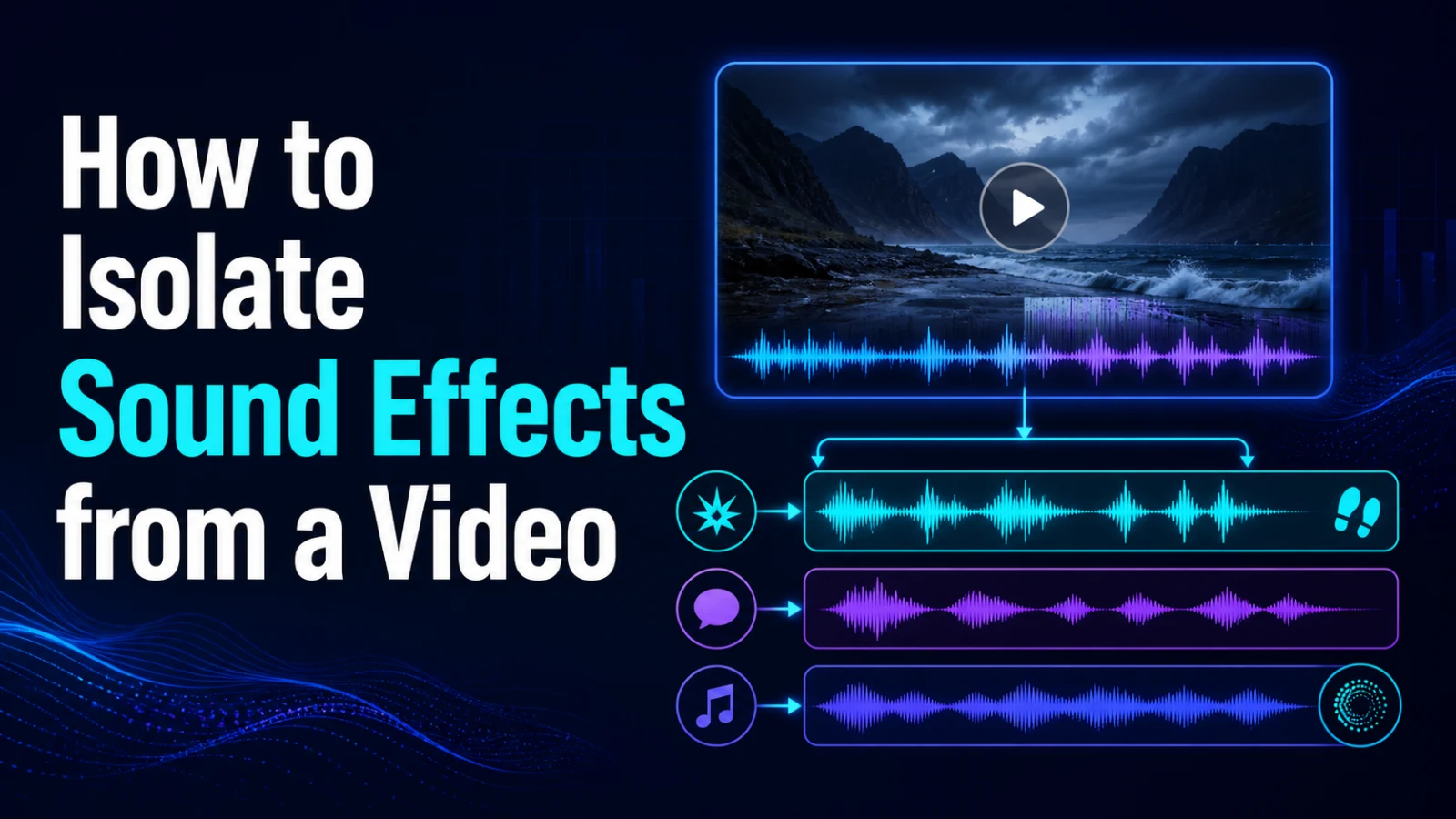
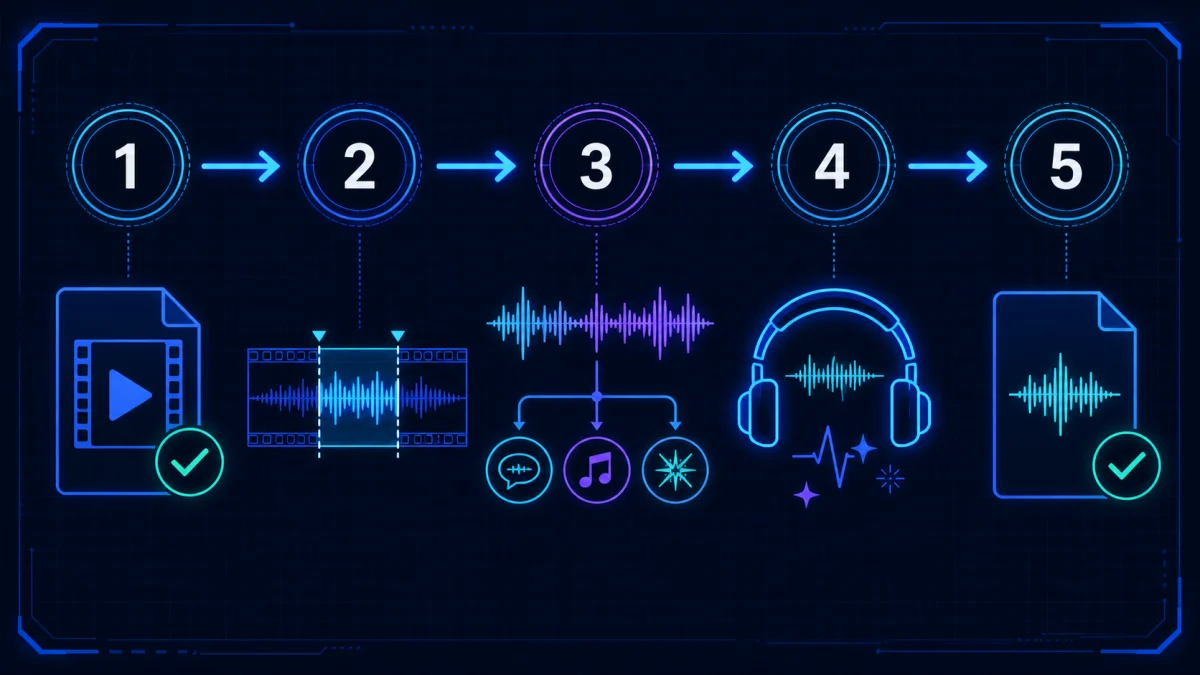
Hvis du vil isolere lydeffekter fra en video, skal du begynde med materiale, du har ret til at behandle. Opdel derefter lydsporet i output til dialog, musik og effekter, og gennemgå effektsporet omkring hvert overlap. Anslag, ambience og overgangslyde kan muligvis genskabes, men tale, musik og rumklang kan efterlade rester. Betragt resultatet som et redigerbart udgangspunkt, ikke som et garanteret rent bibliotekselement.
Hvad tæller som en lydeffekt i en mixet video?
Effektlaget kan indeholde korte anslag, fodtrin, klik, døre, grænsefladelyde, risers, omgivende ambience og overgangslyde. I en færdig video kan disse elementer dele tids- og frekvensområde med tale og musik.
Det overlap er den centrale udfordring. Et rent fodtrin mellem to dialoglinjer er lettere at genskabe end et brag under høj musik og speak. Før du behandler materialet, skal du identificere de præcise øjeblikke, du har brug for, i stedet for at forvente, at hvert sekund af outputtet er lige anvendeligt.
Trin 1: Bekræft dine rettigheder og definer målet
Behandl kun materiale, som du ejer, selv har skabt, har licens til eller på anden måde har tilladelse til at bruge. Separation skaber ikke nye rettigheder til en andens film, musik eller optagelse.
Lav en kort målliste, f.eks.:
- tre grænsefladeklik fra din egen produktdemo;
- rummets ambience fra et interview, du selv har optaget;
- overgangsanslag fra en kampagnevideo, dit team har produceret;
- fodtrin fra en original kortfilm.
Et præcist mål gør kvalitetstjekket hurtigere og forhindrer unødvendig genbrug af materiale, der ikke er relevant.
Trin 2: Vælg et repræsentativt testafsnit
Start ikke med hele filen. Vælg et kort afsnit, der indeholder én ren effekt, én effekt der overlapper tale, og én effekt der overlapper musik. Det viser både det bedste tilfælde og det vanskelige tilfælde, før du bruger tid på hele lydsporet.
Brug de samme hovedtelefoner eller monitorer gennem hele testen. Hvis du skifter afspilningsenhed, kan sammenligningerne blive mindre pålidelige.
Trin 3: Adskil dialog, musik og effekter
Brug en lydseparationsworkflow, der er udviklet til videosoundtracks. Målet er at skabe separate arbejdsoutput for soundtrackets vigtigste komponenter og derefter kontrollere det effektorienterede spor.
Åbn Recapo Audio Separator, når din kilde er et videomix, og du har brug for at gøre dialog, musik og lydeffekter til separate redigeringsvalg. Kontrollér den aktuelle grænseflade for understøttede input og output, før du behandler en stor fil.
Trin 4: Gennemgå effektoutputtet øjeblik for øjeblik
Solo effektoutputtet, og sammenlign det med originalen ved samme afspilningsniveau. Se efter disse typer problemer:
- Tale, der slipper igennem: Stavelser eller konsonanter høres inde i effekten. Trim omkring effekten, eller vælg et andet take.
- Musikrester: Toner, rytme eller rumklangshaler kan høres. Brug et kortere område, eller behold effekten under ny ambience.
- Ødelagt transient: Anslaget mister sin første attack. Erstat det med en kilde, du har tilladelse til at bruge, eller behold det originale mix.
- Pumping: Niveauet stiger og falder unaturligt. Brug en mere skånsom redigering, eller reducer yderligere behandling.
- Manglende ambience: Baggrundslaget bliver afbrudt. Tilføj en autoriseret room tone under redigeringen.
Det er mere effektivt at gennemgå de vanskeligste øjeblikke først end at rense de nemme øjeblikke og senere opdage, at den vigtige effekt ikke kan repareres.
Trin 5: Trim, navngiv og bevar konteksten
Når en effekt kan bruges, skal du kun trimme det område, du har brug for, og beholde lidt plads før og efter. Giv filen et beskrivende navn baseret på kilde og handling, og gem den oprindelige projektreference samt oplysninger om rettigheder.
For ambience skal du bevare et længere afsnit, der kan loopes, og lytte efter gentagne talestumper. For korte anslag skal du bevare hele attacken og det naturlige decay. Undgå aggressiv støjreduktion, som kan få effekten til at lyde løsrevet fra scenen.
Hvornår er resultatet godt nok?
Hvad der er godt nok, afhænger af anvendelsen. En diskret effekt under ny dialog kan tåle svage rester, som ville være tydelige i et isoleret lydbibliotek. Et rent UI-klik til en produktdemo kræver en skarpere transient og mindre rumlyd.
Vurder outputtet i den endelige kontekst, ikke kun i solo. Behold derefter den mindst behandlede version, som opfylder projektets behov.
Hvornår skal du bruge et andet værktøj?
- Brug Audio Extractor, når du kun har brug for det originale soundtrack som én fil.
- Brug Vocal Remover, når hovedopgaven er at adskille vokal fra musikalsk akkompagnement.
- Brug Audio Noise Reduction, når problemet er susen, brummen eller konstant baggrundsstøj frem for blandede lydkategorier.
Læs Sådan adskiller du dialog, musik og lydeffekter fra en video for den bredere arbejdsgang i tre dele.
Ofte stillede spørgsmål
Kan jeg isolere alle lydeffekter fra enhver video?
Nej. Resultaterne afhænger af kildemixet, overlap, rumklang og komprimering. Nogle effekter vil fortsat være blandet med musik eller tale.
Er udtrækning af lyd det samme som isolering af lydeffekter?
Nej. Lydudtrækning laver det eksisterende soundtrack om til én lydfil. Isolering forsøger at opdele dele af dette mix i forskellige arbejdsoutput.
Kan jeg genbruge effekter, som jeg har isoleret fra en film eller en anden skabers video?
Separation giver ikke ret til genbrug. Behandl og genbrug kun materiale, når du har de nødvendige rettigheder eller den nødvendige tilladelse.
Hvorfor indeholder effektsporet stemmer?
Tale og effekter kan overlappe i tid og frekvens, og rumklang kan sprede talens energi gennem hele mixet. Gennemgå og trim resultatet i stedet for at antage, at separationen bliver perfekt.
Start med de sværeste ti sekunder
Vælg et repræsentativt afsnit, test Recapo Audio Separator, undersøg effektoutputtet for lækage og ødelagte transients, og beregn behovet for manuel reparation. Den korte test fortæller dig, om arbejdsgangen er egnet, før du behandler hele videoen.