
Sådan transskriberes videolyd med tidsstempler og redigerbare billedtekster
Upload en video, generer og rediger tidsindstillede billedtekster, eksporter SRT eller VTT, eller brænd anmeldte billedtekster direkte ind i en MP4 med Recapo.

Sådan transskriberes videolyd med tidsstempler
Af Recapo Editorial Team · Opdateret 2026-07-28
Ansvarsfraskrivelse: Denne artikel indeholder generelle produkt- og driftsoplysninger og udgør ikke juridisk rådgivning. Ophavsretskrav og platformsregler kan variere afhængigt af land, region og platform. Før du behandler, ændrer eller udgiver en video, skal du bekræfte, at du har de nødvendige rettigheder, tilladelser og tilladelser.
En nyttig tekstudskrift er mere end en blok af ord. Tidsstempler forbinder hvert signal med den originale optagelse, hvilket gør interviews, møder, podcasts og sociale videoer nemmere at gennemgå og genbruge.
Automatisk transskription kan skabe et stærkt første udkast, men menneskelig gennemgang er fortsat vigtig – især når optagelsen indeholder støj, accenter, specialiseret ordforråd eller overlappende tale.
Produktomfang, 28. juli 2026: Recapo's nuværende Speech to Text- og AI Caption Generator-arbejdsgange accepterer videoinput, ikke en selvstændig upload af kun lyd. Brugere kan vælge eller automatisk registrere sprog, importere eksisterende undertekster, redigere billedtekster, kontrollere linjelængde og visuel stil, forhåndsvise resultatet, eksportere SRT/VTT eller brænde billedtekster i en MP4. Den offentlige produktbeskrivelse bekræfter ikke automatisk højttaleridentifikation, og denne artikel fremsætter ingen ubekræftet påstand om nøjagtighed.
Det aktuelle uploadpanel viser MP4, MOV, MKV, WebM, MPEG, MPG, 3GP og 3GPP med en grænse på 2 GB 180 minutter pr. fil og kilde. Den advarer også om, at meget lange videoer kan fejle, når den udpakkede ASR-lyd overstiger 100 MB.
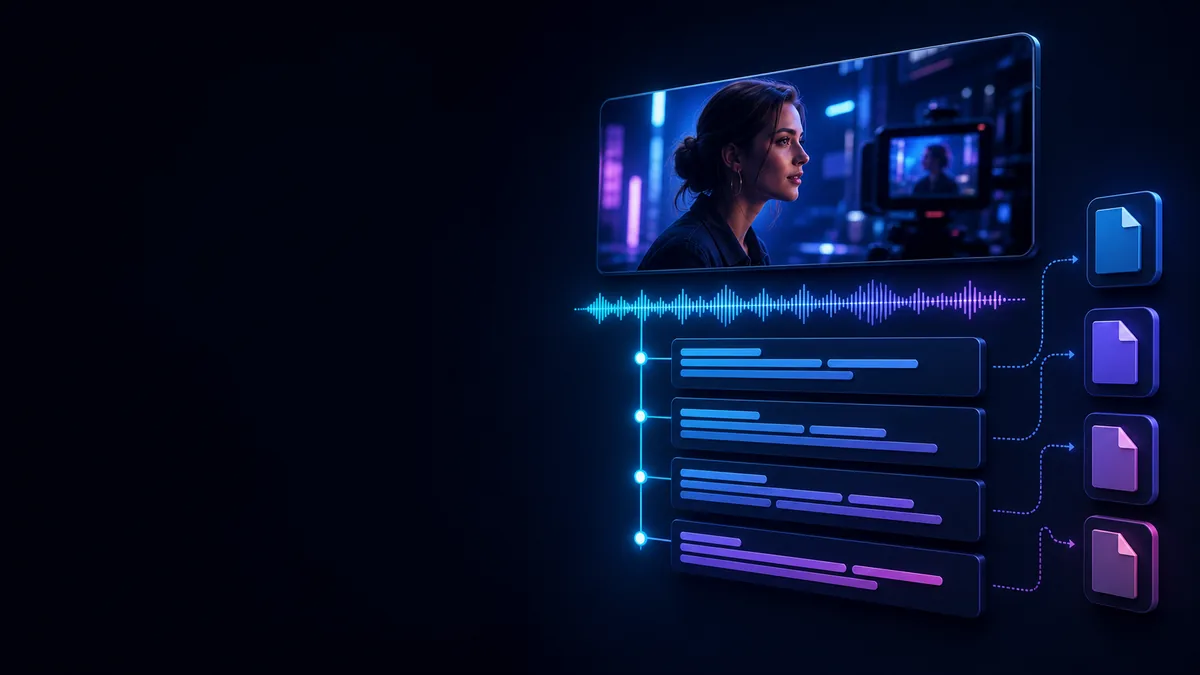 Illustration af arbejdsgangen: Sådan transskriberes videolyd med tidsstempler
Forbered lyden før transskription
Kvaliteten af transskriptionen begynder med optagelsen. Før upload:
- brug den originale fil, når det er muligt;
- lyt efter manglende eller beskadigede afsnit;
- identificere det talte sprog;
- noter de forventede talere og tekniske termer;
- bekræfte, at du har tilladelse til at behandle optagelsen;
- Reducer undgåelig baggrundsstøj ved kilden i stedet for at stole på oprydning senere.
Klar tale med tæt mikrofon er generelt nemmere at genkende end tale på afstand i et rum med genklang. Overlappende højttalere er især vanskelige, fordi flere stemmer optager det samme øjeblik.
Sådan transskriberes lyd til tekst
1. Upload en autoriseret video, der indeholder lyden
Indonesiske brugere kan åbne det lokaliserede Speech to Text-værktøj. Japanske brugere kan bruge det lokaliserede Speech to Text-værktøj, og koreanske brugere kan bruge 음성 텍스트 변환.
2. Vælg det korrekte sprog
Vælg det sprog, der tales i optagelsen. Hvis lyden regelmæssigt skifter sprog, skal du gennemgå hvordan værktøjet håndterer flersproget tale og forvente yderligere manuel korrektion.
3. Gennemgå tidsstempler og tilføj højttalernavne, når det er nødvendigt
Recapo opretter tidsjusterede billedtekster. Gennemgå starten og slutningen af alle vigtige signaler, mens du lytter. Den nuværende offentlige produktbeskrivelse lover ikke automatisk højttaleridentifikation, så tilføj højttalernavne manuelt, når udgivelsesformatet kræver det.
4. Gennemgå, mens du lytter
Gennemgå ikke teksten isoleret. Afspil lyden og tjek:
- navne og organisationer;
- tal, datoer og priser;
- brancheudtryk og akronymer;
- sætningsgrænser;
- højttalerskift;
- ord sagt under afbrydelser;
- afsnit markeret som usikre.
Korrigering af vigtige detaljer gør først transskriptionen mere sikker at genbruge.
5. Eksporter det rigtige format
Vælg output baseret på den næste opgave:
- SRT: meget brugte undertekster med sekvensnumre og tidsstempler.
- VTT: et web-fokuseret tidsindstillet tekstformat, der også kan bære cue-indstillinger og metadata.
- Captioned MP4: anmeldte billedtekster gengives direkte ind i billedet for ensartet afspilning på tværs af platforme.
W3C's WebVTT-specifikation definerer Web Video Text Tracks-formatet for tidsjusteret tekst såsom billedtekster, undertekster og relaterede metadata.
Hvor præcise skal tidsstempler være?
Den rigtige tidsstempelfrekvens afhænger af, hvordan transskriptionen vil blive brugt.
- Forskning og gennemgang: tidsstempler på afsnits- eller højttalerskifteniveau kan være nok.
- Videotekster: signaler skal tilpasses tættere til de talte ord.
- Bekræftelse af citat: tidsstempler skal gøre den originale sætning let at finde.
- Redigeringsnoter: tidsstempler kan markere sektioner, der skal klippes, grafik eller B-rulle.
For mange tidsstempler kan gøre en læseudskrift støjende. For få kan gøre en lang optagelse svær at navigere.
Sådan tilføjes og gennemgås højttalertilskrivning
Opret et simpelt højttalerkort, før du foretager globale udskiftninger:
| Arbejdsmærke | Verificeret person | Rolle | Noter |
|---|---|---|---|
| Taler 1 | [Navn] | Vært | Åbner optagelsen |
| Taler 2 | [Navn] | Gæst | Mere støjsvage mikrofon |
| Højttaler 3 | [Navn] | Moderator | Vises efter 12:30 |
Lyt til enhver vigtig højttalerovergang. Tilføj kun navne, efter stemmen er blevet bekræftet, og udled ikke identitet fra en usikker optagelse.
Almindelige årsager til transskriptionsfejl
Baggrundsstøj og ekko
Støj kan maskere konsonanter, mens rumekko kan sløre ordgrænser. En tættere mikrofon og roligere omgivelser hjælper normalt mere end aggressiv korrektion efter optagelse.
Overlappende tale
Når to personer taler samtidigt, bliver både transskription og højttaleradskillelse mindre pålidelige. Markér usikre sektioner til menneskelig gennemgang.
Navne og specialiseret ordforråd
Egennavne er muligvis ikke almindelige i en generel sprogmodel. Forbered en staveliste og kontroller hver forekomst.
Blandede sprog
Sprogskifte kan påvirke både genkendelse og tegnsætning. Bekræft, om en enkeltsproget eller flersproget arbejdsgang passer til optagelsen.
Dårlige kildefiler
Klipning, meget lav lydstyrke, manglende kanaler og stærkt komprimeret lyd kan fjerne information, som intet transskriptionssystem kan gendanne fuldstændigt.
En arbejdsgang til kvalitetskontrol
Brug to pas:
- Indholdskort: korrekt betydning, navne, numre, tekniske termer og talerens identitet.
- Præsentationsbeståelse: korrekt tegnsætning, afsnitsinddeling, store bogstaver, stikordslængde og formatering.
Til følsomme interviews, juridisk materiale, sundhedssamtaler eller økonomiske beslutninger skal du bruge en korrekt kvalificeret anmelder og følge de relevante krav til beskyttelse af personlige oplysninger. Automatisk output bør ikke være det eneste grundlag for en beslutning med høj indsats.
Ofte stillede spørgsmål
Identificerer Recapo automatisk hver højttaler?
Den nuværende offentlige funktionsbeskrivelse gør ikke krav på automatisk taleridentifikation. Gennemgå optagelsen og tilføj højttalertilskrivning manuelt, når det er påkrævet.
Skal jeg eksportere SRT eller VTT?
Vælg ud fra udgivelsesmiljøet. SRT er almindelig på tværs af redigerings- og videoplatforme; VTT er designet til webbaseret tidsbestemt tekst. Bekræft destinationens krav.
Kan jeg transskribere en video i stedet for lyd?
Recapo's nuværende arbejdsgang er designet omkring videoinput. Japanske brugere kan bruge den lokaliserede AI Caption Generator til video. Video giver også visuel kontekst til gennemgang af højttalerændringer.
Er transskriptionen automatisk klar til at blive publiceret?
Nej. Gennemgå navne, numre, specialiserede termer, tidsstempler og højttaleretiketter. Undertekster af publikationskvalitet kan også kræve kontrol af linjelængde og læsehastighed.
Hvad skal jeg gøre med fortrolige optagelser?
Gennemgå Recapo privatlivspolitik, før du uploader. Den offentliggør ikke en fast opbevaringsperiode eller tidsplan for automatisk sletning og tillader, at uploadet eller afledt indhold kan bruges til model- og serviceforbedring under de angivne betingelser.
Gør optagelsen til et nyttigt arbejdsdokument
Transskription sparer mest tid, når outputtet er designet til næste trin. Gennemgå tidsstempler, tilføj kun højttalernavne, når de er verificeret, tjek detaljer med høj effekt mod lyden, og eksporter et format, der matcher den endelige arbejdsgang.
CTA: Upload en video, du er autoriseret til at behandle med Recapo Speech to Text, og gennemse og eksporter derefter billedteksterne i det format, du har brug for.


