
Comprimere una registrazione dello schermo senza rendere il testo illeggibile
Un metodo completo per comprimere registrazioni dello schermo: testo piccolo, risoluzione, movimento del cursore, budget in byte e verifiche di leggibilità.

Per comprimere una registrazione dello schermo mantenendo leggibile il testo, individua prima le etichette più piccole che lo spettatore deve davvero leggere. Conserva una risoluzione sufficiente a rappresentarle, elimina la durata superflua e confronta brevi esportazioni rappresentative alla dimensione di visualizzazione prevista. Riduci la frequenza dei fotogrammi solo quando l'attività non dipende dalla fluidità del movimento o da una temporizzazione precisa. Misura il file ottenuto e controlla il testo effettivo prima di scegliere un'impostazione.
Un preset accettabile per un video con una persona che parla può fallire in un tutorial software. Tratti sottili, icone piccole, movimento del cursore, scorrimento e cambiamenti improvvisi dell'interfaccia pongono esigenze diverse. L'obiettivo non è conservare ogni pixel del desktop a qualunque costo, ma mantenere le informazioni necessarie a seguire l'operazione entro i vincoli di consegna.
Questa guida propone un metodo di confronto e calcoli ipotetici di pianificazione. Non riporta un rapporto di compressione misurato, un test Recapo eseguito o un bitrate universale capace di rendere leggibile ogni schermata.
Decidere quali informazioni deve preservare la registrazione
Elenca i dettagli necessari a completare l'attività. Lo spettatore potrebbe dover distinguere “Draft” da “Sent”, leggere un valore numerico, trovare un comando nel menu o seguire il cursore fino a un controllo preciso. Questi dettagli hanno la precedenza sulle texture decorative dello sfondo.
Prima di esportare, scegli alcune aree da esaminare. Includi l'etichetta necessaria più piccola, un numero o un segno di punteggiatura, il cursore in movimento, una sezione che scorre e una transizione di schermata, se presenti. Una diapositiva iniziale statica non rappresenta adeguatamente un'applicazione in uso.
Distingui la leggibilità dall'ordine visivo. Un'interfaccia apparentemente pulita può contenere una cifra sfocata che modifica un'istruzione. Al contrario, un piccolo artefatto in una sfumatura dello sfondo potrebbe non ostacolare l'attività. Ordina i difetti secondo il reale scopo didattico.
Se la sorgente è già illeggibile alla dimensione prevista, la compressione non può fornire le informazioni mancanti. Valuta una nuova registrazione con una scala dell'interfaccia più grande, se supportata, un'area di cattura più stretta o un diverso ordine delle inquadrature. Prima di essere un problema di codifica, è un problema di composizione.
Capire cosa modificano risoluzione, frequenza dei fotogrammi e compressione
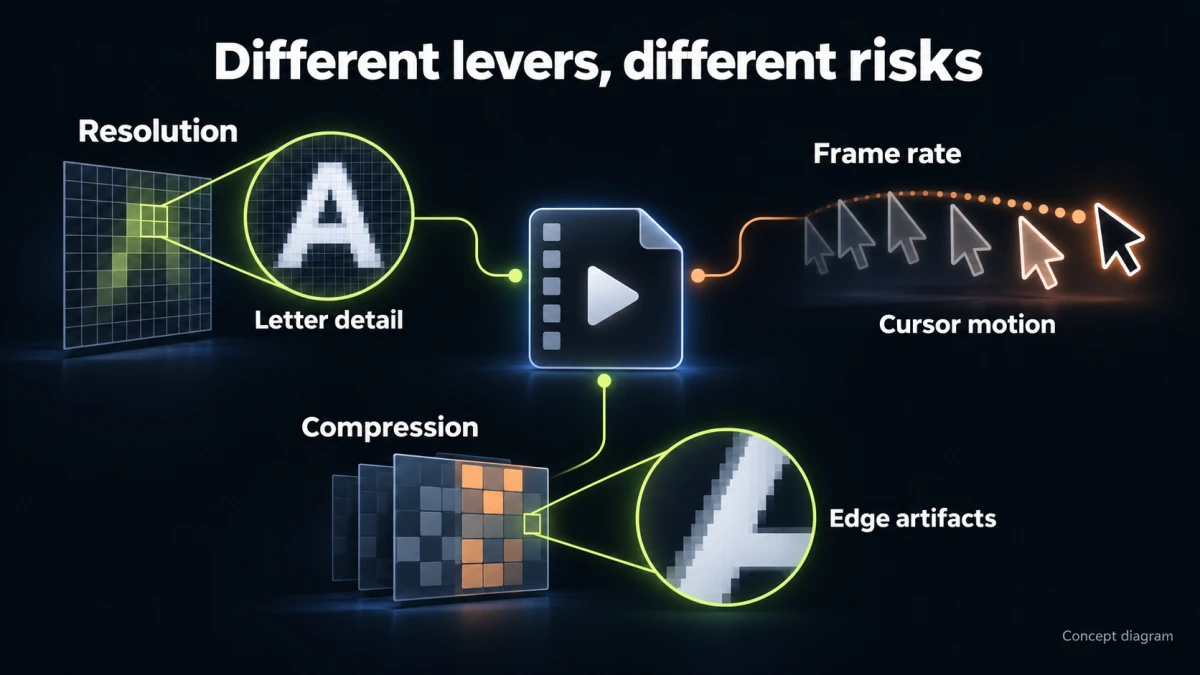
Schema concettuale; non è una schermata dell'interfaccia del prodotto.
La risoluzione determina il campionamento spaziale dell'output. Ridurre le dimensioni lascia al testo piccolo meno pixel per rappresentare i suoi tratti. Se un'etichetta diventa troppo piccola, aumentare il bitrate non ripristina il dettaglio eliminato dal ridimensionamento.
La frequenza dei fotogrammi determina quante volte l'output rappresenta un istante. Ridurla può diminuire il numero di immagini da codificare, ma può rendere più difficile seguire cursore, scorrimenti, animazioni o dimostrazioni di temporizzazione. Non è automaticamente la prima riduzione migliore.
Le impostazioni di compressione stabiliscono come rappresentare le immagini scelte nell'output. Una compressione con perdita più aggressiva può sfocare i bordi o produrre artefatti, soprattutto attorno ai dettagli fini e nelle aree che cambiano. L'effetto pratico dipende dal materiale e dal codificatore, non soltanto dal nome del preset.
La durata è una leva distinta. Eliminare un'attesa realmente inutile riduce il materiale senza diminuire il dettaglio dei pixel nelle parti conservate. Mantieni però il contesto necessario a mostrare cosa è successo. Non eliminare un ritardo necessario suggerendo, senza prove, che il software agisca istantaneamente.
Anche l'audio occupa spazio. Il parlato deve restare intelligibile e il formato deve rispettare i requisiti di consegna. Ridurre la qualità dell'immagine ignorando una traccia audio inutilmente grande può distribuire male il budget del file.
Preparare la sorgente migliore prima delle copie di consegna
Conserva un master di alta qualità della registrazione approvata. Crea le prove di compressione da quella sorgente, non da una prova già compressa. Codifiche con perdita ripetute possono accumulare danni e rendere i confronti difficili da interpretare.
Scegli intenzionalmente l'area di cattura. Un desktop completo può contenere testo minuscolo circondato da menu, icone del dock o pannelli inutilizzati. Se la lezione riguarda un pannello, registrarlo a una scala utile può migliorare la leggibilità finale senza inventare un'interfaccia semplificata.
Se l'applicazione reale lo consente, regola la scala dell'interfaccia prima della registrazione e verifica che il layout resti sensato. Non ingrandirla fino a nascondere un controllo necessario. Registra una breve prova e guardala alla dimensione di riproduzione attesa.
Ripulisci l'ambiente prima della cattura. Nomi degli account, schede del browser, notifiche, file personali e segreti possono apparire fuori dall'area principale. La compressione non è un metodo di oscuramento: non affidarti alla sfocatura del codificatore per nascondere testo riservato.
Registra abbastanza contesto attorno alle azioni per montare in modo fedele. Un'inquadratura ravvicinata può essere utile, ma lo spettatore deve capire dove si trova il controllo e cosa cambia dopo la sua attivazione.
Usare un breve campione che includa i momenti difficili
Scegli un segmento rappresentativo anziché comprimere l'intera registrazione a ogni esperimento. Se possibile, includi nello stesso test un momento di lettura statica e uno di attività. Il segmento deve mettere in evidenza il difetto che ti interessa.
Un campione proposto, per esempio, potrebbe mostrare l'apertura di un menu, il cambiamento di un numero piccolo, il cursore che raggiunge Save e la comparsa di una conferma. Se la lezione completa comprende lo scorrimento di righe dense, includi anche quello. Il solo cartello iniziale non mostra cosa succede durante queste operazioni.
Mantieni identici i confini del campione nelle prove. Usa la stessa revisione della sorgente e lo stesso trattamento audio, salvo che siano la variabile in esame. Etichetta ogni output con le impostazioni reali o il nome del preset, non semplicemente “piccolo” e “buono”.
Controlla sia la riproduzione normale sia alcuni fotogrammi in pausa. Un fermo immagine aiuta a individuare il carattere compromesso, ma il tutorial deve essere comprensibile senza fermarsi dopo ogni clic. Un file può superare il controllo delle immagini statiche e avere comunque un percorso del cursore confuso.
Confrontare una decisione alla volta
Parti dalle dimensioni della sorgente e da un'impostazione di qualità disponibile. Prova poi un cambiamento che affronti il vincolo reale. Se il file è troppo grande ma il testo è ben leggibile, una compressione più aggressiva è un candidato ragionevole.
Se la sorgente ha una risoluzione superiore alle esigenze di consegna, prova separatamente una risoluzione inferiore. Non ridurre contemporaneamente risoluzione, frequenza dei fotogrammi e qualità per poi presumere di sapere quale cambiamento ha danneggiato le etichette.
Usa una scheda di confronto come questa:
| Candidato | Modifica prevista | Domanda principale di controllo |
|---|---|---|
| Copia di riferimento | Sorgente approvata o riferimento di alta qualità | La lezione è già leggibile alla dimensione finale? |
| Prova A | Compressione più aggressiva alle stesse dimensioni | Tratti sottili e numeri restano distinguibili? |
| Prova B | Dimensioni inferiori, resto del flusso comparabile | L'etichetta necessaria più piccola conserva sufficiente dettaglio? |
| Prova C | Frequenza dei fotogrammi inferiore, se supportata | Lo spettatore riesce ancora a seguire cursore e scorrimento? |
| Prova D | Montaggio più breve ma fedele | Il taglio del tempo conserva ogni azione e condizione necessaria? |
Sono esperimenti proposti, non risultati misurati. Alcuni strumenti offrono soltanto preset: registra esattamente ciò che puoi osservare. Se un preset modifica più proprietà, trattalo come un candidato combinato, senza fingere che isoli il solo bitrate.
Calcolare il budget senza scambiarlo per una previsione di qualità
Un limite di dimensione può definire un budget medio di dati. Non può dirti se il testo piccolo resterà leggibile.
Per un calcolo approssimativo in unità decimali:
bitrate totale medio ≈ dimensione del file in byte × 8 / durata in secondi
Il bitrate totale comprende immagine, audio e overhead. Distingui byte e bit e indica se il limite usa megabyte decimali o mebibyte binari. L'unità mostrata da una piattaforma può richiedere una verifica, non una supposizione.
Ecco un esempio ipotetico di pianificazione. Un tutorial di due minuti deve rientrare in un limite di 30.000.000 byte. Il budget totale approssimativo è:
30,000,000 × 8 / 120 = 2,000,000 bit al secondo
Sono circa 2 Mb/s per l'intero file. Se si assegnano 128 kb/s all'audio, restano circa 1,872 Mb/s prima dell'overhead del contenitore e di un margine pratico. È una ripartizione aritmetica, non un'impostazione raccomandata né una promessa che il file finale rientri nel limite.
Immagina ora di eliminare 20 secondi di attesa realmente superflua. Lo stesso limite su 100 secondi corrisponde a circa 2,4 Mb/s totali. Il materiale rimasto dispone così di più capacità media, ma soltanto se la lezione accorciata resta accurata e il flusso di codifica usa adeguatamente il budget.
Una modalità a qualità costante può produrre dimensioni diverse per ogni registrazione. Un flusso con bitrate obiettivo può rendere la pianificazione più prevedibile, ma output e qualità effettivi vanno comunque controllati. Non dedurre una garanzia rigorosa di dimensione da un preset generico di qualità.
Una decisione ipotetica per un tutorial di dashboard
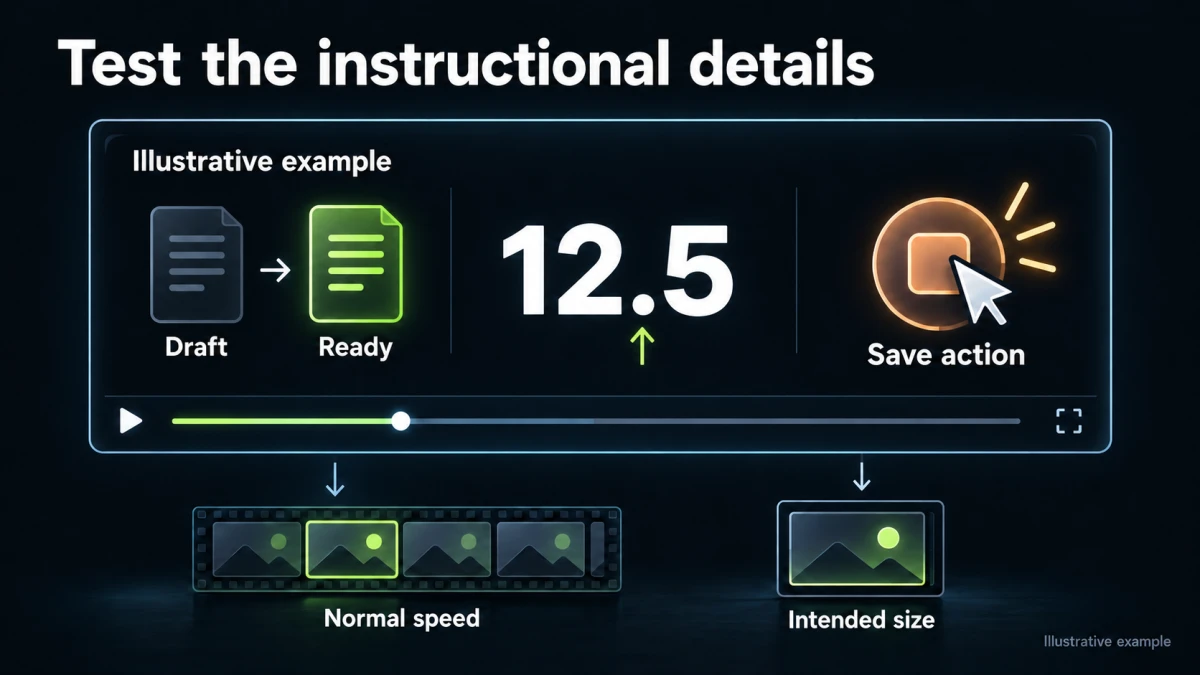
Esempio illustrativo; non è un output del prodotto misurato.
Considera una lezione costruita di 120 secondi per un'applicazione immaginaria chiamata Harbor Board. Insegna a cambiare una richiesta da Draft a Ready, inserire il valore 12.5 e salvarlo. L'originale è una registrazione ampia del desktop. Non si rivendicano schermate reali, output generati o misurazioni del pubblico.
Il primo problema progettuale è che stato e campo numerico occupano una piccola parte dell'immagine. Comprimere aggressivamente tutto il desktop destinerebbe parte dell'immagine disponibile a pannelli irrilevanti, rendendo più fragile il testo importante.
Il piano parte quindi da una cattura più stretta e fedele del pannello della richiesta, preceduta dal contesto necessario a localizzarlo. Il gruppo conserva le etichette reali e non ricrea un'interfaccia finta per farla sembrare più semplice.
Tre dettagli diventano criteri di accettazione: distinguere Draft da Ready, vedere il punto decimale di 12.5 e mantenere a schermo lo stato salvato abbastanza a lungo da riconoscerlo. Anche il puntatore deve guidare chiaramente al salvataggio.
Il gruppo propone una prova di compressione a risoluzione completa e una a risoluzione inferiore dalla stessa sorgente approvata. Se la seconda nasconde il punto decimale persino in pausa, fallisce l'attività indipendentemente dalla dimensione attraente del file.
Se la prova a piena risoluzione preserva le cifre ma produce artefatti soltanto durante lo scorrimento di una cronologia irrilevante, il montatore può chiedersi se tale scorrimento serva alla lezione. Togliere un giro superfluo è una decisione diversa, potenzialmente migliore che degradare il campo necessario.
Se nessun candidato rispetta il limite, il gruppo riconsidera durata, scala di cattura e modalità di consegna. Non dichiara riuscita la compressione solo perché esiste un file più piccolo: quel file deve ancora insegnare l'operazione prevista.
Usare i controlli dello strumento realmente disponibile
Il compressore video di Recapo presenta pubblicamente opzioni di qualità e la possibilità di mantenere o ridurre la risoluzione. La pagina descrive una codifica H.264 a qualità costante. Sono punti di partenza utili per un confronto, non prove che un particolare preset abbia superato un test di leggibilità del testo.
Controlla l'interfaccia attuale prima di promettere parametri esatti del codificatore, controlli della frequenza dei fotogrammi, impostazioni di crominanza o dimensioni precise. Se l'attività richiede impostazioni non disponibili, usa un codificatore o un editor esterno appropriato e documenta il file ottenuto.
Non ripetere percentuali promozionali di riduzione come se descrivessero la tua registrazione. Un'interfaccia quasi statica, un foglio di calcolo in scorrimento e una cattura con videocamera del volto comportano compromessi diversi. Misura l'output effettivamente selezionato.
Se lo stato di un'elaborazione è incerto, controlla l'attività esistente o il risultato salvato prima di inviarla di nuovo. Ottenuto il file, verifica che sia l'output completo previsto e non un'anteprima ridotta. Un'attività completata non equivale a una lezione finale leggibile.
Per un quadro più ampio, il test di qualità della compressione video tratta il metodo generale di confronto. Qui il criterio decisivo è il testo informativo più piccolo e l'operazione che supporta.
Diagnosticare il difetto visibile prima di cambiare un'altra impostazione
Il testo è già piccolo e poco nitido nella sorgente. Quando possibile, registra di nuovo o ricomponi l'inquadratura. Ingrandire successivamente l'output non dimostra di aver recuperato i caratteri originali.
Il testo diventa illeggibile soltanto riducendo le dimensioni. Ripristina sufficiente risoluzione spaziale o modifica la scala di cattura. Aumentare il bitrate alle stesse dimensioni insufficienti difficilmente risolve la mancanza di dettaglio spaziale.
Il testo statico va bene, ma le righe in movimento si degradano. Esamina il segmento ricco di movimento e confronta una codifica meno aggressiva. Valuta se lo scorrimento sia necessario e se una pausa intenzionale aiuti la lettura.
Il cursore salta troppo lontano fra due posizioni. Riconsidera la riduzione della frequenza dei fotogrammi e il movimento registrato. Evidenziare il puntatore può guidare l'attenzione, ma non ricrea il movimento intermedio non conservato.
Le etichette sottili colorate sono peggiori del testo neutro più grande. Confronta originale e output nello stesso lettore, alla stessa scala. Elaborazione del colore e codifica possono influire sui bordi fini. Preferisci un tema leggibile supportato o una composizione più chiara prima di introdurre supposizioni non documentate sui codec.
Il file scaricato è nitido, ma l'anteprima online è sfocata. Verifica, se disponibili, qualità di riproduzione selezionata, stato di elaborazione e dimensione di visualizzazione. Conserva il risultato locale come riferimento. Non danneggiare il master per compensare una condizione temporanea di un'anteprima.
Il file supera ancora il limite. Misura i byte effettivi, conferma durata e proprietà audio e rivedi un vincolo significativo. Un nome indovinato come “under-30MB” non dimostra la dimensione.
Verificare la leggibilità come azione, non come preferenza visiva
Chiedi a un revisore di svolgere un compito concreto dal video consegnato: identificare lo stato salvato, leggere il numero con la sua unità o nominare il comando selezionato. Non anticipare la risposta prima della visione.
Usa prima velocità normale e dimensione prevista. Annota dove il revisore si ferma, torna indietro o indovina. Esamina poi i fotogrammi pertinenti per distinguere il degrado visivo da una lezione troppo veloce.
Confronta il riferimento per trovare la causa. Se entrambe le versioni sono confuse, la compressione potrebbe non essere il problema principale. L'azione può mancare di contesto, il cursore uscire dallo schermo o la registrazione mostrare un controllo diverso da quello citato dalla voce.
Per una lezione multilingue, controlla gli alfabeti e i segni diacritici effettivamente usati. Preservare un testo inglese grande non dimostra che caratteri accentati più piccoli o un altro sistema di scrittura resistano altrettanto bene. È un controllo specifico di consegna, non un giudizio generale su una lingua.
Se non hai un revisore indipendente, esegui personalmente il controllo e indica tale limite nel registro di produzione. Non trasformare il giudizio di un montatore in una misurazione della comprensione del pubblico.
Conservare insieme prove e master
Registra sorgente approvata, impostazioni delle prove, dimensioni effettive dell'output, frequenza dei fotogrammi se nota, durata, byte, trattamento audio e difetti osservati. Conserva alcuni fotogrammi diagnostici con i relativi tempi se spiegano perché un candidato è stato scartato.
Mantieni il master di alta qualità separato dal file di consegna. Se l'interfaccia cambia o una destinazione richiede dimensioni diverse, puoi esportare di nuovo senza ricomprimere la vecchia copia.
Ricontrolla l'output scelto dopo qualunque modifica a sottotitoli, ritaglio o tempi. Il testo impresso aggiunge dettagli fini; una sequenza modificata può cambiare le parti più impegnative. Un test precedentemente superato non copre automaticamente la nuova versione.
L'impostazione corretta rispetta il vincolo reale conservando la capacità dello spettatore di seguire l'attività. Se nessun candidato soddisfa entrambi, cambia apertamente inquadratura, durata o modalità di consegna. Un tutorial più piccolo ma illeggibile non è un'ottimizzazione riuscita.
