Come aggiungere capitoli a un video su YouTube
Come aggiungere capitoli a un video di YouTube: il formato esatto di timestamp richiesto da YouTube, un modello copia-incolla e correzioni per quando i capitoli non vengono visualizzati.
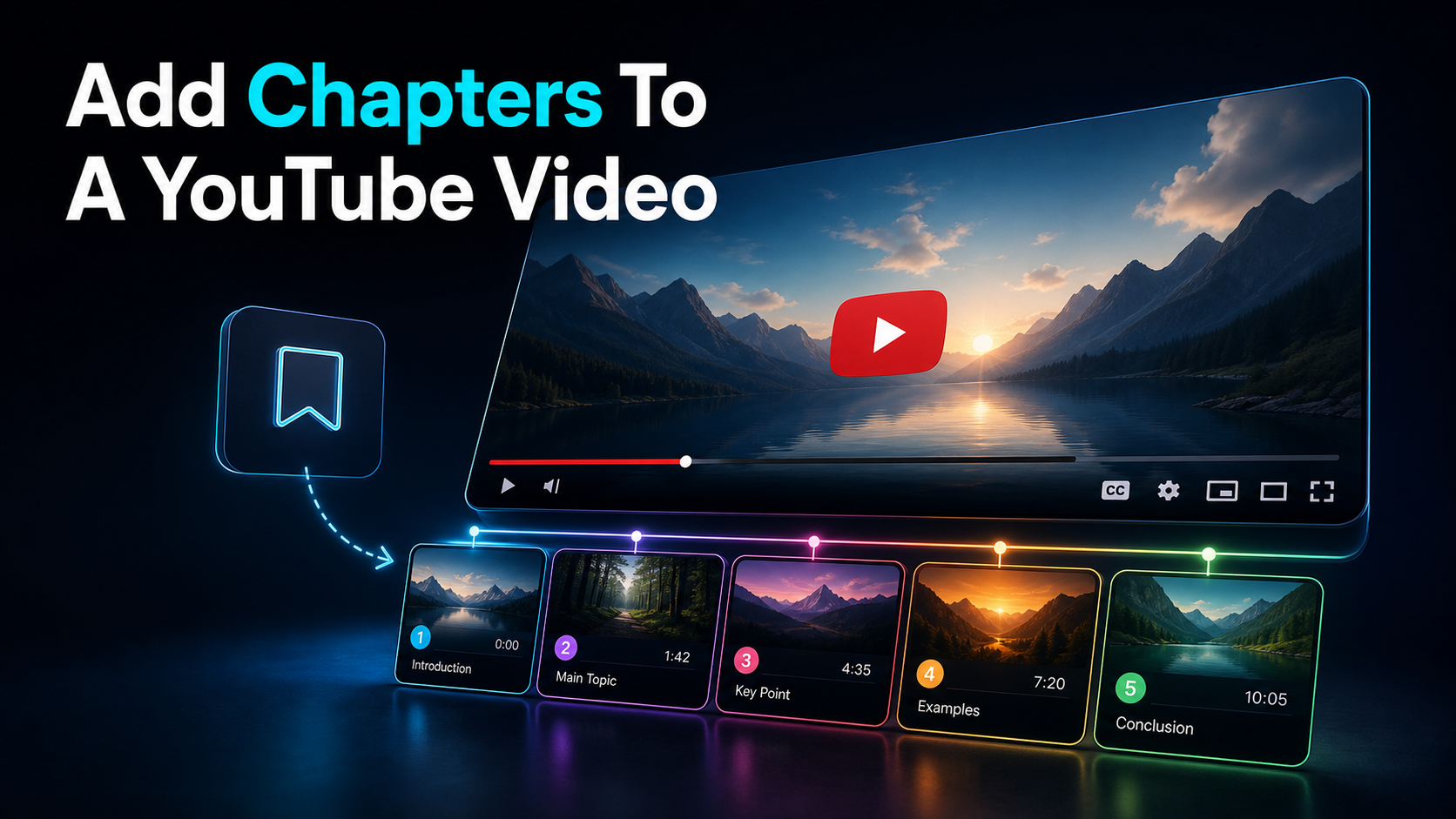
Aggiungere capitoli a un video su YouTube richiede circa due minuti e nessun software di montaggio: digiti una lista di timestamp nella casella di descrizione, partendo dal 00:00, e YouTube divide la barra dei progressi in sezioni nominate e cliccabili. Questa guida ti fornisce le regole di formattazione esatte che YouTube impone, un modello copia-incolla che puoi compilare e un blocco di risoluzione dei problemi per il momento in cui i capitoli si rifiutano di mostrare — oltre a un modo pratico per trovare punti di interruzione puliti nei capitoli in un lungo riassunto o un'intervista. Impara a aggiungere capitoli a un video su YouTube una volta e non sbaglierai mai più il formato.
Nota di verifica dei fatti: Le regole della piattaforma e i limiti dei prodotti sono stati verificati rispetto alle fonti ufficiali il 10 luglio 2026. Possono cambiare, quindi verifica la sorgente collegata prima di agire su una soglia o specifica.
Cosa fanno davvero i capitoli di YouTube
I capitoli video di YouTube dividono la barra rossa in segmenti etichettati. Quando uno spettatore si sposta sulla linea temporale, vede sezioni nominate invece di una lunga traccia ininterrotta; Nella pagina Watch, la lista dei capitoli diventa un indice cliccabile all'interno del quale possono saltare all'interno. Tutto è guidato da nient'altro che una lista di timestamp nella tua descrizione — nessun upload speciale, nessuno strumento di modifica, nessun plugin.
Due cose rendono i capitoli degni di quei due minuti:
- Navigazione e mantenimento. Su tutto ciò che dura più di pochi minuti — un riassunto del film, un tutorial, un'intervista — gli spettatori raramente guardano dall'inizio alla fine. I capitoli permettono loro di atterrare sulla parte per cui sono venuti, mantenendoli nel video invece di saltare su quello di un concorrente.
- Superficie di ricerca. I titoli dei capitoli sono indicizzati e momenti ben etichettati possono apparire come "momenti chiave" nei risultati di Google Search, secondo la documentazione stessa di YouTube. Un capitolo chiamato "Come finisce" è una piccola porta extra nel tuo video.
La meccanica è sempreverde. L'interfaccia viene ristilizzata di tanto in tanto, ma la regola di base — i timestamp nella descrizione creano i capitoli — è valguta da anni.
Le regole di formattazione che YouTube applica
È qui che nascono la maggior parte dei problemi del tipo "capitoli che non si vedono". YouTube tratta i timestamp della tua descrizione come capitoli solo quando tutte le regole sottostanti sono soddisfatte. Se ne perdi uno, ignora silenziosamente tutta la lista.
| Governo Requisito Perché fa impazzire le persone |
| Primo timestamp | Deve essere esattamente 00:00 | Le persone iniziano la loro lista a 00:12 o al primo vero argomento |
| Conteggio minimo | Almeno 3 timestamp | Due capitoli non bastano; YouTube ne ha bisogno di tre o più |
| Lunghezza minima | Ogni capitolo 10 secondi o più | Due marcatori a 6 secondi di distanza rompono la lista |
| Ordine | Ascendente (in ordine cronologico) | Un timestamp incollato fuori sequenza lo uccide |
| Formato | MM:SS, o HH:MM:SS oltre un'ora | Usare un punto (1.30) invece dei due punti fallisce |
| Collocamento | Nel video descrizione, ognuno su una propria linea | I timestamp nascosti a metà paragrafo non vengono registrati |
Questi requisiti — l'inizio 00:00, il minimo di tre capitoli, il piano di dieci secondi e l'ordine crescente — provengono direttamente dalla documentazione di Aiuto di YouTube, e sono esattamente le condizioni che la piattaforma verifica. Trattali come una checklist pre-volo e i capitoli "semplicemente funzionano".
Modello di capitolo copia-incolla
Ecco la forma che YouTube vuole. Ogni riga è un timestamp, uno spazio, poi il nome della sezione:
Per usarlo: sostituisci i titoli con i tuoi, tieni la prima riga a 00:00, elencali in ordine crescente e assicurati che nessun timestamp stia più vicino a meno di dieci secondi. Tieni almeno tre righe. Questa è tutta la specifica.
Una versione vuota da completare mentre pulisci il video:
Digita ogni timestamp esattamente come si legge sul lettore YouTube (MM:SS), uno per riga. Per un video di un'ora o più, il lettore mostra HH:MM:SS, quindi corrisponde a quella — 1:04:20, non 64:20. I titoli possono essere semplici o impattanti quanto vuoi; il formato è tutto controlli su YouTube.
Come aggiungere capitoli a un video YouTube, passo dopo passo
Puoi aggiungere capitoli durante il caricamento o a qualsiasi video che hai già pubblicato. La descrizione è lo stesso campo in entrambi i casi.
Su desktop (YouTube Studio):
- Apri YouTube Studio → Contenuti e clicca sul video che vuoi modificare.
- Nella casella Descrizione, vai su una nuova riga e digita
00:00seguita dal titolo del primo capitolo. - Aggiungi ogni timestamp rimanente sulla propria riga, in ordine crescente, con almeno dieci secondi di distanza — almeno tre righe.
- Controlla due volte che la prima riga si leggi esattamente
00:00. - Clicca su Salva. In un attimo i capitoli appaiono come segmenti sulla barra di progresso.
Da mobile:
- Apri l'app YouTube, vai al tuo video e tocca Modifica (matita) sulla descrizione, oppure modificalo dall'app YouTube Studio.
- Digita la stessa lista di timestamp —
00:00prima, una per riga, crescente, minimo dieci secondi. - Salva tu. Si applicano le stesse regole; L'app non ha un interruttore separato per "capitoli".
Non esiste un pulsante dedicato "aggiungi capitoli" da nessuna parte — i capitoli sono un sottoprodotto di una descrizione correttamente formattata. Se sai come aggiungere timestamp a YouTube nella descrizione, sai già come aggiungere capitoli. L'unica differenza tra un timestamp che salta la playhead e un capitolo completo è il rispetto di tutte e sei le regole di formattazione sopra elencate.
Capitoli manuali vs capitoli automatici su YouTube
Se non aggiungi nulla, YouTube potrebbe generare capitoli per te. Capire la differenza ti dice quando prendersi la briga di farlo a mano.
| Capitoli manuali Capitoli automatici su YouTube |
| Chi scrive i titoli | Tu | Il machine learning di YouTube |
| Controllo sui punti di interruzione | Pieno | Nessuno — suppone |
| Formulazione / parole chiave | Decidi tu | Generico, spesso letterale |
| Sforzo di preparazione | ~2 minuti | Zero |
| Affidabilità | Mostra ogni volta che vengono rispettate le regole | Può apparire o meno |
I capitoli automatici di YouTube (e i suoi "momenti chiave") sono prodotti tramite machine learning che legge il tuo video e, secondo YouTube, può anche attingere a timestamp che altri spettatori fanno riferimento. Sono gratuiti e non interventivi, ma i titoli sono generici e i punti di taglio sono solo un'ipotesi — va bene per un video che non hai avuto il tempo di segnare, deboli per qualsiasi cosa ti interessa classificare o mantenere.
Puoi disattivare automaticamente i capitoli se preferisci controllare tutto: nella schermata di montaggio del video, espandi Mostra di più e deseleziona Consenti capitoli e momenti chiave automatici. Appena aggiungi tre timestamp manuali validi, la tua lista prende comunque il sopravvento — il manuale vince sempre sull'automatico.
La regola pratica onesta: segna a mano tutto ciò che è lungo o sempreverde, e lascia che i capitoli automatici coprono i caricamenti a basso rischio.
Perché i tuoi capitoli su YouTube non vengono mostrati
"I capitoli di YouTube non si vedono" è quasi sempre un errore di formattazione, non un bug. Passa a questo tavolo prima di pensare che qualcosa sia rotto.
| Sintomo Causa probabile Fissaggio |
| Nessun capitolo | Il primo timestamp non è 00:00 | Fai la prima riga esattamente 00:00 |
| Nessun capitolo | Meno di 3 timestamp | Aggiunge un terzo (e oltre) |
| Elenco ignorato | Un capitolo dura meno di 10 secondi | Spazio a ogni timestamp di distanza ≥10 secondi |
| Elenco ignorato | Timestamp fuori ordine | Ordina ascendente, dall'alto verso il basso |
| Un indicatore non viene registrato | Separatore sbagliato (1.30, 1;30) | Usa due punti: 1:30 |
| Nulla si registra | I timestamp sono a metà paragrafo | Metti ciascuna su una linea a sé |
| Ultimo capitolo mancante | Il timestamp supera la durata del video | Rimuovi o correggi |
| Ancora niente dopo aver salvato | Ritardo di cache / propagazione | Aspetta qualche minuto, aggiorna completamente, ricontrolla |
Qualche nota in più per esperienza. I capitoli vengono visualizzati sulla pagina di visualizzazione e sulla barra dei progressi, quindi controlla lì invece che nella vista di modifica Studio. Se hai modificato da mobile, conferma che il salvataggio sia effettivamente andato a buon fine. E se l'intera lista è scomparsa dopo una modifica, quasi certamente hai infranto la linea 00:00 o sei sceso sotto tre voci valide — queste due rappresentano la grande maggioranza dei casi di "capitoli scomparsi".
Trovare punti di interruzione puliti nei capitoli nei video lunghi
La formattazione è banale; Il vero lavoro su un video lungo è decidere dove andranno i capitoli. Sfogliare avanti e indietro tra un riassunto di 40 minuti o un'intervista di due ore per trovare cambi di argomento è la parte noiosa — ed è lì che un po' di preparazione fa risparmiare tempo reale.
Due scorciatoie ti aiutano a posizionare i marcatori senza guardare tutto due volte:
- Riassumi prima, poi mappa. Eseguire il video attraverso un video-summarizer ti dà una panoramica condensata di ciò che viene coperto, così puoi vedere le sezioni naturali a colpo d'occhio e trasformare ciascuna in un titolo di capitolo. La nostra guida su come riassumere un lungo video] spiega il flusso di lavoro.
- Dividilo in scene. Per un riassunto o un video guidato dalla storia, un generatore di suddivisione delle scene segmenta il materiale in momenti distinti — apertura fredda, setup, turn, climax, risoluzione — che si inseriscono quasi uno a uno sui capitoli. Leggi i timestamp da cui inizia ogni battito e li inserisci nella tua descrizione.
Nessuno dei due strumenti aggiunge i capitoli su YouTube per te — incolli comunque i timestamp nella descrizione — ma trasformano "cancella tutto cercando punti di interruzione" in "leggi una scaletta e copia gli orari." In un caricamento davvero lungo, questa è la differenza tra cinque minuti e quarantacinque.
Denominazione dei capitoli per ricerca e conservazione
Il timestamp è meccanico; Il titolo è dove ottieni un piccolo vantaggio SEO e di fidelizzazione. Alcune abitudini danno i loro frutti:
- Carica la parola utile in anticipo. "Correggere l'audio" batte "Parte 3" — uno spettatore che scorre la lista dei capitoli dovrebbe sapere cosa offre ogni sezione.
- Abbina il modo in cui le persone cercano. Se qualcuno può cercare l'argomento specifico coperto da una sezione, chiama il capitolo in quel modo; Questi titoli sono indicizzati e possono emergere come momenti chiave.
- Mantieni il ritornello onesto. Un capitolo chiamato "The twist" guadagna il click solo se il twist è effettivamente presente. I titoli dei capitoli clickbait sembrano disordine e ti costano fiducia.
I titoli dei capitoli sono solo una fetta strutturata della tua descrizione, quindi la stessa disciplina che rende una buona descrizione rende buoni capitoli. Se vuoi un framework più completo per i metadati intorno al tuo video, la nostra guida alla scrittura di titoli e descrizioni su YouTube ](/it/blog/how-to-write-youtube-titles-and-descriptions/) copre il quadro più ampio. Da tre a otto capitoli ben intitolati sono il punto giusto per la maggior parte dei video — abbastanza per navigare, non così tanti da far diventare rumore.
Dove Recapo colloca
Diciamolo chiaramente: aggiungere capitoli è un compito manuale gratuito che si svolge nella casella delle descrizioni di YouTube. Non è necessario uno strumento di editing e Recapo non incolla i timestamp su YouTube per te — né dovresti pagare nulla per un copy-coll di due minuti.
Dove uno spazio di lavoro basato su browser si guadagna il suo posto è a monte dei timestamp, sui contenuti di lunga durezza. Recapo è uno spazio di lavoro video AI senza nulla da installare; Per un riassunto o un'intervista lunga che stai scrivendo dopo i capitoli, può riassumere il video in una scaletta e suddividerlo in scene così da capire dove dovrebbe iniziare ogni capitolo — invece di cancellare la timeline all'occhio. E se stai riutilizzando, ogni capitolo che hai appena definito è un breve naturale: Recapo puoi ritagliare quel segmento, riformularlo a 9:16 per Shorts, Reels o TikTok, didascali, aggiungere una voce fuori campo, progettare una copertina ed esportare — tutto in un'unica scheda. Accetta MP4, MOV e altri formati comuni, fino a 6GB totali per compito, che coprono comodamente un video di lunga sorgente.
Il limite onesto: la lista dei capitoli rimane un lavoro di descrizione su YouTube che è tuo da scrivere. Il valore di Recapo è trovare i punti di interruzione su filmati lunghi e trasformare quegli stessi segmenti in clip che puoi pubblicare altrove. I piani sono disponibili sulla pagina dei prezzi.
Domande frequenti
Quanti capitoli serve a un video su YouTube?
Almeno tre. YouTube richiede almeno tre timestamp — il primo a 00:00 e ogni capitolo di almeno dieci secondi — prima di renderizzare i capitoli. Non c'è un limite massimo rigido, ma da tre a otto è il punto ideale pratico per la maggior parte dei video: abbastanza per navigare senza trasformare la lista in disordine. Se aggiungi meno di tre timestamp validi, non compaiono capitoli.
Perché i miei capitoli su YouTube non compaiono?
Quasi sempre è un errore di formattazione. Controlla prima quattro cose: il primo timestamp è esattamente 00:00, hai almeno tre timestamp, ogni capitolo dura dieci secondi o più e sono elencati in ordine crescente su righe proprie. Un punto vagante invece di due punti (1.30 vs 1:30), un timestamp nascosto a metà paragrafo o un marcatore oltre la lunghezza del video romperanno anch'essi la lista. Risolvi quelli, salva, aspetta un momento e aggiorna manualmente la pagina di watch.
Qual è la differenza tra capitoli manuali e automatici?
I capitoli manuali sono i timestamp che scrivi nella descrizione — controlli i punti di interruzione esatti e la formulazione. I capitoli automatici di YouTube sono generati dal suo machine learning, che indovina sia i punti di taglio sia i titoli generici. L'auto è libero e non intervenuto, ma impreciso; Il manuale ti dà titoli che meritano parole chiave e punti di interruzione che hai scelto. Se aggiungi tre timestamp manuali validi, questi sovrascrivono quelli automatici. Puoi anche disabilitare i capitoli automatici nelle impostazioni del video sotto "Mostra di più."
Ho bisogno di un'app di editing per aggiungere i capitoli?
No. I capitoli vengono creati semplicemente digitando una lista di timestamp correttamente formattata nella descrizione del video — non è coinvolto alcun software di montaggio, plugin o strumento a pagamento. L'unico "lavoro" oltre alla digitazione è decidere dove vanno i capitoli, cosa che in un video lungo è più facile se la riassumi o la suddividi prima in scene. Ma il passaggio di capitolo avviene interamente all'interno della casella di descrizione di YouTube, gratuitamente.
Come posso aggiungere i timestamp a un video YouTube su mobile?
Apri il video nell'app YouTube (o nell'app YouTube Studio), modifica la descrizione e digita la stessa lista di timestamp — 00:00 prima, una per riga, in ordine crescente, intervallati almeno dieci secondi, almeno tre. L'app mobile non ha un interruttore separato per i capitoli; Le stesse regole di formattazione che funzionano sul desktop creano i capitoli. Salva la descrizione e i segmenti appaiono nella barra di progresso proprio come sul web.
Annotare un singolo video è un copio-incolla di due minuti — ma se il motivo per cui sei qui è un lungo riassunto o un'intervista che è una fatica da analizzare, quella è la parte che vale la pena automatizzare. Crea un account gratuito, carica il tuo filmato — MP4 o MOV, fino a 6GB totali per compito — e lascia Recapo che riassuma il video in una scaletta e suddividilo in scene così da poter leggere esattamente da dove inizia ogni capitolo. Poi, mentre sei lì, ritaglia quegli stessi segmenti in Shorts verticali, Reels o TikTok con didascalie e copertina, ed esporta — una scheda, nessuna installazione. Digiti i timestamp su YouTube; Recapo fa la scoperta e il riutilizzo, quindi un video lungo si guadagna il suo posto in più di un posto.
Riferimenti e fonti ufficiali
- YouTube: Scoprire i tuoi video
- Aiuto YouTube: Le basi delle analisi di YouTube
- YouTube: Impostazioni di caricamento consigliate
- Recapo.ai: Panoramica del prodotto e limiti di upload attuali
- Recapo.ai: AI Video Editor