Come aggiungere didascalie parola per parola (stile karaoke)
Come aggiungere didascalie parola per parola alla maniera del karaoke: modalità highlight vs. pop-in, la timeline a livello di parola di cui entrambi hanno bisogno, e una tipografia che rimane leggibile a alta velocità.
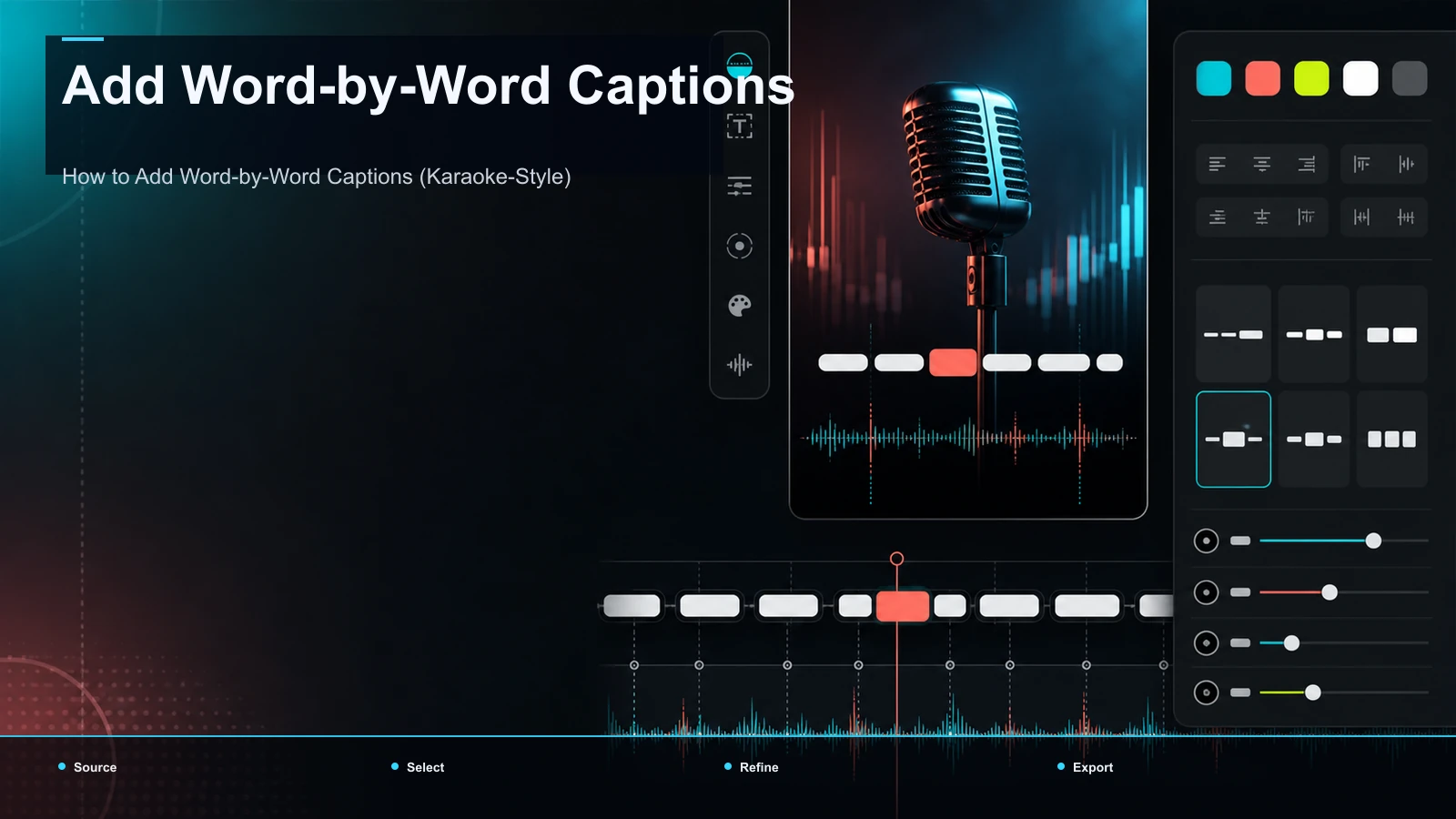
Per aggiungere didascalie parola per parola — l'effetto in stile TikTok in cui ogni parola si illumina o appare esattamente come viene pronunciata — servono tre cose che un'app di pubblicazione non ti fornirà: una timeline a livello di parola, un'animazione evidenziato o pop-in legata a quella timeline e un burn-in all'esportazione. Questa è la risposta breve su come aggiungere didascalie parola per parola, ed è per questo che la ricerca quasi sempre termina su uno strumento dedicato per le didascalie, non sull'editor all'interno di TikTok, Reels o YouTube. Questa guida si concentra molto sull'aspetto parola per parola — non sulle didascalie animate in generale — coprendo le due modalità (evidenziazione karaoke vs. pop-in delle parole), il tempo per parola sia la tipografia che mantiene il testo leggibile quando un'evidenziazione scorre sullo schermo parola dopo parola.
Cosa sono davvero le didascalie parola per parola
Le didascalie parola per parola sono testo sullo schermo dove l'unità di cambiamento è una singola parola, non un'intera riga. Durante la riproduzione dell'audio, appare una parola o viene evidenziata, invece di una frase intera che lampeggia come un blocco. Vedrai lo stesso effetto chiamato sottotitoli parola per parola, didascalie attive delle parole o sottotitoli evidenziati, e quando l'enfasi segue la voce come un testo, didascalie di karaoke — tutto la stessa idea: movimento delle didascalie alla granularità di una parola.
Nomina l'opposto e l'intento è chiaro. Una didascalia a blocchi moltiplica una frase intera e va e viene come un unico blocco — va bene per un tutorial o un talking-head, e qualsiasi didascalia non batte nessuna, dato che alcuni spettatori incontrano video brevi con il suono spento, secondo le indicazioni di accessibilità delle piattaforme. Ma le didascalie a blocchi si leggono come accessibilità, mentre le didascalie parola per parola si riflettono come ritmo e valore produttivo — motivo per cui i creatori di brevi moduli cercano questo effetto specifico, non le "didascalie" in generale.
Highlight vs. pop-in: le due modalità parola per parola
Ecco la distinzione che la maggior parte delle guide salta saltare. "Parola per parola" non è un effetto — sono due, e scegliere quello sbagliato per i tuoi contenuti fa la differenza tra didascalie che sembrano premium e quelle che risultano estenuanti.
| Modalità Cosa c'è sullo schermo Si legge come Il meglio per |
| Momento saliente del karaoke | La linea completa rimane visibile; La parola attiva cambia colore o scala | Ritmica, guidata, ricca di contesto | Musica, consegna veloce, informazioni dense che vuoi tenere sullo schermo |
| Word pop-in (build) | Le parole appaiono una (o poche) alla volta; Solo ciò che è stato parlato mostra | Impingente, minimalista, con spinta in avanti | Ritornelli, cortometraggi/reels/TikTok ad alta energia, narrazione scarna |
Highlight del karaoke mantiene tutta la frase sullo schermo e sposta un highlight — uno scambio di colore, una scala, un bagliore — in sintonia con la voce. Il suo punto di forza sta nel contesto: lo spettatore vede dove va la linea mentre l'highlight segna il ritmo esatto, che si adatta alla musica, ai parlatori veloci e alle informazioni che vuoi tenere sullo schermo per un secondo.
Il pop-in delle parole mostra solo ciò che è stato detto finora, aggiungendo una parola (o un gruppo compatto) alla volta. Il suo punto di forza è il ritmo: con quasi nulla sullo schermo, ogni nuova parola colpisce come un tamburo, adattandosi a un ritornello incisivo o a un montaggio ad alta energia. Il compromesso è perso di contesto — lo spettatore non può leggere in anticipo — quindi si adatta a battute brevi e deliberate, non a frasi lunghe.
Adatta la modalità alla tua esecuzione. In caso di dubbio, l'evidenza è il valore predefinito più sicuro: non lascia mai uno spettatore silenziato a fissare uno schermo mezzo vuoto. Per il movimento dei sottotitoli oltre queste due modalità, la nostra guida a didascalie animate mappa l'intera gamma.
La linea temporale a livello di parola che lo fa funzionare
Entrambe le modalità si basano su una cosa tecnica: una timeline a livello di parola, prodotta da allineamento forzato. Lo strumento ascolta il tuo audio e assegna a ogni parola un timbro orario preciso di inizio e fine. Quei dati per parola sono ciò che permette a un highlight di saltare alla parola giusta nel fotogramma giusto, o di un pop-in nel momento in cui una parola viene pronunciata invece di andare indietro di un battito.
Questa è la linea tra didascalie reali, parola per parola, e un'imitazione a buon mercato. Le didascalie a livello di riga — cosa generano le funzionalità native delle didascalie automatiche — sanno più o meno quando viene pronunciata una frase, quindi possono sfumare un'intera riga dentro e fuori ma non possono evidenziare per parola. Se il tuo tentativo evidenzia un'intera linea contemporaneamente, o le parole sparo tardi, la timeline non è veramente a livello di parola e nessuno stile lo risolverà.
Perché TikTok, YouTube e CapCut lasciano l'effetto appena fuori portata
Le didascalie all'interno di TikTok, Instagram Reels e YouTube (inclusi Shorts) generano automaticamente le didascalie a livello di linea, in un piccolo insieme di stili fissi pensati per accessibilità e velocità. Non espongono una timeline modificabile per parola o un controllo di animazione per parola — quindi l'effetto evidenziato o pop-in che stai immaginando non è nell'app su cui pubblichi. Lo costruisci a monte e importi un file finito.
Ecco perché tanti creatori cercano "capcut parola per parola": hanno raggiunto il limite dell'editor nativo e vogliono ciò che produce l'effetto. Invece di affermare quale sia il set esatto di funzionalità di un singolo editor — che cambiano release in release — esegui un rapido auto-test su qualsiasi strumento tu stia considerando, CapCut o altro:
- Linea temporale per parola. Puoi vedere e modificare l'ora di inizio/fine di ogni parola, non solo quella di una riga?
- Animazione rilegata a parole. Puoi assegnare un highlight o un pop-in che si attiva su ogni parola, non solo una sfumatura su tutta la didascalia?
- Stile a parole attive. Puoi impostare il colore evidenziato, il peso o la scala per la parola parlata indipendentemente dal testo di base?
- Burn-in all'esportazione. Il video finito cuoce il movimento nei fotogrammi così sopravvive al caricamento ovunque?
Uno strumento che supera tutti e quattro può produrre l'aspetto; Una che fallisce un passaggio non può — un modo più pulito di scegliere che affidarsi a una lista di funzionalità.
Come aggiungere didascalie parola per parola: un flusso di lavoro passo dopo passo
Una volta che i pezzi hanno senso, il processo è breve e identico ogni volta.
- Inizia dal montaggio finito. Didascalia per ultimo, dopo che il montaggio è bloccato, così il timing corrisponde al tuo audio finale e non puoi mai ricaptire dopo un taglio.
- Genera una trascrizione a livello di parola. Fai passare l'audio attraverso auto-captions per una trascrizione a tempo con timestamp per parola — il materiale grezzo da cui dipendono entrambe le modalità.
- Correggi nomi e omofoni. L'auto-trascrizione è forte sul linguaggio ordinario, debole sui nomi propri e sui simili ("loro/lì"). Poiché queste didascalie vengono registrate, un errore di battitura è permanente — un generatore di didascalie video che mostra la trascrizione accanto alla timeline rende tutto veloce.
- Scegli la tua modalità e stile. Nel editor di stile dei sottotitoli, scegli l'evidenziazione karaoke o pop-in delle parole, poi imposta il carattere, il peso, il colore base, il colore evidenziato, il contorno e la posizione. Una modalità per video.
- Posiziona le didascalie nella zona sicura e riinquadra. In verticale, tieni il blocco di didascalia libero dalle sovrapposizioni UI della piattaforma (username, didascalia, stack di pulsanti). Passare alle 9:16 da una fonte orizzontale? Riformula prima, poi blocca la posizione della didascalia.
- Burn in ed export. Renderizza con il movimento integrato nei fotogrammi, poi riproduci a schermo intero a dimensione telefono — la leggibilità a 6 pollici non è come sul monitor.
Tipografia per highlight veloci: rimanere leggibili a velocità
Qui vivono o muoiono le didascalie parola per parola. Quando un evidenziato salta una parola alla volta, il lettore ottiene una frazione di secondo per parola — quindi ogni scelta tipografica deve riacquistare la velocità di leggibilità che sta consumando.
- Vai pesante. Un peso audace o extra audace sopravvive molto meglio alla compressione e al movimento rispetto a un volto sottile, che si sbava appena si muove.
- Un unico colore di riflessi, alto contrasto. Un singolo riflesso saturo (un giallo caldo o un verde brillante è affidabile) su una base semplice, con abbastanza contrasto da far sì che la parola attiva sia inconfondibile a colpo d'occhio. Più colori trasformano una guida in una distrazione.
- Ancorate il blocco; Muovi solo la parola. Mantieni la posizione della didascalia fissa in modo che l'evidenziazione o la nuova parola siano l'unica cosa in movimento — altrimenti l'occhio insegue il contenitore invece di leggere.
- Tieni le file corte. Per il pop-in, 1–4 parole sullo schermo alla volta; Per illuminare, una breve linea che l'occhio percorre senza scansionare. Le lunghe file vanificano il ritmo.
- Aggiungi una sagoma o una riquadra. Un contorno scuro o una sottile lastra di sfondo permette alla didascalia di leggere qualsiasi filmato — gli sfondi affollati sono dove il testo sottile e senza lastre scompare.
- Abbina il movimento alla cadenza. Non spingere l'highlight oltre il vero discorso; Le didascalie che superano la voce sembrano rotte, non veloci. La parola dovrebbe illuminarsi mentre viene detta, non prima.
Il filo conduttore: la velocità è il fascino, quindi proteggi la leggibilità ovunque altrove. Per una libreria più ampia di look, consulta la nostra raccolta dei migliori stili di didascalia per Shorts](/it/blog/best-caption-styles-for-shorts/).
Errori parola per parola nella didascalia da evitare
La maggior parte dei problemi deriva dalla stessa lista ristretta. Scansiona prima di esportare.
- Evidenziare un'intera riga in una volta sola: la tua timeline non è a livello di parole; Rigenera invece la trascrizione.
- Parole che sparano tardi: una linea temporale corrotta o a livello di linea, non un problema di stile. Sistemalo alla fonte.
- Due modalità in un unico clip: evidenziare e pop-in nello stesso video si legge come indecisione. Scegline uno e tienilo.
- Testo sottile o dello stesso colore: scompare sulle riprese reali nel momento in cui si muove. Vai in grassetto, aggiungi una scaletta.
- Salto la correzione di bozze: gli errori di battitura registrati sono permanenti. Questo pass non è mai opzionale.
Dove Recapo colloca
Recapo è uno spazio di lavoro video AI basato su browser — nulla da installare — e la pipeline parola per parola in questa guida si svolge al suo interno di un capo all'altro. Puoi trascrivere e didascalicare per ottenere una trascrizione a livello di parola, correggere nomi e omofoni, scegliere un highlight o un pop-in e stilizzarlo, ridimensionare a 9:16 per Shorts, Reels o TikTok, progettare una copertina ed esportare con le didascalie incise nelle cornici — tutto in un'unica scheda, senza spostare un file tra le app. Accetta MP4, MOV e altri formati comuni, fino a 6GB totali per compito — abbastanza per una lunga registrazione che stai sottotitolando dopo.
La scelta pratica: Recapo gestisce la produzione — trascrizione, modalità, styling e burn-in — ma le chiamate gustative restano tue. Non deciderà se la tua esecuzione vuole un highlight o un pop-in, né dove impostare il contrasto; La disciplina della tipografia sopra descritta è ciò che trasforma una didascalia tecnicamente cronometrata in una che tiene lo spettatore silenzioso. Se le didascalie parola per parola sono una parte ricorrente della tua routine invece che una singola, avere l'intero ciclo in una singola scheda è il compito per cui è stata costruita. I piani sono disponibili sulla pagina dei prezzi.
Domande frequenti
Posso aggiungere didascalie parola per parola nativamente su TikTok, Reels o YouTube?
Puoi aggiungere auto-didascalie statiche a livello di riga nativamente, e vale la pena usarle per l'accessibilità. Ma l'effetto parola per parola — un evidenziamento per parola o un pop-in — non viene esposto in quegli editor nativi, perché serve una timeline per parola modificabile che le app non offrono. Questa è la ragione tecnica per cui "come aggiungere didascalie parola per parola" porta quasi sempre a uno strumento dedicato.
Qual è la differenza tra l'evidenziazione karaoke e il pop-in delle parole?
L'evidenziazione del karaoke mantiene tutta la linea sullo schermo e sposta una evidenziazione sulla parola attiva, così lo spettatore mantiene il contesto mentre l'occhio segue il ritmo — ottimo per la musica e per la rapidità. Il pop-in delle parole mostra solo ciò che è stato detto, una parola o un cluster alla volta, scambiando il contesto per ritmo e impatto — ottimo per ritornelli e montaggi ad alta energia. Scegline uno per ogni video.
CapCut fa didascalie parola per parola?
Invece di affidarti alla lista delle funzionalità attuali di un editor, fai un rapido auto-test: puoi modificare una timeline per parola, assegnare un evidenziato o un pop-in per parola, stilizzare la parola attiva in modo indipendente e masterizzare il risultato nei frame all'esportazione? Qualsiasi strumento — CapCut o altro — che superi tutti e quattro può produrre questo aspetto; Chi fallisce un passo non può.
Perché le didascalie parola per parola devono essere incise nel dettaglio?
Perché movimento, font, colori e tempismo per parola non possono viaggiare in un file di sottotitoli soft. Un .srt o .vtt trasportano solo testo semplice e tempi approssimatori, quindi l'evidenziazione o il pop-in deve essere reso nei fotogrammi video effettivi — "masterizzati" — all'esportazione. Il problema è che i sottotitoli bruciati sono permanenti, motivo per cui si corregge la trascrizione prima di rendere.
Quante parole dovrebbero apparire sullo schermo contemporaneamente?
Per il pop-in, 1–4 parole alla volta mantiene il ritmo deciso senza lasciare lo spettatore a strizzare gli occhi; Per l'evidenziazione del karaoke, usa una breve linea che l'occhio assorbe in un colpo d'occhio, non un lungo paragrafo. Le lunghe linee visibili vanno contro il ritmo veloce e leggibile che rende l'effetto degno di essere aggiunto.
Pronto ad aggiungere didascalie parola per parola senza dover unire tre app? Crea un account gratuito, carica il tuo montaggio finito — MP4 o MOV, fino a 6GB totali per compito — ed esegui l'intero ciclo in un'unica scheda del browser: trascrivere a una trascrizione a livello di parola, correggere i nomi, scegliere l'highlight o il pop-in del karaoke, impostare un font pesante e un highlight ad alto contrasto, rifare il frame a 9:16 ed esportare con le didascalie incise. Tu porti la consegna e il sapore; Recapo gestisce la produzione così il tuo prossimo Short tiene il passo con la voce invece di rimanere indietro.
Riferimenti e fonti ufficiali
- Aiuto YouTube: Aggiungi sottotitoli e didascalie
- MDN Web Docs: WebVTT API
- Recapo.ai: Panoramica del prodotto e limiti di upload attuali
- Recapo.ai: AI Video Editor
- FFmpeg: Documentazione ufficiale