Come aggiungere sottotitoli a un video (e clip) di un podcast
Come sottotitolare un video di podcast: trascrivi l'episodio una volta, correggi e stilizza i sottotitoli del podcast, poi riutilizza la trascrizione per sottotitolare clip verticali.
Per sottotitolare un video podcast, trascrivi l'episodio completo una volta, correggi e sincronizzi il testo, poi o scrivi le didascalie sul video o esporti un file SRT/VTT sidecar — e, se stai lavorando con intelligenza, riutilizzi quella stessa trascrizione per tagliare clip verticali sottotitolate per YouTube Shorts, TikTok e Instagram Reels. L'errore che la maggior parte dei creatori commette è trattare i sottotitoli come un compito isolato che ripetono per piattaforma. Dovrebbe essere il primo passo di una pipeline ripetibile per episodio.
Questa guida lo presenta così: trascrivi una volta, didascali una volta e lascia che un singolo passaggio pulito alimenti il tuo video completo, i file di sottotitoli del sidecar e ogni corto che taglia dall'episodio. Parleremo della differenza tra didascalie incise e file sidecar, il flusso di lavoro passo dopo passo, i problemi di accuratezza specifici del podcast che i tutorial generici saltano, e come trasformare quella trascrizione in un lotto di clip sottotitolate.
Punti chiave
- Sottotitola l'episodio una volta, poi riutilizza la trascrizione per il video completo, i file sidecar e ogni clip — non ri-sottotitoli per piattaforma.
- I didascali bruciati sono per i clip social; I file sidecar SRT/VTT sono destinati al caricamento in formato lungo in cui la piattaforma li visualizza.
- L'audio del podcast rompe l'auto-sottotitoli in modi prevedibili — nomi, gergo, numeri e dialoghi incrociati — quindi prevedi tempo per la revisione di bozze, non solo tempo di elaborazione.
- Recapo adatta la trascrizione → la didascalia → il reframe → la catena di esportazione in una sola scheda del browser; Usalo come layer del flusso di lavoro, non come pulsante magico.
Perché i didascali dei video dei podcast sono non negoziabili
Le didascalie in un video di podcast non sono una cortesia — sono portanti. Tre forze li rendono obbligatori.
Prima di tutto, visione mute-first. Alcune visualizzazioni avvengono con il suono spento, e la documentazione delle piattaforme di YouTube e Meta spinge costantemente i creatori verso i sottotitoli proprio per questo motivo. Un clip di podcast è quasi puro parlato, quindi con l'audio silenzioso un clip senza sottotitoli è una persona che muove la bocca. Le didascalie sono ciò che ha fatto smettere di scorrere la scorrimento.
In secondo luogo, accessibilità e portata. I sottotitoli rendono il tuo programma utilizzabile per spettatori sordi e con problemi di udito e per il gruppo molto più numeroso che guarda in un ufficio silenzioso, in una palestra rumorosa o in una lingua che non è la loro prima. È un pubblico che altrimenti non si ottene.
Terzo, scoperta. Sia il testo a schermo che un file di didascalia caricato danno alle piattaforme qualcosa da leggere — i file sidecar alimentano la trascrizione che i sistemi di ricerca e raccomandazione indicano. Niente di tutto ciò funziona se le didascalie sono sbagliate, quindi l'accuratezza, come si tratta qui sotto, è l'intero gioco.
La conclusione: i sottotitoli del podcast non sono piacevoli da aggiungere alla fine. Sono il deliverable, e la trascrizione che li produce è un asset che si riutilizza tutta la settimana.
Sottotitoli integrati vs. SRT/VTT sidecar
Prima di mettere qualsiasi didascalia, decidi che tipo di didascalie serve alla destinazione. Ce ne sono due, e non sono intercambiabili.
Le didascalie incise (hardcoded) vengono renderizzate permanentemente nei pixel video. Ogni spettatore li vede, stilizzati esattamente come li hai progettati tu, su qualsiasi giocatore. Questo è ciò che vuoi per i social clip verticali, dove non puoi affidarti all'interfaccia dei didascali della piattaforma e dove lo stile fa parte del gancio.
Le didascalie sidecar sono un file separato — di solito SRT o VTT — che viaggia insieme al video. La piattaforma li visualizza, lo spettatore può attivarli e i motori di ricerca possono leggerli. Questo è ciò che vuoi per l'episodio completo su YouTube o per un podcast host, dove vuoi testo selezionabile, indicizzabile e uno stile nativo.
| Didascalie integrate Sidecar SRT/VTT |
| Dove vive | Integrato nei pixel video | Separato .srt / .vtt file |
| Il meglio per | Clip verticali (Shorts/Reels/TikTok) | Episodio completo su YouTube / conduttore di podcast |
| Controllo dello spettatore | Sempre acceso, non si può attivare | Attivo/disattivato, a volte tradurre |
| Stile | Controllo totale (tuo) | Nativo della piattaforma, limitato |
| Testo ricercabile | No (è un'immagine) | Sì (leggibile da macchina) |
| Modifica dopo l'esportazione | Rirendering richiesto | Modifica il file di testo in qualsiasi momento |
La maggior parte dei podcaster finisce per aver bisogno di entrambi: file sidecar per il caricamento in formato lungo, didascalie incise per i clip. La buona notizia è che una singola trascrizione accurata produce uno dei due — ed è proprio per questo che la pipeline qui sotto inizia con la trascrizione, non con lo stile.
Il flusso di lavoro per episodio per sottotitolare un video di podcast
Ecco la sequenza che scala. Funziona perfettamente in uno spazio di lavoro basato su browser come Recapo — niente installazione, trascrizione-didascalia-riframe-export in un unico posto — ma i passaggi si applicano a qualsiasi toolkit.
- Trascrivi prima l'episodio completo. Prima di toccare lo styling, sottotitola automaticamente tutta la registrazione per ottenere una trascrizione temporizzata e modificabile. Carica l'episodio (i formati comuni come MP4 e MOV funzionano) e lascia che lo strumento generi tempi a livello di parola che puoi leggere e correggere. Leggere un episodio di 60 minuti richiede un paio di minuti; strofinarlo richiede un'ora.
- Correggi l'audio. Questo è il passaggio che la gente salta e si pente. Correggi le parole auto-captioning sbaglia sempre nei podcast — vedi la sezione successiva — e ripulisci il riempitivo dove una didascalia diceva semplicemente "um, uh, sai."
- Aggiungi le etichette degli altoparlanti se è una conversazione. Per interviste e programmi co-condotti, segna chi parla. Nel video completo si legge come
HOST:/GUEST:; Nei clip puoi togliere etichette o usare il colore, ma la trascrizione sottostante dovrebbe sapere chi ha detto cosa. - Decidi burn-in vs. sidecar per destinazione. Per l'episodio completo, esporta un file sidecar così la piattaforma visualizza le didascalie selezionabili. Per le clip, pianifica di bruciarle dentro.
- Stilizza le didascalie a schermo. Per qualsiasi cosa gravata, imposta il font, la dimensione, il contrasto e la posizione nella zona sicura (di cui parleremo più avanti). Tieni la leggibile prima di renderla bella.
- Esporta una volta per ogni destinazione. Esporta il video completo sottotitolato e/o il file sidecar, poi passa ai clip — non stai ritrascrivendo, stai solo riutilizzando la trascrizione già corretta.
Il senso di ordinarlo così: la parte costosa e umana (la correzione di bozze) avviene una volta, all'inizio, e tutto ciò che viene a valle eredita una trascrizione di cui ti fidi già.
L'audio del podcast rompe i sottotitoli automatici in modi prevedibili
I tutorial generici "aggiungi didascalie" presuppongono una narrazione pulita e con un singolo altoparlante. L'audio del podcast è l'opposto, e attiva l'auto-sottotitoli in diversi modi ricorrenti. Conoscerli trasforma la correzione di bozze da una caccia al tesoro in una lista di controllo.
| Problema Perché i podcast lo scatenano La soluzione |
| Nomi sbagliati | I nomi degli ospiti, i marchi e i titoli delle sfilate non fanno parte del vocabolario generale di un modello | Cerca e sostituisci ogni nome proprio una volta; Costruire un glossario per ogni programma |
| Gergo e acronimi | Le serie di nicchia sono dense di termini che i modelli non sentono | Riparare la prima istanza, poi sostituire tutto |
| Numeri e statistiche | "$40K", "2019", "tre a uno" vengono confusi | Controlla ogni numero con l'audio — questi vengono citati e screenshotati |
| Crosstalk | Due persone che parlano contemporaneamente confondono i confini delle parole | Risolvere manualmente le sovrapposizioni; Scegli chi porta il messaggio |
| Riempitivo e false partenze | "Quindi, ehm, sì" ingombra la lettura | Taglia il riempitivo nella didascalia anche se la tieni nell'audio |
| Omofoni | "loro/lì", "a/due" si attivano un audio poco chiaro | Leggi le didascalie come testo, non solo contro l'audio |
Una regola pratica: correggi prima numeri, nomi e la battuta finale di ogni momento degno di clip — queste sono le battute che vengono citate e screenshotate. Se l'audio della tua sorgente è grezzo (stanze con eco, microfoni economici, ospiti remoti), aspettati altre correzioni e considera di pulire l'audio prima di trascrivere, dato che un suono più pulito produce sottotitoli più puliti. Per la versione sistematica, vedi come migliorare l'accuratezza delle didascalie automatiche.
Da un episodio a un lotto di clip sottotitolate
Ed è qui che il gasdotto dà i suoi frutti. La trascrizione che hai già revisionato è il materiale grezzo per i tuoi brevi clip — non sottotitoli l'episodio e poi ricominci da capo per i clip, riutilizzi.
- Trova i momenti degni di clip nella trascrizione. Scorre il testo corretto per pensieri a sé stanti: un'opinione controversa, una spiegazione pulita, un numero sorprendente, una storia con una svolta. Anche leggere qui è meglio che strofinare.
- Taglia l'episodio lungo in candidati brevi. Inserisce la registrazione in uno strumento AI che trasforma i video lunghi in brevi ](/it/tools/long-video-to-short-video-ai/) per far emergere segmenti ad alto segnale, poi tratta le sue scelte come candidate — tieni quelle buone, ritaglia i confini a mano così ogni clip inizia con la prima parola interessante.
- Riframe in verticale. Converti ogni clip in 9:16 per Shorts, Reels e TikTok. Per uno show filmato, ritaglia sull'altoparlante attivo; Per l'audio solo, ti affidi di più ai sottotitoli come effetto visivo.
- Inserire i didascali per i clip. Esegui ogni taglio verticale attraverso un generatore di didascalie video e stila i sottotitoli per una visione mute-first. Poiché il tempismo deriva dalla tua transcript di correzione di bozze, le didascalie dei clip ereditano la stessa accuratezza — niente rifissione di nomi e numeri.
- Aggiungi una copertina ed esporta. Scegli una cornice o una scheda titolo, esporta un MP4 con didascalia e un file alimenta tutte e tre le piattaforme verticali.
Questo è il ciclo: trascrivi una volta, correggi una volta, poi sfila un episodio completo sottotitolato e cinque o sette clip sottotitolate dalla stessa passata. Per approfondire la selezione dei clip, vedi come trasformare un podcast in clips.
Didascalie di styling per clip verticali mute-first
Le didascalie delle clip incarnate vivono o muoiono sulla leggibilità, non sulla decorazione. Alcune regole coprono la maggior parte.
- Teneteli nella zona sicura. Metti le didascalie nel terzo centrale del frame di 9:16, liberi dalle bande in alto e in basso dove si trovano i pulsanti della piattaforma, i nomi utente e le barre di progresso. Il testo sotto l'interfaccia "per te" è testo che nessuno legge.
- Taglia per un telefono a distanza di braccio. Grande, audace, ad alto contrasto. Un tratto scuro o una sottile casella di sfondo mantiene il testo bianco leggibile sopra filmati luminosi o un'onda intensa.
- Una o due righe alla volta. Non mettere una frase intera sullo schermo. Mostra una frase, sincronizzala con il parlato e lasciala muovere — l'animazione parola per parola o frase per frase mantiene l'occhio attento.
- Usa colori o etichette per gli altoparlanti. In un clip per due persone, un colore per ogni altoparlante (o un piccolo cartellino con il nome) indica agli spettatori chi sta parlando senza ingombrare l'inquadratura.
- Correggi la battuta finale. Una parola sbagliata sulla battuta che fa funzionare il video lo ucciderà. Controlla i clip degli eroi prima di incidere i didascalie — dopo il burn-in, correggere un errore di battitura significa rirendere.
L'obiettivo sono didascalie che uno spettatore possa leggere in mezzo secondo con il suono spento. I font intelligenti sono opzionali; la leggibilità non lo è.
SRT vs. VTT: quale file sidecar per il caricamento in formato lungo
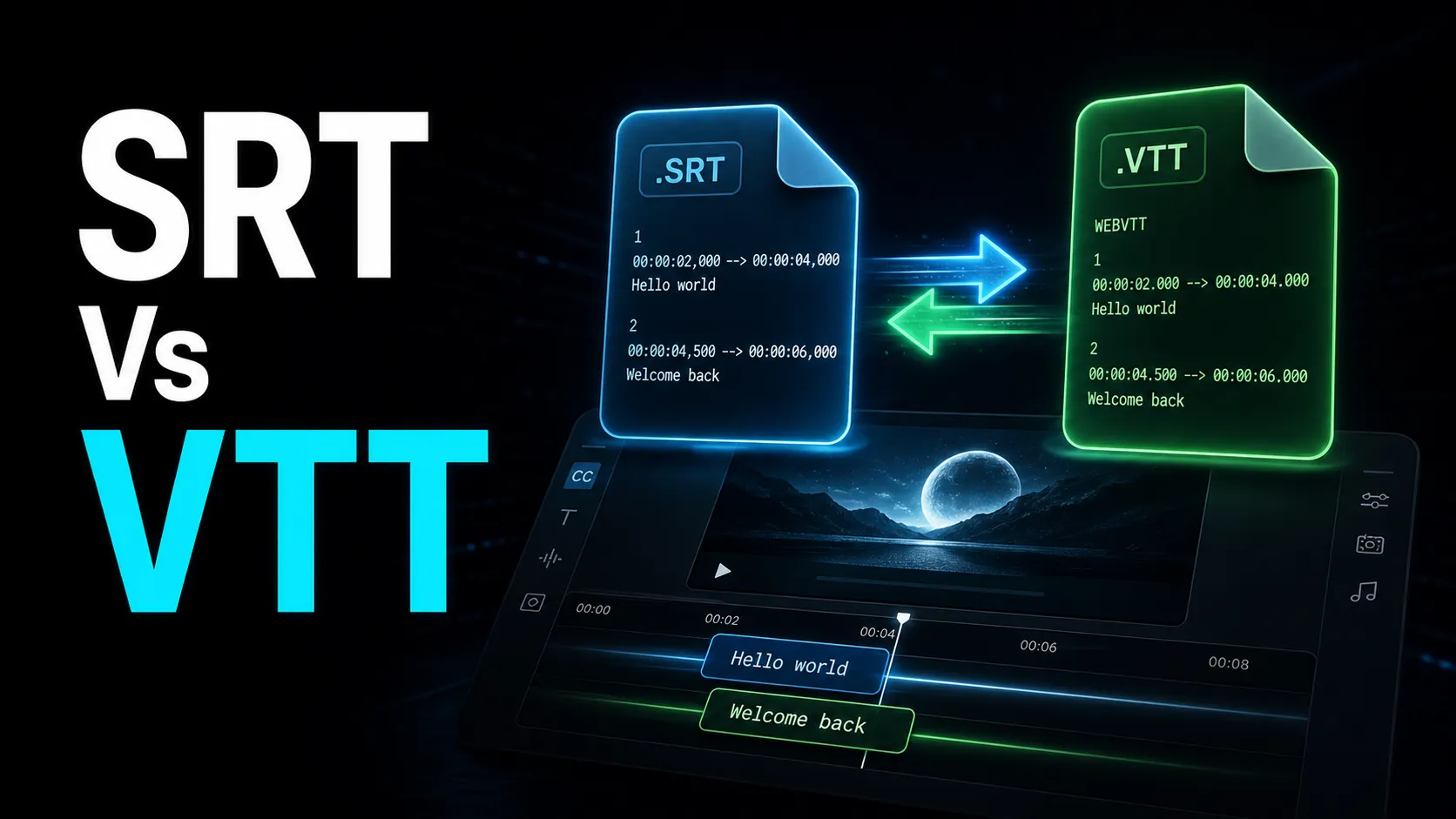
Per l'intero episodio, esporterai un file sidecar invece di bruciare le didascalie — e troverai due formati comuni. SRT (SubRip) è l'opzione semplice e quasi universale: timestamp e testo, accettati quasi ovunque. VTT (WebVTT) è il formato web-native che aggiunge metadati di stile e posizionamento sopra la stessa struttura di base.
La versione breve: SRT per una compatibilità generale, VTT quando la piattaforma o il lettore lo richiede specificamente. La maggior parte degli host di video e podcast accetta SRT per un upload semplice; alcuni lettori web e strumenti di sottotitoli preferiscono o richiedono VTT. In ogni caso, entrambi provengono dalla stessa trascrizione corretta, quindi non rifai mai il lavoro — esporti lo stesso testo in un wrapper diverso. Per la suddivisione completa dei due formati e quando ciascuno è importante, vedi SRT vs. VTT. Mantieni la tua trascrizione master pulita e cronometrata, e considera SRT o VTT come un target di esportazione, non qualcosa che modifichi a mano riga per riga.
Un rapido auto-test per qualsiasi strumento di sottotitoli per podcast
Lo spazio degli strumenti per podcast è affollato, e ogni strumento promette sottotitoli accurati. Non fidarti della lista delle funzionalità — fai un solo test. Prendi un vero episodio tutto tuo, con la qualità reale del microfono, i nomi degli ospiti e il crosstalk, e misura quattro cose:
- Accuratezza della trascrizione dei tuoi contenuti. Quanti nomi, termini e numeri devi correggere ogni dieci minuti? Questo è il numero che decide se lo strumento fa risparmiare tempo o semplicemente sposta il lavoro.
- Attrito di montaggio. Puoi sistemare una parola, sostituire un nome ricorrente e modificare il timing senza dover affrontare l'interfaccia?
- Flessibilità di esportazione. Puoi ottenere sia le didascalie incise per i clip che un file sidecar per il caricamento lungo, dalla stessa trascrizione?
- Tempo per una clip sottotitolata. Dal caricamento a una clip finita con didascalie di 9:16, quanti minuti e quanti passaggi manuali?
Fai lo stesso test di quindici minuti su qualsiasi cosa tu stia considerando; Ti dice più di qualsiasi tabella di confronto. Recapo è una soluzione basata sul browser per questa stessa catena — trascrivere, sottotitolare, riformulare e esportare in un unico posto — ma lascia decidere al test, non alla presentazione.
Domande frequenti
Come posso aggiungere didascalie a un video podcast gratis da provare? Inizia trascrivendo l'episodio in una trascrizione a tempo, poi correggila — quella singola trascrizione corretta è ciò che produce sia le didascalie incise per i clip sia un sidecar SRT/VTT per il caricamento completo. Gli strumenti basati su browser permettono di fare tutto il passaggio di trascrizione e didascalia senza installare software; Controlla la pagina dei prezzi per sapere cosa include ogni piano.
Devo bruciare i sottotitoli o caricare un file SRT? Entrambi, per destinazioni diverse. Imprimi le didascalie nei social clip verticali, dove controlli lo stile e non puoi affidarti all'interfaccia dei sottotitoli della piattaforma. Carica un sidecar SRT (o VTT) per l'episodio completo su YouTube o su un podcast host, dove vuoi testo selezionabile, ricercabile e interattivabile.
Come posso correggere i sottotitoli automatici scadenti in un podcast? Correggi la trascrizione rispetto all'audio, dando priorità a nomi, gergo, numeri e qualsiasi riga tu intenda tagliare. Correggi un nome o un termine ricorrente una volta e sostituisci tutto, crea un glossario per ogni programma e ripulisci l'audio grezza prima di trascrivere — un suono più pulito produce didascalie più pulite.
Posso riutilizzare le stesse didascalie per il mio episodio e per i miei clip? Sì — è proprio questo il senso di sottotitolare una volta. Rileggi prima la trascrizione completa, esporta un file sidecar per il caricamento in formato lungo, poi riutilizza lo stesso testo temporizzato per incidere le didascalie in ogni clip verticale. I clip ereditano l'accuratezza che hai già sistemato, quindi non stai correggendo nomi e numeri per ogni clip.
Qual è la differenza tra SRT e VTT per i sottotitoli dei podcast? Entrambi sono file di didascalia sidecar con timestamp e testo. SRT è il formato più semplice e quasi universale accettato dalla maggior parte degli host; VTT è web-native e supporta uno stile e un posizionamento aggiuntivi. Usa SRT per una compatibilità ampia e VTT quando una piattaforma o un lettore specifico lo richiede — entrambi esportano dalla stessa trascrizione.
Sottotitola il prossimo episodio una volta, usalo ovunque
Il flusso di lavoro è semplice una volta che smetti di ripeterti: trascrivi l'episodio una volta, correggi la trascrizione una volta, poi lascia che quel passaggio singolo produca il video completo sottotitolato, il tuo SRT/VTT sidecar e un lotto di clip verticali sottotitolate. Tutto ciò che viene a valle — riformulazione, bruciatura delle didascalie, esportazione — eredita una trascrizione di cui già ti fidi. Crea un account Recapo gratuito, carica il tuo ultimo episodio e trasforma una registrazione in un episodio completamente sottotitolato più una settimana di clip — nessuna installazione necessaria.
Riferimenti e fonti ufficiali
- Aiuto YouTube: Aggiungi sottotitoli e didascalie
- MDN Web Docs: WebVTT API
- Recapo.ai: Panoramica del prodotto e limiti di upload attuali
- Recapo.ai: AI Video Editor
- FFmpeg: Documentazione ufficiale