
Come rendere un video verticale (9:16) per Shorts, Reels e TikTok
Converti il video orizzontale in verticale 9:16 per Shorts, Reels e TikTok — tre metodi confrontati, più specifiche della zona sicura per ogni piattaforma.

rendere un video verticale — Questa guida spiega l'argomento con passaggi pratici, esempi e un flusso di lavoro che puoi utilizzare subito.
Ci sono tre modi per rendere un video orizzontale verticale: ritaglialo, riinquadrarlo con il tracciamento del soggetto o riempirlo con uno sfondo sfocato. Per la maggior parte dei contenuti dei creatori — teste, interviste, tutorial — il reinquadramento del soggetto dà il risultato più nativo, e la specifica target è la stessa ovunque: 9:16 a 1080×1920 per YouTube Shorts, Instagram Reels e TikTok. Questa guida confronta onestamente i tre metodi, elenca le regole della zona sicura per piattaforma e copre gli errori che fanno sembrare un video convertito convertito.
I tre metodi, confrontati onestamente
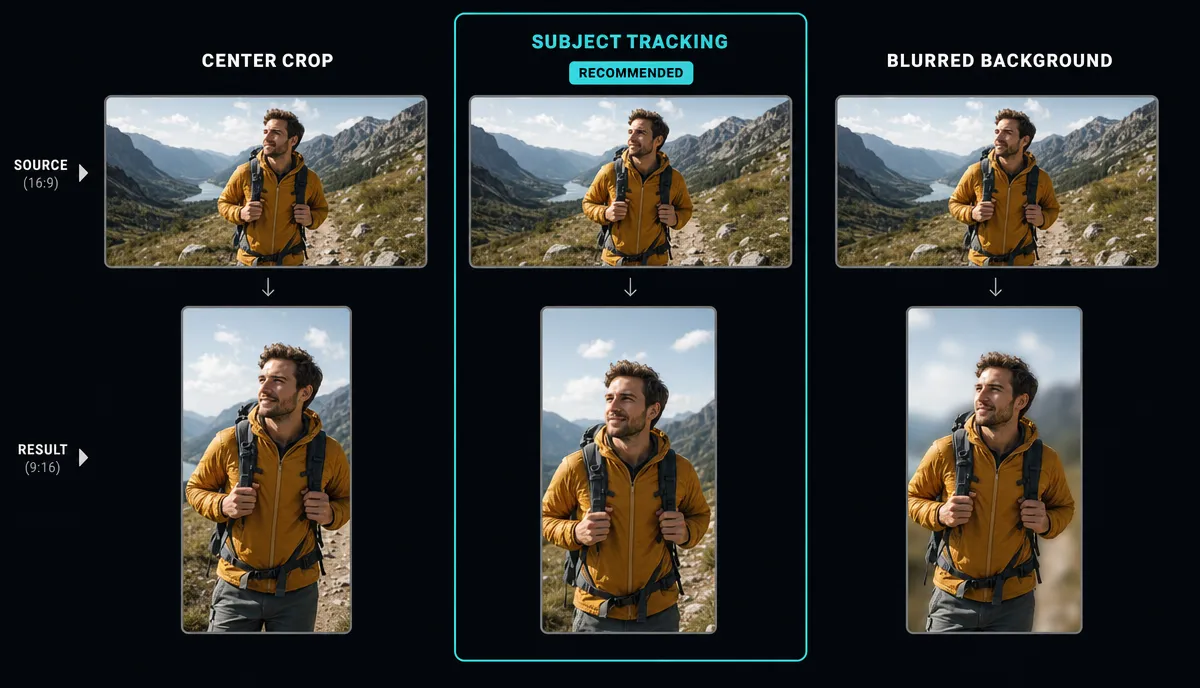
Metodo 1: Taglio centrale o manuale
Taglia una finestra di 9:16 dal frame 16:9. La geometria è brutale: alla stessa altezza, la finestra verticale mantiene circa un terzo della larghezza originale. Tutto il resto è sparito.
- Opere quando Il soggetto è centrato e statico — una testa parlante su treppiede, una ripresa di prodotto bloccata.
- Interruzioni quando Qualsiasi cosa importante vive ai lati. Secondi altoparlanti, diapositive e dimostrazioni a schermo vengono tutti amputati.
- Costo: quasi zero per una clip in cui il ritaglio centrale funziona; Il taglio manuale per scatto diventa doloroso dopo pochi clip.
Metodo 2: Riformulazione del soggetto
La finestra delle 9:16 si sposta per seguire il soggetto, inquadratura. Questo è ciò che fanno le funzioni "smart reframe", ed è il valore predefinito giusto per chi è davanti alla telecamera: presentatori che si muovono, inquadrature a piedi, setup podcast dove l'altoparlante attivo cambia lato.
La vera limitazione: con due persone in scena contemporaneamente, il tracker deve sceglierne una, e non ha un'opinione su cosa conta nel b-roll. Pianifica di rivedere i cambiamenti di scena invece di fidarti all'occhio dell'output.
Metodo 3: Scatola a sfondo sfocato
Metti l'intero fotogramma 16:9 al centro di una tela di 9:16 e riempi lo spazio sopra e sotto con una copia sfocata e zoomata del filmato. Niente viene tagliato.
- Opere quando L'intero frame conta — gameplay, demo a schermo, azione ampia, inquadratura a due persone che non puoi dividere.
- Il compromesso: Sembra contenuto riutilizzato. Il video vero e proprio occupa una striscia orizzontale, i volti sono più piccoli e qualsiasi testo all'interno di quella striscia si restringe con esso. Gli spettatori scorrono rapidamente oltre "meno nativo".
Scelta veloce: una persona che parla → Metodo 2. I lati del telaio trasportano informazioni → Metodo 3. Un colpo bloccato e centrato → Metodo 1, perché è gratuito.
Specifiche delle piattaforme e zone sicure
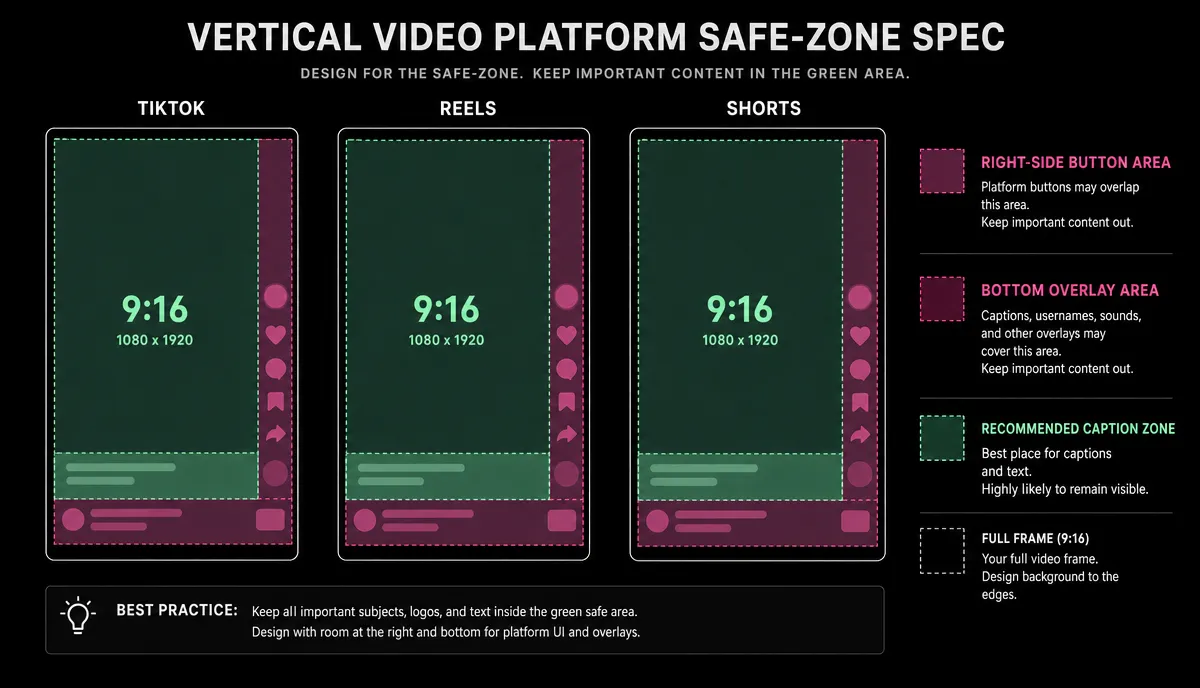
La tela è identica su tutte le piattaforme; l'interfaccia disegnata sopra non lo è.
| Preoccupazione della Zona di sicurezza specifica della piattaforma | ||
| TikTok | 9:16, 1080×1920 | Colonna dei tasti a destra (mi piace, commento, condividi) più il blocco didascalia e descrizione in basso a sinistra |
| Instagram Reels | 9:16, 1080×1920 | Striscia inferiore: nome account, riga audio e didascalia — la parte più bassa del frame è sempre coperta |
| Cortometraggi su YouTube | 9:16, 1080×1920 | Pulsanti d'azione sul lato destro e sovrapposizione titolo/canale lungo la parte inferiore |
Le dimensioni esatte delle sovrapposizioni cambiano con gli aggiornamenti dell'app, quindi non memorizzare i valori dei pixel. La regola pratica: tieni i volti, le foto di prodotto e qualsiasi testo che debba essere letto fuori dal quarto inferiore dell'inquadratura e lontano dal bordo destro. Componi per il caso più preciso una volta, e lo stesso file master funziona su tutte e tre le piattaforme.
Passo dopo passo: il percorso del tracciamento del soggetto
- Carica la fonte orizzontale. Recapo è basato su browser e accetta MP4, MOV e altri formati comuni, fino a 6GB per compito.
- Imposta l'uscita a 9:16. Se il clip è destinato a una piattaforma, si parte dallo strumento di quella piattaforma — il Ridimensionatore video di TikTok o il Ridimensionatore di Instagram Reels — quindi il rapporto e le impostazioni di esportazione corrispondono alla destinazione fin dall'inizio.
- Esegui il reframe automatico, poi guarda il risultato una volta a tutta velocità. Nota dove la finestra di ritaglio salta, rallenta o sceglie l'argomento sbagliato.
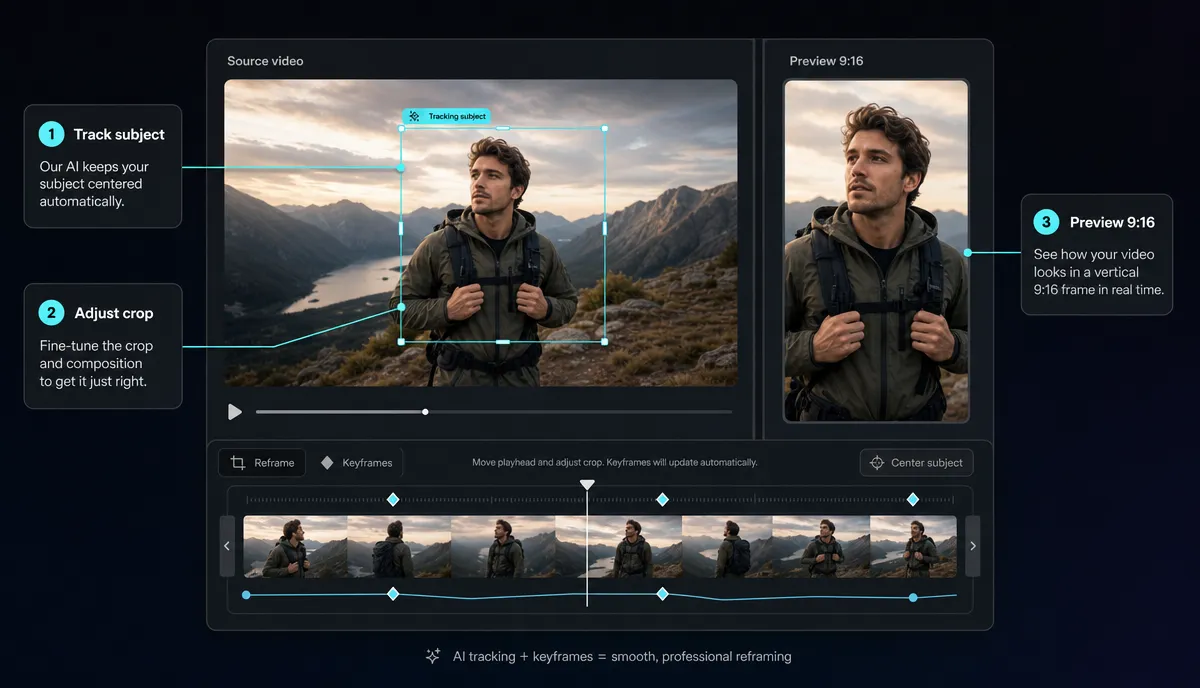
- Risolvi i guasti. Riposizionare manualmente il frame dove il tracking sceglieva la persona sbagliata; Per le riprese in cui i lati contengono informazioni, torna al metodo della pillarbox per quella ripresa.
- Sposta didascalie e sovrapposizioni nella zona sicura — parte inferiore libera, bordo destro libero.
- Esporta e controlla il file stesso, non l'anteprima: l'output dovrebbe essere 1080×1920. Se segna 1920×1080, hai video orizzontale letterbox, non video verticale.
Conversione batch di più clip
Convertire dieci clip uno alla volta significa ripetere la configurazione nove volte. Fallo in una sola sessione invece: stesso rapporto, stesso stile di didascalia, stesse regole di safe zone per ogni clip, così l'unico lavoro per clip rimasto è controllare il tracking. Se le sorgenti arrivano in contenitori misti o codec, normalizzale tramite un Convertitore di formato video Innanzitutto, quindi ogni clip si comporta allo stesso modo all'esportazione.
La conversione batch si abbina naturalmente al batch clipping. Se stai tagliando prima quei clip da un video lungo, quel flusso di lavoro è coperto da come creare video lunghi su YouTube Shorts.
Errori comuni
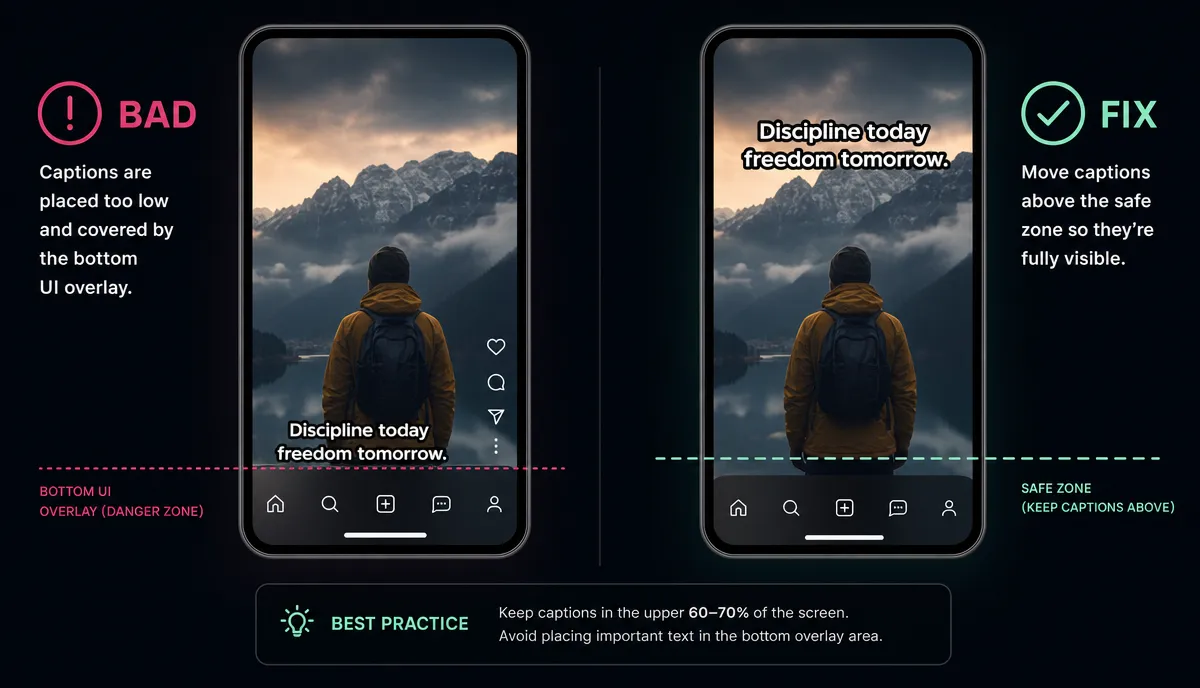
- Sottotitoli nell'interfaccia della piattaforma. Il fallimento più comune. I sottotitoli si trovano in fondo all'inquadratura, appaiono perfetti nell'editor, poi scompaiono dietro il blocco dei sottotitoli o la sovrapposizione del titolo nell'app. Mantienili sopra il quarto inferiore — posizionamento e acconciatura sono coperti da Come aggiungere sottotitoli a un video.
- Soggetto mezzo fuori dall'inquadratura. Un taglio centrale applicato alle riprese in cui l'altoparlante si sposta lateralmente lascia metà volto sullo schermo per intere scene. Se il soggetto si muove, usa il tracking e rivedi il risultato.
- Finta verticale: 16:9 con bande nere. Esportare un file orizzontale con il contenuto verticale tra le barre fa sì che la piattaforma lo tratti come video orizzontale — viene visualizzato in modo piccolo, con spazi morti ovunque. True 9:16 significa che le dimensioni dei pixel del file sono 1080×1920, più alte che larghe. Verifica prima di caricare.
- Dimensione del testo per un visualizzatore desktop. Il testo sovrapposto che sembrava generoso a 16:9 su un monitor ora è all'interno di una striscia a larghezza del telefono. Dopo aver convertito, controlla ogni elemento di testo alla dimensione reale del telefono, non ingrandito nell'editor.
Quando convertire è la scelta sbagliata
Due casi in cui la risposta onesta è non convertire affatto:
- Le informazioni sono orizzontali. Paragoni affiancati, inquadrature ampie che sono il punto, cruscotti densi. Se il significato è presente nella larghezza, ogni metodo verticale produce un video peggiore, non uno convertito. Lascia quei segmenti al caricamento in formato lungo.
- Il contenuto è sempre stato pensato per essere verticale. Se sai che un pezzo è destinato a Shorts, Reels o TikTok, inquadra per verticale durante il servizio: centrato al soggetto, gesti stretti, nessun oggetto critico ai bordi. La conversione è uno strumento di riutilizzo, non un sostituto della pianificazione dell'inquadratura.
Domande frequenti
Che dimensione dovrebbe avere un video verticale per TikTok, Reels e Shorts?
9:16 alle 1080×1920 su tutte e tre le banchine. Un file master funziona ovunque — le vere differenze sono le sovrapposizioni dell'interfaccia, quindi comporre con il quarto inferiore e il bordo destro liberi invece di esportare una versione separata per piattaforma.
Come posso rendere un video orizzontale verticale senza ritagliare nulla?
Usa il metodo dello sfondo sfocato: l'intero fotogramma 16:9 centrato su una tela di 9:16 con riempimento sfocato sopra e sotto. Tieni ogni pixel a costo di un'immagine più piccola che sembra riutilizzata. È la scelta giusta per il gameplay e le demo dello schermo, e la scelta sbagliata per un intervento.
Perché il mio video verticale viene caricato con le barre nere?
Il file esportato è quasi certamente 16:9 con l'immagine verticale fluttuante all'interno, invece di un vero file 1080×1920. Controlla le dimensioni dei pixel dell'esportazione — se la larghezza è maggiore dell'altezza, riesporta a 9:16.
L'auto-reframing funziona con due persone nell'inquadratura?
Parzialmente. Il tracking mantiene un soggetto ben inquadrato, ma con due persone deve scegliere, e può sbagliare quando cambia altoparlante attivo. Rivedi le riprese multipersona e imposta manualmente l'inquadratura dove il tracker indovina male.
Posso caricare un video orizzontale su Shorts, Reels o TikTok così com'è?
Le piattaforme lo accetteranno, ma viene riprodotto in letterbox all'interno di un feed verticale: una piccola immagine con spazio vuoto sopra e sotto, che compete con video a tutta altezza. Se il clip conta, convertilo correttamente; Se l'inquadratura ampia è il punto principale, probabilmente appartiene invece al tuo canale a forma lunga.
Convertire un clip è un lavoro; Convertire un lotto ogni settimana è una pipeline. Recapo gira nel browser: carica filmati orizzontali (MP4/MOV, fino a 6GB per compito), riframe a 9:16 con tracciamento del soggetto, correggi le inquadrature che richiedono un occhio umano ed esporta file veri 1080×1920 con didascalie già all'interno della zona sicura. Crea un account E fai il tuo prossimo lotto in una sola sessione.
Riferimenti e fonti ufficiali
- Aiuto su YouTube: Crea Shorts su YouTube
- Specifiche della pubblicità video di TikTok Ads Manager
- Meta Ads Guide: Video Instagram Reels

